



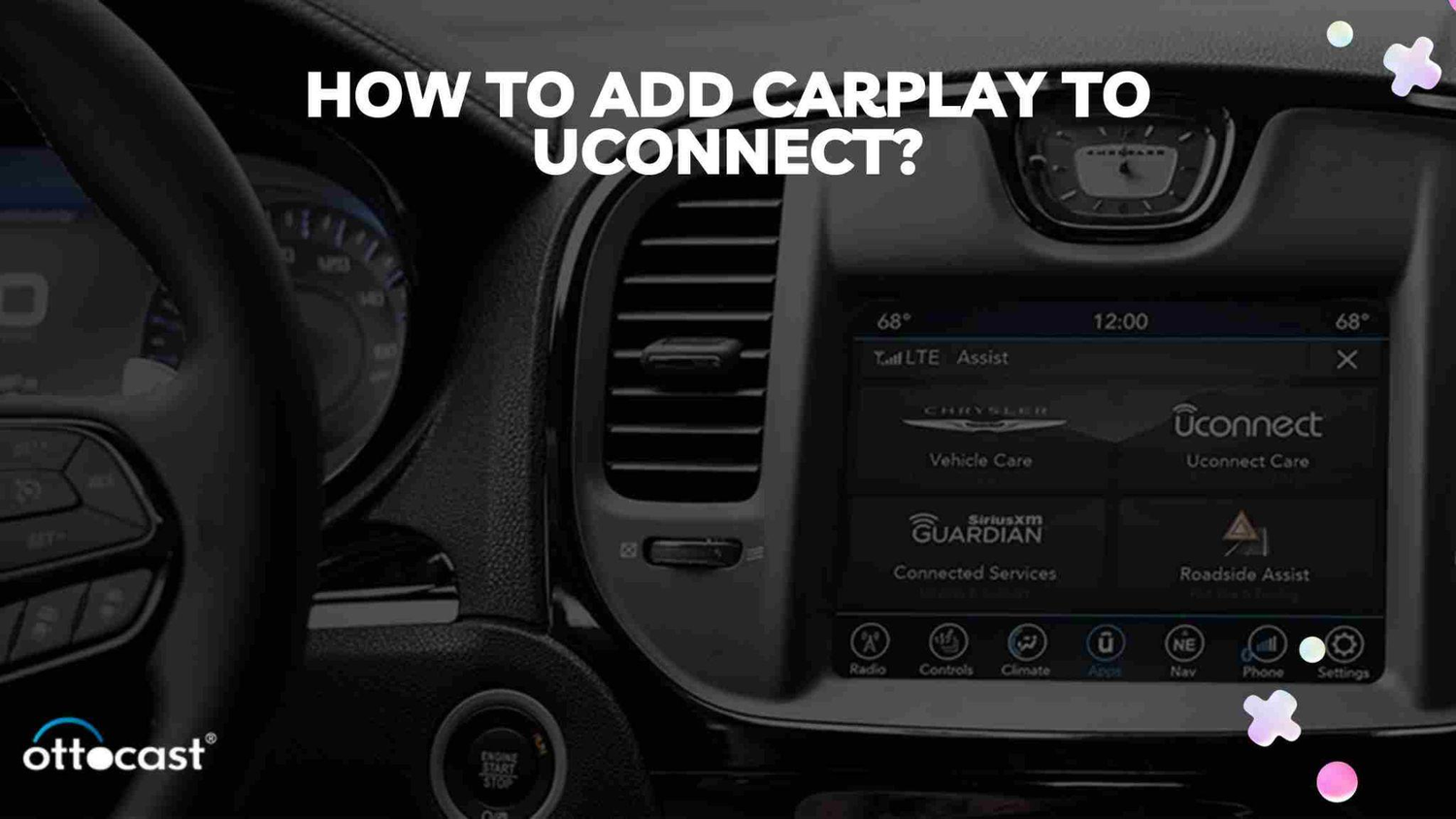

Uconnect integrerer grundlæggende de fleste funktioner i vores køretøj, som underholdning, navigation og kommunikation. Førere kan bruge deres foretrukne underholdningsfunktioner via Uconnect-systemet, som at foretage opkald og sende beskeder. Førere kan få adgang til radioen med et enkelt klik. Udover navigationsværktøjerne tilbyder Uconnect grafisk visning af trafik og detaljerede oversigter over byer og topografi. Derudover er der en stemmebaseret destinationsindtastning i ét trin, som gør det muligt for førere at bede om vejledning ved blot at indtaste destinationen.
Kompatibilitetskontrol
Kompatible Uconnect-systemer
Uconnect-forbindelsesplatformen er skabt af Fiat Automobiles. Apple CarPlay understøttes trådløst af Uconnect version 5. For Uconnect 5 understøttes Apple CarPlay via Wi-Fi eller via en USB-port. Har Uconnect 4 Apple CarPlay? I Uconnect 4 understøttes Apple CarPlay via USB-port, men kun på udvalgte systemer med en 7-tommer, 8,4-tommer eller 12-tommer touchskærm. Uconnect 4C og Uconnect 4C NAV understøtter begge Apple CarPlay. Men Uconnect-systemer før 2016 understøttes ikke af Apple CarPlay.
For at aktivere menuen skal du samtidig trykke og holde førerens røde og blå knapper nede. Tryk også på afrimningsknapperne i ti til femten sekunder for at aktivere. Derefter skal du trykke og holde touchskærmens nederste venstre og nederste højre hjørner i ti til femten sekunder. Derfra kan vi nemt finde modelnumre.
I UConnect 4C kan vi finde systeminformation under Indstillinger. Tryk først på fanen for Radio Part Information-knappen efter at have holdt forrudeafrimningsknappen nede for at gå ind i forhandlerens tilstand for at få detaljerne. Du kan indtaste dit køretøjs identifikationsnummer på hjemmesiden for at finde ud af, om dit system er kompatibelt eller ej. Derfra kan du også tjekke for softwareopdateringer.
Kompatible køretøjer
Uconnect multimediesystemet er en touchskærm med netværks-, underholdnings-, klimakontrol- og navigationsfunktioner. Det er integreret i bilmærker som Jeep, Fiat, Dodge, Ram, Wagoneer, Chrysler, Maserati.
Flere modeller, der er kompatible med Uconnect fra 2020, er Jeep Renegade, Jeep Wrangler JL, Jeep Gladiator, Ram 1500, Ram 2500, Ram 3500 osv.
Modeller, der er kompatible med Uconnect, skal være Bluetooth 0.96 eller nyere. For at finde ud af, om din telefon er kompatibel, skal du først kontakte en Uconnect Care-repræsentant. For at verificere kompatibilitet med Uconnect-appen, tjek Uconnects hjemmeside.
Forberedelse til installation
Softwarekrav
Husk først, at du ikke bør opdatere din Uconnect-software, mens du kører bil. For det vil fjerne alle radiofunktioner, som SOS og navigation. Og det kan tage op til 45 minutter at fuldføre denne proces.
De trin, jeg beskriver her, for at opgradere Uconnect-softwaren:
Først skal du tilslutte et tomt USB-drev med en minimumskapacitet på 4 GB. Tænd derefter for tændingen for at starte. Du vil se en pop-up, der beder om at opdatere din Uconnect-software. Vælg ja på skærmen. Nu starter kopieringsprocessen af USB-filen. Efter opdateringen vises Anti-tyverikoden på skærmen.
Hardwarekrav
Lightning-kablet, der forbinder iPhonen til USB-porten, er nødvendigt for din bil. Det er det vigtigste, der får CarPlay til at fungere. For at tjekke kompatibiliteten skal du sikre, at Lightning-kablet ikke er beskadiget og fungerer.
Du skal tilslutte Lightning-kablet til bilens USB-port. Du kan finde denne port i bilens instrumentbræt eller konsol. Sørg for, at USB-porten er i god stand og tilgængelig.
Når du tilføjer CarPlay til UConnect i din bil, er det vigtigt at bekræfte kompatibiliteten med CarPlay. Ved at kontakte producenten eller kundesupport kan du få klarhed over situationen og kompatibiliteten.
Installationsvejledning
Trin-for-trin installation
For at tilføje CarPlay til UConnect skal du gøre din bil klar med Uconnect-systemet. Sørg derefter for, at den er inden for mobilnetværkets rækkevidde. Tjek, om dit abonnement på Uconnect Access er aktivt eller ej.
Sørg for, at funktionerne, der tillader fjernbetjening, allerede er installeret i din bil. Download derefter Uconnect Access-appen. Indtast dit navn, din e-mailadresse og adgangskode for at oprette en ny konto. Prøv at tænde Bluetooth på din enhed. Tænd for tændingsknappen i din bil. For at forbinde din smartphone til Uconnect-systemet skal du følge appens beskeder på skærmen. Tænd for tilladelserne til apps på din enhed.
Hvordan tilføjer man CarPlay til UConnect?
Sørg først for, at Uconnect-systemet er tændt, og at du har tændt for bilens tænding. Gå til Indstillinger på telefonen og aktiver Bluetooth. Vælg telefonen og gå til Indstillinger. Søg efter og vælg derefter Parrede telefoner, og vælg endelig Enhed fra Uconnect-touchskærmen. Vælg Uconnect-systemet over telefonen fra listen over kompatible enheder. Bekræft venligst, at adgangskoden på telefonen og på touchskærmen er den samme. Indtast nu telefonens PIN-kode, som grundlæggende er Uconnects PIN-kode.
Fejlfinding af almindelige problemer
Sørg for, at du vælger Uconnect fra listen over Bluetooth-enheder på din telefon. Hvis problemet opstår, kan du nulstille din telefon til fabriksindstillingerne. Du kan få oplysninger fra din mobiloperatør eller telefonproducent. I de fleste tilfælde er telefoner ikke designet til at genoprette forbindelsen automatisk.
Du kan lave en hard reset for at gendanne dit Uconnect-system til fabriksindstillingerne. Hold knapperne til temperaturændring nede i mindst fem sekunder. Vælg den mulighed, der beder dig om at vende tilbage til fabriksindstillingerne ved at navigere i menuen, som vises på skærmen. Når systemet genstarter, skal du lade det være i 30 sekunder.
Opsætning efter installation

Konfiguration af Apple CarPlay
At tilføje CarPlay til Uconnect er et perfekt valg. For at konfigurere kan du forbinde din iPhone trådløst eller med USB-forbindelse til din bil. Aktiver derefter Siri. Brug et Apple Lightning til USB-kabel til at forbinde din iPhone til USB-porten. Der kan være et CarPlay- eller smartphone-ikon på skærmen. Du får en opdatering på din iPhone om at forbinde trådløst til køreture.
Så fra din iPhone kan du justere Apple CarPlay-indstillingerne på Uconnect. Gå først til Indstillinger. Derefter til Generelt og vælg CarPlay. Find dit køretøj og tryk på Tilpas. For at tilføje eller fjerne apps kan du klikke på Tilføj eller Slet-knappen. For at ændre rækkefølgen kan du trække og slippe.
Bedste praksis for brug
Du kan begrænse dine notifikationer og SMS, mens din iPhone er tilsluttet CarPlay, og du kører. Du kan opsætte automatisk svar for at underrette udvalgte kontakter. Du kan ændre rækkefølgen af apps på din iPhone ved at tilføje eller fjerne dem. Når du forbinder din iPhone til dashboardet, får du en opdatering.
Avancerede funktioner og tips
Integration med andre bilfunktioner
CarPlay interagerer med eksisterende bilfunktioner ved at forbinde til bilens realtidssystem. Det inkluderer elementer som klimakontrol og batteriniveauer, radiokontroller; CarPlay kan forbedre bilens grundlæggende funktionalitet. CarPlay viser temperatur, hastighed og brændstofniveau på panelet. Derudover kan podcast- og underholdningsfunktioner forbedres med dette. Gennem CarPlay kan kunder styre radioen.
Vi kan justere touchscreenens baggrundsbillede. Der er mulighed for at aktivere eller deaktivere visning af albumkunst. Vi kan også styre dashboardets forslag.
Forbedring af brugeroplevelsen
Af sikkerhedsmæssige årsager er Apple CarPlay begrænset til tredjepartsapps, der kan bruges med funktionen. Men den gode nyhed er, at kun apps, der bruger lyd, bliver godkendt. Her er en liste over flere tredjepartsapplikationer, der kan forbedre CarPlay-oplevelsen:
Podcast-apps som Overcast, iHeartRadio, Spotify, Pandora og Audible underholder dig passende. Til radiokortlægning kan vi bruge Waze. Til navigation er Google Maps et godt valg. Der er to beskedapps, Hangouts og WhatsApp, som hjælper dig med digital kommunikation.
Konklusion
Apple CarPlay forbedrer din køreoplevelse ved at tilbyde mange funktioner. Før du starter, skal du oprette forbindelse. Først skal du forbinde din enhed til USB-porten i bilen. Derefter viser Uconnect-systemet startskærmen. Tryk nu på stemmekontrolknappen. Så kan du se, om bilen understøtter CarPlay. Sørg for, at enhedens Bluetooth er valgt på stereoanlægget. Du kan også bruge det via et Wi-Fi-netværk. For det skal du aktivere Wi-Fi på din iPhone. Gå først til Indstillinger og derefter Wi-Fi. Bekræft, at Auto Connect er slået til. Gå nu til Indstillinger, derefter Generelt og til sidst CarPlay. Vælg det køretøj, du vil forbinde til.
CarPlay giver os adgang til navigation og underholdning i bilen. Det giver også trafikopdateringer og realtidsnavigation via Apple Maps. Ved hjælp af stemmekommandoer kan vi sende og modtage beskeder, besvare mistede opkald, lytte til telefonsvarere og meget mere. Tredjeparts navigationsapps som Waze og Google Maps er også inkluderet. Streamingtjenester som Apple Music og Spotify hjælper med at gøre køreoplevelsen mere behagelig.
Ofte stillede spørgsmål
- Kan jeg tilføje Apple CarPlay til et ældre Uconnect-system?
På grund af forskelle i bilens hardware er Apple CarPlay & Android Auto ikke kompatible med ældre systemer.
- Hvad gør jeg, hvis min iPhone ikke forbinder til Uconnect efter installation?
Du kan udføre en hård nulstilling på din telefon ved at fjerne batteriet. Prøv også at slette parringshistorikken på din telefon og i systemet. Sørg for, at Uconnect-systemet er synligt på din telefon.
- Hvordan skifter jeg mellem Uconnect og Apple CarPlay?
Du kan tilslutte din iPhone til USB-porten i din bil for at skifte mellem Uconnect og CarPlay. Se efter telefonikonet på Uconnect-touchskærmen for at skifte til CarPlay-ikonet. Du kan bruge Uconnect-touchskærmen eller Siri til at styre enheden.
- Er der en omkostning forbundet med at tilføje CarPlay til Uconnect?
Der er ingen ekstra gebyrer for at tilføje CarPlay til Uconnect-systemet. Med Uconnect-systemet er Apple CarPlay og Android Auto gratis at bruge.
- Kan Apple CarPlay fungere uafhængigt af Uconnect-systemet?
Ja, Apple CarPlay kan betjenes uafhængigt. Apple CarPlay fungerer separat fra Uconnect-systemet.
Du vil måske også kunne lide









