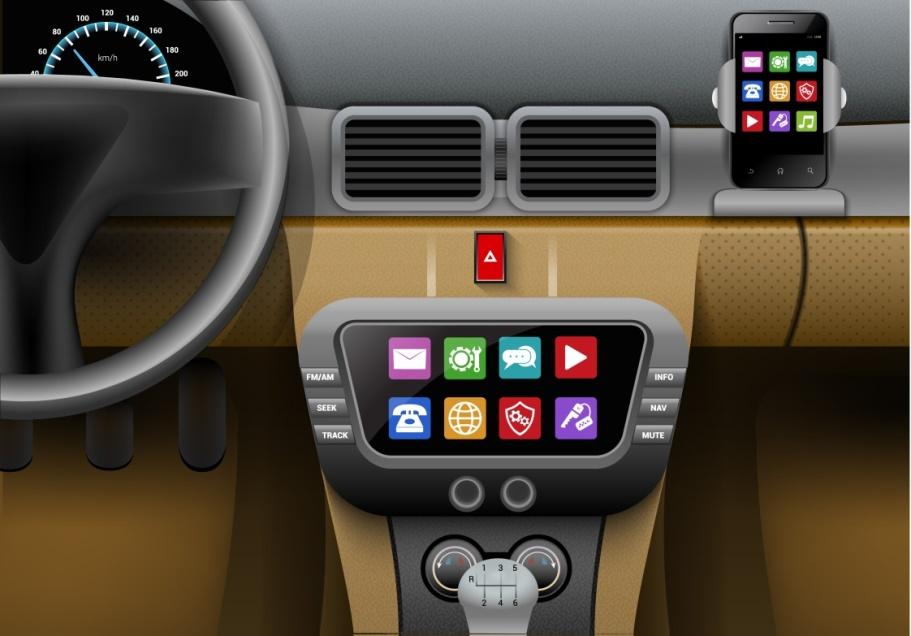

C’è una guerra senza fine tra utenti Android e iOS nella scelta del sistema operativo mobile perfetto. Anche scegliere il sistema di infotainment giusto per la propria auto è importante in questa sfida.
Questo tipo di sistema di infotainment funziona come un perfetto sistema di intrattenimento sia per utenti Android che iOS.
Le persone scelgono sia Wireless Carplay Adapter e Android Auto per il display dello schermo della loro auto. Android Auto offre molti vantaggi agli utenti, come chiamate, ascolto di musica e podcast, navigazione con mappe e molto altro.
Possono usare Android Auto collegando il telefono Android con un cavo USB. Possono anche connettersi in modalità wireless tramite Android Auto se la loro auto supporta questa funzione.
Uno dei vantaggi dell’uso di Android Auto wireless è la grande comodità offerta agli utenti. Questo è possibile anche grazie alla funzione avanzata wireless che migliora l’esperienza di infotainment.
Allo stesso modo, Apple Carplay è perfetto per gli utenti iPhone per collegare i loro dispositivi e godersi il sistema di infotainment senza problemi in auto durante la guida.
Ma nel mondo della tecnologia, qualsiasi cosa può avere malfunzionamenti, sia CarPlay che Android Auto.
Qui discuteremo consigli pratici per evitare problemi con il tuo Carplay wireless o Android Auto. Puoi seguire questi consigli per risolvere semplici problemi da solo.
I 10 migliori consigli da considerare per risolvere Android Auto se non funziona

Parliamo prima di Android Auto. A volte può essere difficile rispondere alle chiamate mentre si guida. Se Android Auto non si collega automaticamente al telefono, può diventare frustrante.
Qui puoi trovare alcuni semplici passaggi o consigli su come risolvere Android Auto.
- Ricollega e scollega il cavo USB
Spesso un semplice e piccolo collegamento del cavo USB può causare un grosso problema con Android Auto. Ad esempio, se non colleghi il telefono al cavo USB, potresti non avere alcuna connessione.
A tal fine, devi collegare correttamente il telefono al dispositivo per far funzionare correttamente Android Auto.
- Assicurati della compatibilità del tuo veicolo con Android Auto.
Come saprai, ci sono alcuni veicoli che non sono compatibili con Android Auto. Se vuoi controllare la compatibilità del tuo veicolo, chiedi al produttore.
Per verificare la compatibilità del tuo veicolo, puoi anche visitare il sito ufficiale di supporto Android Auto di Google.
Inoltre, puoi anche installare un’autoradio aftermarket nella tua auto se il veicolo non è compatibile con Android Auto. Questa può essere un’ottima opzione se vuoi avere Android Auto nel tuo veicolo.
- Android Auto wireless necessita dell’attivazione di Bluetooth e Wi-Fi.

Oggi sul mercato sono disponibili sia Android Auto cablato che wireless. Devi abilitare le funzioni Wi-Fi e Bluetooth per usare Android Auto wireless. Il tuo telefono non potrà connettersi ad Android Auto se non attivi queste funzioni.
- Svuota la cache di Android Auto
Uno dei consigli più efficaci per far funzionare correttamente Android Auto è svuotare la sua cache. Questo può risolvere la maggior parte dei problemi quando svuoti la cache di Android Auto.
Discutiamo alcuni passaggi su come pulire la cache di Android Auto indicati di seguito:
Passo 1: Vai nelle impostazioni del tuo telefono e clicca sulla sezione app.
Passo 2: Tocca Android Auto nella sezione App.
Passo 3: Clicca su archiviazione e cache.
Passo 4: Svuota la cache.


Questi passaggi funzioneranno se li esegui sul tuo dispositivo per una migliore connettività con Android Auto.
- Passa ad Android Auto cablato invece che wireless.
Spesso la connessione wireless di Android Auto potrebbe non essere possibile con il tuo telefono. In tal caso, devi optare per Android Auto cablato per una connessione senza interruzioni.
Puoi collegare il tuo telefono tramite un cavo USB se si presenta questa possibilità. Android Auto wireless funziona bene se colleghi il telefono tramite Bluetooth.
- Scegli un cavo USB compatibile per il trasferimento dati.

È fondamentale scegliere un buon cavo USB. Se usi un cavo di alta qualità, può essere utile per creare una connessione stabile tra il tuo telefono e il sistema di infotainment dell'auto.
Evita di usare cavi USB di terze parti per il tuo Android Auto. Questi non ti permettono di usare Android Auto ma supportano solo la ricarica del dispositivo. Per questo motivo devi scegliere cavi USB (USB-C a USB 3.0) altamente compatibili con Android Auto.
- Visita il Play Store e aggiorna l'app Android Auto.
Un errore si verifica principalmente quando usi una vecchia versione dell'app Android Auto sul tuo telefono.
Il tuo Android Auto potrebbe avere dei problemi se stai usando una versione obsoleta. Pertanto, aggiornare la tua app Android dal Google Play Store può essere il consiglio più utile per risolvere questo tipo di errore.
Per aggiornare la tua app Android, visita l'app Android Auto sul Google Play Store. Puoi facilmente trovare un nuovo aggiornamento sullo schermo del tuo cellulare.
Dopo aver completato l'aggiornamento, puoi provare di nuovo a collegare il telefono ad Android Auto per verificare se funziona o meno.
- Spegni e riavvia l'unità principale Android nell'auto.
Android Auto potrebbe non causare problemi durante la connessione al sistema di infotainment. Se riscontri problemi con Android Auto, prova a spegnere il quadro dell'auto. Devi attendere un po' di tempo e poi riavviare l'auto.
Accendi il sistema di infotainment e prova a collegare il telefono. Potrebbe esserci un problema con l'unità principale Android. Android Auto funzionerà perfettamente dopo aver acceso il quadro della tua auto.
- Controlla la connessione dati del tuo cellulare.

Android Auto richiede una connessione internet attiva per eseguire le app e i servizi all'interno del sistema di infotainment. Pertanto, avere una connessione internet attiva è essenziale per il funzionamento delle funzionalità di Android Auto.
Con la tua connessione internet attiva su Android Auto, potresti non avere accesso ad alcune funzionalità. Queste includono Play Music, Google Maps e molte altre.
Considera questi consigli per guidare facilmente e comodamente con Android Auto.
Se Android Auto presenta problemi o non funziona correttamente, considera questi consigli pratici sopra menzionati. Sarà comodo e sicuro per la tua esperienza di guida se prendi in considerazione tutti questi punti per Android Auto.
I 7 migliori consigli da considerare per risolvere Apple CarPlay se non funziona

Puoi viaggiare comodamente in auto se hai installato Apple CarPlay. Con Apple CarPlay, puoi usare la voce per controllare il sistema di infotainment della tua auto.
Come puoi vedere, Apple CarPlay può causare problemi. Pertanto, devi trovare una soluzione per far funzionare di nuovo correttamente la tua auto.
Prendi in considerazione questi consigli pratici essenziali se noti che CarPlay non funziona correttamente.
- Riavvia il tuo dispositivo telefonico.
Riavviare il telefono è una delle opzioni più sicure quando si affrontano problemi di qualsiasi tipo legati al tuo smartphone. Può aiutarti a risolvere problemi come quelli nelle app, nel sistema operativo, nella connessione e molti altri.
Puoi anche considerare di "riavviare" il tuo smartphone nel caso in cui Apple CarPlay non funzioni correttamente.
- Abilita l'app Apple CarPlay sul tuo telefono.
Devi attivare la funzione Apple CarPlay sul tuo iPhone se non riesci ad accedere al sistema di infotainment della tua auto.
Passaggi per attivare la funzione Apple CarPlay sul tuo cellulare
- Apri le impostazioni del tuo telefono e poi tocca su Generali.
- Cerca la sezione CarPlay e abilita l'opzione.
Puoi utilizzare queste impostazioni per collegare il tuo iPhone a CarPlay nel caso in cui non funzioni correttamente.
Assicurati di abilitare l'app CarPlay nella sezione app per farla funzionare perfettamente.


- Assicurati che il Bluetooth sia connesso correttamente.

Devi assicurarti che il tuo smartphone sia connesso al Bluetooth per usare Apple CarPlay. Devi cliccare su Bluetooth nelle impostazioni. Inoltre, disattiva la modalità aereo per attivare le funzioni wireless sul tuo cellulare.
- Scegli un cavo USB che funzioni correttamente.

Potresti avere un problema con il cavo lightning (USB) se hai installato Apple CarPlay nella tua auto. In tal caso, devi verificare che il cavo USB sia collegato correttamente. Prova un altro cavo USB se non funziona con il tuo CarPlay.
Può essere il consiglio più semplice per verificare i guasti nel tuo Apple CarPlay. Sostituire il cavo USB può essere una soluzione valida se hai problemi con il cavo lightning attuale. Puoi facilmente ristabilire una connessione affidabile con questo consiglio. Assicurati di usare la porta giusta per collegare il cavo USB.
- Aggiorna regolarmente il sistema operativo.


Aggiornare semplicemente il software può essere una soluzione valida per superare eventuali problemi con il tuo CarPlay. Perciò è davvero necessario aggiornare il software ogni volta che riscontri un errore con il tuo Carplay. Questo può risolvere problemi, inclusi bug, e migliorare le prestazioni del dispositivo.
Se installi CarPlay nella tua auto, assicurati di usare le versioni più recenti sul dispositivo iOS. Alcuni problemi possono essere causati dall’uso di una versione iOS più vecchia.
Vai su Impostazioni e tocca Aggiornamento software. Seguendo questi passaggi, puoi ottenere un aggiornamento software e risolvere i problemi con il tuo Apple Carplay.
- Come mostrare il testo su Apple CarPlay?
Spesso il tuo CarPlay non mostra il testo della canzone. Se vuoi sapere come mostrare il testo su Carplay, segui questi consigli.
Molti proprietari di auto affrontano questi problemi con il loro CarPlay mentre ascoltano musica. Notano anche che sul display dell’auto vengono mostrati solo il nome del cantante e i dettagli della canzone, ma non il testo.
Non trovano nemmeno alcuna funzione nello schermo del loro Carplay per risolvere questo problema. Non c’è alcuna opzione in CarPlay per impostare questa funzione. L’app musicale del tuo cellulare, che riproduce la canzone, ha la funzione per mostrare il testo su Carplay.
Potrai visualizzare il testo delle canzoni sul tuo Carplay se usi questo consiglio.
Consiglio importante: In alcune auto puoi trovare solo una o due righe di testo delle canzoni.
- Attiva la funzione Siri sull’iPhone.


Può capitare che il tuo CarPlay non funzioni se vuoi comandarlo con la voce. L'unica soluzione è aprire le impostazioni di Siri e attivare la funzione di assistente vocale.
- Controlla la compatibilità del tuo Carplay con il tuo veicolo.
Ci sono diversi modelli di auto vecchi che non sono compatibili con Apple CarPlay. La funzione CarPlay è presente solo nei modelli di auto più recenti che supportano questa funzionalità.
Puoi cercare su internet o visitare i produttori di auto per conoscere i modelli di auto che supportano CarPlay prima di acquistare.
Guida comodamente e senza problemi con Apple CarPlay.
I consigli sopra menzionati possono essere utili nel caso in cui tu riscontri problemi con il tuo Apple CarPlay. Il tuo viaggio sarà senza problemi e comodo con CarPlay.
Con questi consigli salvavita, puoi facilmente prevenire problemi che influenzano il tuo CarPlay. Potrai guidare responsabilmente senza alcun problema se avrai un'esperienza fluida con il tuo CarPlay.
Puoi anche accedere comodamente a diverse funzionalità, tra cui la navigazione con mappe, l'ascolto di musica e la risposta alle chiamate durante il viaggio.
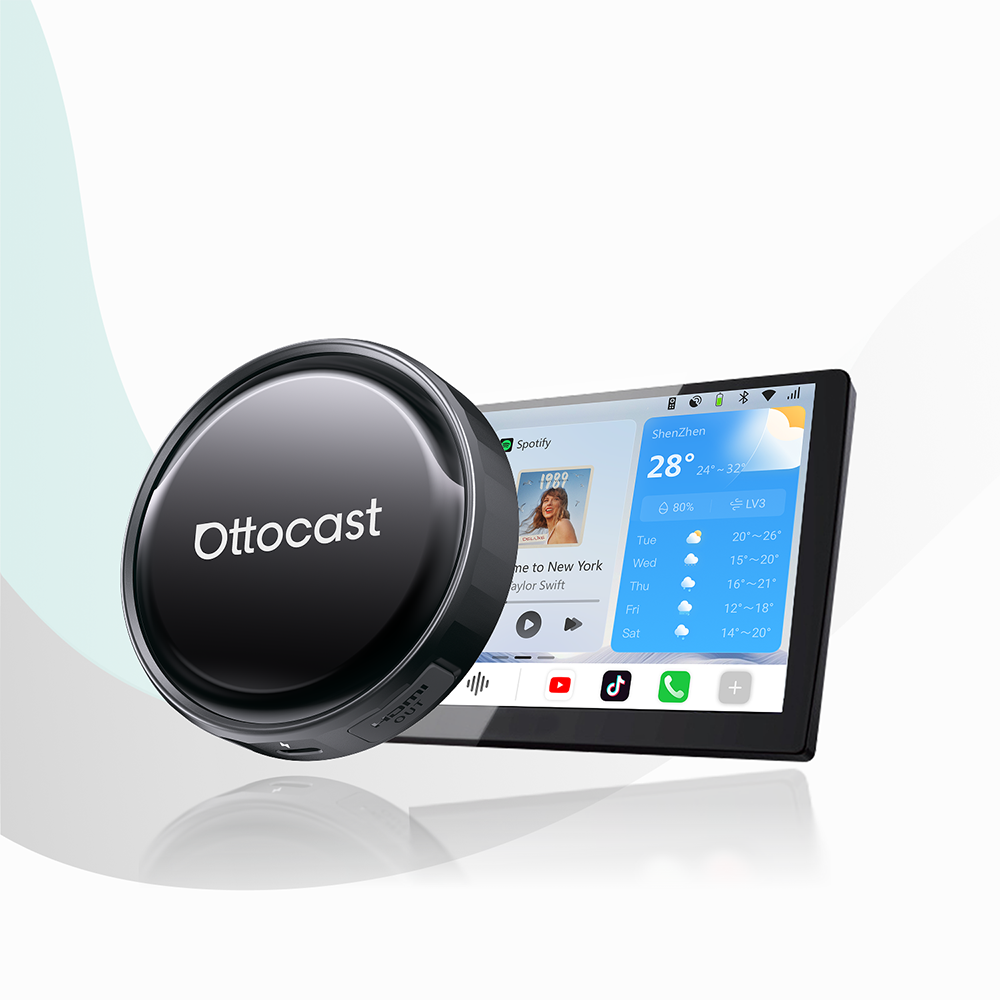
Visita Ottocast per trovare opzioni straordinarie in Adattatori CarPlay.
Ottocast è un marchio leader che offre diversi tipi di adattatori CarPlay, accessori CarPlay, schermi CarPlay e molti altri prodotti.
Forniamo inoltre agli utenti i consigli più pratici e utili sui nostri ultimi prodotti CarPlay. Gli utenti possono visitare il nostro sito, "Ottocast", per saperne di più sui nostri prodotti.
Visitando il nostro sito web, potrai anche conoscere i prezzi dei nostri diversi prodotti CarPlay molto richiesti sul mercato. I nostri consigli e trucchi relativi ai vari prodotti CarPlay aiutano l'utente a scegliere il prodotto più adatto al modello del proprio veicolo.
Per riassumere
Sia Android che Wireless CarPlay funzionano allo stesso modo, tranne che per le loro caratteristiche. L'unica differenza è che CarPlay si collega all'iPhone, mentre Android Auto si collega ad Android.
Questi dispositivi utilizzano il telefono per connettersi allo schermo infotainment dell'auto. Entrambi i tipi di dispositivi offrono un'esperienza di guida senza interruzioni grazie alla loro ampia gamma di specifiche e funzionalità.
A un certo punto, questi dispositivi potrebbero rallentare o causare problemi. La cosa positiva è che gli utenti possono applicare i consigli sopra menzionati per risolvere praticamente i loro dispositivi, sia che abbiano Android Auto o Apple CarPlay.
Questi consigli sono utili per gli utenti sia di dispositivi Android Auto che CarPlay. Seguirli può offrire un'esperienza utente più veloce e fluida. Se riscontrano problemi con Android Auto o CarPlay, questi suggerimenti potrebbero essere utili.
Android Auto e Apple CarPlay possono diventare più pratici e funzionali seguendo questi consigli. Gli utenti possono navigare liberamente e divertirsi facilmente con i loro cari durante il viaggio.
Potrebbe piacerti anche