



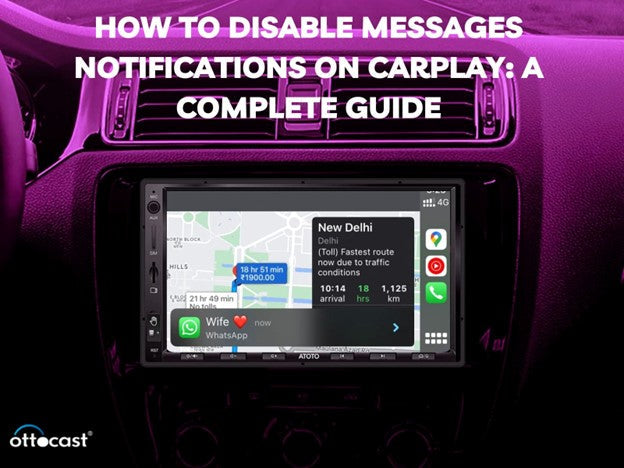

Modificare le impostazioni delle notifiche in CarPlay migliora le condizioni di guida riducendo le distrazioni. È vero, le notifiche dei messaggi su Apple CarPlay sono utili, ma tendono a essere fonte di distrazione. Una volta disattivate le notifiche di CarPlay, puoi regolare le impostazioni di CarPlay in base al tuo stile di guida. Opzioni come la disattivazione dei messaggi o la modifica del tono dei messaggi ti permettono di guidare in sicurezza e comodità.
Questo articolo ha lo scopo di guidarti nella personalizzazione di CarPlay secondo le tue preferenze, disattivando le notifiche dei messaggi tramite le Impostazioni Apple, le impostazioni Messaggi e la funzione Non Disturbare, tra le altre. Inoltre, offre alcuni suggerimenti per affrontare problemi comuni e per una gestione efficace delle impostazioni avanzate. Questo articolo ti aiuterà a rendere la tua esperienza con CarPlay più personale, sia che tu voglia ridurre il numero di notifiche dei messaggi Apple CarPlay che ricevi, sia che desideri impedirne la comparsa mentre sei alla guida.
Comprendere le notifiche di CarPlay
Durante la guida, è necessario ricevere notifiche tramite gli avvisi del tuo iPhone, ed è per questo che sono state create le notifiche CarPlay. Queste includono SMS, chiamate e notifiche da applicazioni come quelle di navigazione e promemoria. Le notifiche dei messaggi su CarPlay appaiono sotto forma di suoni o banner di avviso sugli schermi di alcuni sistemi operativi dei veicoli. CarPlay include Siri, che permette di leggere i messaggi ad alta voce senza dover usare le mani per interagire con il dispositivo. La maggior parte delle notifiche delle applicazioni è progettata per ridurre al minimo le distrazioni, tuttavia alcune, come le notifiche dei messaggi, potrebbero richiedere ulteriori modifiche o controlli. Comprendere come CarPlay gestisce questi messaggi è fondamentale per la sicurezza nell'ambiente circostante il veicolo. Imparando a disattivare le notifiche dei messaggi su CarPlay, è possibile rimanere concentrati sulla strada e comunicare allo stesso tempo.
Preparare il tuo iPhone per la personalizzazione delle notifiche
Prima di tutto, assicurati che il tuo iPhone sia ottimizzato per CarPlay e aggiornato all'ultima versione di iOS. Questo è fondamentale perché le notifiche dei messaggi su Apple CarPlay necessitano di una gestione adeguata per la massima efficacia. Innanzitutto, verifica se CarPlay è stato abilitato sul sistema di infotainment della tua auto e sulla connessione wireless o USB di CarPlay.
Verifica se l'app Messaggi è stata autorizzata a sincronizzarsi con CarPlay. Se anche questo non funziona, puoi provare a ricollegare il tuo iPhone a CarPlay o a reimpostare le impostazioni di CarPlay. Aggiornare all'ultima versione di iOS ti permette di usufruire delle nuove funzionalità progettate per gestire le notifiche. Dopo aver preparato il tuo iPhone in questo modo, potrai disattivare le notifiche dei messaggi su CarPlay o regolarne i parametri.
Disattivare le notifiche dei messaggi su CarPlay
Metodo 1: Utilizzo delle Impostazioni iPhone
Come sottolineato in precedenza, il metodo principale per bloccare le notifiche dei messaggi su CarPlay è tramite le configurazioni impostate nel software iOS. Sono state sviluppate opportunità grazie alla tecnologia e all'innovazione. Pertanto, è necessario seguire le istruzioni che seguono:
Apri l'app Impostazioni.
Nelle pagine che appaiono, tocca Notifiche e scorri cercando l'app Messaggi.
Ci saranno altre opzioni etichettate Messaggi; cerca Mostra in CarPlay.
Per bloccare completamente le notifiche dei messaggi su CarPlay, disattiva Mostra in CarPlay.
Questa funzione è semplice e molto efficace, soprattutto quando vuoi impedire che le notifiche dei messaggi appaiano sul display dell'infotainment del veicolo. Tuttavia, se desideri continuare a utilizzare i suggerimenti di CarPlay riguardanti i messaggi, l'opzione può essere riattivata in qualsiasi momento.
Metodo 2: Utilizzo delle impostazioni del tempo di utilizzo
Le notifiche di CarPlay possono essere limitate anche utilizzando le restrizioni del tempo di utilizzo. Per impedire che le notifiche dei messaggi appaiano su Apple CarPlay, segui questi passaggi sul tuo dispositivo.
Per accedere alle impostazioni, tieni premuto il pulsante del tempo di utilizzo.
Se non l'hai già fatto, abilita il tempo di utilizzo. Se usi un'app di messaggistica coordinata con ritardi temporali, imposta i limiti a questo punto!
Durante le sessioni di guida, attiva il pulsante "tempo di inattività" per assicurarti di non ricevere messaggi.
Questa funzione è molto utile per gli utenti che desiderano ricevere solo avvisi importanti riguardanti l'app messaggi mentre il veicolo è in movimento e disattivare tutti gli avvisi durante la guida. È una buona scelta per i conducenti che vogliono limitare i messaggi senza doverli disattivare completamente.
Metodo 3: Non disturbare durante la guida

Utilizzare la modalità Focus Non disturbare durante la guida è un altro modo efficace per gestire le notifiche. Ecco come:
Seleziona l'opzione Focus dopo aver aperto le impostazioni.
L'opzione Non disturbare durante la guida deve essere attivata.
Specifica i contatti che possono contattarti tramite altre app, seleziona le modalità consentite e, cosa più importante, la modalità Non disturbare.
Questa funzione disattiva tutte le notifiche dei messaggi che non hai approvato per Apple CarPlay. Questa è la soluzione più comoda, soprattutto per i manager e altri utenti.
Personalizzare le notifiche senza disattivarle completamente
Se desideri ricevere alcune notifiche, puoi impostare degli avvisi invece di disattivarle completamente. I Suggerimenti di Siri possono essere utilizzati efficacemente per scegliere le notifiche in CarPlay. Puoi modificare gli avvisi nell'interfaccia di CarPlay per migliorare ulteriormente l'esperienza. Ad esempio, cambia la larghezza dei banner o il suono di allarme per alcune applicazioni. Queste modifiche aiutano a limitare le notifiche dei messaggi di Apple CarPlay alla soglia necessaria e quindi a non interferire troppo con le informazioni più essenziali. Questa sicurezza deriva da una migliore inclusione delle notifiche e delle loro impostazioni, che aiuta a ridurre ulteriormente le distrazioni durante la guida.
Adattatore Apple CarPlay Ottocast: migliora il tuo intrattenimento in auto

- Adattatore wireless CarPlay CarPlayClip
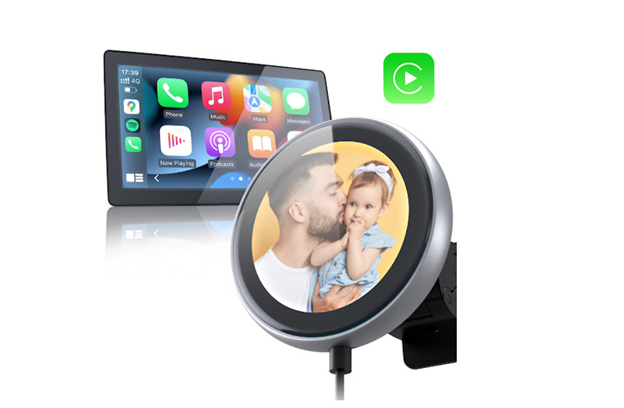
L'adattatore wireless CarPlay CarPlayClip è un dispositivo rivoluzionario che offre una soluzione semplice per convertire il tuo attuale sistema CarPlay cablato in una versione wireless. L'accessorio compatto e elegante ha anche un display intelligente integrato che funziona come orologio digitale e mostra le copertine degli album, offrendo inoltre personalizzazione tramite l'app OttoPilot. Puoi anche personalizzarlo inserendo alcune immagini a tua scelta. Inoltre, il diffusore a clip per bocchetta d'aria a 360° crea un profumo squisito e piacevole nel tuo veicolo. L'uso di una nuova tecnologia di confezionamento nel CarPlayClip garantisce che la clip di guida sia super veloce e affidabile, offrendo più valore ai guidatori stilosi che desiderano velocità e comodità.
Vedi di più –CarPlayClip
- Adattatore wireless CarPlay U2AIR Pro
L'U2AIR Pro è un adattatore wireless CarPlay perfetto che funziona con veicoli che supportano sistemi CarPlay cablati prodotti dal 2016 in poi. Inoltre, supporta tutti gli iPhone 6 e modelli successivi. Rende facile trasformare un CarPlay cablato in uno wireless migliorando al contempo il design dell'auto senza aggiungere altri cavi. A causa delle capacità limitate dell'adattatore con alcune Mitsubishi, non è consigliato usarlo con modelli BMW o Skoda, ma escludendo questi fattori, l'U2AIR Pro funziona al meglio con gli altri modelli di veicoli. Grazie alla sua capacità di connettersi e funzionare automaticamente senza intervento, è ideale per i guidatori che vogliono qualità senza sforzi.
Visita –Adattatore wireless CarPlay U2AIR Pro

- Adattatore wireless CarPlay U2-AIR
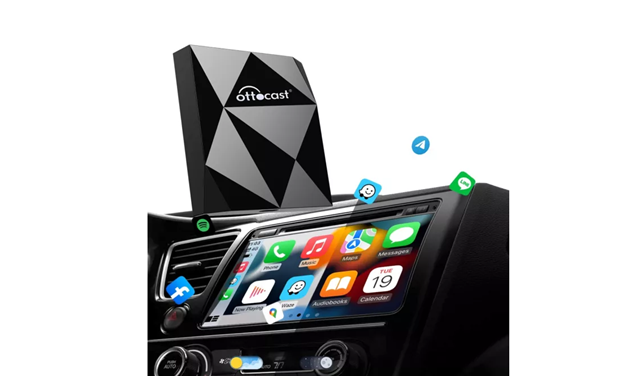
Bluetooth e Wi-Fi sono utilizzati dall'adattatore wireless CarPlay U2-AIR per offrire un'esperienza CarPlay senza interruzioni, garantendo che nessun cavo intralci, sbloccando la libertà nella tua automobile. È un dispositivo plug-and-play che elimina la seccatura di dover affrontare processi di configurazione complicati. È facile da usare e da gestire, con funzionalità come aggiornamenti software semplici e connessioni automatiche ripetute. In generale, l'U2-AIR è un dispositivo globale adatto a qualsiasi auto in qualsiasi paese, poiché migliora sia la funzionalità che l'aspetto ed è disponibile per l'ordine ovunque.
Controlla –Adattatore CarPlay Wireless U2-AIR
Risoluzione dei problemi comuni delle notifiche
Disattivare le notifiche dei messaggi su Apple CarPlay dovrebbe essere sufficiente per risolvere eventuali ritardi, tuttavia a volte non è così. Se riscontri che CarPlay non integra le notifiche da altri dispositivi, incluso il tuo iPhone, potresti voler considerare i seguenti passaggi:
Per cominciare, potresti considerare di riavviare sia il telefono che il sistema di infotainment dell’auto.
Se le altre opzioni non ti soddisfano, puoi resettare le impostazioni personalizzate delle app andando in Impostazioni --> Generali --> CarPlay.
Ultimo ma non meno importante, puoi esaminare altre fonti che potrebbero influire, ad esempio app di terze parti sincronizzate con CarPlay. Se nessuna di queste è la causa, potresti considerare di reinstallare l’app Messaggi eliminando la sincronizzazione e effettuando una nuova configurazione.
Consigli avanzati per la gestione delle notifiche
Infine, ricorda sempre che tutte le impostazioni di notifiche e messaggi possono essere regolate usando Comandi Rapidi e altre notifiche di terze parti che possono tornare utili se sai come configurarle correttamente. Se imposti i comandi rapidi specificamente per quando stai guidando, come un’automazione per i messaggi, questo ti solleverà dalla necessità di notifiche persistenti. In parole povere, ci sono molte cose che puoi fare su Apple CarPlay per configurarlo esattamente secondo i tuoi gusti e preferenze. In definitiva, tutto ciò si traduce in notifiche personalizzate sull’Apple Watch riguardo alle notifiche di CarPlay.
Impostazioni specifiche per l’auto da considerare
Ultimo ma non meno importante, assicurati sempre di controllare le impostazioni consigliate dal produttore riguardo alla regolazione delle notifiche e dei suoni relativi alle notifiche di CarPlay. Tutto ciò contribuisce a migliorare o semplicemente a potenziare la tua esperienza di guida complessiva. Questi strumenti automobilistici si aggiungono alle impostazioni dell’iPhone per migliorare il controllo. Pertanto, Apple CarPlay insieme alle notifiche specifiche per ogni auto può migliorare il modo in cui guidi.
Domande frequenti (FAQ)
- Posso disattivare tutte le notifiche su CarPlay?
Sì, vai nelle impostazioni Focus e attiva Non disturbare. Durante la guida, disattivare tutte le notifiche su CarPlay silenzierà gli avvisi da tutte le app, aiutando i conducenti a evitare distrazioni inutili. Inoltre, puoi regolare le impostazioni per consentire alcune notifiche critiche. Questo approccio elimina le distrazioni senza far perdere al conducente la concentrazione sulla strada.
- Disabilitare le notifiche dei messaggi influirà su altre app?
No, tutte le altre app come navigazione o musica continueranno a inviare avvisi come impostato, tuttavia su CarPlay verranno disabilitati solo i messaggi dall’app Messaggi quando le notifiche sono disattivate. Altri programmi, invece, possono essere gestiti dalle impostazioni pertinenti e personalizzati in modo che vengano ricevuti solo i messaggi considerati essenziali durante la guida.
- Come disattivo le notifiche solo di un contatto specifico?
Puoi farlo regolando le impostazioni di Concentrazione o dell’app Messaggi. Tocca quindi la conversazione di quel contatto e “Nascondi” gli avvisi toccando il nome del contatto. In questo modo puoi gestire le notifiche che ricevi e ricevere messaggi solo dagli altri contatti, mentre CarPlay non invierà avvisi da quel contatto.
- Perché le notifiche continuano ad apparire dopo averle disattivate?
Tuttavia, alcune notifiche potrebbero ancora essere visibili a causa di sovrascritture impostate dalle applicazioni, mancanza di aggiornamenti del software o configurazioni errate. Assicurati che CarPlay sia configurato correttamente e che le notifiche siano disattivate in Impostazioni > Notifiche > Messaggi. Se i problemi persistono, riavvia sia l’iPhone che il sistema dell’auto, oppure reimposta CarPlay per eliminare i problemi di notifica.
- È possibile silenziare temporaneamente le notifiche?
La modalità Non Disturbare Durante la Guida o le modalità di concentrazione possono essere usate per silenziare le notifiche. Tutti gli avvisi vengono silenziati durante la guida e puoi riattivarli dopo il viaggio. È possibile impostare lo stesso per app specifiche usando il limite dell’app Tempo di utilizzo.
- Disattivare le notifiche di CarPlay influisce sugli avvisi dell’Apple Watch?
No, disattivare gli avvisi di CarPlay non influirà sugli avvisi forniti dall’Apple Watch. Pertanto, l’Apple Watch continuerà a fornire feedback e notifiche per messaggi e chiamate in base alle impostazioni selezionate. In questo modo puoi ricevere le informazioni necessarie senza i fastidiosi suoni o le immagini degli avvisi di CarPlay mentre guidi.
- Come posso usare Siri senza ricevere notifiche?
Invece, usa Non Disturbare Durante la Guida quando desideri usare Siri senza gli avvisi dei messaggi o silenziare le app nel menu Impostazioni > Notifiche. Siri risponderà comunque ai comandi e fornirà informazioni senza la necessità di mostrare avvisi di messaggi in CarPlay mentre viene utilizzato attivamente per un pubblico specifico.
- Le impostazioni di notifica sono sincronizzate tra più auto?
Sì, è vero; tutte le impostazioni di notifica sui dispositivi Apple sono condivise tra diverse auto purché la connessione CarPlay sia la stessa. Impostazioni come disattivare le notifiche dei messaggi o cambiare il suono del tono di avviso sono robuste. Tuttavia, le impostazioni multimediali del veicolo potrebbero dover essere configurate singolarmente in base al modello dell'auto e alle preferenze del conducente.
Potrebbe piacerti anche









