



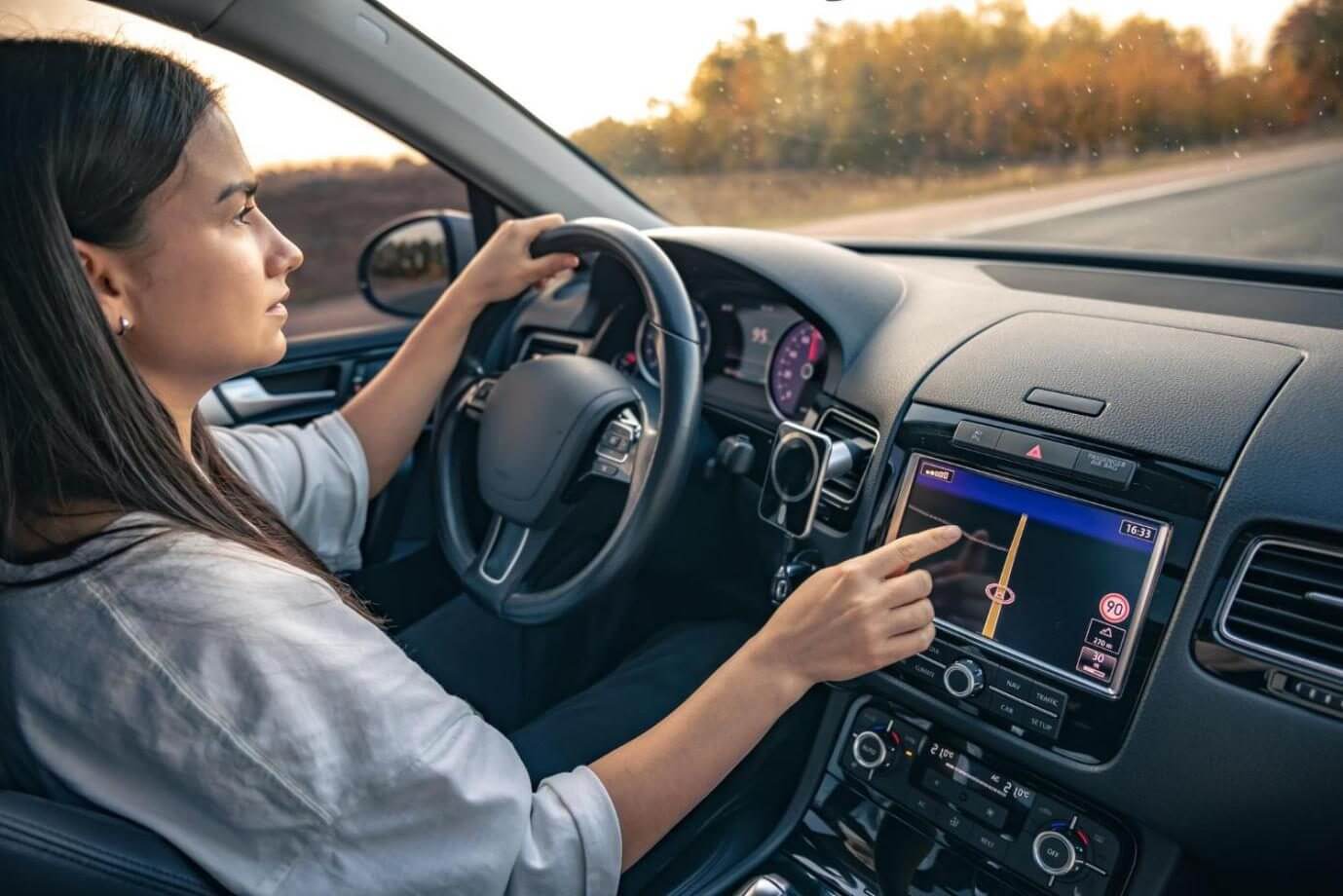

Το Apple CarPlay είναι, χωρίς καμία αμφιβολία, μια από τις καλύτερες αναβαθμίσεις στο αυτοκίνητό σας και αντιπροσωπεύει τη σύγχρονη εμπειρία οδήγησης. Γεφυρώνει το χάσμα μεταξύ του iPhone σας και του συστήματος ψυχαγωγίας του αυτοκινήτου σας.
Αλλά υπάρχει μια παγίδα. Όπως γνωρίζει κάθε τεχνολογικά ενημερωμένος οδηγός, υπάρχουν στιγμές που απλά θέλετε να κόψετε το καλώδιο (ή το ασύρματο σήμα) και να αποσυνδεθείτε λίγο από το δίκτυο. Μπορεί να είναι θέμα ιδιωτικότητας. Μπορεί να υπάρχει κάποιος στο αυτοκίνητό σας και να μην θέλετε τα μηνύματά σας να εμφανίζονται στην οθόνη. Ή απλά θέλετε να διαχειριστείτε την μπαταρία σας σε ένα μεγάλο ταξίδι. Ή μπορεί να αντιμετωπίζετε προβλήματα με μια αργή διεπαφή που αρνείται να συγχρονιστεί.
Σε κάθε περίπτωση, το να ξέρετε πώς να αποσυνδέεστε είναι εξίσου σημαντικό με το να ξέρετε πώς να συνδέεστε. Μερικές φορές, απλά θέλετε να χαλαρώσετε, να οδηγήσετε και να ακούσετε το ραδιόφωνο χωρίς το GPS να διακόπτει κάθε τριάντα δευτερόλεπτα.
Ενώ οι περισσότεροι χρήστες επαινούν τη βελτιωμένη συνδεσιμότητα που προσφέρουν οι Ασύρματοι Αντάπτορες CarPlay της Ottocast, η γνώση του κουμπιού «off» θα σας βοηθήσει να έχετε πλήρη έλεγχο του ψηφιακού σας περιβάλλοντος οδήγησης.
Λοιπόν, χωρίς περαιτέρω καθυστέρηση, ας περάσουμε στις μεθόδους που μπορείτε να δοκιμάσετε.
Μέθοδος 1: Η «Γρήγορη Λύση» (Προσωρινή Αποσύνδεση)

Θα ξεκινήσουμε με την πιο απλή μέθοδο. Εδώ, υποθέτουμε ότι δεν χρειάζεστε μόνιμη αποσύνδεση από το σύστημα του αυτοκινήτου σας. Υποθέτουμε ότι χρειάζεστε μόνο ένα προσωρινό διάλειμμα για μια μόνο διαδρομή.
Για Ενσύρματες Συνδέσεις:
Ο ταχύτερος τρόπος για να το πετύχετε εξαρτάται πλήρως από τη ρύθμισή σας. Αν χρησιμοποιείτε παραδοσιακή ενσύρματη σύνδεση, η λύση είναι απλή: αποσυνδέστε το καλώδιο Lightning ή USB-C από το iPhone σας. Η διεπαφή θα εξαφανιστεί αμέσως, επιστρέφοντάς σας στην αρχική οθόνη του κατασκευαστή.
Για Ασύρματες Συνδέσεις:
Αν έχετε ασύρματη σύνδεση, τότε η διαδικασία απαιτεί μια γρήγορη επίσκεψη στο Κέντρο Ελέγχου του iPhone σας. Απενεργοποιήστε το Bluetooth και το Wi-Fi, και διακόπτετε την αμφίδρομη σύνδεση που απαιτείται για να λειτουργήσει το CarPlay.
Σε αυτό το σημείο, είναι σημαντικό να σημειωθεί ότι αν χρησιμοποιείτε υλικό υψηλής απόδοσης όπως το Ottocast U2-AIR Pro, που είναι διάσημο για τη γρήγορη λειτουργία αυτόματης σύνδεσης που πρωτοπορεί στη βιομηχανία, η συσκευή θα προσπαθήσει να επανασυνδεθεί αμέσως μόλις ανάψετε ξανά το αυτοκίνητό σας.
Όπως βλέπετε, αυτή η “Γρήγορη Επιδιόρθωση” είναι ιδανική για ένα γρήγορο ταξίδι στο σούπερ μάρκετ, όταν προτιμάτε απλώς να απολαύσετε λίγη ησυχία ή έναν τοπικό ραδιοφωνικό σταθμό χωρίς το αυτοματοποιημένο handshake του CarPlay να αναλαμβάνει τα ηχεία σας τη στιγμή που ανάβετε τη μηχανή.
Μέθοδος 2: “Ξεχάστε” το Όχημα (Ιδανικό για Επίλυση Προβλημάτων)

Αν παρατηρήσετε ότι το CarPlay αρχίζει να λειτουργεί αργά, δεν ξεκινά ή χάνει τη σύνδεση κατά τη διάρκεια της οδήγησης, τότε μπορείτε να δοκιμάσετε κάτι που πολλοί αποκαλούν “μαλακή επαναφορά”, ειδικά αν το αποσύνδεση και η επανασύνδεση δεν λειτουργεί.
Σε αυτές τις περιπτώσεις, η πιο αποτελεσματική λύση είναι να “ξεχάσετε” εντελώς το όχημα για να διαγράψετε τυχόν κατεστραμμένη προσωρινή μνήμη ή σφάλματα σύνδεσης. Αυτό αναγκάζει το iPhone και το αυτοκίνητο να επανασυνδεθούν σαν να ήταν η πρώτη φορά. Συνήθως αυτή είναι η λύση για το 90% των σφαλμάτων που σχετίζονται με το λογισμικό.
Δείτε πώς να το κάνετε.
Βήμα 1: Μεταβείτε στις Ρυθμίσεις > Γενικά > CarPlay στο iPhone σας.
Βήμα 2: Εντοπίστε το όχημά σας στη λίστα Τα Αυτοκίνητά Μου και πατήστε το εικονίδιο “i” δίπλα του.
Βήμα 3: Πατήστε Ξεχάστε Αυτό το Αυτοκίνητο.
Αν θέλετε να διαβάσετε έναν ολοκληρωμένο οδηγό για το πώς να επαναφέρετε σωστά αυτή τη σύνδεση μόλις διορθωθεί το σφάλμα, μπορείτε να δείτε την επίσημη σελίδα υποστήριξης της Apple.
Σκεφτείτε αυτή τη μέθοδο ως το απόλυτο κουμπί επαναφοράς. Είναι ο καλύτερος τρόπος να ξεκινήσετε από το μηδέν, γνωρίζοντας ότι η επόμενη σύνδεσή σας θα είναι τόσο σταθερή και γρήγορη όσο την πρώτη φορά που συνέδεσατε τις συσκευές.
Μέθοδος 3: Χρήση Χρόνου Οθόνης για Πλήρη Αποκλεισμό

Κάποιοι, σε ορισμένες περιπτώσεις, θα θέλουν να απενεργοποιήσουν εντελώς το CarPlay ώστε να μην μπορεί να ενεργοποιηθεί, ακόμα και αν το τηλέφωνο είναι συνδεδεμένο. Αυτό είναι ιδιαίτερα χρήσιμο για γονείς που θέλουν να μειώσουν τις αποσπάσεις για έναν έφηβο οδηγό ή για εταιρείες που διαχειρίζονται στόλο οχημάτων όπου απαιτείται τυποποιημένη πλοήγηση.
Σε αυτή την περίπτωση, μπορείτε να χρησιμοποιήσετε τις ρυθμίσεις Χρόνου Οθόνης του iOS και να ρυθμίσετε πλήρη αποκλεισμό της λειτουργίας.
Δείτε πώς μπορείτε να το κάνετε.
Βήμα 1: Μεταβείτε στις Ρυθμίσεις > Χρόνος Οθόνης > Περιορισμοί Περιεχομένου & Απόρρητου.
Βήμα 2: Ελέγξτε ότι ο διακόπτης στην κορυφή είναι ενεργοποιημένος και μετά πατήστε Επιτρεπόμενες Εφαρμογές.
Βήμα 3: Από εδώ, μπορείτε να θέσετε το CarPlay στη θέση Απενεργοποίηση.
Γρήγορο, απλό και εύκολο. Αφού το κάνετε αυτό, το iPhone δεν θα ενεργοποιεί τη διεπαφή CarPlay ακόμα και αν το αυτοκίνητο είναι συνδεδεμένο με το τηλέφωνο.
Εδώ, μια καλή πληροφορία είναι ότι, ενώ το βασικό CarPlay είναι εξαιρετικό για τις βασικές σας ανάγκες, αν θέλετε μια πιο απελευθερωμένη εμπειρία, μπορείτε να δείτε premium υλικό όπως το OttoAibox P3 Pro.
Αυτά τα κουτιά AI θα σας προσφέρουν πολύ περισσότερη προσαρμογή και επιλογές εφαρμογών από το περιορισμένο περιβάλλον της Apple, δίνοντάς σας μεγαλύτερο έλεγχο σε ό,τι συμβαίνει στον πίνακα ελέγχου όταν αρθούν οι περιορισμοί.
Μέθοδος 4: Διαχείριση Συνδέσεων μέσω του Πίνακα Ελέγχου του Αυτοκινήτου

Οι άνθρωποι τείνουν να εστιάζουν σε ένα μέρος της εξίσωσης, το iPhone, αλλά το σύστημα ψυχαγωγίας του αυτοκινήτου είναι το άλλο μισό της εξίσωσης. Τα περισσότερα σύγχρονα οχήματα σας επιτρέπουν να διαχειρίζεστε, να προτεραιοποιείτε ή να διαγράφετε τις συνδεδεμένες συσκευές απευθείας μέσω της διεπαφής του πίνακα ελέγχου.
Αυτή είναι συχνά η καθαρότερη μέθοδος αν βρίσκεστε σε νοικοκυριό με πολλούς οδηγούς, και το αυτοκίνητό σας μπορεί να «μπερδευτεί» σχετικά με το ποιο τηλέφωνο να προτεραιοποιήσει όταν και οι δύο σύζυγοι (ή κύριοι οδηγοί) βρίσκονται στο όχημα.
Αν βρεθείτε σε παρόμοια κατάσταση, μην ανησυχείτε. Υπάρχει μια απλή λύση.
Βήμα 1: Πλοηγηθείτε στις Ρυθμίσεις ή το μενού Τηλέφωνο του αυτοκινήτου σας (η ορολογία διαφέρει ανά κατασκευαστή, όπως Sync, iDrive ή MBUX) και αναζητήστε τη Διαχείριση Συσκευών ή τις Ρυθμίσεις CarPlay.
Βήμα 2: Από εδώ, συνήθως μπορείτε να δείτε μια λίστα με τις συζευγμένες συσκευές. Απλά πρέπει να επιλέξετε «Αποσύνδεση» ή «Διαγραφή» για το συγκεκριμένο iPhone.
Πολλοί που χρησιμοποιούν το Ottocast Mini Cube 3.0 βρίσκουν αυτή τη μέθοδο ιδιαίτερα χρήσιμη. Το Mini Cube έχει σχεδιαστεί για εναλλαγή πολλαπλών χρηστών και συσκευών, και η διαχείριση της σύνδεσης από τον πίνακα ελέγχου εξασφαλίζει ότι ο προσαρμογέας γνωρίζει ακριβώς ποιο προφίλ οδηγού να φορτώσει για το επόμενο ταξίδι.
Επιπλέον Επαγγελματική Συμβουλή για την Ιδιωτικότητα: Απόκρυψη Ειδοποιήσεων Χωρίς Αποσύνδεση

Υπάρχουν καταστάσεις όπου δεν θέλετε να κλείσετε ολόκληρο το σύστημα μόνο για να κρατήσετε την ιδιωτική σας ζωή ιδιωτική. Όλοι έχουμε ζήσει εκείνη την αμήχανη στιγμή όπου ένα προσωπικό μήνυμα από φίλο ή μια ευαίσθητη ειδοποίηση εργασίας εμφανίζεται με μεγάλα γράμματα στον πίνακα οργάνων μπροστά σε έναν επιβάτη.
Λοιπόν, μπορείτε να λύσετε το πρόβλημα του επιβάτη χωρίς να χάσετε το GPS ή τη μουσική σας απλά ρυθμίζοντας τα δικαιώματα ειδοποιήσεων.
Βήμα 1: Πηγαίνετε στις Ρυθμίσεις > Ειδοποιήσεις > Μηνύματα (ή σε οποιαδήποτε άλλη εφαρμογή θέλετε να σιγήσετε) στο iPhone σας.
Βήμα 2: Στη συνέχεια, κατεβείτε στο κάτω μέρος της οθόνης και αναζητήστε έναν διακόπτη για Εμφάνιση στο CarPlay.
Αφού το απενεργοποιήσετε, μπορείτε να συνεχίσετε να χρησιμοποιείτε το CarPlay για πλοήγηση και ήχο, αλλά μπορείτε να είστε σίγουροι με 100% βεβαιότητα ότι τα εισερχόμενα μηνύματά σας θα παραμείνουν στην οθόνη του τηλεφώνου σας και δεν θα εμφανίζονται στην οθόνη του αυτοκινήτου σας.
Αν θέλετε να εμβαθύνετε λίγο περισσότερο στο θέμα της προστασίας του ψηφιακού σας αποτυπώματος ενώ βρίσκεστε στο δρόμο, το Lifewire έχει έναν εξαιρετικό πόρο για ευρύτερες ρυθμίσεις απορρήτου και ασφάλειας iPhone.
Τι να Κάνετε αν το CarPlay Δεν Παραμένει Αποσυνδεδεμένο;

Σκεφτείτε αυτή την κατάσταση.
Έχετε προσπαθήσει να αποσυνδεθείτε, αλλά το τηλέφωνό σας συνεχίζει να επανασυνδέεται σαν επίμονο φάντασμα στη συσκευή. Αυτό μπορεί να είναι εξαιρετικά απογοητευτικό.
Αυτό συμβαίνει συνήθως λόγω κάποιων ρυθμίσεων Αυτόματης Σύνδεσης ή της επίμονης φύσης των ασύρματων dongles που έχουν προγραμματιστεί να παραμένουν ενεργά ακόμα και μετά το σβήσιμο του κινητήρα.
Αλλά υπάρχει πάντα μια εύκολη λύση.
Πρώτα, ελέγξτε τις ρυθμίσεις Bluetooth του αυτοκινήτου σας για το συγκεκριμένο iPhone και δείτε αν υπάρχει διακόπτης Αυτόματης Σύνδεσης που πρέπει να απενεργοποιηθεί.
Δεύτερον, αν χρησιμοποιείτε ασύρματο προσαρμογέα, θυμηθείτε ότι πολλές θύρες USB αυτοκινήτου παραμένουν ενεργές για αρκετά λεπτά μετά το κλείδωμα του αυτοκινήτου, κάτι που μπορεί να κρατήσει το σήμα ζωντανό. Αν διαπιστώσετε ότι το τηλέφωνό σας συνδέεται με το αυτοκίνητο ενώ στέκεστε στη θέση στάθμευσης, η καλύτερη λύση είναι να αποσυνδέετε φυσικά το dongle όταν δεν το χρησιμοποιείτε.
Για πιο σύνθετα τεχνικά προβλήματα ή ιδιαιτερότητες συγκεκριμένων οχημάτων, η Σελίδα Υποστήριξης και Συχνών Ερωτήσεων της Ottocast είναι ένας θησαυρός με βήματα αντιμετώπισης προβλημάτων που έχουν σχεδιαστεί για να σας βοηθήσουν να ανακτήσετε τον έλεγχο.
Συμπέρασμα: Επιλέγοντας τη Σωστή Ρύθμιση για την Οδήγησή σας
Τελικά, η τεχνολογία του αυτοκινήτου σας πρέπει να σας εξυπηρετεί και όχι το αντίθετο. Η αποσύνδεση του CarPlay πρέπει να είναι εξίσου απλή με τη σύνδεσή του, επιτρέποντάς σας να προσαρμόζετε την οδηγική σας εμπειρία στις άμεσες ανάγκες σας, είτε για ιδιωτικότητα, εξοικονόμηση μπαταρίας ή απλή ηρεμία.
Είτε είστε περιστασιακός οδηγός είτε λάτρης της τεχνολογίας, η σωστή συσκευή καθιστά τη διαχείριση αυτών των συνδέσεων πολύ πιο εύκολη.
Αν θέλετε να εκσυγχρονίσετε πραγματικά τον πίνακα οργάνων σας, σκεφτείτε μια έξυπνη αναβάθμιση όπως το Play2Video Ultra, που προσφέρει ένα ισχυρό σύνολο λειτουργιών που ξεπερνούν κατά πολύ τη βασική συνδεσιμότητα.
Συχνές Ερωτήσεις
- Γιατί το iPhone μου συνεχίζει να επανασυνδέεται με το CarPlay μετά την αποσύνδεση;
Αυτό οφείλεται συνήθως στη λειτουργία Αυτόματης Σύνδεσης στις ρυθμίσεις Wi-Fi του iPhone σας ή στις ρυθμίσεις Bluetooth του αυτοκινήτου σας. Εάν η ασύρματη σύνδεση είναι ακόμα ενεργή, οι συσκευές θα επανασυνδεθούν αυτόματα. Για να το σταματήσετε, πρέπει είτε να “Ξεχάσετε” το αυτοκίνητο στις ρυθμίσεις του iPhone σας είτε να απενεργοποιήσετε το Bluetooth.
- Η αποσύνδεση του CarPlay θα διαγράψει τα δεδομένα του τηλεφώνου μου από το αυτοκίνητο;
Όχι. Η αποσύνδεση ή ακόμα και η διαγραφή του αυτοκινήτου απλώς αφαιρεί τη σύνδεση επικοινωνίας μεταξύ των δύο συσκευών. Οι επαφές, τα μηνύματα και τα δεδομένα εφαρμογών παραμένουν ασφαλή στο iPhone σας. Οποιαδήποτε δεδομένα αποθηκεύονται από το εγγενές σύστημα του αυτοκινήτου (όπως αγαπημένα GPS) διαχειρίζονται ξεχωριστά από τη διεπαφή CarPlay.
- Μπορώ να αποσυνδέσω το CarPlay αλλά να συνεχίσω να χρησιμοποιώ τη θύρα USB για φόρτιση;
Ναι, αλλά ίσως χρειαστεί να χρησιμοποιήσετε τη μέθοδο Screen Time για να απενεργοποιήσετε πλήρως το πρωτόκολλο CarPlay. Εναλλακτικά, η χρήση ενός ειδικού Καλωδίου Γρήγορης Φόρτισης Ottocast μπορεί να παρέχει γρήγορη τροφοδοσία στη συσκευή σας χωρίς να ενεργοποιεί τη μεταφορά δεδομένων που απαιτείται για την εκκίνηση της διεπαφής CarPlay.
- Πώς μπορώ να σταματήσω τα μηνύματά μου να εμφανίζονται στην οθόνη όταν κάποιος άλλος είναι στο αυτοκίνητο;
Μεταβείτε στις Ρυθμίσεις > Ειδοποιήσεις > Μηνύματα στο iPhone σας και απενεργοποιήστε το “Εμφάνιση στο CarPlay”. Αυτό σας επιτρέπει να συνεχίσετε να χρησιμοποιείτε το CarPlay για μουσική και πλοήγηση, διατηρώντας τα εισερχόμενα μηνύματά σας ιδιωτικά και εκτός της δημόσιας οθόνης του οχήματος.
- Η χρήση ασύρματου προσαρμογέα CarPlay καθιστά πιο δύσκολη την αποσύνδεση;
Προσθέτει ένα επίπεδο αυτοματοποίησης, αλλά δεν το καθιστά πιο δύσκολο. Απλώς πρέπει να γνωρίζετε ότι ο προσαρμογέας κάνει τη δουλειά για εσάς. Για να αποσυνδεθείτε, απλώς απενεργοποιήστε το Wi-Fi/ Bluetooth του τηλεφώνου σας ή αποσυνδέστε τον προσαρμογέα από τη θύρα USB.
Μπορεί επίσης να σας αρέσει









