



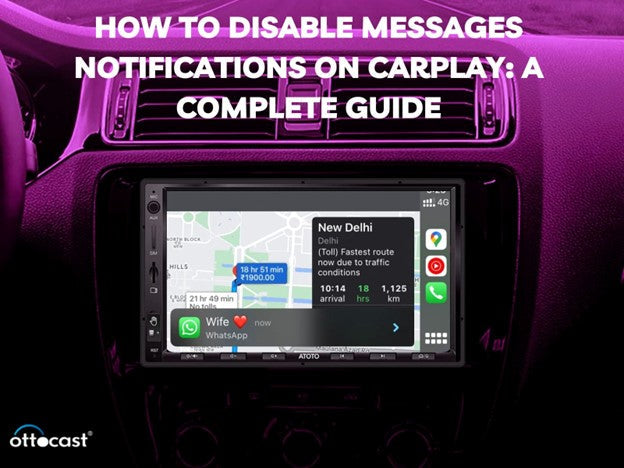

Att ändra aviseringarna i CarPlay förbättrar dina körförhållanden genom att minimera distraktioner. Visst, meddelandeaviseringar på Apple CarPlay är användbara, men de tenderar att vara störande. När du stänger av CarPlay-aviseringar kan du justera CarPlay-inställningarna så att de passar ditt sätt att köra. Alternativ som att tysta meddelanden eller ändra meddelandetonen gör att du kan känna dig trygg och bekväm.
Den här artikeln syftar till att guida dig i att anpassa CarPlay efter dina önskemål genom att inaktivera meddelandeaviseringar via Apple-inställningarna, meddelandeinställningar och Stör ej-funktionen med mera. Dessutom erbjuder den några förslag för att hantera vanliga problem och för effektiv hantering av avancerade inställningar. Den här artikeln hjälper dig att göra din CarPlay-upplevelse mer personlig, oavsett om du vill minska antalet Apple CarPlay-meddelandeaviseringar du får eller förhindra att de visas alls när du är ute och kör.
Förstå CarPlay-aviseringar
När du kör behöver du bli notifierad med hjälp av dina iPhone-aviseringar, och därför skapades CarPlay-aviseringar. Dessa består av SMS, samtal och aviseringar från appar som navigering och påminnelser. CarPlay-meddelandeaviseringar visas som ljud eller varningsbanderoller på skärmarna i vissa fordons operativsystem. CarPlay har Siri inbyggt, vilket gör att meddelanden kan läsas upp istället för att du behöver använda händerna för att interagera med enheten. De flesta aviseringar från appar är utformade för att orsaka så lite distraktion som möjligt, men vissa, som meddelandeaviseringar, kan behöva redigeras eller kontrolleras ytterligare. Att förstå hur CarPlay hanterar dessa meddelanden är avgörande för säkerheten i bilens omgivning. Genom att lära dig hur du stänger av meddelandeaviseringar på CarPlay kan du hålla fokus på vägen samtidigt som du kommunicerar.
Förbered din iPhone för anpassning av aviseringar
Först och främst, se till att din iPhone är optimerad för CarPlay och att den är uppdaterad till den senaste versionen av iOS. Detta är avgörande eftersom Apple CarPlay-meddelandeaviseringar behöver korrekt hantering för maximal effektivitet. Börja med att bekräfta om CarPlay har aktiverats på din bils infotainmentsystem samt på den trådlösa CarPlay USB-anslutningen.
Bekräfta om meddelandeappen har godkänts för att synkroniseras med CarPlay. Om detta inte heller fungerar kan du försöka ansluta din iPhone till CarPlay igen eller återställa CarPlay-inställningarna. Genom att uppgradera till den senaste iOS-versionen kan du njuta av nya funktioner som är utformade för att hantera aviseringar. Efter att ha förberett din iPhone på detta sätt kan du stänga av meddelandeaviseringar på CarPlay eller justera dess inställningar.
Inaktivera meddelandeaviseringar på CarPlay
Metod 1: Använda iPhone-inställningar
Precis som tidigare understrukits är den primära metoden för att blockera meddelandeaviseringar i CarPlay genom inställningar i iOS-programvaran. Möjligheter har utvecklats genom teknik och innovation som ett resultat. Därför måste följande instruktioner följas:
Öppna Inställningar-appen.
På sidor som visas, tryck på Aviseringar och bläddra för att hitta Meddelandeappen.
Det finns andra alternativ märkta Meddelanden; leta efter Visa i CarPlay.
För att helt blockera meddelandeaviseringar på CarPlay, stäng av Visa i CarPlay.
Den här funktionen är enkel och mycket effektiv, särskilt när du vill stoppa meddelandeaviseringar från att visas på fordonets infotainmentskärm. Om du ändå vill fortsätta använda CarPlay-hintar om meddelanden kan alternativet aktiveras igen när som helst.
Metod 2: Använda skärmtidsinställningar
CarPlay-aviseringar kan också begränsas med hjälp av skärmtidsbegränsningar. För att stoppa meddelandeaviseringar från att visas på din Apple CarPlay, följ dessa steg på din enhet.
För att komma åt inställningarna, tryck och håll ned skärmtidsknappen.
Om du inte redan har gjort det, aktivera skärmtid. Om en samordnad meddelandeapp används med tidsfördröjningar, ställ in gränser vid detta tillfälle!
När du kör, slå på knappen "nedtid" för att säkerställa att du inte tar emot meddelanden.
Den här funktionen är mycket hjälpsam för användare som bara vill ta emot viktiga aviseringar om meddelandeappen medan fordonet är aktivt och stänger av alla andra varningar under körning. Det är ett bra val för förare som vill begränsa meddelanden utan att behöva stänga av dem helt.
Metod 3: Stör ej vid körning

Att använda Stör ej vid körning-fokusläget är ett annat effektivt sätt att hantera aviseringar. Så här gör du:
Välj Fokus-alternativet efter att ha öppnat inställningarna.
Alternativet Stör ej vid körning måste vara aktiverat.
Ange kontakter som kan kontakta dig via andra appar, välj tillåtna lägen och viktigast av allt, stör ej-läget.
Den här funktionen stänger av alla meddelandeaviseringar som du inte har godkänt för Apple CarPlay. Detta är den mest bekväma lösningen, särskilt för chefer och andra.
Anpassa aviseringar utan att stänga av dem helt
Om du vill ta emot vissa aviseringar kan du ställa in varningar istället för att stänga av dem. Siri-förslag kan användas effektivt för att välja aviseringar i CarPlay. Du kan ändra varningar i CarPlay-gränssnittet för att ytterligare förbättra upplevelsen. Till exempel kan du ändra bredden på bannrarna eller ljudet för vissa appar. Dessa ändringar hjälper till att begränsa Apple CarPlay-meddelandaviseringar till önskad nivå och därmed inte störa den viktigare informationen för mycket. Denna trygghet kommer från bättre inkludering av aviseringarna och deras inställningar, vilket hjälper till att ytterligare minska distraktioner under körning.
Ottocast Apple CarPlay-adapter: Förbättra din underhållning i bilen

- CarPlayClip trådlös CarPlay-adapter
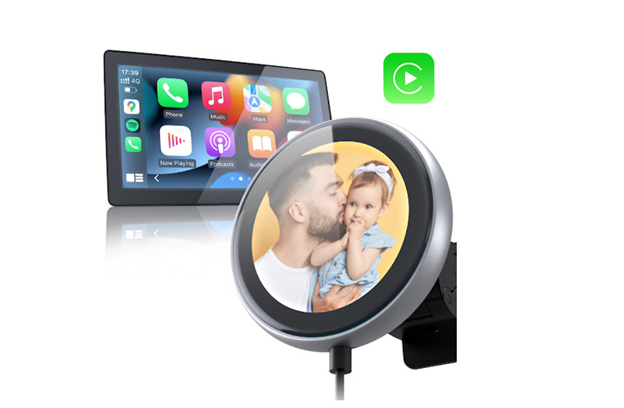
CarPlayClip trådlös CarPlay-adapter är en revolutionerande enhet som erbjuder en enkel lösning för att konvertera din befintliga trådbundna CarPlay-installation till en trådlös version. Den kompakta och stilfulla tillbehöret har till och med en integrerad smart display som fungerar som en digital klocka och visar albumomslag, samt erbjuder anpassning via OttoPilot-appen. Du kan också göra den personlig genom att lägga in bilder du föredrar. Dessutom skapar 360° ventilklämman en utsökt och behaglig doft i ditt fordon. Användningen av ny förpackningsteknologi i CarPlayClip säkerställer att den körbara klämman är supersnabb och pålitlig, vilket ger mer värde till stilmedvetna förare som vill ha snabbhet och bekvämlighet.
Se mer –CarPlayClip
- U2AIR Pro trådlös CarPlay-adapter
U2AIR Pro är en perfekt trådlös CarPlay-adapter som fungerar med fordon som stöder trådbundna CarPlay-system tillverkade från och med 2016 och framåt. Dessutom stöder den alla iPhone 6 och senare. Den gör det enkelt att förvandla en trådbunden CarPlay till en trådlös CarPlay samtidigt som bilens design förbättras genom att inga extra sladdar tillkommer. På grund av adapterens begränsade funktioner med vissa Mitsubishi rekommenderas det inte att använda den med BMW- eller Skoda-modeller, men bortsett från dessa faktorer fungerar U2AIR Pro bäst för andra bilmodeller. Med sin förmåga att automatiskt ansluta och fungera utan ingripande är den väl lämpad för förare som vill prioritera kvalitet utan att behöva anstränga sig.
Besök –U2AIR Pro trådlös CarPlay-adapter

- U2-AIR trådlös CarPlay-adapter
Bluetooth och Wi-Fi används av U2-AIR trådlösa CarPlay-adaptern för att erbjuda en sömlös CarPlay-upplevelse samtidigt som inga sladdar är i vägen, vilket ger frihet i din bil. Det är en plug-and-play-enhet som tar bort besväret med komplicerade installationsprocesser. Den är användarvänlig och enkel att använda med funktioner som enkla programuppdateringar och upprepade automatiska anslutningar. Sammantaget är U2-AIR en global enhet som passar alla bilar i alla länder eftersom den förbättrar både funktionalitet och utseende och finns tillgänglig för beställning överallt.
Kontrollera –U2-AIR trådlös CarPlay-adapter
Felsökning av vanliga problem med aviseringar
Att stänga av aviseringar för Apple CarPlay-meddelanden borde räcka för att åtgärda eventuella fördröjningar, men ibland är det inte fallet. Om du upplever att CarPlay inte samordnar aviseringar från andra enheter, inklusive din Apple-telefon, kan du överväga följande steg:
För att börja kan du överväga att starta om både telefonen och bilens infotainmentsystem.
Om du inte är nöjd med de andra alternativen kan du återställa aviseringarna och appens anpassade inställningar genom att gå till Inställningar --> Allmänt --> CarPlay.
Sist men inte minst kan du undersöka andra källor som kan påverka, till exempel tredjepartsappar som du har synkroniserat med CarPlay. Om ingen av dessa är orsaken kan du överväga att installera om Meddelanden-appen genom att ta bort synkroniseringen och göra en ny installation.
Avancerade tips för aviseringar
Slutligen, kom alltid ihåg att alla aviseringar och meddelandeinställningar kan justeras med hjälp av Genvägar och andra tredjepartsaviseringar som kan vara användbara om du vet hur du ställer in dem korrekt. Om du ställer in genvägar specifikt för när du kör, som en automatisering för sms, så slipper du behovet av ihållande aviseringar. För att uttrycka det enkelt, det finns massor av saker du kan göra på Apple CarPlay som låter dig anpassa det exakt efter din smak och preferens. Allt detta resulterar i slutändan i fler anpassade aviseringar på Apple Watch om CarPlay-aviseringar.
Bil-specifika inställningar att överväga
Sist men inte minst, se alltid till att kontrollera tillverkarens rekommenderade inställningar för att justera aviseringar och ljudinställningar som innehåller CarPlay-aviseringar. Allt detta bidrar till eller förbättrar helt enkelt din totala körupplevelse. Dessa bilverktyg läggs till i iPhone-inställningarna för att förbättra kontrollen. Därför kan Apple CarPlay tillsammans med aviseringar anpassade för enskilda bilar förbättra hur du kör.
Vanliga frågor (FAQ)
- Kan jag stänga av alla aviseringar på CarPlay?
Ja, gå till Fokusinställningar och ställ in Stör ej. Under körning, genom att stänga av alla aviseringar på CarPlay, tystas aviseringar från alla appar vilket hjälper förare att undvika onödiga distraktioner. Dessutom kan du justera inställningarna för att tillåta vissa kritiska aviseringar. Denna metod eliminerar distraktioner utan att föraren tappar fokus på vägen.
- Kommer avstängning av meddelandeaviseringar att påverka andra appar?
Nej, alla andra appar som navigation eller musik kommer fortfarande att skicka aviseringar enligt inställningarna, men i CarPlay kommer endast meddelanden från Meddelanden-appen att stängas av när notiser är avstängda. Andra program kan styras av sina respektive inställningar och anpassas så att endast de meddelanden som är viktiga under körning tas emot.
- Hur stänger jag av notiser från bara en specifik kontakt?
Det kan du göra genom att justera inställningarna för Fokus eller Meddelanden-appen. Tryck sedan på meddelandetråden för den kontakten och välj ”Dölj” aviseringar genom att trycka på kontaktens namn. På så sätt kan du fortfarande hantera notiser som kommer igenom och bara ta emot meddelanden från andra kontakter, medan CarPlay inte skickar ut aviseringar från den kontakten.
- Varför visas notiser fortfarande efter att jag stängt av dem?
Vissa notiser kan dock fortfarande synas på grund av undantag som satts av appar, brist på uppdateringar i mjukvaran eller felaktiga inställningar. Se till att CarPlay är korrekt inställt och att notiser är avstängda under Inställningar > Notiser > Meddelanden. Om problemen kvarstår, starta om både din iPhone och bilens system eller återställ CarPlay för att lösa notisproblemen.
- Är det möjligt att tillfälligt tysta notiser?
Stör ej vid körning eller fokuslägen kan användas för att tysta notiser. Alla aviseringar tystas under körning och du kan aktivera dem igen efter körningen. Det går även att ställa in samma för specifika appar med hjälp av appen Skärmtid.
- Påverkar avstängning av CarPlay-notiser Apple Watch-aviseringar?
Nej, att stänga av CarPlays aviseringar påverkar inte de aviseringar som Apple Watch ger. Apple Watch kommer fortfarande att ge feedback och notiser för meddelanden och samtal baserat på de valda inställningarna. På så sätt kan du få den information du behöver utan störande visuella eller ljudliga CarPlay-aviseringar medan du kör.
- Hur kan jag använda Siri utan att få notiser?
Använd istället Stör ej vid körning när du vill använda Siri utan meddelandeaviseringar eller tysta appar i Inställningar > Notiser-menyn. Siri kommer fortfarande att svara på kommandon och ge information utan att visa meddelandeaviseringar i CarPlay medan den aktivt används för att rikta sig till en specifik målgrupp.
- Synkroniseras notifikationsinställningar mellan flera bilar?
Ja, det stämmer; alla notifikationsinställningar på Apple-enheter delas mellan olika bilar så länge CarPlay-anslutningen är densamma. Inställningar som att stänga av meddelandenotiser eller ändra ljudet på varningstonen är robusta. Däremot kan multimediainställningar i bilen behöva konfigureras individuellt beroende på bilmodell och förarens preferenser.
Du kanske också gillar









