![How to Use YouTube on Android Auto: Complete Guide [100% Work]](http://www.ottocast.com/cdn/shop/articles/9.jpg?v=1766129786&width=1500)

Introduktion till YouTube på Android Auto
Android Auto gör det möjligt för användare att koppla sina mobiltelefoner till bilens system, projicera appar på bilens display och skärm för att styra navigation, kommunikation och underhållning med röstkommandon. YouTube är en av de mest populära apparna för många. Vissa användare undrar också om denna app kan användas på Android Auto. Även om inget videoinnehåll har godkänts för uppspelning på skärmen under körning finns det ett sätt att göra det. Denna artikel förklarar i detalj hur man använder YouTube på Android Auto, vad man bör vara medveten om när det gäller begränsningar, vilka andra program du kan använda istället och vilka inställningar du bör göra för att få ut det mesta av YouTube Music när du är på vägen.
Förstå Android Auto’s mediefunktioner
Att använda Windows media center-funktioner bidrar till en bättre än genomsnittlig underhållningsupplevelse i bilen genom att samla underhållning från telefonen till fordonet. Android Auto projicerar kompatibla appar på bilens display och skärm, där bilens system fungerar som gränssnitt som hanterar dessa funktioner. Det är bekvämt för användare som gillar att lyssna på musik och ljudpodcaster medan de kör. Det finns dock en begränsning för att streama videoinnehåll. Men frånvaron av video betyder inte att videoinnehåll med ljud inte kan finnas. I detta kapitel analyserar vi video- och ljudfunktionerna i bilens Android Auto – användbarheten av applikationer, ljudkvaliteten samt möjligheten att integrera YouTube Music i bilens multimediasystem.
Stöds YouTube på Android Auto?
På officiella källor anges det att det är bättre att inte använda YouTube i Android Auto eftersom det finns risker med att streama video medan man kör. Anledningen till denna begränsning är att Google sätter säkerheten främst i sitt system och inte vill att förare ska titta på sådana appar under körning. Trots dessa nämnda begränsningar är YouTube’ljudversionen YouTube Music är lämplig att använda med Android Auto. För dem som är villiga att bryta mot dessa regler finns pålitliga appar och hack, men de har nackdelar, inklusive att garantin kan upphöra att gälla. Denna sektion går igenom säkerhetsaspekterna och varför YouTube på Android Auto är inaktiverat av Google.
Lösningar för att titta på YouTube på Android Auto
Det finns dock vissa förbehåll för detta, eftersom Android Auto inte tillåter YouTube-streaming. Det finns flera sätt att hantera denna begränsning. Vissa metoder kräver att du rootar din enhet, medan andra inte gör det. Du kan behöva ge nödvändiga behörigheter och aktivera möjligheten att installera appar från okända källor. Appar som Carchat eller specifika nedladdningsbara APK-filer kringgår de restriktioner som Android Auto sätter och fungerar med YouTube. Vissa personer väljer att göra sina telefoner fria från restriktioner eller ‘jailbreakad’ att använda dessa appar men denna praxis är fylld med risker som försvagad enhetsprogramvara. Dessa saker kan utgöra en fara för förarens säkerhet. I detta avsnitt’täcka de positiva och negativa aspekterna av YouTube för Android Auto med riktlinjer för hur det kan användas med tredjepartsprogramvara.
Bästa apparna för att strömma YouTube på Android Auto
Smartphones har inbyggda begränsningar men det har inte hindrat folk från att få in YouTube-videoströmning i Android Auto med vissa tredjepartsappar. Det finns olika sätt att strömma YouTube-videor via andra appar än YouTube-appen i Android Auto. Tredjepartsappar som CarStream kräver inte root och kan fungera korrekt om alla nödvändiga behörigheter ges. Appar som CarStream och Fermata Auto tillåter Android Auto-användare att titta på YouTube-videor. Även vissa mediespelare som VLC och Plex tillåter uppspelning av YouTube-videor men innehållet strömmas inte direkt. Bland de mest populära spelarna inom musikströmningstjänster är YouTube Music som anges som standardappen kopplad till Android Auto för musik med mera. I detta avsnitt låt oss’pekar ut de bästa apparna för att interagera med YouTube under körning och förbättra videoupplevelsen.
Steg-för-steg-guide för att ställa in YouTube på Android Auto
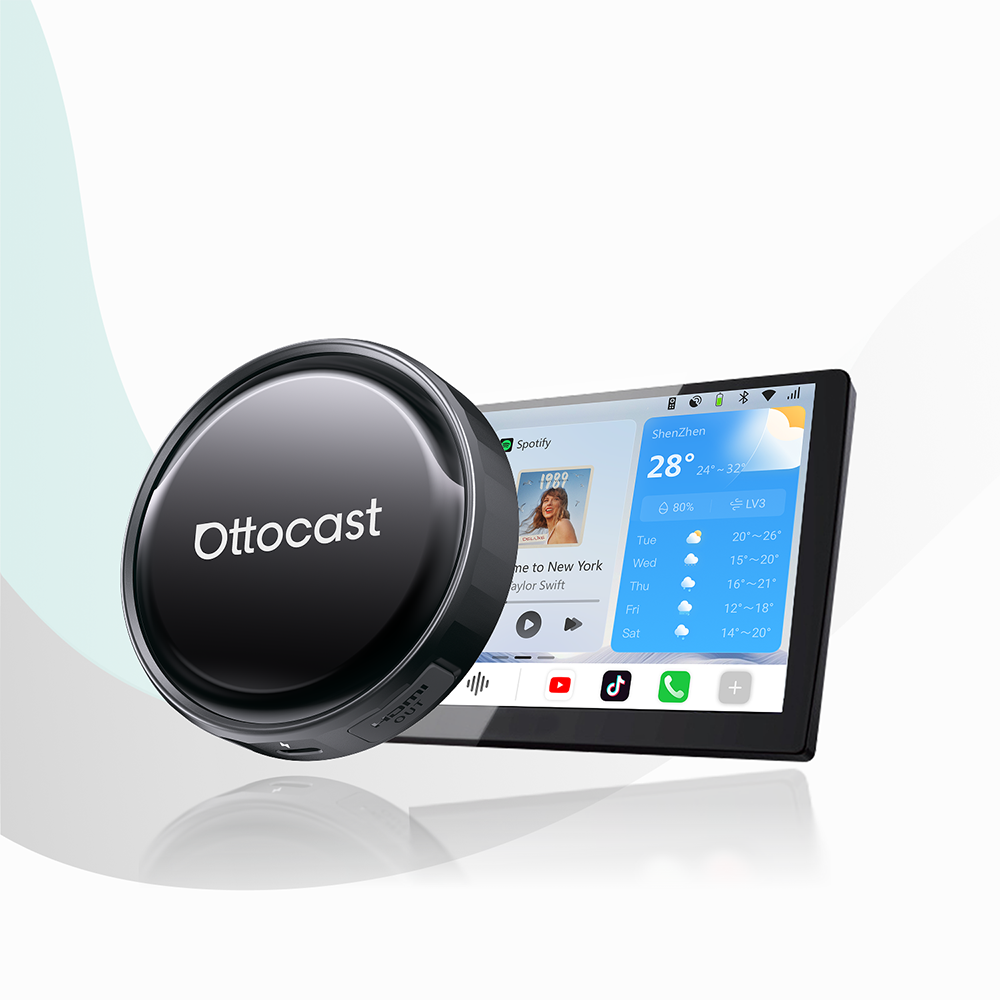
För att använda Youtube på Android Auto måste du förlita dig på appar som CarStream eller använda apks som strider mot Googles policy. Ladda först ner appen på din Android, helst från Play Store när det är möjligt. Därefter bör du gå till inställningsmenyn för Android Auto och aktivera installationstillgång för okända källor för att kunna installera appar. Anslut din telefon till bilens USB-port för en trådbunden installation, eller säkerställ en stabil Bluetooth-anslutning för trådlös användning. Öppna Android Auto på bilens skärm efter installationen. Öppna tredjepartsappen och sedan YouTube genom appen. Observera att denna process är något riskfylld och den kommer också att ogiltigförklara din telefons garanti. Vissa lösningar innebär att spegla din telefons skärm på bilens display. Denna sektion innehåller detaljerade instruktioner om hur man lägger till YouTube till Android Auto samt felsökning av grundläggande installationsproblem. Ottocast-produkter lindrar dessa bekymmer genom att integrera YouTube och andra appar i fordonsapplikationer på ett effektivt och lagligt sätt, vilket är säkrare och mer effektivt än andra metoder direkt eller indirekt relaterade till detta.
1.Play2Video Pro trådlös CarPlay/Android Auto allt-i-ett-adapter:
I det här fallet, Play2 Video Pro gör det ännu enklare att titta på YouTube i bilen med ett Android 12-operativsystem. Förinstallerade appar som YouTube, Netflix eller IPTV tar hand om ditt innehåll direkt från din enhet utan några extra nedladdningar. Dess USB plug-and-play-funktion gör att användaren kan hoppa över installationsprocessen och adaptern kopplas automatiskt in så fort du sätter dig i bilen, vilket gör åtkomsten till YouTube eller annan media mycket snabb och enkel. Oavsett vad är detta idealiskt för personer som vill ha snabbhet samt komfort med underhållning i bilen. Vissa AI-boxar låter dig installera YouTube direkt och spela videor i helskärm på bilens skärm, så att du kan njuta av och spela videor direkt på bilens display.
2.OttoAibox P3 CarPlay AI Box
Vad mer är, OttoAibox P3 CarPlay AI Box är en världsledare när det gäller att titta på YouTube i bilen. Tack vare denna kombination får du en fördröjningsfri upplevelse där videor laddas på kortast möjliga tid tack vare 8GB RAM och 128GB lagring. Att FOTA-uppdateringar online erbjuds innebär att du alltid använder de senaste funktionerna, och dess tre-i-ett-koncept gör det möjligt att växla mellan olika gränssnitt för att komma åt YouTube på vilken enhet du vill. Värt att notera är att för dem som prioriterar effektivitet och hastighet är detta ett av de bästa valen. Du kan använda rattknappen för att styra uppspelningen eller aktivera röstassistenter med kompatibla enheter.
Använda röststyrning för YouTube på Android Auto
Av dessa är det bästa sättet att kontrollera YouTube Music i Android Auto-appen via Google Assistant. Du behöver bara säga: “Hej Google, spela [song/playlist] på YouTube Music” och appen spelar upp det begärda innehållet. Denna handsfree-funktion säkerställer att förarna kan njuta av sitt favoritinnehåll utan att ta ögonen från vägen ens för en bråkdel av en sekund. Dessutom kan videor också sökas på liknande sätt som på telefoner genom att ge röstkommandon via spellistor. I denna sektion’kommer att diskutera hur man förbättrar användningen av YouTube Music med röststyrning som finns tillgänglig i Android Auto.
Ljudläge för YouTube på Android Auto
Den håller appen’s enkla natur där användare också kan få tillgång till YouTubes rika bibliotek utan video – endast ljud. Detta är särskilt fördelaktigt för Android Auto-användare eftersom det möjliggör användning av podcasts, musik och annat ljudinnehåll utan att förarna’ uppmärksamhet bort från vägen. Konvertering till och från video och ljud är enkelt och det är möjligt att ställa in YouTube Music som standardmedieapp på Android Auto. Denna del av rapporten kommer att lyfta fram fördelarna med ljudläge för att öka komfort och säkerhet i bilen.
YouTube Music på Android Auto
YouTube Music kan också användas i en bil genom att koppla den till Android Auto, så att föraren kan strömma all sin musik, spellistor och podcasts från bilen’Infotainmentsystemet. För att använda YouTube Music är det nödvändigt att ladda ner denna app, koppla den till Android Auto och njuta av miljontals låtar och spellistor. Med kuraterade spellistor och personliga förslag gör YouTube Music användningen av underhållning i bilen mer spännande. Denna del av rapporten försöker lyfta fram de viktiga egenskaperna hos applikationen YouTube Music på Android Auto och hur den skiljer sig från andra musikstreaming-appar.
YouTube på Android Auto i olika bilmodeller
Många bilmärken och modeller kan integreras med Android Auto-funktionalitet, även om denna funktion ofta fungerar bättre på vissa än på andra. Ofta har nya modeller bättre integration och fungerar mer sammanhängande än äldre versioner, även om äldre bilar behöver stöd för Android Auto via mjukvaruuppdateringar eller extra infotainmentsystem. I denna del kommer vi att lista de bästa bilarna för Android Auto-användning, hur man hanterar kompatibilitetsproblem och begränsningarna med att förbättra oscilloskop för att titta på YouTube i bilen.’Mediesystemet i Hyundai i10.
Jämförelse av YouTube på Android Auto vs Apple CarPlay
Tar över analytikern’Uppgiften skulle inkludera att hitta skillnader mellan Mercedes och Toyota’Är smartphoneintegration som erbjuds av Android Auto och Apple Carplay. Skillnaden är att medan varken Carplay eller Android Auto tillåter uppladdning eller visning av YouTube-videor, använder inte Apple heller tredjepartsappar utan samlar allt i en plattform. I denna del kommer vi att jämföra YouTube och hur det kopplas till Android Auto samt hur det kopplas till Carplay och om dessa två jämförelser erbjuder någon skillnad eller fördel när det gäller att titta på YouTube på vägen. Inom hårdvarulösningar avser OEM trådbunden CarPlay fabriksinstallerade system, medan trådbunden Apple CarPlay och trådlös Apple CarPlay finns i många fordon. Enheter som Ottocast kan konvertera trådbundna anslutningar till trådlösa, vilket ökar bekvämligheten och möjliggör sömlös integration.
Vanliga problem med YouTube på Android Auto
Även om det’Är mycket användbart, men det finns utmaningar när man spelar YouTube via Android Auto. Typiska problem består av molnfördröjning, anslutnings- eller nätverksförseningar och uppspelningsproblem, särskilt med icke-inbyggda applikationer. Anslutningsproblem kan uppstå med trådlösa anslutningar, men att ha en ihopparad telefon hjälper med automatisk återanslutning. Dessa bekymmer kan bero på svaga internetanslutningar eller bristande kompatibilitet mellan apparna och systemet. Denna sektion utforskar alternativ som kan hjälpa till att felsöka uppspelningsproblemen, förbättra videokvaliteten och göra YouTube-tittande och streaming generellt på Android Auto mer behagligt.
YouTube på Android Auto för långa bilresor
YouTube kan göra långa resor mycket mer intressanta tack vare det stora utbudet av innehåll från musik till utbildningsvideor och poddar. Videoströmning är uteslutet, men om man planerar en bilresa är YouTube Music praktiskt eftersom lyssnarna inte är’t distraherad av bilder. Denna del berättar hur du får ut det mesta av YouTube under långa resor, inklusive de bästa spellistorna och kanalerna samt riktlinjer för strömning utan avbrott för att säkerställa att hela resan blir rolig utan distraktioner.
Föräldrakontroller för YouTube på Android Auto
För att möjliggöra en säker och familjevänlig tittarupplevelse kan YouTube på Android Auto begränsas genom föräldrakontroll’s skyddsoption. Android Auto är ett utmärkt verktyg för föräldrar som förhindrar att barn tittar på olämpligt innehåll genom att spåra och begränsa sådant material. Att utnyttja YouTubes föräldrakontroll i kombination med Androids säkerhetsfunktioner gör det relativt enkelt att hålla barnen säkra i bilen. Denna del balanserar förståelsen för att frivilligt använda dessa appar samt om de kan undvikas när det gäller användning av YouTube på Android Auto.
Det finns både fördelar och nackdelar med att använda YouTube på Android Auto. Trots att videoströmning anses vara en säkerhetsrisk finns det lösningar och tredjepartsappar som hjälper till att strömma YouTube-videor även när man är på språng. Dessa är dock inte utan nackdelar: de kan ogiltigförklara garantier och medföra andra risker. I det avseendet är YouTube Music det mest lämpliga alternativet för Android Auto där bilförare kan lyssna på ljudinnehåll utan att bli distraherade vid ratten. Det kan även göras ännu större förbättringar i hur YouTube-appen fungerar med Android Auto i framtidens bilunderhållning.
Är det säkert att titta på YouTube på Android Auto medan du kör?
Nej, det’Det är inte säkert att använda Android Auto och titta på YouTube-videor medan du kör. Att titta på videor kan vara problematiskt för förare; sådana aktiviteter leder till förlorad uppmärksamhet vilket senare kan utsätta föraren för olycksrisker. Av dessa skäl är Android Auto en mycket stödjande applikation för användarna, och därför stöder den endast ljudappar. Dessutom avråds det starkt från att titta på videor under körning så att föraren’s koncentration inte avleds.
Vilka appar tillåter YouTube-strömning på Android Auto?
Tack vare tredjepartsapplikationer som CarStream och Fermata Auto kan du nu njuta av att strömma YouTube inom Android Auto. Dessa appar ger en möjlighet att kringgå de begränsningar som Google har infört och låter användaren titta på videor på bilens display. Tyvärr kan användning av sådana appar äventyra din hälsa och säkerhet samt ogiltigförklara din produktgaranti.
Hur kan jag lyssna på YouTube-ljud utan video på Android Auto?
Du kan också använda YouTube Music där YouTube-ljud utan video kan lyssnas på i Android Auto. YouTube Music erbjuder ett stort katalog av spellistor, låtar och poddar avsedda för lyssning under körning, vilket är det säkraste sättet att njuta av ljudinnehåll i bilen.
Vilka är riskerna med att installera tredjepartsappar för YouTube på Android Auto?
Det finns olika risker med att lägga till icke-stödda appar för YouTube i Android Auto, som att garantin kan upphöra att gälla, programvarufel och säkerhetsproblem bland annat. Dessutom är det farligt att använda dessa appar när man kör eftersom det tillåter att titta på videoinnehåll som kan ta förarens’s uppmärksamhet bort från vägen.
Kommer Android Auto officiellt att stödja YouTube i framtiden?
För närvarande finns inget projekt som syftar till att integrera YouTube-videoströmning i Android Auto, och detta beror inte bara på tekniska skäl utan även på säkerhetsaspekter. Varken Google Play eller Android Auto API stöder videoappar, vilket förare rimligen skulle kunna acceptera eftersom deras uppmärksamhet inte skulle behövas och de inte skulle distraheras av sådana appar, den mest populära är endast ljud.
Introduktion till Android Auto och YouTube
Android Auto är ett mycket använt infotainmentsystem som ger ett användarvänligt gränssnitt till din bil’s skärm, vilket gör att du kan komma åt viktiga appar som Google Maps, YouTube Music och Amazon Music när du är på vägen. Android Auto är designat med säkerhet i åtanke och hjälper förare att hålla kontakten utan att ta blicken från vägen. Google begränsar dock videoappar—inklusive YouTube—på Android Auto av säkerhetsskäl, vilket förhindrar förare från att titta på YouTube-videor medan de kör. Trots dessa begränsningar söker många användare sätt att spela upp YouTube-videor eller titta på YouTube i sin bil’s skärm. Lösningar som Android Auto Apps Downloader (AAAD) och tredjepartsappar som CarStream har dykt upp, vilket gör det möjligt för användare att installera videoappar och njuta av YouTube-innehåll när fordonet är parkerat. Även om dessa lösningar kan förbättra din underhållningsupplevelse i bilen, är det’s viktigt att använda dem ansvarsfullt och alltid prioritera säkerheten.
Installera Android Auto
Att komma igång med Android Auto är enkelt, men det’s viktigt att säkerställa att din Android-telefon och bil’s system är kompatibla. De flesta enheter som kör Android 6.0 (Marshmallow) eller senare kan använda Android Auto. Börja med att installera Android Auto-appen på din telefon om det’s inte redan är förinstallerat. För att ansluta, använd helt enkelt en USB-kabel för att koppla din Android-telefon till din bils’s USB-port, eller välj en trådlös anslutning om ditt fordon stödjer det. När du är ansluten visas Android Auto-gränssnittet på din bils’s skärm, vilket ger dig tillgång till navigations-, musik- och kommunikationsappar i ett strömlinjeformat, intuitivt gränssnitt. Följ alltid din biltillverkares’s instruktioner för installation, och se till att både din telefon och bilen’s system är uppdaterade till den senaste versionen för bästa upplevelse.
Aktivera YouTube-uppspelning
Eftersom Google inte officiellt stödjer videouppspelning på Android Auto kräver aktivering av YouTube-videor lite kreativitet. En av de mest populära lösningarna är att använda tredjepartsappar som CarStream, som kan installeras via verktyg som Android Auto Apps Downloader (AAAD). CarStream låter dig spela YouTube-videor direkt på din bils’s skärm, men kompatibiliteten kan variera beroende på din enhet och Android-version. Ett annat innovativt alternativ är att använda en trådlös CarPlay-adapter, som Ottocast Wireless CarPlay Adapter, som kan konvertera ett fabriksinstallerat trådbundet CarPlay-system till ett trådlöst och möjliggöra videouppspelning, inklusive YouTube. Dessa adaptrar är särskilt användbara för dem med trådbundna CarPlay-system som vill njuta av sömlös videouppspelning och tillgång till sina favoritappar. Kom alltid ihåg att använda dessa funktioner endast när fordonet är säkert parkerat, eftersom videouppspelning under körning är begränsad av säkerhetsskäl.
Alternativ för trådlös anslutning
Trådlös anslutning har förändrat hur förare interagerar med Android Auto, genom att eliminera behovet av en USB-kabel och göra det enklare att ansluta din telefon till din bil’s system. För att använda trådlös Android Auto måste din bil stödja trådlösa anslutningar och din telefon ha Bluetooth och Wi-Fi. För fordon som endast stödjer trådbundna anslutningar kan en trådlös CarPlay-adapter—som Play2Video Pro eller Ottocast’trådlösa CarPlay-adapter—kan överbrygga gapet genom att konvertera fabriksinstallerade trådbundna CarPlay- eller Android Auto-system till trådlösa. Dessa adaptrar erbjuder en plug-and-play-upplevelse, så att du kan komma åt appar, streama YouTube och njuta av ditt favoritinnehåll på din bils’s skärm utan kabeltrassel. Anslut bara din telefon via Bluetooth, och adaptern sköter resten, vilket ger ett smidigt och användarvänligt gränssnitt för all din underhållning i bilen.
Jämförelse med Apple CarPlay
Apple CarPlay och Android Auto är båda ledande infotainmentsystem som erbjuder ett användarvänligt gränssnitt för att komma åt viktiga appar i din bil’s skärm. Apple CarPlay är känt för sin sömlösa integration med iOS-enheter och enkla användarupplevelse, med stöd för appar som Apple Maps, Apple Music och Podcasts. Det tenderar dock att vara mer begränsat, med begränsat stöd för tredjepartsappar och inget officiellt sätt att titta på YouTube-videor. Däremot erbjuder Android Auto mer flexibilitet, med stöd för ett bredare utbud av appar som Google Maps och YouTube Music, samt fler anpassningsmöjligheter för användare. Medan båda systemen prioriterar säkerhet och användarvänlighet,’s öppenhet möjliggör ytterligare funktioner—som tredjeparts videokappar—även om dessa ofta kräver extra steg för att aktiveras. I slutändan är valet mellan Android Auto och Apple CarPlay beror på din enhet, föredragna appar och nivån av anpassning du önskar för din underhållningsupplevelse i bilen.
Du kanske också gillar