



Introduktion: Varför anpassning av CarPlay är viktigt för vardagskörning
När du sätter dig i bilen bör CarPlay se ut och fungera på ett sätt som matchar dina vanor. Många behåller standardlayouten och försöker aldrig ändra den. Men CarPlay ger dig faktiskt fler valmöjligheter än många användare inser. Om du lär dig hur du redigerar CarPlay-skärmen och justerar olika inställningar kan du forma gränssnittet så att det känns enkelt, direkt och bekvämt. Du kan också minska distraktioner och flytta de verktyg du använder mest till lättare positioner. Den här artikeln förklarar flera sätt att anpassa CarPlay-inställningar. Den delar också verkliga exempel på hur användare skapar smidigare och säkrare körupplevelser. Eftersom många förare nu använder trådlösa adaptrar eller AI-boxar kan artikeln också nämna enheter som stöder CarPlay, såsom de från Ottocast, även om huvudsyftet här är att hjälpa dig förstå systemet i sig och hur du kan förbättra CarPlay-upplevelsen i allmänhet.
Förstå vad du kan justera i CarPlay
När folk tänker på CarPlay föreställer de sig ofta bara navigation och musik. Men CarPlay erbjuder fler anpassningsmöjligheter: du kan ändra ordningen på appikoner, välja vilka appar som visas, justera aviseringar, ändra ljudutgång och bestämma hur CarPlay ansluter varje gång du startar bilen. Kontrollerna låter dig skapa en layout som känns naturlig för dig. Och om du också använder en trådlös adapter eller en AI-box kan det till och med kännas mer flexibelt eftersom anslutningen blir smidigare och systemet mer anpassningsbart. Ändå har det inbyggda CarPlay-systemet tillräckligt med kontroller för att forma din dagliga körupplevelse även utan extra hårdvara.
Hur man redigerar CarPlay-skärmlayouten
Att veta hur man redigerar CarPlay-skärmlayouten är en av de mest användbara färdigheterna du kan ha. Öppna Inställningar → Allmänt → CarPlay på din iPhone, välj din bil och tryck på Anpassa. Den här sidan ger dig kontroll över hur din CarPlay-startskärm kommer att se ut. Du kan flytta din navigationsapp till första positionen. Du kan placera din musikapp precis bredvid. Du kan ta bort appar som du aldrig använder när du kör. Detta hjälper dig att undvika förvirring och gör det lättare att trycka på rätt ikon när din uppmärksamhet måste vara på vägen.

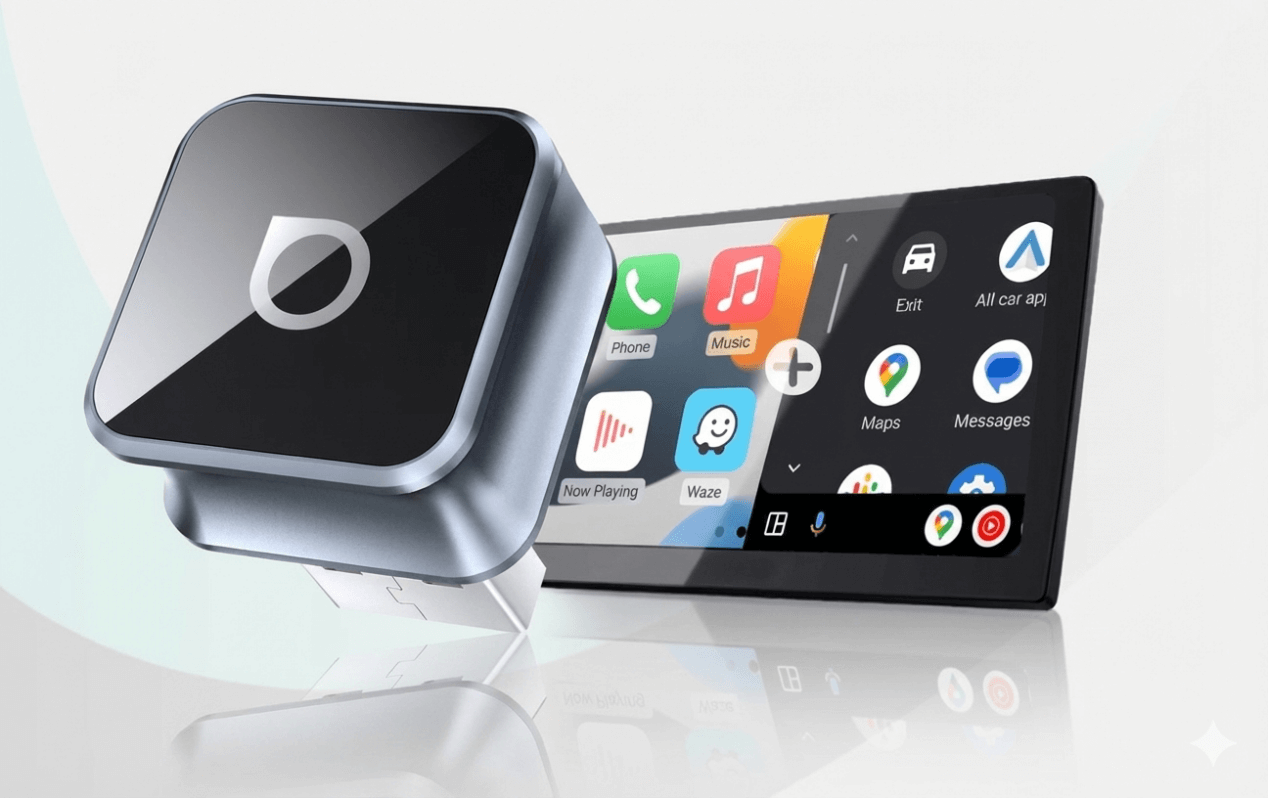
När förare använder trådlösa enheter som stöder CarPlay, såsom Ottocast Mini 3.0 Cube, redigerar de ofta layouten för appar på skärmen så att de mest använda apparna finns kvar på första sidan efter trådlös anslutning. När gränssnittet laddas snabbt och ikonerna är precis där du förväntar dig att hitta dem, blir upplevelsen med CarPlay smidigare. Poängen här är inte att marknadsföra hårdvaran i sig utan snarare att en ren och organiserad skärmlayout är en bekvämlighet oavsett vilken CarPlay-konfiguration du använder.
Skapa en CarPlay-layout som matchar din körstil
Din CarPlay-layout bör bero på hur du använder din bil. Om du till exempel pendlar varje dag kan din första sida innehålla navigations-, musik- och samtalsappar. Om du gör långa resor på helgerna kan du också placera ljudboks- eller podcastappar där du lätt kan trycka på dem. Om du delar bilen med din familj kanske du vill ta bort appar som distraherar yngre passagerare.
Många användare delar upp sin layout i sidor. De håller körrelaterade appar på sida ett och underhållningsappar på sida två. Detta gör första sidan enkel och säker. Vissa förare använder också dockan—raden med ikoner som finns på varje sida—för att behålla de tre appar de använder mest. När du ordnar din layout baserat på dina egna vanor blir CarPlay mycket enklare att använda utan att tänka.

Anpassa aviseringar för en säkrare och renare upplevelse
CarPlay låter dig också kontrollera aviseringar. Vissa vill se meddelandeaviseringar när de kör, medan andra tycker att det är distraherande, särskilt i tät trafik. Du kan specificera vilka appar som visas i CarPlay på din iPhone genom att gå till Inställningar → Aviseringar. För den som stänger av aviseringar för sociala appar förblir CarPlay-skärmen prydlig. Det hjälper också till att minska risken att titta på skärmen för länge.
Beroende på hur många arbetsmeddelanden du får kanske du vill inaktivera förhandsvisningar så att CarPlay meddelar att ett meddelande har kommit men inte visar hela innehållet. Detta håller din uppmärksamhet på vägen. Om du använder Siri kan röstassistenten läsa upp meddelandena, vilket också hjälper till att minska visuella distraktioner.
Justera ljud- och ljudbeteende
Ljudinställningar påverkar också hur bekväm CarPlay känns. I många bilar delar CarPlay samma ljudkanal som bilens’s mediasystem. Men vissa fordon tillåter separata volymkontroller. När du justerar CarPlay-volymen kan du välja nivåer som passar din körmiljö. När du använder trådlösa adaptrar eller AI-boxar kan du ha ytterligare ljudruttningsalternativ, beroende på modell och bilsystem. Huvudfokus bör dock vara att skapa en balanserad ljudnivå som håller din körning säker och njutbar.
Att skapa en smidig anslutningsupplevelse
En stabil anslutning gör att CarPlay känns enkel att använda. Om du använder trådbunden CarPlay är huvuduppgiften att hålla din kabel i gott skick. Om du använder en trådlös adapter kan du justera inställningarna för automatisk anslutning. Många förare ställer in sina enheter så att de ansluter automatiskt så att CarPlay startar utan extra steg. Vissa tillåter manuell anslutning när de delar bilen med en annan förare. Ju smidigare anslutningen är, desto mer naturlig blir den övergripande upplevelsen.
För användare som använder trådlösa CarPlay-adaptrar som de från Ottocast förbättrar programuppdateringar ofta stabiliteten. Men återigen fokuserar den här artikeln mer på kunskap—förstå varför uppdateringar är viktiga och hur anslutningsvanor förändrar din upplevelse—snarare än att marknadsföra specifik hårdvara.
Gå bortom standard CarPlay: anpassning genom AI-boxar
Vissa förare vill ha mer än vad standard CarPlay erbjuder. AI-boxar kör ett Android-baserat system och erbjuder fler appar än vad CarPlay stöder. De låter dig ladda ner navigations-, streaming- eller verktygsappar. De erbjuder hemskärmsanpassning liknande en telefon eller surfplatta. Ottocast’s OttoAibox P3 är ett exempel på denna typ av produkt, men själva idén är det viktiga: en AI-box ger dig större frihet att forma ditt bilgränssnitt.

Personer som använder dessa enheter placerar ofta navigationsappar på en sida och underhållningsappar på en annan. De justerar systemets ljusstyrka, hanterar datakopplingar och ändrar hur gränssnittet reagerar när bilen startar. Denna typ av anpassning fungerar bäst för förare som vill ha en mer komplett smartskärmsupplevelse.
Matcha CarPlay-inställningar med verkliga körsituationer
Anpassning är mest meningsfull när den matchar verkliga situationer: om du pendlar i trånga områden kanske du vill ha minimala aviseringar och enkla layouter med stark röststyrning. På långa bilresor kan du vilja ha flera navigationsappar och enkel tillgång till poddar. Om dina barn sitter i baksätet ställer du in separata underhållningsverktyg som bara fungerar när bilen är parkerad.
När du vet hur du justerar inställningarna i CarPlay är du inte längre beroende av standardinställningarna. Du kan skapa en miljö som passar din egen stil. Du kan också undvika förvirring och minska oväntade interaktioner med skärmen.
Säkerhet som kärnan i varje anpassning
Medan personalisering av CarPlay ökar bekvämligheten bör säkerheten alltid vara din högsta prioritet. Ja, du kommer förmodligen att använda enheter som stöder fler appar, men titta inte på videor medan du kör; använd underhållningsverktyg endast när du är parkerad. CarPlay är utformat för att hålla dina ögon på vägen: en tydlig layout, få aviseringar och robust röstintegration bidrar alla till att uppnå detta mål.
Hur ett välanpassat system känns över tid
När du har anpassat CarPlay fullt ut kommer du att märka hur mycket lugnare din dagliga körning blir. En bra layout låter dig trycka på rätt ikon utan att leta. Färre aviseringar håller ditt sinne klart. Konsekvent automatisk anslutning tar bort stressen i början av varje körning. När alla dessa element fungerar tillsammans blir CarPlay en naturlig del av dina rutiner istället för något du ständigt behöver justera.
Om du senare väljer att använda trådlösa adaptrar eller AI-boxar spelar dina anpassningsfärdigheter fortfarande roll eftersom logiken är densamma: din skärm ska spegla dina vanor, inte fabriksinställningarna.
Du kanske också gillar









