



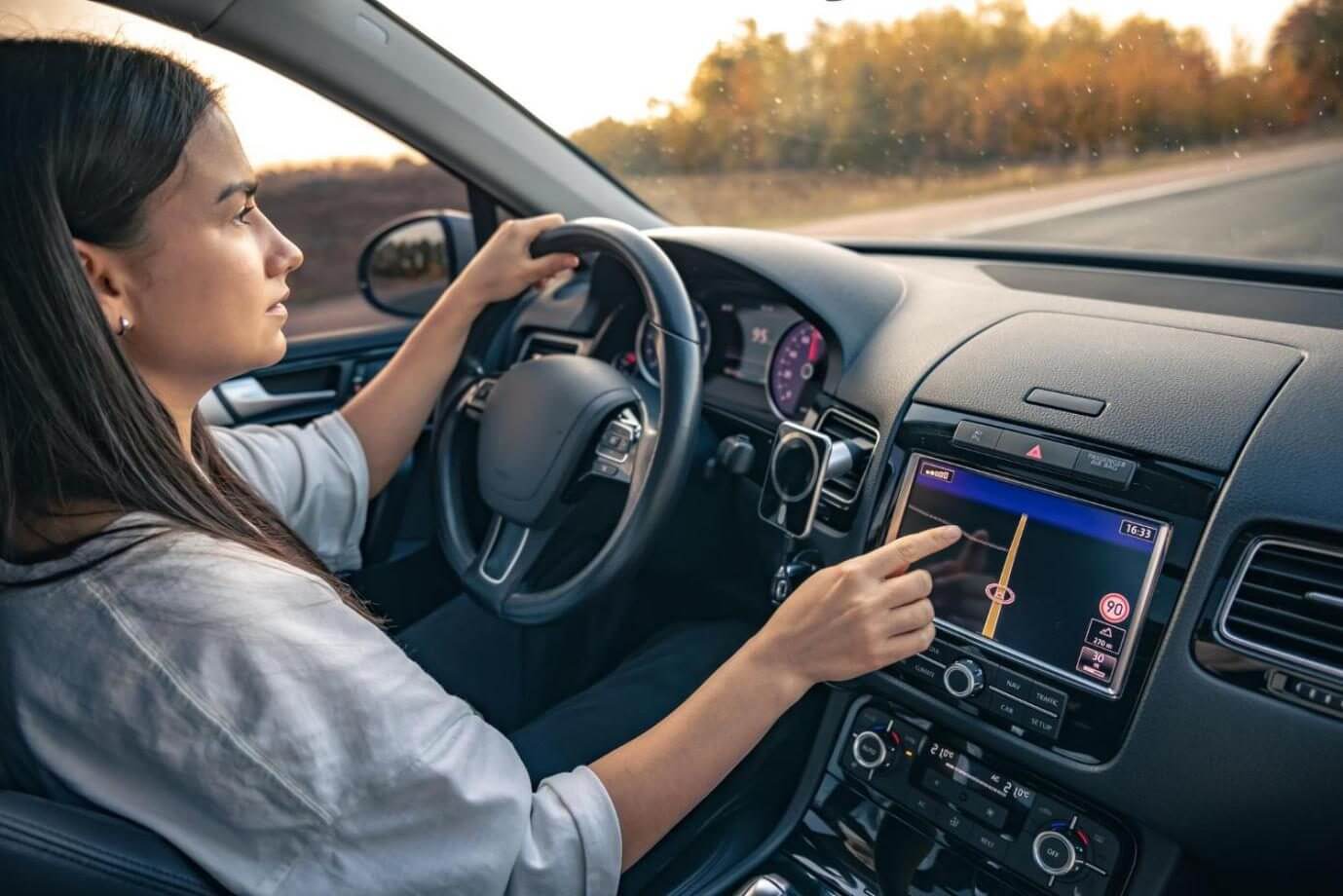

O Apple CarPlay é, sem sombra de dúvida, uma das melhores atualizações para o seu carro e representa a experiência moderna de dirigir. Ele faz a ponte entre seu iPhone e o sistema de infoentretenimento do seu carro.
Mas há um porém. Como qualquer motorista antenado em tecnologia já sabe, há momentos em que você simplesmente quer cortar o cabo (ou o sinal sem fio) e ficar offline e fora da rede por um tempo. Pode ser uma questão de privacidade. Pode haver alguém no seu carro, e você não quer suas mensagens aparecendo no painel. Ou você pode simplesmente querer gerenciar a saúde da bateria em uma viagem longa. Ou ainda, pode estar solucionando problemas de uma interface lenta que se recusa a sincronizar.
De qualquer forma, saber como desconectar é tão importante quanto saber como conectar. Às vezes, você só quer relaxar, dirigir e ouvir rádio sem que o GPS interrompa a cada trinta segundos.
Embora a maioria dos usuários elogie a conectividade simplificada oferecida pelos Adaptadores Ottocast Wireless CarPlay, dominar o botão “desligar” ajudará você a manter controle total do seu ambiente digital de direção.
Então, sem mais delongas, vamos direto aos métodos que você pode tentar.
Método 1: A “Solução Rápida” (Desconexão Temporária)

Começaremos com o método mais simples. Aqui, assumiremos que você não precisa de uma desconexão permanente do sistema do seu carro. Assumiremos que você só precisa de uma pausa temporária para uma única viagem.
Para Configurações Com Fio:
A maneira mais rápida de fazer isso depende inteiramente da sua configuração. Se você estiver usando uma conexão com fio tradicional, a solução é tão simples quanto desconectar o cabo Lightning ou USB-C do seu iPhone. A interface desaparecerá instantaneamente, retornando à tela inicial padrão do fabricante.
Para Configurações Sem Fio:
Se você tem uma configuração sem fio, o processo exige uma rápida visita ao Centro de Controle do seu iPhone. Desative o Bluetooth e o Wi-Fi, e você interromperá o handshake de banda dupla necessário para o funcionamento do CarPlay.
Neste ponto, é importante notar que, se você estiver usando um hardware de alto desempenho como o Ottocast U2-AIR Pro, famoso por seu recurso de conexão automática rápida líder do setor, o dispositivo tentará restabelecer essa conexão assim que você ligar seu carro novamente.
Como você pode ver, esse “Conserto Rápido” é ideal para uma ida rápida ao mercado, quando você prefere apenas aproveitar um pouco de silêncio ou uma estação de rádio local sem que o handshake automático do CarPlay assuma seus alto-falantes no momento em que você liga a ignição.
Método 2: “Esquecendo” o Veículo (Melhor para Solução de Problemas)

Se você perceber que o CarPlay está começando a ficar um pouco lento, falhando ao iniciar ou perdendo a conexão no meio do trajeto, pode tentar algo que as pessoas chamam de “soft reset”, especialmente se desconectar e reconectar não estiver funcionando.
Nesses casos, a solução mais eficaz é “esquecer” completamente o veículo para limpar qualquer cache corrompido ou erro de handshake. Isso força o iPhone e o carro a se reconectarem como se fosse a primeira vez. Geralmente, essa é a solução definitiva para 90% dos problemas relacionados a software.
Veja como fazer isso.
Passo 1: Vá para Ajustes > Geral > CarPlay no seu iPhone.
Passo 2: Localize seu veículo na lista Meus Carros e toque no ícone “i” ao lado dele.
Passo 3: Toque em Esquecer Este Carro.
Se quiser ler um guia completo sobre como restabelecer essa conexão corretamente depois que o problema for resolvido, você pode conferir a página oficial de suporte da Apple.
Pense neste método como o botão de reset definitivo. É a melhor maneira de começar do zero, sabendo que sua próxima conexão será tão estável e rápida quanto no dia em que os dispositivos foram pareados pela primeira vez.
Método 3: Usando o Tempo de Uso para um Bloqueio Total

Algumas pessoas, em certos casos, vão querer desativar completamente o CarPlay para que ele não possa ser ativado, mesmo que o telefone esteja conectado. Isso é particularmente útil para pais que querem minimizar distrações para um motorista adolescente ou para empresas que gerenciam uma frota de veículos onde a navegação padronizada é necessária.
Neste caso, você pode usar as configurações de Tempo de Uso do iOS e configurar um bloqueio total do recurso.
Veja como você pode fazer isso.
Passo 1: Vá para Ajustes > Tempo de Uso > Restrições de Conteúdo e Privacidade.
Passo 2: Verifique se o interruptor no topo está ligado e então toque em Apps Permitidos.
Passo 3: A partir daqui, você pode alternar o CarPlay para a posição Desligado.
Rápido, simples e fácil. Depois de fazer isso, o iPhone não acionará a interface do CarPlay mesmo que o carro esteja conectado ao telefone.
Aqui, uma boa dica é que, embora o CarPlay padrão seja ótimo para suas necessidades básicas, se você quiser uma experiência mais liberada, pode conferir hardware premium como o OttoAibox P3 Pro.
Essas caixas de IA oferecem muito mais personalização e opções de aplicativos do que o ambiente restrito padrão da Apple, dando mais controle sobre o que realmente acontece no seu painel quando as restrições são removidas.
Método 4: Gerenciando Conexões pelo Painel do Carro

As pessoas tendem a focar em uma parte da equação, o iPhone, mas o sistema de infoentretenimento do carro é a outra metade da equação. A maioria dos veículos modernos permite gerenciar, priorizar ou excluir dispositivos conectados diretamente pela interface do painel.
Esse é frequentemente o método mais limpo se você mora em uma casa com vários motoristas, e seu carro pode ficar “confuso” sobre qual telefone priorizar quando ambos os cônjuges (ou motoristas principais) estão no veículo.
Se você se encontrar em uma situação semelhante, não se preocupe. Há uma solução simples.
Passo 1: Navegue até o menu Configurações ou Telefone do seu carro (a terminologia varia conforme o fabricante, como Sync, iDrive ou MBUX) e procure por Gerenciamento de Dispositivos ou Configurações do CarPlay.
Passo 2: A partir daqui, você geralmente verá uma lista de dispositivos emparelhados. Basta selecionar “Desconectar” ou “Excluir” para o iPhone específico em questão.
Muitas pessoas que usam o Ottocast Mini Cube 3.0 acham esse método particularmente útil. O Mini Cube é projetado para múltiplos usuários e troca de múltiplos dispositivos, e gerenciar a conexão pelo painel garante que o adaptador saiba exatamente qual perfil do motorista carregar para a viagem.
Dica Extra de Privacidade: Ocultando Notificações Sem Desconectar

Existem situações em que você não quer desligar todo o sistema só para manter sua vida privada privada. Todos nós já passamos por aquele momento constrangedor em que uma mensagem pessoal de um amigo ou uma notificação sensível do trabalho aparece em fonte grande no painel bem na frente de um passageiro.
Bem, você pode resolver o problema do passageiro sem perder seu GPS ou música simplesmente ajustando as permissões de notificação.
Passo 1: Vá em Ajustes > Notificações > Mensagens (ou qualquer outro app que você queira silenciar) no seu iPhone.
Passo 2: Então, role até o final da tela e procure um botão para Mostrar no CarPlay.
Depois de desativar isso, você pode continuar usando o CarPlay para navegação e áudio, mas pode ficar tranquilo sabendo com 100% de certeza que suas mensagens recebidas ficarão na tela do seu telefone e não aparecerão no display do carro.
Se você quiser se aprofundar um pouco mais no tema de proteger sua pegada digital enquanto está na estrada, o Lifewire tem um excelente recurso sobre configurações mais amplas de privacidade e segurança do iPhone.
O Que Fazer se o CarPlay Não Permanecer Desconectado?

Pense nessa situação.
Você tentou desconectar, mas seu telefone continua se reconectando como um fantasma persistente na máquina. Isso pode ser incrivelmente frustrante.
Isso geralmente acontece devido a algumas configurações de Auto-Conectar ou à natureza persistente dos dongles sem fio que são programados para permanecer ligados mesmo depois que o motor é desligado.
Mas sempre há uma solução fácil.
Primeiro, verifique as configurações de Bluetooth do seu carro para aquele iPhone específico e veja se há uma opção de Auto-Conectar que precisa ser desativada.
Em segundo lugar, se você estiver usando um adaptador sem fio, lembre-se de que muitas portas USB de carros permanecem ligadas por vários minutos após o carro ser trancado, o que pode manter o sinal ativo. Se você perceber que seu telefone está se conectando ao carro enquanto você está parado na sua garagem, o melhor é desconectar fisicamente o dongle quando não estiver em uso.
Para obstáculos técnicos mais complexos ou peculiaridades específicas do veículo, a página de Suporte e FAQ da Ottocast é um tesouro de passos para solução de problemas projetados para ajudar você a retomar o controle.
Conclusão: Escolhendo a Configuração Certa para Sua Direção
Em última análise, a tecnologia do seu carro deve servir a você, e não o contrário. Desconectar o CarPlay deve ser tão simples quanto conectá-lo, permitindo que você personalize sua experiência de direção conforme suas necessidades imediatas, seja por privacidade, economia de bateria ou simplesmente tranquilidade.
Seja você um motorista casual ou um entusiasta de tecnologia, ter o hardware certo torna o gerenciamento dessas conexões muito mais fácil.
Se você quer realmente modernizar seu painel, considere uma atualização inteligente como o Play2Video Ultra, que oferece um conjunto robusto de recursos que vão muito além da conectividade padrão.
Perguntas Frequentes
- Por que meu iPhone continua reconectando ao CarPlay depois que eu o desconecto?
Isso geralmente ocorre devido ao recurso de Conexão Automática nas configurações de Wi-Fi do seu iPhone ou nas configurações de Bluetooth do seu carro. Se a conexão sem fio ainda estiver ativa, os dispositivos irão se reconectar automaticamente. Para impedir isso, você deve “Esquecer” o carro nas configurações do iPhone ou desativar o Bluetooth.
- Desconectar o CarPlay apagará os dados do meu telefone do carro?
Não. Desconectar ou até esquecer o carro apenas remove o link de comunicação entre os dois dispositivos. Seus contatos, mensagens e dados de aplicativos permanecem seguros no seu iPhone. Quaisquer dados armazenados pelo sistema nativo do carro (como favoritos do GPS) são gerenciados separadamente da interface CarPlay.
- Posso desconectar o CarPlay e ainda usar a porta USB para carregar?
Sim, mas pode ser necessário usar o método Tempo de Uso para desativar completamente o protocolo CarPlay. Alternativamente, usar um Cabo de Carregamento Rápido Ottocast dedicado pode fornecer energia em alta velocidade para seu dispositivo sem ativar a transferência de dados necessária para iniciar a interface CarPlay.
- Como faço para impedir que minhas mensagens de texto apareçam na tela quando outra pessoa está no carro?
Navegue até Ajustes > Notificações > Mensagens no seu iPhone e desative “Mostrar no CarPlay”. Isso permite que você continue usando o CarPlay para música e navegação, mantendo suas mensagens recebidas privadas e fora da tela pública do veículo.
- Usar um adaptador CarPlay sem fio torna mais difícil desconectar?
Isso adiciona uma camada de automação, mas não torna as coisas mais difíceis. Você só precisa estar ciente de que o adaptador está fazendo o trabalho por você. Para desconectar, basta desligar o Wi-Fi/Bluetooth do seu telefone ou desconectar o adaptador da porta USB.
Você também pode gostar









