


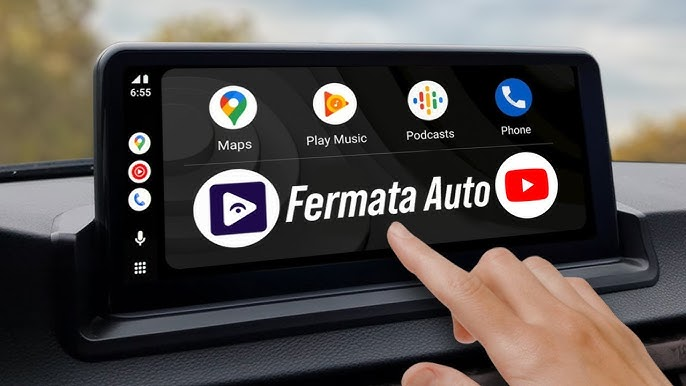

Intraprendere l'integrazione senza soluzione di continuità di YouTube nel tuo Android Auto è un viaggio entusiasmante che eleva il tuo intrattenimento in auto. Ti stai chiedendo “Come Aggiungere YouTube in Android Auto“? Non preoccuparti, perché noi’ti guiderà attraverso un processo semplice in soli sei passaggi, rendendo i tuoi viaggi più coinvolgenti e piacevoli.
Che tu’Che tu desideri la tua musica preferita, podcast informativi o video divertenti, questa integrazione garantisce che la tua auto diventi un centro di intrattenimento personalizzato. Integrare YouTube con Android Auto offre intrattenimento a mani libere, permettendoti di goderti in sicurezza contenuti come YouTube Music, podcast e audiolibri mantenendo la concentrazione sulla strada. Resta sintonizzato mentre ti guidiamo passo dopo passo, assicurandoti di sfruttare la potenza di YouTube mantenendo la tua esperienza di guida sicura e a mani libere.
Lascia’immergiamoci nel mondo dove i tuoi video preferiti ti accompagnano in ogni viaggio su strada, trasformando i tragitti noiosi in avventure vivaci. Con noi, esplora come aggiungere YouTube Music ad Android Auto, assicurandoti che le melodie perfette accompagnino sempre le tue guide.
Vantaggi di avere YouTube in Android Auto
Prima di immergersi nel processo di aggiunta di YouTube Music ad Android Auto, è’è fondamentale comprendere i molteplici benefici che derivano da questa integrazione. Android Auto supporta una gamma di app compatibili, permettendo agli utenti di ascoltare musica e trasmettere contenuti da varie fonti per un'esperienza di guida più piacevole. Lascia che’esploriamo gli aspetti arricchenti che rendono questa combinazione una svolta per il tuo intrattenimento on-the-road.
1. Intrattenimento Senza Interruzioni in Movimento:
Con YouTube integrato in Android Auto, puoi goderti un'esperienza di intrattenimento senza interruzioni mentre sei in viaggio. Che tu sia bloccato nel traffico o in viaggio su strada, avere YouTube a portata di mano ti permette di recuperare i tuoi canali preferiti, guardare video musicali o persino esplorare contenuti educativi—tutto a mani libere per un'esperienza di guida più sicura.
2. Playlist di Guida Personalizzate:
L'integrazione di Android Auto con YouTube ti permette di creare playlist di guida personalizzate che si adattano al tuo umore o al viaggio che ti aspetta. Da discorsi motivazionali a musica energizzante, puoi curare una playlist che migliora la tua esperienza di guida, rendendo quei lunghi viaggi più piacevoli e coinvolgenti.
3. Controllo Attivato dalla Voce:
La funzione di controllo vocale migliora la sicurezza e la comodità complessiva nell'uso di YouTube su Android Auto. Usando semplicemente comandi vocali, puoi cercare video, cambiare playlist o persino mettere "mi piace" e condividere contenuti senza distogliere lo sguardo dalla strada. Questa funzionalità a mani libere ti mantiene concentrato sulla guida mentre continui a goderti i contenuti che ami.
4. Informazioni Aggiornate e Infotainment:
YouTube su Android Auto ti assicura di rimanere connesso con le ultime notizie, recensioni e tendenze mentre sei in movimento. Che tu sia interessato a recensioni tecnologiche, vlog di viaggio o aggiornamenti di notizie, avere YouTube a disposizione offre una vasta gamma di contenuti per tenerti informato e intrattenuto durante il tuo tragitto quotidiano o i viaggi su strada.
5. Connettività Migliorata per i Passeggeri:
Per i passeggeri, YouTube su Android Auto aggiunge un ulteriore livello di intrattenimento e connettività. Amici e familiari possono facilmente condividere e godersi i loro video preferiti sul display dell'auto, trasformando il veicolo in un hub di intrattenimento comune. Questa funzione favorisce un'atmosfera più piacevole durante i viaggi di gruppo, rendendo il viaggio stesso una parte memorabile dell'avventura.
Come Aggiungere YouTube ad Android Auto
Sbloccare la fusione tra YouTube e Android Auto è una svolta per il tuo intrattenimento in movimento. Integrare YouTube con Android Auto migliora il sistema di infotainment della tua auto e i sistemi dell'auto, permettendoti di accedere ai contenuti direttamente sullo schermo di Android Auto. Immergiti nella guida passo-passo su “Come Aggiungere YouTube ad Android Auto” per amplificare la tua esperienza di guida con playlist personalizzate e comandi a mani libere, garantendo sicurezza e piacere in ogni viaggio.
Passo 1: Verifica la compatibilità
Prima di iniziare il processo di integrazione, assicurati che il tuo smartphone sia compatibile con Android Auto. Puoi controllare il sito ufficiale di Android Auto per un elenco dei dispositivi compatibili. Inoltre, assicurati di avere installato sia l'app Android Auto che YouTube sul tuo dispositivo, poiché sono app Android essenziali per questa integrazione. Se non sono installate, puoi scaricarle dal Google Play Store.
Passo 2: Aggiorna le app
Per evitare problemi di compatibilità, assicurati che sia le app Android Auto che YouTube siano aggiornate alle loro versioni più recenti. Gli aggiornamenti delle app spesso includono correzioni di bug e miglioramenti, garantendo un processo di integrazione più fluido.
Passo 3: Collega il tuo telefono alla tua auto
Collega il tuo telefono alla tua auto’il sistema di infotainment dell'auto usando la porta USB dell'auto e un cavo USB. In alternativa, alcuni veicoli supportano connessioni wireless tramite Wi-Fi, quindi consulta il manuale della tua auto’il manuale per istruzioni specifiche su come stabilire una connessione wireless. Una volta connesso, il sistema di infotainment della tua auto’il display mostrerà l'interfaccia di Android Auto.
Passo 4: Apri Android Auto
Dopo aver collegato il telefono, apri l'app Android Auto. Se non’non si avvia automaticamente, puoi aprirlo manualmente. Questo passaggio è cruciale poiché Android Auto deve essere attivo affinché l'integrazione con YouTube funzioni senza problemi. Dopo aver aperto Android Auto, potresti dover accedere alle impostazioni di Android Auto toccando l'icona a forma di ingranaggio per garantire una corretta integrazione e personalizzare la tua esperienza.
Passo 5: Vai alle Impostazioni
All'interno dell'app Android Auto, individua il menu delle impostazioni. Di solito è rappresentato da un'icona a forma di ingranaggio. Toccalo per accedere alle impostazioni. Gli utenti avanzati potrebbero dover accedere alle impostazioni sviluppatore o abilitare la modalità sviluppatore per opzioni aggiuntive di integrazione delle app, specialmente quando si installano app di terze parti per la riproduzione video. Una volta nelle impostazioni, trova“Media”o“App”sezione.
Passo 6: Seleziona YouTube
Nel“Media” o “App”sezione, cerca l'elenco delle app multimediali supportate e assicurati che l'app YouTube appaia nella lista. Trova e seleziona“YouTube”da questa lista. Android Auto potrebbe chiederti di concedere le autorizzazioni necessarie per abilitare l'integrazione. Segui le istruzioni sullo schermo per concedere queste autorizzazioni.
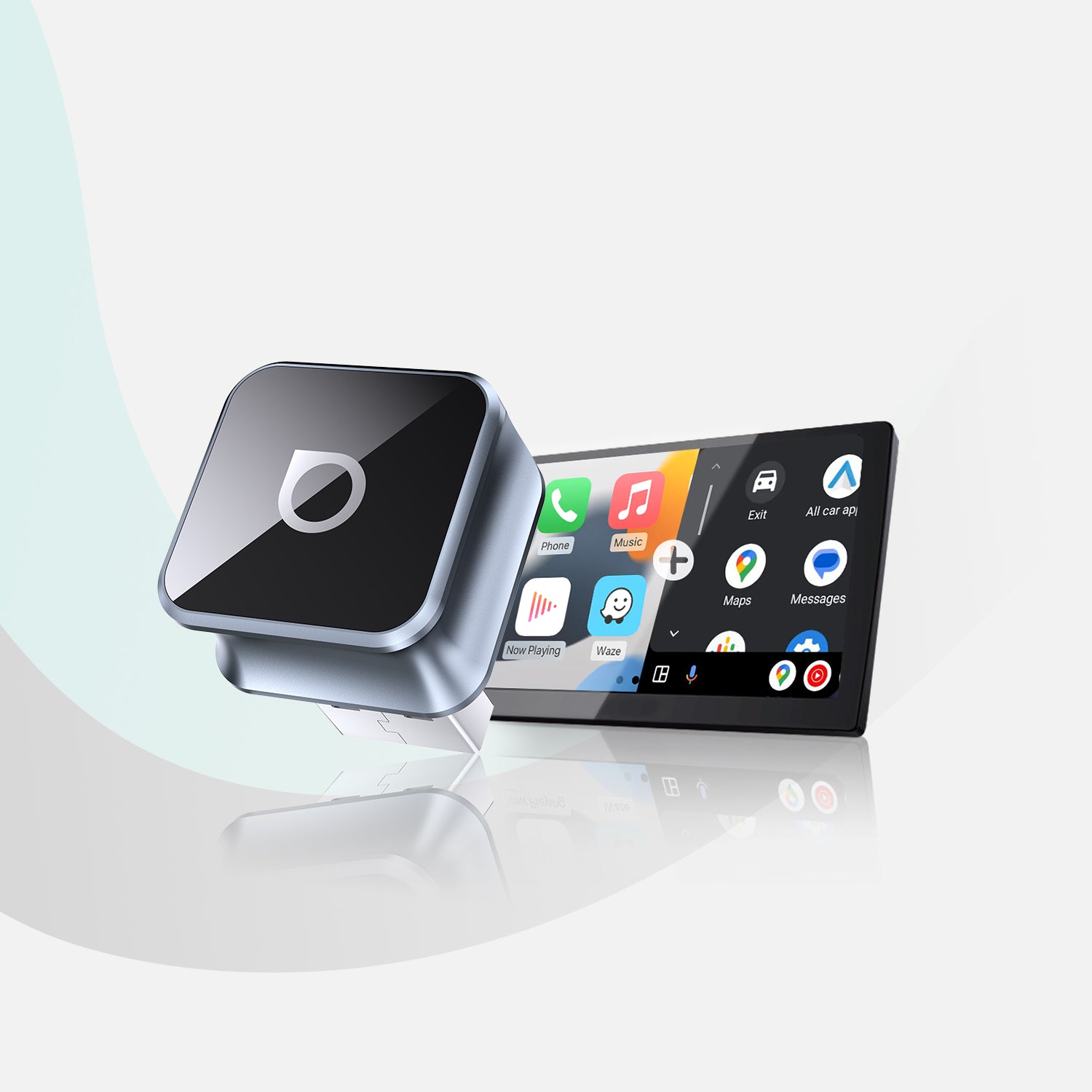
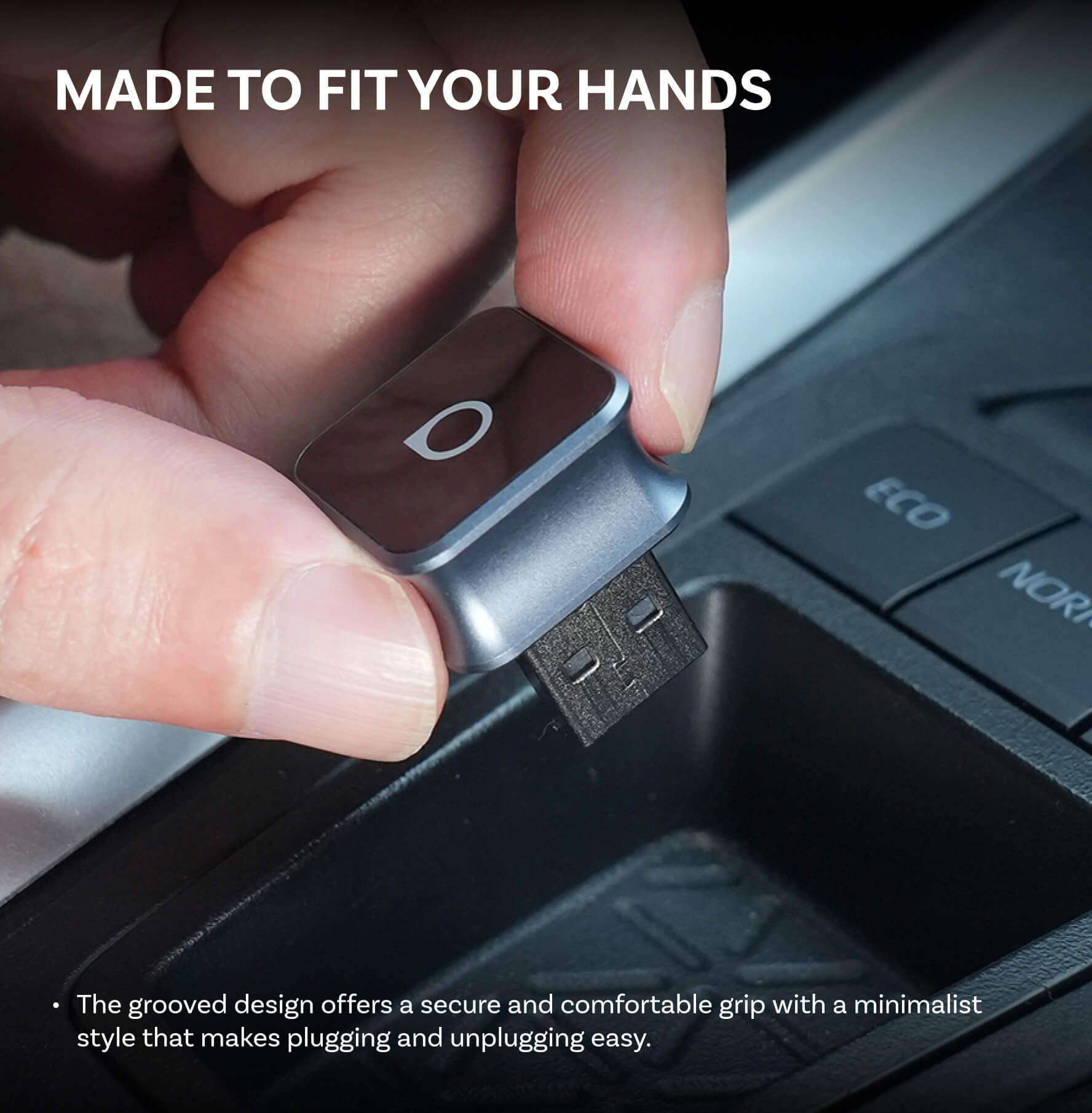
Nota: Android Auto non consente di installare YouTube direttamente a causa di restrizioni di sicurezza. Per installare YouTube o altre app non supportate, devi utilizzare metodi supportati come adattatori compatibili o dispositivi basati su Android box AI che ti permettono di installare YouTube sulla tua auto’sistema di infotainment.
Completando questi sei passaggi, tu’hai aggiunto con successo YouTube al tuo Android Auto. Ora puoi goderti i tuoi contenuti YouTube preferiti mantenendo la concentrazione sulla strada, grazie all'integrazione con Android Auto.
Come aggiungere CarStream ad Android Auto
Bene, lascia’ti aiutiamo a iniziare ad aggiungere l'app CarStream ad Android Auto – la chiave per sbloccare la riproduzione di YouTube, permettendoti di guardare video e riprodurre video di YouTube direttamente sulla tua auto’display. Installando app di terze parti come CarStream, puoi abilitare i video su Android Auto, anche se il supporto ufficiale è limitato. Questo processo potrebbe richiedere strumenti come Android Auto Apps Downloader (AAAD) per aiutare con l'installazione di app di terze parti. Non’non dimenticare, tu’dovrai abilitare la modalità desktop all'interno di CarStream’impostazioni per consentire i video su Android Auto. Una volta configurato, puoi aprire YouTube all'interno di CarStream e goderti i video direttamente dalla tua auto’Schermo di
Passo 1: Verifica la compatibilità
Assicurati che il tuo smartphone sia compatibile con Android Auto. Puoi verificarlo controllando il sito ufficiale di Android Auto per una lista di dispositivi supportati. Se il tuo dispositivo è compatibile, assicurati di avere l'app Android Auto installata sul telefono. Puoi scaricarla dal Google Play Store se non l'hai già fatto.
Passo 2: Abilita Origini sconosciute
Prima di installare CarStream, devi consentire le installazioni da "Origini sconosciute" sul tuo telefono. Questa impostazione si trova solitamente nella sezione Sicurezza o Privacy delle impostazioni del telefono. Abilitare questa opzione ti permette di installare app che non provengono dal Google Play Store ufficiale.
Passo 3: Scarica CarStream APK
Visita il sito ufficiale di CarStream dal browser del tuo telefono e scarica il file APK di CarStream. Assicurati di scaricarlo da una fonte affidabile per evitare problemi di sicurezza. Il file APK è l'installer per CarStream.
Passo 4: Installa CarStream
Trova il file APK di CarStream scaricato sul tuo telefono, solitamente nella cartella "Download". Tocca il file per iniziare il processo di installazione. Segui le istruzioni sullo schermo per installare CarStream. Se il telefono ti chiede di concedere permessi, come consentire l'installazione da fonti sconosciute o l'accesso a certe funzionalità del dispositivo, assicurati di approvarli.
Passo 5: Connettiti alla tua auto
Collega il tuo telefono al sistema di infotainment della tua auto usando un cavo USB. In alternativa, se la tua auto supporta connessioni wireless, segui il manuale del veicolo per istruzioni specifiche sul pairing wireless. Una volta connesso, avvia l'app Android Auto sul tuo telefono. Se non si apre automaticamente, aprila manualmente.
Passo 6: Accedi a CarStream su Android Auto
Nell'interfaccia di Android Auto, ora dovresti vedere CarStream elencato tra le app disponibili. Tocca l'icona di CarStream per aprirlo e avrai accesso a opzioni di streaming aggiuntive oltre a quelle standard di Android Auto. Esplora e goditi le funzionalità di intrattenimento estese che CarStream porta alla tua esperienza Android Auto.
Seguendo questi passaggi dettagliati, aggiungerai con successo CarStream al tuo Android Auto, ampliando le possibilità di intrattenimento in auto.
Perché non posso aggiungere YouTube in Android Auto
Incontrare problemi mentre provi ad aggiungere YouTube ad Android Auto può essere frustrante, ma non temere—lascia’risolviamo alcuni problemi comuni e troviamo soluzioni per connetterti senza intoppi. Alcuni utenti migliorano i loro sistemi auto usando soluzioni hardware come un AI Box o AI Box CarPlay, che possono abilitare YouTube e altre app, specialmente in veicoli che supportano Apple CarPlay. Questi dispositivi sono progettati per aggiornare l'intrattenimento e la connettività in auto, rendendo più facile lo streaming video e l'uso di app aggiuntive sul display.
1. Versione dell'app non corrispondente:
Problema: Versioni obsolete di Android Auto o YouTube possono causare problemi di compatibilità.
Soluzione: Vai al Google Play Store, cerca sia Android Auto che YouTube e aggiornali alle versioni più recenti. Dopo l'aggiornamento, riavvia il dispositivo per assicurarti che le modifiche abbiano effetto.
2. Telefono non compatibile:
Problema: Non tutti i telefoni supportano Android Auto. Alcuni modelli più vecchi potrebbero non essere compatibili con la piattaforma.
Soluzione: Controlla il sito ufficiale di Android Auto per una lista completa dei dispositivi supportati. Se il tuo telefono non è compatibile, considera di aggiornare a un dispositivo che soddisfi i requisiti o usa un telefono alternativo per Android Auto.
3. Problemi di connettività:
Problema: Cavi USB difettosi o connessioni possono interrompere il processo di configurazione.
Soluzione: Prova a usare un cavo USB diverso per escludere problemi al cavo. Se la tua auto supporta connessioni wireless, considera di utilizzare questa opzione. Verifica il funzionamento della porta USB nella tua auto e prova a collegarti a una porta diversa se necessario.
4. Permessi non concessi:
Problema: Android Auto o YouTube potrebbero non avere i permessi necessari per funzionare senza problemi.
Soluzione: Vai alle impostazioni del telefono, trova la sezione dei permessi delle app e assicurati che sia Android Auto che YouTube abbiano i permessi necessari. Questo spesso include permessi relativi all'accesso ai media, alla posizione e ad altre funzionalità necessarie.
5. Regione o modello di auto non supportati:
Problema: YouTube su Android Auto potrebbe non essere disponibile nella tua regione, oppure il modello della tua auto potrebbe non essere completamente compatibile.
Soluzione: Controlla le pagine di supporto ufficiali di Android Auto e YouTube per verificare se ci sono restrizioni regionali o problemi di compatibilità noti con il modello della tua auto. Considera opzioni di intrattenimento alternative se necessario.
6. Malfunzionamenti software:
Problema: I malfunzionamenti temporanei del software possono ostacolare l'integrazione fluida di YouTube e Android Auto.
Soluzione: Riavvia sia il telefono che il sistema di infotainment dell'auto per eliminare eventuali malfunzionamenti temporanei. Se i problemi persistono, disinstalla e reinstalla sia Android Auto che YouTube. Cancellare la cache o i dati dell'app potrebbe risolvere problemi software sottostanti.
Affrontare questi problemi in modo sistematico dovrebbe aiutare a risolvere i problemi comuni riscontrati quando si tenta di aggiungere YouTube ad Android Auto. Se i problemi persistono, considera di contattare i canali di supporto ufficiali di Android Auto e YouTube per ulteriore assistenza personalizzata in base alla tua situazione specifica.
In conclusione, migliorare senza sforzo la tua esperienza di guida è possibile imparando come aggiungere YouTube ad Android Auto. Segui i semplici passaggi e trasforma i tuoi spostamenti in viaggi piacevoli con la tua musica preferita integrata perfettamente nell'interfaccia di Android Auto. Eleva i tuoi viaggi su strada con un intrattenimento personalizzato e accessibile.
Utilizzo dell'app YouTube Music in Android Auto
1. Panoramica dell'integrazione di YouTube Music
L'integrazione di YouTube Music con Android Auto trasforma la tua auto in un hub di intrattenimento personalizzato, offrendo un modo fluido e senza mani per goderti la tua musica preferita durante il viaggio. Scaricando l'app YouTube Music dal Google Play Store, puoi accedere a un vasto catalogo di canzoni, album e podcast direttamente dalla tua auto’s display. L'interfaccia di Android Auto è progettata per semplicità e sicurezza, permettendoti di sfogliare playlist, scoprire nuovi brani e controllare la riproduzione con pochi tocchi o comandi vocali. Che tu’Che tu stia facendo il pendolare o intraprendendo un viaggio su strada, YouTube Music su Android Auto garantisce che la tua musica preferita sia sempre a portata di mano, rendendo ogni guida più piacevole e coinvolgente.
2. Come accedere a YouTube Music in Android Auto
Iniziare con YouTube Music in Android Auto è rapido e semplice. Prima di tutto, assicurati di avere l'ultima versione sia dell'app Android Auto che dell'app YouTube Music installate sul tuo dispositivo Android. Una volta aggiornate le app, collega il tuo dispositivo alla tua auto’sistema di infotainment usando un cavo USB, oppure opta per Android Auto wireless se il tuo veicolo lo supporta. Dopo la connessione, l'interfaccia di Android Auto apparirà sulla tua auto’s display. Seleziona semplicemente l'app YouTube Music tra le opzioni disponibili, accedi al tuo account YouTube e potrai’avrai accesso immediato alle tue playlist personalizzate, raccomandazioni e all'intera libreria musicale. Puoi cercare canzoni, artisti o playlist usando comandi vocali o suggerimenti sullo schermo, rendendo facile trovare la colonna sonora perfetta per il tuo viaggio.
3. Creazione e gestione delle playlist
Gestire la tua musica in movimento è semplice con l'app YouTube Music in Android Auto. Puoi sfogliare le tue playlist esistenti, cercare nuove tracce e aggiungere canzoni alle tue playlist direttamente dall'interfaccia di Android Auto. L'app offre anche playlist personalizzate basate sulle tue abitudini di ascolto, aiutandoti a scoprire nuova musica su misura per i tuoi gusti. Vuoi creare una nuova playlist o aggiungere una canzone ai tuoi preferiti? Usa semplicemente i comandi vocali o i controlli sullo schermo per organizzare la tua collezione musicale senza mai togliere le mani dal volante. Questo approccio a mani libere ti assicura di rimanere concentrato sulla guida mentre godi di un'esperienza musicale completamente personalizzata.
4. Comandi vocali per YouTube Music
I comandi vocali sono una svolta quando si tratta di usare YouTube Music su Android Auto. Con Google Assistant integrato, puoi controllare completamente la tua esperienza musicale senza mani. Basta dire comandi come “Riproduci la mia playlist per l'allenamento su YouTube Music,” “Salta questa canzone,” o “Riproduci un po' di musica rilassante,” e l'app risponderà immediatamente. Puoi anche chiedere a Google Assistant di mettere in pausa, riprendere o regolare il volume, tutto senza toccare il telefono o l'auto.’s display. Questa integrazione non solo migliora la comodità ma promuove anche una guida più sicura riducendo le distrazioni, permettendoti di goderti la tua musica preferita mantenendo l'attenzione sulla strada.
5. Limitazioni rispetto ai video di YouTube
Mentre YouTube Music su Android Auto offre un'esperienza di streaming musicale robusta, esso’è importante notare che non supporta la riproduzione video. Google limita le app video come YouTube su Android Auto per prevenire distrazioni al conducente, quindi non potrai’non potrai guardare video di YouTube o riprodurre contenuti video direttamente tramite l'interfaccia di Android Auto mentre guidi. Tuttavia, YouTube Music offre ancora una selezione completa di canzoni, album e playlist, insieme a funzionalità come la riproduzione offline e raccomandazioni personalizzate. Per chi vuole guardare video di YouTube in auto, sono disponibili opzioni come il mirroring dello schermo, l'abilitazione della modalità sviluppatore o l'uso di app di terze parti come CarStream o AAAD.—anche se questi richiedono una configurazione aggiuntiva, come l'abilitazione delle origini sconosciute sul tuo dispositivo Android. Ricorda sempre di usare queste funzionalità responsabilmente e solo quando il veicolo è parcheggiato in sicurezza, garantendo sia l'intrattenimento che la sicurezza sulla strada.
Potrebbe interessarti anche