



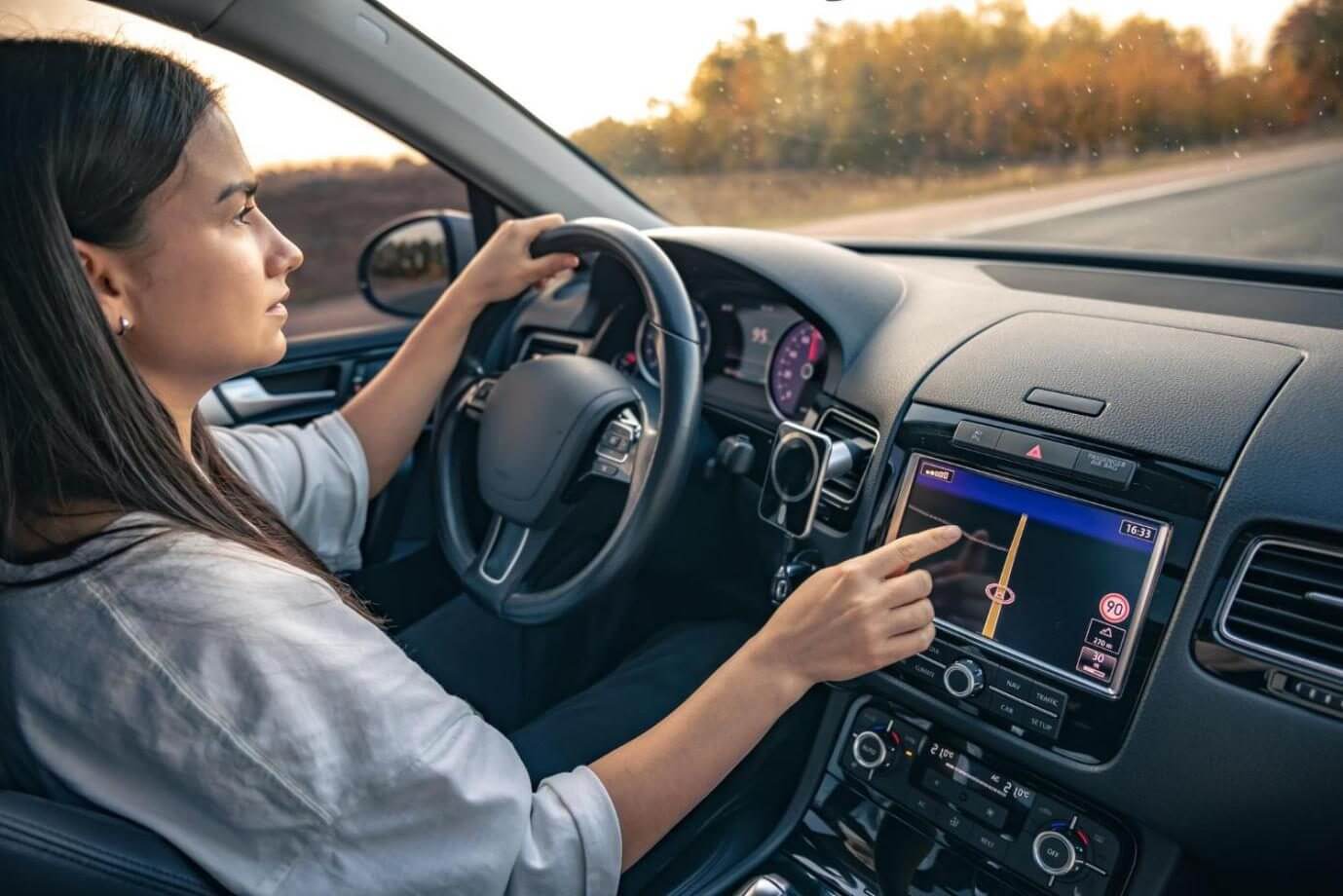

Apple CarPlay è, senza ombra di dubbio, uno dei migliori aggiornamenti per la tua auto e rappresenta l’esperienza di guida moderna. Colma il divario tra il tuo iPhone e il sistema di infotainment della tua auto.
Ma c’è un problema. Come sa bene ogni guidatore esperto di tecnologia, ci sono momenti in cui vuoi semplicemente staccare la spina (o il segnale wireless) e andare offline e un po’ fuori rete. Può essere una questione di privacy. Potrebbe esserci qualcuno in auto e non vuoi che i tuoi messaggi appaiano sul cruscotto. Potresti semplicemente voler gestire la salute della batteria durante un viaggio lungo. Oppure potresti star risolvendo un’interfaccia lenta che si rifiuta di sincronizzarsi.
In ogni caso, sapere come disconnettersi è importante quanto sapere come connettersi. A volte, vuoi solo rilassarti, guidare e ascoltare la radio senza che il GPS ti interrompa ogni trenta secondi.
Mentre la maggior parte degli utenti apprezza la connettività semplificata offerta dai Adattatori Wireless Ottocast per CarPlay, padroneggiare il pulsante “off” ti aiuterà a mantenere il completo controllo del tuo ambiente di guida digitale.
Quindi, senza ulteriori indugi, passiamo ai metodi che puoi provare.
Metodo 1: La “Soluzione Rapida” (Disconnessione Temporanea)

Inizieremo con il metodo più semplice. Qui, presumeremo che tu non abbia bisogno di una disconnessione permanente dal sistema della tua auto. Presumeremo che tu abbia solo bisogno di una pausa temporanea per un singolo viaggio.
Per configurazioni cablate:
Il modo più veloce per farlo dipende interamente dalla tua configurazione. Se stai usando una connessione cablata tradizionale, la soluzione è semplice come scollegare il cavo Lightning o USB-C dal tuo iPhone. L’interfaccia scomparirà immediatamente, riportandoti alla schermata principale originale del produttore.
Per configurazioni wireless:
Se hai una configurazione wireless, il processo richiede un rapido accesso al Centro di Controllo del tuo iPhone. Disattiva Bluetooth e Wi-Fi, e interromperai la comunicazione a doppia banda necessaria per il funzionamento di CarPlay.
A questo punto, è importante notare che se stai utilizzando hardware ad alte prestazioni come il Ottocast U2-AIR Pro, famoso per la sua funzione di connessione automatica rapida leader nel settore, il dispositivo tenterà di ristabilire il collegamento non appena riaccendi la tua auto.
Come puoi vedere, questa “Soluzione rapida” è ideale per una breve spesa, quando preferisci goderti un po’ di silenzio o una stazione radio locale senza che l’automatismo di CarPlay prenda il controllo degli altoparlanti appena accendi il motore.
Metodo 2: “Dimenticare” il veicolo (Ideale per la risoluzione dei problemi)

Se noti che CarPlay inizia a diventare un po’ lento, non si avvia o perde la connessione durante la guida, puoi provare qualcosa che molti chiamano “reset soft”, soprattutto se scollegare e ricollegare non funziona.
In questi casi, la soluzione più efficace è “dimenticare” completamente il veicolo per eliminare eventuali cache corrotte o errori di handshake. Questo forza l’iPhone e l’auto a riconnettersi come se fosse la prima volta. Di solito questa è la soluzione risolutiva per il 90% dei problemi software.
Ecco come fare.
Passo 1: Vai su Impostazioni > Generali > CarPlay sul tuo iPhone.
Passo 2: Individua il tuo veicolo nella lista Le mie auto e tocca l’icona “i” accanto ad esso.
Passo 3: Tocca su Dimentica questa auto.
Se vuoi leggere una guida completa su come ristabilire correttamente questa connessione una volta risolto il problema, puoi consultare la pagina ufficiale di Supporto Apple.
Considera questo metodo come il pulsante di reset definitivo. È il modo migliore per avere una situazione pulita, sapendo che la tua prossima connessione sarà stabile e veloce come il giorno in cui hai accoppiato i dispositivi per la prima volta.
Metodo 3: Usare Tempo di utilizzo per un blocco totale

Alcune persone, in certi casi, vorranno disabilitare completamente CarPlay in modo che non possa essere attivato, anche se il telefono è collegato. Questo è particolarmente utile per i genitori che vogliono ridurre le distrazioni per un guidatore adolescente o per le aziende che gestiscono una flotta di veicoli dove è richiesta una navigazione standardizzata.
In questo caso, puoi utilizzare le impostazioni di Tempo di utilizzo di iOS e impostare un blocco totale della funzione.
Ecco come puoi farlo.
Passo 1: Vai su Impostazioni > Tempo di utilizzo > Restrizioni contenuti e privacy.
Passo 2: Verifica che l’interruttore in alto sia attivo, quindi tocca App consentite.
Passo 3: Da qui, puoi disattivare CarPlay spostando l’interruttore su Off.
Veloce, semplice e facile. Dopo aver fatto questo, l’iPhone non attiverà l’interfaccia CarPlay anche se l’auto è connessa al telefono.
Qui, un buon consiglio è che, mentre CarPlay standard è ottimo per le tue esigenze di base, se vuoi un’esperienza più libera, puoi dare un’occhiata a hardware premium come il OttoAibox P3 Pro.
Questi box AI ti offriranno molte più personalizzazioni e scelte di app rispetto all’ambiente Apple standard e limitato, dandoti più controllo su ciò che accade effettivamente sul tuo cruscotto quando le restrizioni vengono rimosse.
Metodo 4: Gestire le connessioni tramite il cruscotto dell’auto

Le persone tendono a concentrarsi su una parte dell’equazione, l’iPhone, ma il sistema di infotainment dell’auto è l’altra metà dell’equazione. La maggior parte dei veicoli moderni ti permette di gestire, dare priorità o eliminare i dispositivi connessi direttamente tramite l’interfaccia del cruscotto.
Questo è spesso il metodo più pulito se vivi in una famiglia con più conducenti, e la tua auto potrebbe “confondersi” su quale telefono dare priorità quando entrambi i coniugi (o i conducenti principali) sono nel veicolo.
Se ti trovi in una situazione simile, non preoccuparti. C’è una soluzione semplice.
Passo 1: Vai al menu Impostazioni o Telefono della tua auto (la terminologia varia a seconda del produttore, come Sync, iDrive o MBUX) e cerca Gestione dispositivi o Impostazioni CarPlay.
Passo 2: Da qui, di solito puoi vedere una lista di dispositivi associati. Devi solo selezionare “Disconnetti” o “Elimina” per l’iPhone specifico in questione.
Molte persone che usano il Ottocast Mini Cube 3.0 trovano questo metodo particolarmente utile. Il Mini Cube è progettato per il passaggio multi-utente e multi-dispositivo, e gestire la connessione dal cruscotto assicura che l’adattatore sappia esattamente quale profilo del conducente caricare per il viaggio.
Consiglio extra per la privacy: nascondere le notifiche senza disconnettersi

Ci sono situazioni in cui non vuoi spegnere tutto il sistema solo per mantenere privata la tua vita personale. Tutti abbiamo vissuto quel momento imbarazzante in cui un messaggio personale da un amico o una notifica di lavoro sensibile appare in caratteri grandi sul cruscotto proprio davanti a un passeggero.
Puoi risolvere il problema del passeggero senza perdere il GPS o la musica semplicemente regolando i permessi delle notifiche.
Passo 1: Vai su Impostazioni > Notifiche > Messaggi (o qualsiasi altra app che vuoi silenziare) sul tuo iPhone.
Passo 2: Poi, scorri fino in fondo alla schermata e cerca un interruttore per Mostra in CarPlay.
Dopo aver disattivato questa opzione, puoi continuare a usare CarPlay per la navigazione e l’audio, ma puoi stare tranquillo sapendo con certezza al 100% che i tuoi messaggi in arrivo rimarranno sullo schermo del telefono e non appariranno sul display dell’auto.
Se vuoi approfondire un po’ di più il tema della protezione della tua impronta digitale mentre sei in viaggio, Lifewire ha un’ottima risorsa su impostazioni più ampie di privacy e sicurezza per iPhone.
Cosa fare se CarPlay non si disconnette?

Pensa a questa situazione.
Hai provato a disconnetterti, ma il tuo telefono continua a riaccoppiarsi come un fantasma persistente nella macchina. Può essere davvero frustrante.
Questo succede di solito a causa di alcune impostazioni Auto-Join o della natura persistente dei dongle wireless programmati per rimanere alimentati anche dopo lo spegnimento del motore.
Ma c’è sempre una soluzione semplice.
Per prima cosa, controlla le impostazioni Bluetooth della tua auto per quell’iPhone specifico e verifica se c’è un interruttore Auto-Connect che deve essere disattivato.
In secondo luogo, se stai usando un adattatore wireless, ricorda che molte porte USB delle auto rimangono alimentate per diversi minuti dopo che l’auto è stata chiusa, il che potrebbe mantenere il segnale attivo. Se noti che il tuo telefono si connette all’auto mentre sei nel vialetto, la soluzione migliore è scollegare fisicamente il dongle quando non è in uso.
Per ostacoli tecnici più complessi o particolarità specifiche del veicolo, la pagina di Supporto e FAQ di Ottocast è una miniera di passaggi per la risoluzione dei problemi pensati per aiutarti a riprendere il controllo.
Conclusione: Scegliere la configurazione giusta per la tua guida
In definitiva, la tecnologia della tua auto dovrebbe servirti, non il contrario. Disconnettere CarPlay dovrebbe essere semplice quanto connetterlo, permettendoti di personalizzare la tua esperienza di guida in base alle tue esigenze immediate, che siano privacy, risparmio della batteria o semplice tranquillità.
Che tu sia un guidatore occasionale o un appassionato di tecnologia, avere l’hardware giusto rende molto più semplice gestire queste connessioni.
Se vuoi davvero modernizzare la tua plancia, considera un aggiornamento intelligente come il Play2Video Ultra, che offre una suite completa di funzionalità ben oltre la connettività standard.
Domande frequenti
- Perché il mio iPhone si riconnette continuamente a CarPlay dopo che l’ho disconnesso?
Questo di solito è dovuto alla funzione Auto-Join nelle impostazioni Wi-Fi del tuo iPhone o nelle impostazioni Bluetooth dell’auto. Se la connessione wireless è ancora attiva, i dispositivi si riaccoppieranno automaticamente. Per fermarlo, devi “Dimenticare” l’auto nelle impostazioni del tuo iPhone o disattivare il Bluetooth.
- Disconnettere CarPlay cancellerà i dati del mio telefono dall’auto?
No. Disconnettere o anche solo dimenticare l’auto rimuove solo il collegamento di comunicazione tra i due dispositivi. I tuoi contatti, messaggi e dati delle app rimangono al sicuro sul tuo iPhone. Qualsiasi dato memorizzato dal sistema nativo dell’auto (come i preferiti GPS) è gestito separatamente dall’interfaccia CarPlay.
- Posso disconnettere CarPlay ma continuare a usare la porta USB per la ricarica?
Sì, ma potresti dover usare il metodo Tempo di utilizzo per disabilitare completamente il protocollo CarPlay. In alternativa, usare un cavo di ricarica rapida Ottocast dedicato può fornire energia ad alta velocità al tuo dispositivo senza attivare il trasferimento dati necessario per avviare l’interfaccia CarPlay.
- Come faccio a impedire che i miei messaggi di testo appaiano sullo schermo quando c’è qualcun altro in macchina?
Vai su Impostazioni > Notifiche > Messaggi sul tuo iPhone e disattiva “Mostra in CarPlay”. Questo ti permette di continuare a usare CarPlay per musica e navigazione mantenendo i messaggi in arrivo privati e fuori dal display pubblico del veicolo.
- Usare un adattatore CarPlay wireless rende più difficile disconnettersi?
Aggiunge un livello di automazione, ma non lo rende più difficile. Devi solo essere consapevole che l'adattatore sta facendo il lavoro per te. Per disconnetterti, basta disattivare il Wi-Fi/Bluetooth del telefono o scollegare l'adattatore dalla porta USB.
Potrebbe piacerti anche









