



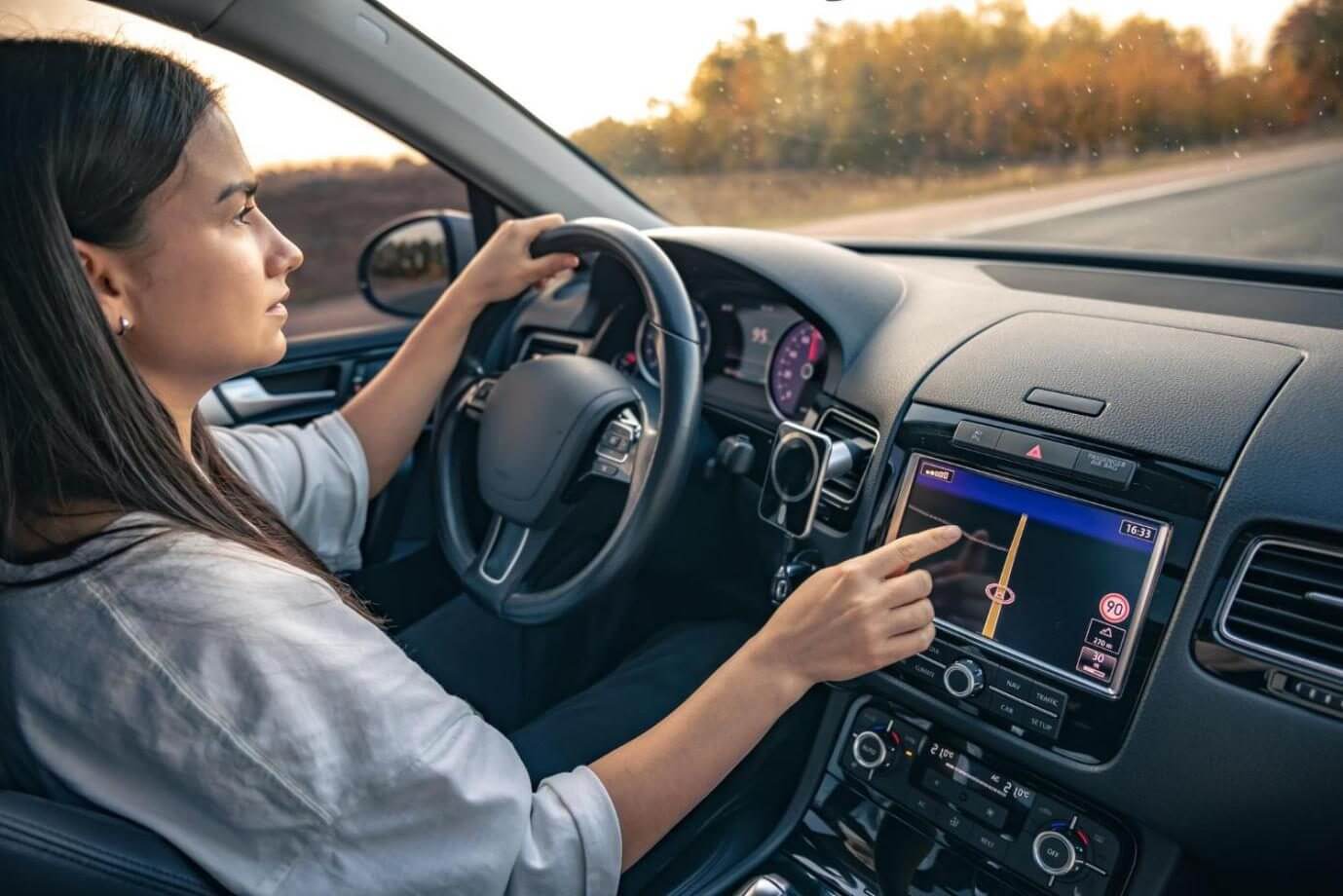

Apple CarPlay es, sin duda alguna, una de las mejores mejoras en tu coche y representa la experiencia de conducción moderna. Es el puente entre tu iPhone y el sistema de infoentretenimiento de tu coche.
Pero hay una trampa. Como cualquier conductor experto en tecnología ya sabe, hay momentos en los que simplemente quieres cortar el cable (o la señal inalámbrica) y desconectarte un poco. Puede ser por privacidad. Puede que haya alguien en tu coche y no quieras que tus mensajes aparezcan en el tablero. Quizás solo quieras cuidar la batería en un viaje largo. O tal vez estés solucionando problemas de una interfaz lenta que se niega a sincronizar.
En cualquier caso, saber cómo desconectar es tan importante como saber cómo conectar. A veces, solo quieres relajarte, conducir y escuchar la radio sin que tu GPS interrumpa cada treinta segundos.
Aunque la mayoría de los usuarios elogian la conectividad simplificada que ofrecen los Adaptadores Ottocast Wireless CarPlay, dominar el botón de “apagado” te ayudará a mantener el control total de tu entorno digital de conducción.
Así que, sin más preámbulos, vamos a sumergirnos en los métodos que puedes probar.
Método 1: La “Solución Rápida” (Desconexión Temporal)

Comenzaremos con el método más sencillo. Aquí, asumiremos que no necesitas una desconexión permanente del sistema de tu coche. Supondremos que solo necesitas una pausa temporal para un solo viaje.
Para configuraciones por cable:
La forma más rápida de lograr esto depende completamente de tu configuración. Si estás usando una conexión tradicional por cable, la solución es tan simple como desconectar el cable Lightning o USB-C de tu iPhone. La interfaz desaparecerá instantáneamente, devolviéndote a la pantalla de inicio original del fabricante.
Para configuraciones inalámbricas:
Si tienes una configuración inalámbrica, entonces el proceso requiere un rápido acceso al Centro de Control de tu iPhone. Desactiva Bluetooth y Wi-Fi, y cortarás el apretón de manos de doble banda necesario para que CarPlay funcione.
En este punto, es importante señalar que si estás usando hardware de alto rendimiento como el Ottocast U2-AIR Pro, famoso por su función de auto-conexión rápida líder en la industria, el dispositivo intentará restablecer ese enlace en el momento en que enciendas tu coche nuevamente.
Como puedes ver, esta “solución rápida” es ideal para un viaje corto al supermercado, cuando prefieres disfrutar de un poco de silencio o una emisora local sin que el emparejamiento automático de CarPlay tome el control de tus altavoces en cuanto enciendes el motor.
Método 2: “Olvidar” el vehículo (Mejor para solucionar problemas)

Si notas que CarPlay empieza a funcionar un poco lento, no se inicia o pierde la conexión en medio de tu viaje, puedes probar algo que la gente llama un “reinicio suave”, especialmente si desconectar y volver a conectar no funciona.
En estos casos, la solución más efectiva es “olvidar” el vehículo por completo para eliminar cualquier caché corrupto o error de conexión. Esto obliga al iPhone y al coche a reconectarse como si fuera la primera vez. Normalmente, esta es la solución definitiva para el 90% de los fallos relacionados con el software.
Aquí te mostramos cómo hacerlo.
Paso 1: Ve a Ajustes > General > CarPlay en tu iPhone.
Paso 2: Localiza tu vehículo en la lista de Mis coches y toca el icono “i” junto a él.
Paso 3: Toca en Olvidar este coche.
Si quieres leer una guía completa sobre cómo restablecer esta conexión correctamente una vez que se solucione el error, puedes consultar la página oficial de soporte de Apple.
Piensa en este método como el botón de reinicio definitivo. Es la mejor manera de empezar de cero, sabiendo que tu próxima conexión será tan estable y rápida como el día que emparejaste los dispositivos por primera vez.
Método 3: Usar Tiempo en pantalla para un bloqueo total

Algunas personas, en ciertos casos, querrán desactivar CarPlay por completo para que no pueda activarse, incluso si el teléfono está conectado. Esto es especialmente útil para padres que quieren minimizar distracciones para un conductor adolescente o para empresas que gestionan una flota de vehículos donde se requiere navegación estandarizada.
En este caso, puedes usar los ajustes de Tiempo en pantalla de iOS y configurar un bloqueo total de la función.
Así es como puedes hacerlo.
Paso 1: Ve a Ajustes > Tiempo en pantalla > Restricciones de contenido y privacidad.
Paso 2: Verifica que el interruptor en la parte superior esté activado, y luego toca Apps permitidas.
Paso 3: A partir de aquí, puedes cambiar CarPlay a la posición Apagado.
Rápido, simple y fácil. Después de hacer esto, el iPhone no activará la interfaz de CarPlay aunque el coche esté conectado al teléfono.
Aquí, un buen dato es que, aunque CarPlay estándar es genial para tus necesidades básicas, si quieres una experiencia más libre, puedes probar hardware premium como el OttoAibox P3 Pro.
Estas cajas de IA te ofrecen mucha más personalización y opciones de aplicaciones que el entorno restringido de Apple, dándote más control sobre lo que realmente sucede en tu tablero cuando se levantan las restricciones.
Método 4: Gestionar conexiones a través del tablero del coche

La gente tiende a enfocarse en una parte de la ecuación, el iPhone, pero el sistema de infoentretenimiento del coche es la otra mitad. La mayoría de los vehículos modernos te permiten gestionar, priorizar o eliminar dispositivos conectados directamente desde la interfaz del tablero.
Este suele ser el método más limpio si vives en un hogar con varios conductores, y tu coche podría “confundirse” sobre qué teléfono priorizar cuando ambos cónyuges (o conductores principales) están en el vehículo.
Si te encuentras en una situación similar, no te preocupes. Hay una solución sencilla.
Paso 1: Navega al menú de Configuración o Teléfono de tu coche (la terminología varía según el fabricante, como Sync, iDrive o MBUX) y busca Gestión de dispositivos o Configuración de CarPlay.
Paso 2: A partir de aquí, normalmente puedes ver una lista de dispositivos emparejados. Solo necesitas seleccionar “Desconectar” o “Eliminar” para el iPhone específico en cuestión.
Muchas personas que usan el Ottocast Mini Cube 3.0 encuentran este método especialmente útil. El Mini Cube está diseñado para cambiar entre múltiples usuarios y dispositivos, y gestionar la conexión desde el tablero asegura que el adaptador sepa exactamente qué perfil del conductor cargar para el viaje.
Consejo extra para la privacidad: Ocultar notificaciones sin desconectar

Hay situaciones en las que no quieres apagar todo el sistema solo para mantener tu vida privada privada. Todos hemos tenido ese momento incómodo en que un mensaje personal de un amigo o una notificación sensible del trabajo aparece en letra grande en el tablero justo frente a un pasajero.
Bueno, puedes resolver el problema del pasajero sin perder tu GPS o música simplemente ajustando los permisos de notificación.
Paso 1: Ve a Ajustes > Notificaciones > Mensajes (o cualquier otra aplicación que quieras silenciar) en tu iPhone.
Paso 2: Luego, desplázate hasta el final de la pantalla y busca un interruptor para Mostrar en CarPlay.
Después de desactivar esto, puedes seguir usando CarPlay para navegación y audio, pero puedes estar seguro al 100% de que tus mensajes entrantes permanecerán en la pantalla de tu teléfono y no aparecerán en la pantalla de tu auto.
Si quieres profundizar un poco más en el tema de proteger tu huella digital mientras estás en la carretera, Lifewire tiene un excelente recurso sobre configuraciones más amplias de privacidad y seguridad en iPhone.
¿Qué hacer si CarPlay no se desconecta?

Piensa en esta situación.
Has intentado desconectar, pero tu teléfono sigue emparejándose como un fantasma persistente en la máquina. Eso puede ser increíblemente frustrante.
Esto suele ocurrir debido a algunas configuraciones de Auto-Union o a la naturaleza persistente de los dongles inalámbricos que están programados para mantenerse encendidos incluso después de apagar el motor.
Pero siempre hay una solución fácil.
Primero, revisa la configuración Bluetooth de tu auto para ese iPhone específico y verifica si hay un interruptor de Auto-Conexión que necesite ser desactivado.
En segundo lugar, si estás usando un adaptador inalámbrico, recuerda que muchos puertos USB de los autos permanecen encendidos durante varios minutos después de que el auto está cerrado, lo que podría mantener la señal activa. Si notas que tu teléfono se conecta al auto mientras estás en la entrada de tu casa, lo mejor es desconectar físicamente el dongle cuando no esté en uso.
Para obstáculos técnicos más complejos o peculiaridades específicas del vehículo, la página de Soporte y Preguntas Frecuentes de Ottocast es un tesoro de pasos para solucionar problemas diseñados para ayudarte a recuperar el control.
Conclusión: Elegir la configuración adecuada para tu conducción
En última instancia, la tecnología de tu coche debe servirte a ti, y no al revés. Desconectar CarPlay debería ser tan sencillo como conectarlo, permitiéndote adaptar tu experiencia de conducción a tus necesidades inmediatas, ya sea por privacidad, ahorro de batería o simplemente tranquilidad.
Ya seas un conductor ocasional o un entusiasta de la tecnología, tener el hardware adecuado facilita significativamente la gestión de estas conexiones.
Si buscas modernizar realmente tu tablero, considera una actualización inteligente como el Play2Video Ultra, que ofrece un conjunto robusto de funciones que van mucho más allá de la conectividad estándar.
Preguntas frecuentes
- ¿Por qué mi iPhone sigue reconectándose a CarPlay después de desconectarlo?
Esto suele deberse a la función de Conexión Automática en la configuración de Wi-Fi de tu iPhone o en la configuración de Bluetooth de tu coche. Si el enlace inalámbrico sigue activo, los dispositivos se volverán a emparejar automáticamente. Para evitarlo, debes “Olvidar” el coche en la configuración de tu iPhone o desactivar el Bluetooth.
- ¿Desconectar CarPlay eliminará los datos de mi teléfono del coche?
No. Desconectar o incluso olvidar el coche solo elimina el enlace de comunicación entre los dos dispositivos. Tus contactos, mensajes y datos de aplicaciones permanecen seguros en tu iPhone. Cualquier dato almacenado por el sistema nativo del coche (como favoritos del GPS) se maneja por separado de la interfaz CarPlay.
- ¿Puedo desconectar CarPlay pero seguir usando el puerto USB para cargar?
Sí, pero puede que necesites usar el método de Tiempo en Pantalla para desactivar completamente el protocolo CarPlay. Alternativamente, usar un Cable de Carga Rápida Ottocast dedicado puede proporcionar energía de alta velocidad a tu dispositivo sin activar la transferencia de datos necesaria para iniciar la interfaz CarPlay.
- ¿Cómo evito que mis mensajes de texto aparezcan en la pantalla cuando hay otra persona en el coche?
Ve a Configuración > Notificaciones > Mensajes en tu iPhone y desactiva “Mostrar en CarPlay”. Esto te permite seguir usando CarPlay para música y navegación mientras mantienes tus mensajes entrantes privados y fuera de la pantalla pública del vehículo.
- ¿Usar un adaptador CarPlay inalámbrico hace que sea más difícil desconectarse?
Añade una capa de automatización, pero no lo hace más difícil. Solo necesitas ser consciente de que el adaptador está haciendo el trabajo por ti. Para desconectar, simplemente desactiva el Wi-Fi/Bluetooth de tu teléfono o desconecta el adaptador del puerto USB.
También te puede gustar









