
Una versión personalizada de Google’el sistema operativo móvil Android, conocido como Android Auto (a menudo abreviado como AA), está diseñado para usarse en coches a través de la pantalla de infoentretenimiento. Mediante Android Auto, puedes conectar un smartphone Android moderno con tu vehículo y usar tu teléfono’las funciones esenciales de forma segura a través del tablero, el micrófono del coche, los botones y la pantalla táctil. Este útil manual de usuario cubre temas importantes como la conectividad del teléfono y destaca las ventajas de usar Android Auto frente a los sistemas de infoentretenimiento fabricados por los fabricantes. Los fabricantes de coches han tenido dificultades para mantenerse al día con el rápido crecimiento de las aplicaciones y el software para smartphones; muchos sistemas y funciones integrados, como la navegación por satélite, a menudo quedan obsoletos o carecen de información poco después de su lanzamiento. Con la ayuda de un software llamado Android Auto, puedes utilizar algunas funciones de tu teléfono’las funciones más importantes mientras conduces y ver una versión condensada de tu teléfono’pantalla cuando tu teléfono Android está conectado a una unidad principal de infoentretenimiento compatible. Esto incluye usar Google Maps o Waze para navegación, leer mensajes de texto, hacer llamadas y reproducir música. También hay varias otras aplicaciones de terceros disponibles, como BBC Sounds, Spotify y WhatsApp. Actualmente hay más de 500 coches nuevos disponibles en todo el mundo que son compatibles con Android Auto, y existen varias unidades principales de radio para coches del mercado de accesorios que permiten añadir Android Auto a vehículos más antiguos. El sitio web de Android permite verificar la compatibilidad. Un problema en el sistema de infoentretenimiento podría ser la causa de que Android Auto’las desconexiones persistentes. Revisa problemas típicos del sistema de infoentretenimiento, como una pantalla parpadeante o un comando de voz que no funciona.’funcionar. Reinicia el sistema de infoentretenimiento para ver si todo está funcionando correctamente. Si tu teléfono está conectado al coche mediante USB, el problema puede ser tan simple como un cable suelto o suciedad atrapada en uno o ambos puertos. Usar un adaptador, como un adaptador USB-C a USB-A adaptador, a veces puede mejorar la estabilidad de la conexión para Android Auto, especialmente si tu teléfono o coche tienen diferentes tipos de puertos.
Abordar las desconexiones relacionadas con el hardware
Los problemas causados por Android Auto’las desconexiones persistentes incluyen el uso de una versión desactualizada de la aplicación, incompatibilidades entre la aplicación y el coche, la aplicación Android Auto’la caché y los datos, y operar con una versión antigua del sistema operativo Android. Por eso, Android Auto sigue desconectándose debido a incompatibilidades. Afortunadamente, existen soluciones simples para este problema, como verificar la compatibilidad de la aplicación con el coche, reiniciar el teléfono y la aplicación, limpiar la caché de la aplicación Android Auto, actualizar Android Auto y el sistema operativo del dispositivo, etc. Cada uno de estos pasos es una posible solución a las causas de las desconexiones de Android Auto.
Android Auto es un programa útil que conecta un teléfono inteligente Android a un automóvil.’sistema de infoentretenimiento. Tiene varias funciones muy buenas, como respuesta por voz, GPS, reproductor de música, búsqueda web y navegación con Google Maps. Pero Android Auto sigue desconectándose debido a algunos fallos. Muchos usuarios reportan el mismo problema en diferentes dispositivos y vehículos, lo que resalta la necesidad de una solución confiable.
Otro factor crucial es el estándar USB; varias versiones de USB tienen diferentes velocidades de transmisión de datos, lo que afecta al sistema de infoentretenimiento de Android Auto.’funcionalidad. Debido a que el cable debe soportar el uso regular y el desgaste, la durabilidad y la calidad de construcción también son cruciales. Se recomienda usar un cable que no supere los 1.8 metros. Estándar USB: las velocidades de transmisión de datos varían según las versiones de USB. Android Auto recomienda cables USB 3.x o más nuevos, ya que ofrecen mejor fiabilidad de conexión y transmisión de datos más rápida. Muchas publicaciones en línea recomiendan usar cables USB 3.1 o 3.2 de alta velocidad para una mejor estabilidad de Android Auto, ya que la velocidad del cable (tasa de transferencia de datos) es clave para un rendimiento confiable. Aquí’Así es como identificar y resolver problemas con conexiones USB:
Solucionar problemas con hardware, incluyendo problemas con unidades USB.
Usa el Administrador de dispositivos. Esta utilidad puede ayudar a identificar y resolver problemas con dispositivos conectados. Realiza un examen diagnóstico de hardware. Utiliza Restaurar sistema. Esto revertirá cualquier cambio reciente que hayas hecho en tu computadora, lo que debería ayudar a resolver el problema usbhub.sys. Restablece la BIOS a su configuración inicial. De modo que’Por eso Android Auto sigue desconectándose. Cambia el dispositivo USB. Si el puerto USB parece funcionar, tu dispositivo podría ser el problema. Intenta usar un puerto USB diferente. El artículo que tienes’Al intentar conectar, el cable, el puerto USB, el software de la computadora u otro problema podrían ser la causa. Entonces, ¿por qué mi Android Auto sigue desconectándose? Básicamente, problemas relacionados con el hardware son la razón principal.
Vuelve a conectar la unidad USB después de desconectarla. Esto puede ayudar a solucionar dispositivos USB dañados, controladores faltantes y archivos dañados. ¿Y por qué Android Auto sigue desconectándose? Tal vez el USB sea el problema principal. Al conectar el cable, asegúrate de que la conexión esté segura, ya que un enchufe suelto o inestable puede causar que Android Auto se desconecte. Algunos usuarios han descubierto que después de cambiar a un cable certificado o a un puerto diferente, su configuración funciona bien sin más desconexiones. En algunos casos, una solución específica o una actualización finalmente resolvieron problemas persistentes de desconexión de Android Auto, proporcionando un alivio muy necesario.
Google afirma que Android Auto funciona con los siguientes dispositivos:
Cualquier teléfono con Android 11.0
Un teléfono Samsung o Google con Android 10.0, Android 9.0 en un Samsung Galaxy S8, Galaxy S8+ o Note 8. Un miembro de Quora afirma que Android Auto puede instalarse en cualquier teléfono con Android 6.0 (KitKat). Los teléfonos con Android 10 y posteriores vendrán con el sistema operativo preinstalado. Notablemente, se reporta que los teléfonos Samsung son más propensos a causas de desconexión de Android Auto, mientras que los teléfonos Pixel tienen funciones únicas de ahorro de batería que pueden afectar la conectividad.
Estas versiones de Android son compatibles con la proyección inalámbrica: cualquier teléfono con Android 11.0. Un smartphone Android 10.0 de Samsung o Google. Android 9.0 en un Samsung Galaxy S8, Galaxy S8+ o Note 8. Contacta a tu auto’contacta al fabricante para saber más sobre si Android Auto es compatible con la pantalla de tu auto. Tu automóvil debe ser compatible con Android Auto o tener una unidad instalada de posventa para poder usar Android Auto en la pantalla de tu vehículo. No todos los autos con puertos USB pueden usar Android Auto. Estos vehículos 2024 estarán equipados con Android Automotive como su sistema de infoentretenimiento:
Acura ZDX (2024+)
XT4 Cadillac (2024+)
(2024) Mercedes-Benz EQB 350 4MATIC
Otros automóviles que usan Android Automotive en 2024 son:
El Cadillac Celestiq 2025+ Cadillac CT5
IQ Cadillac Escalade
Lyriq Cadillac
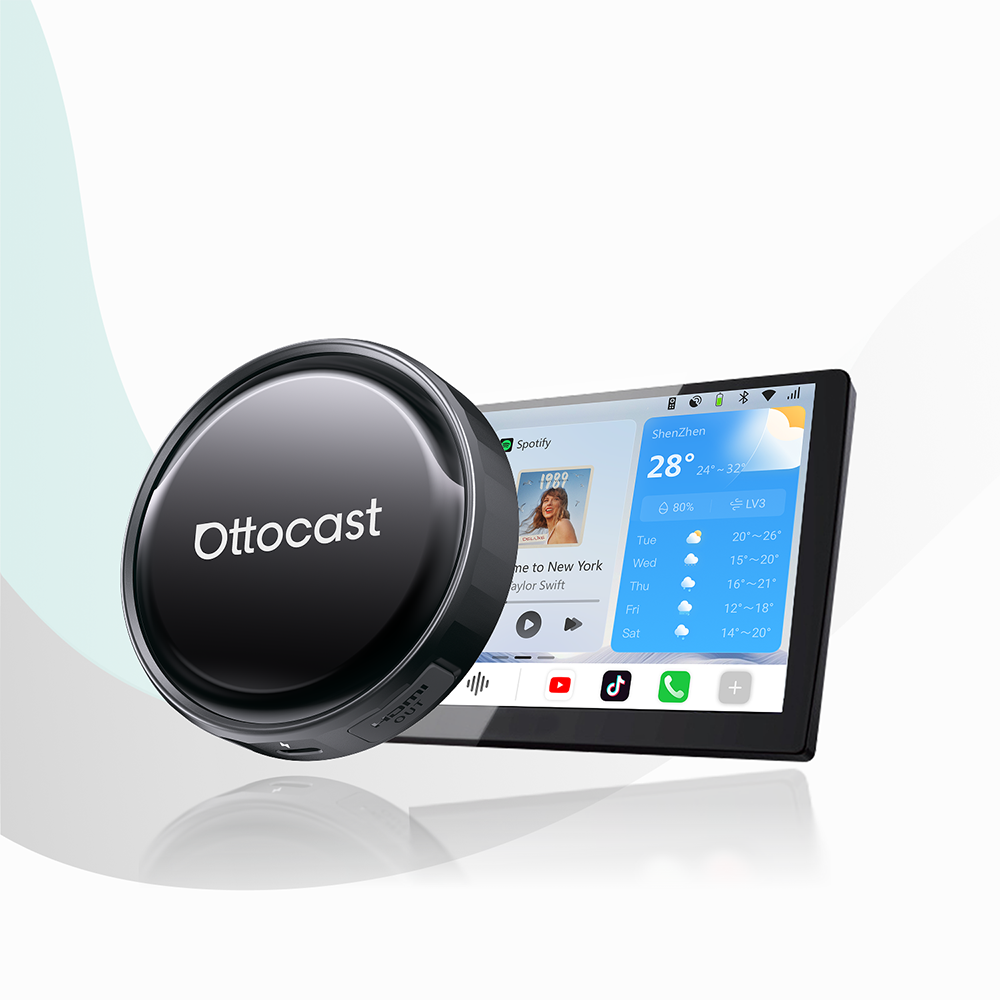
Las actualizaciones para Android Auto son cruciales para mantener Android’integridad. Estas pueden incluir mejoras internas, correcciones de errores y actualizaciones de compatibilidad para diferentes tipos de automóviles. La experiencia del usuario puede funcionar de manera más fluida y segura como resultado de estas mejoras. Es clave mantener tanto Android Auto como tu teléfono’Mantén el sistema operativo actualizado para evitar desconexiones. De lo contrario, debido a un error, Android Auto seguirá desconectándose. Para usuarios que buscan una conexión más flexible o mejorada más allá de las configuraciones estándar por cable, soluciones de terceros como OttoCastofrecen adaptadores inalámbricos dedicados. Como una marca profesional especializada en conectividad CarPlay y Android Auto, OttoCast ofrece una gama de productos diseñados para añadir funcionalidad inalámbrica o mejorar la estabilidad para varios modelos de autos y unidades principales. Hay esperanza de que tanto las actualizaciones oficiales como estas soluciones de hardware dedicadas resuelvan los problemas persistentes de desconexión.
Solucionando desconexiones relacionadas con el software
La siguiente lista de problemas frecuentes de Android Auto incluye soluciones:
Se desconecta cuando hay’No hay más señal móvil: Restablece la conexión o consigue una conexión a internet más fuerte. Por lo tanto, comienza revisando la aplicación Android Auto.’configuración. y después, confirma la aplicación Android Auto’configuración. El siguiente paso es confirmar que los servicios de ubicación estén activados y configurados en la configuración de ubicación para una precisión óptima. Luego, busca problemas comunes en el sistema de infoentretenimiento, como una pantalla parpadeante o un comando de voz que no funciona. Después, confirma que tu teléfono, coche y aplicaciones sean compatibles. Finalmente, verifica dos veces que tu teléfono, coche y aplicaciones sean compatibles.
Los siguientes son métodos manuales para actualizar la aplicación Android Auto:
Abre Google Play Store.
Google Android Auto.
Selecciona la aplicación Android Auto.
En caso de que haya una versión actualizada disponible, aparecerá un botón de Actualizar.
Haz clic en el símbolo de actualizaciones.
Espera a que la actualización se descargue e instale.
Para mejorar la estabilidad de Android Auto, desactiva la optimización de batería u otras funciones que interfieran en tu teléfono.’configuración. Ajusta el brillo de la pantalla o la configuración de suspensión para optimizar la duración de la batería durante el uso de Android Auto, ya que esto puede afectar tanto el rendimiento como la duración de la batería. Android Auto puede tener un efecto notable en la batería, por lo que es importante tomar medidas para preservarla. Algunos dispositivos, especialmente al usar ciertas configuraciones o funciones, ofrecen mayor duración de batería durante viajes largos. Activar el modo de ahorro de energía también puede ayudar a extender el uso en trayectos largos.
Las aplicaciones móviles que se hacen pasar por marcas reputadas para obtener información se conocen como aplicaciones maliciosas. Pueden engañar a los usuarios para que entreguen información financiera a los atacantes o para que instalen malware o ransomware.
Aquí hay algunos pasos para solucionar desconexiones:
Cierra la aplicación problemática, si’no es crítico para el negocio
Desconecta el dispositivo de la red si es un dispositivo no autorizado o innecesario
Superar problemas de conectividad
Puedes probar lo siguiente para mejorar Android Auto’conectividad Bluetooth:
Usa Bluetooth para emparejar tu teléfono y el vehículo. La primera vez que te conectes de forma inalámbrica, tu teléfono y el automóvil deben emparejarse vía Bluetooth. Mientras terminas la configuración, asegúrate de que Bluetooth, Wi-Fi y Servicios de ubicación estén activados en tu teléfono para un rendimiento óptimo. Si usas Android Auto inalámbrico, se requiere un router para conexiones basadas en WiFi, ya que gestiona la red local entre tu teléfono y el coche.’unidad principal. Las conexiones inalámbricas ofrecen la comodidad de eliminar cables, facilitando la configuración y el uso diario en comparación con las conexiones tradicionales por cable.
Puedes usar estos procedimientos para verificar la configuración de tu aplicación Android Auto:
Primero, debes abrir la aplicación de Configuración. Luego accede a dispositivos vinculados. Después selecciona tu conexión preferida. A continuación, presiona el botón de Android Auto. Y elige Siempre y Iniciar Android automáticamente. Finalmente, activa Android Auto cuando’está bloqueado. Y activa Android Auto inalámbrico.
Android Auto recomienda cables USB 3.x o posteriores para conexiones por cable. Estas conexiones ofrecen mayor fiabilidad y transferencia de datos más rápida. Los cables de mejor calidad con certificaciones como CE, FCC y RoHS ofrecen mayor durabilidad y confiabilidad.
Los siguientes consejos pueden ayudarle a maximizar Android Auto:
Revise sus conexiones: Verifique nuevamente sus conexiones Bluetooth, Wi-Fi y USB.
Elija cables certificados: Asegúrese de que el cable USB que elija esté certificado para manejar tanto la carga como la transferencia de datos.
Conéctese al puerto correcto: Asegúrese de que su teléfono esté conectado al puerto USB compatible con WebLink.
Para desactivar la optimización de batería, seleccione Batería en Configuración > Aplicaciones > Android Auto. Verifique que la opción de optimización de batería esté desactivada. Para borrar los datos y la caché, seleccione Almacenamiento en Configuración > Aplicaciones > Android Auto.
Al usar Bluetooth, tenga en cuenta que los auriculares inalámbricos conectados a su teléfono a veces pueden causar interferencias con la conectividad de Android Auto. De manera similar, conectar un teclado inalámbrico vía Bluetooth puede afectar la estabilidad de su conexión. Para el audio en el automóvil, usar un altavoz inalámbrico puede mejorar su experiencia con Android Auto. Esto’Es importante poder escuchar música o navegación sin interrupciones para una experiencia de conducción fluida. En este contexto, Bluetooth se refiere a la tecnología inalámbrica de corto alcance que permite conexiones directas entre dispositivos, como entre su teléfono y el automóvil.
Navegando errores de usuario
Los siguientes consejos se refieren al uso de Android Auto:
Seleccione la opción Configuración: En la esquina inferior derecha de la pantalla, toque el símbolo del lanzador de aplicaciones.
Personalizar: Puede elegir si desea recibir llamadas y mensajes mientras conduce.
Iniciar Android Auto mientras está bloqueado: Desde el menú de configuración, active el interruptor para Iniciar Android Auto mientras está bloqueado.
Para administrar las notificaciones, vaya a Aplicaciones en Configuración de su teléfono. Después de deslizar hacia abajo, elija Acceso especial a aplicaciones. Tras seleccionar Android Auto, toque Notificaciones de dispositivo y aplicación. Verifique si Permitir acceso a notificaciones está activado.
Vaciar la caché: Si no desea’los archivos temporales se acumulan con el tiempo y afectan la funcionalidad del programa.
Puede:
Apague y encienda su teléfono Android;
Navegue a Configuración > Aplicaciones > Android Auto para vaciar la caché.
Seleccione Almacenamiento y luego elimine la Caché.
Modificar el lanzador: Busque “Android Auto” bajo Configuración. Para ver todas las opciones del menú, desplácese hacia abajo. Para priorizar las aplicaciones que usa más mientras conduce, cambie el orden en que se usan mediante el lanzador personalizable.
Activar modo desarrollador: Hay dos formas de hacerlo en Android Auto:
Busque “Android Auto” en la configuración de su teléfono.
Para acceder a la aplicación Android Auto, toque en configuración.
Desplácese hacia abajo y presione varias veces en Versión 10.
Haga clic en Aceptar.
Presione los tres puntos en la esquina superior derecha.
Seleccione Opciones de desarrollador.
Para mejorar el rendimiento del dispositivo, considera eliminar perfiles de cuenta no usados de tu teléfono o sistema del auto. Borrar una cuenta nueva que ya no se necesite también puede ayudar a simplificar tu configuración y reducir posibles conflictos.
Con la ayuda de una aplicación llamada Android Auto, puedes usar tu teléfono Android para acceder a información, comunicación, entretenimiento y navegación en la pantalla de tu vehículo. Esto’es estándar en muchos automóviles y puede usarse gratis. Entre las funciones de Android Auto están las siguientes:
Herramientas de navegación: Obtén indicaciones giro a giro, una mejor ruta, tiempo estimado de llegada y kilometraje restante.
Funciones de chat y llamadas: Usa Google Assistant para mantenerte en contacto y hacer llamadas. Disfruta música, radio, audiolibros y otros entretenimientos de audio.
Alertas de tráfico en tiempo real: Mantente informado sobre las condiciones del tráfico mientras conduces.
Mensajes de texto: Envía y recibe textos; Correo de voz: Escucha mensajes de voz;
Soporte técnico: Usa soporte técnico mientras conduces.
La mayoría de los teléfonos Android con Android 6.0 (Marshmallow) hasta Android 11 son compatibles con Android Auto. Junto con muchos fabricantes de radios de posventa, es compatible con la mayoría de los OEM. Entre Android Auto’sus desventajas son su propensión a fallos, la fiabilidad y problemas de conexión.
Android Auto ahora puede resumir mensajes de texto largos que pueden escucharse mientras conduces; • cualquier caída de señal del teléfono afectará tu contrato móvil;
Fallos de audio;
Fallos de la aplicación;
Problemas con el reconocimiento de voz.
Puedes crear un ambiente de audio fluido entre dispositivos integrando Android Auto con altavoces inalámbricos y otros sistemas de entretenimiento en el auto.
Factores externos que afectan la conectividad
Existen varias formas en que tu entorno puede afectar la conectividad de Android Auto:
Control táctil
Al interactuar con Android Auto mediante control táctil, los conductores pueden tardar más tiempo del recomendado en mantener la vista en la carretera.
Geocercado
La tecnología GPS y otras fuentes de datos, como WiFi y celular, son usadas por el geocercado para rastrear autos al entrar y salir de una región geográfica designada. Tu vehículo debe ser compatible con Android Auto o tener una unidad instalada de posventa para usar Android Auto. Android Auto no es compatible con todos los autos que tienen un puerto USB. Puedes verificar si el audio compatible con Android Auto en tu auto es adecuado.
Los siguientes requisitos deben cumplirse para que una aplicación se liste en Google Play como una app de Android Auto: anuncios visuales o de texto; uso de imágenes; funcionalidad; rendimiento esperado; y distracción del conductor. Un smartphone Android puede calcular datos de códigos OBDII del ECU del motor para monitorear el vehículo’estado de salud en tiempo real, según un estudio de ResearchGate.
Preguntas frecuentes
Abordando preocupaciones frecuentes: ¿Por qué se desconecta mi Android Auto constantemente?
Un posible error en tu smartphone’la configuración, especialmente relacionada con la batería, la configuración de inicio o la caché, podría ser la segunda explicación. Se espera una desconexión entre tu teléfono y el automóvil si tu teléfono no está’no está configurado correctamente para soportar el marco de Android Auto. Esta guía de solución de problemas tiene como objetivo proporcionar una respuesta útil a los usuarios que experimentan causas de desconexión de Android Auto.
¿Puede la actualización del software resolver problemas de desconexión de Android Auto?
Sí, puedes solucionar problemas como desconexiones automáticas actualizando el software de Android Auto en tu teléfono.
Restablecer Android Auto: una guía paso a paso
Los procedimientos para restablecer la aplicación Android Auto se muestran a continuación.
Entra en tu teléfono Android’la aplicación de configuración.
Selecciona Funciones avanzadas o Aplicaciones.
Busca la aplicación Android Auto y elígela.
Selecciona Caché y Almacenamiento.
Seleccionar ‘Borrar almacenamiento’ ahora.
Además, vacía la caché.
Diagnóstico de problemas en el puerto USB: ¿Está tu coche’¿Puerto defectuoso?
Hay varias razones por las que un coche’El puerto USB podría estar dañado, incluyendo:
Defectos en el software o hardware
Un fusible quemado
Problemas con conexiones o cables sueltos; Configuración del dispositivo; Firmware
Daños en el propio puerto USB;
La acumulación de suciedad en el puerto;
Firmware desactualizado
Lista de verificación de compatibilidad: ¿Es mi teléfono compatible con Android Auto?
Cualquier teléfono equipado con Android 11.0. Un smartphone Android 10.0 de Samsung o Google. Android 9.0 en un Samsung Galaxy S8, Galaxy S8+ o Note 8.
Interferencia inalámbrica: un culpable oculto
La interferencia inalámbrica es a menudo una razón pasada por alto por la que Android Auto se desconecta constantemente, especialmente a medida que más conductores cambian a dispositivos inalámbricos y tecnología Bluetooth para la conectividad en el coche. Cuando tu teléfono, la unidad principal u otros dispositivos compiten por las mismas señales inalámbricas, podrías notar desconexiones, audio con retraso o incluso problemas para iniciar Android Auto.
Fuentes comunes de interferencia inalámbrica
Muchos dispositivos cotidianos pueden interrumpir tu experiencia con Android Auto. Dispositivos Bluetooth, routers WiFi e incluso aparatos electrónicos domésticos como teléfonos inalámbricos o microondas operan en bandas de frecuencia similares. Cuando estas señales se superponen, tu teléfono y la unidad principal pueden tener dificultades para mantenerse conectados, lo que provoca cortes de audio o desconexiones repentinas. Barreras físicas—como las puertas del coche, los tableros o incluso tu propio portátil o computadora.—también puede debilitar la señal WiFi o la conexión Bluetooth entre tu teléfono y el sistema de infoentretenimiento.
La interferencia electromagnética (EMI) de electrodomésticos como refrigeradores o luces fluorescentes puede complicar aún más las cosas, especialmente si tu coche está estacionado cerca de estas fuentes o tú’re conduciendo por áreas con muchas señales electrónicas. Incluso múltiples dispositivos conectados a la misma red pueden consumir ancho de banda, ralentizando la transferencia de datos y afectando Android Auto.’rendimiento.
También te puede gustar