Introducción
Android Auto es una función lujosa y muchos teléfonos nuevos, así como coches, ahora se fabrican con esta función. Una nueva forma de conectar los coches con tu teléfono para disfrutar de llamadas, navegación, música, etc.
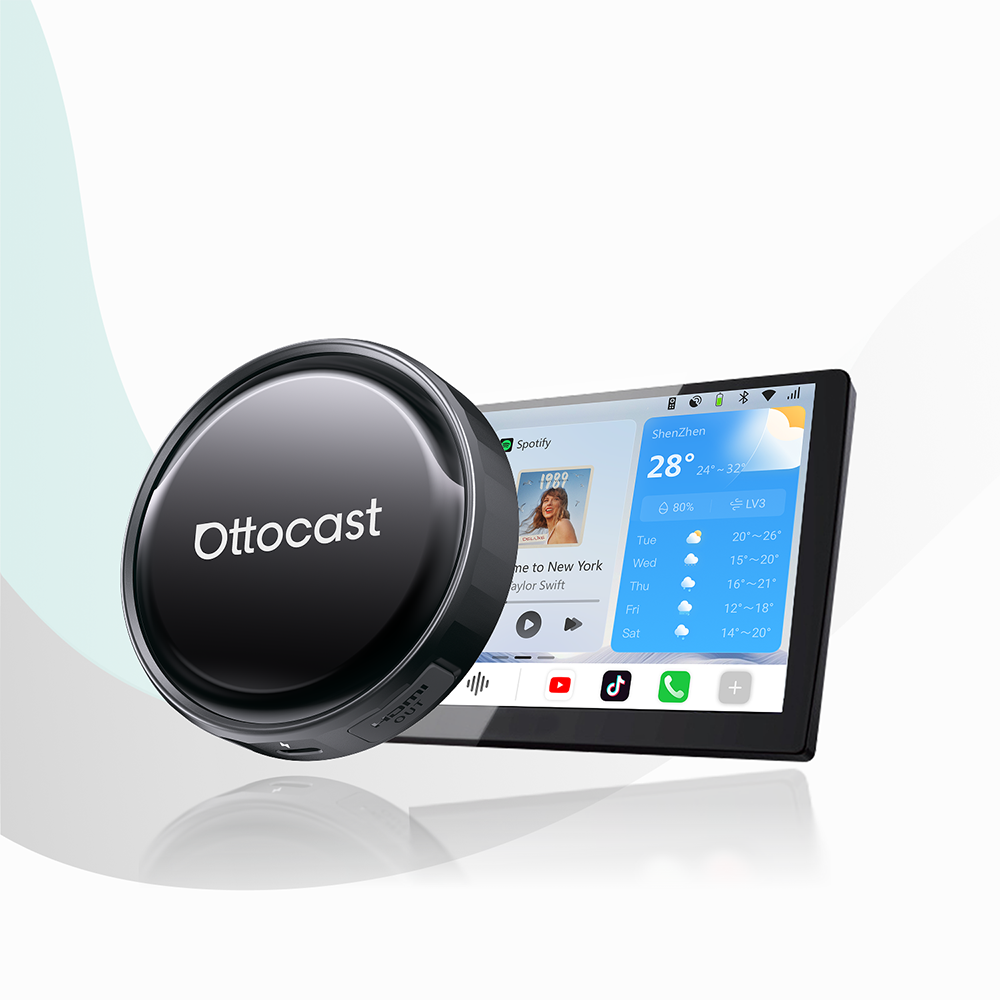
Sabemos que muchos coches tienen la opción de permitir la conectividad del teléfono mediante cable. Pero Ottocast ha creado un producto que transformará tu CarPlay con cable en inalámbrico. ¿No es emocionante?
Ahora, con nuestros adaptadores inalámbricos de Android Auto, puedes convertir fácilmente tu modelo de coche en inalámbrico.
Una buena inversión para estar preparado para el futuro. Los coches del futuro incorporarán tecnología inalámbrica, pero no necesitas esperar ni comprar un coche nuevo. Consigue el adaptador inalámbrico y podrás crear tu propio coche preparado para el futuro.
Si ya eres nuestro usuario, estamos muy contentos y queremos resolver algunos problemas. Android Auto puede requerir un restablecimiento para un mejor rendimiento en ciertas situaciones.
Esta guía cubrirá casi todas las preguntas relacionadas con el restablecimiento de la aplicación Android Auto. Esto te ayudará a conocer las situaciones, cambios y consecuencias que enfrentarás después de hacerlo.
Antes de eso, conozcamos algunos conceptos básicos sobre Android Auto.
¿Qué hace Android Auto?
Android Auto es una aplicación lanzada en 2015 por Google, para que los usuarios de Android también puedan disfrutar de un viaje sin estrés en su coche. Ayuda a conectar el teléfono al coche, lo que te permite manejar todas las aplicaciones de tu teléfono a través de tu CarPlay.
¿Cuáles son los pasos para configurar Android Auto?
Configurar Android Auto es fácil; sigue los pasos a continuación para conectar Android Auto con CarPlay.
- Conecta tu teléfono a tu CarPlay con la ayuda del puerto USB.
- Abre Ajustes en tu teléfono.
- Busca aplicaciones o funciones avanzadas.
- Ahí encontrarás Android Auto.
- Concede todos los permisos requeridos.
- Activa las notificaciones para Android Auto.
- Ahora tienes que seleccionar Android Auto.
- Tu teléfono ya está conectado a tu CarPlay.
¿Cómo funciona Android Auto?
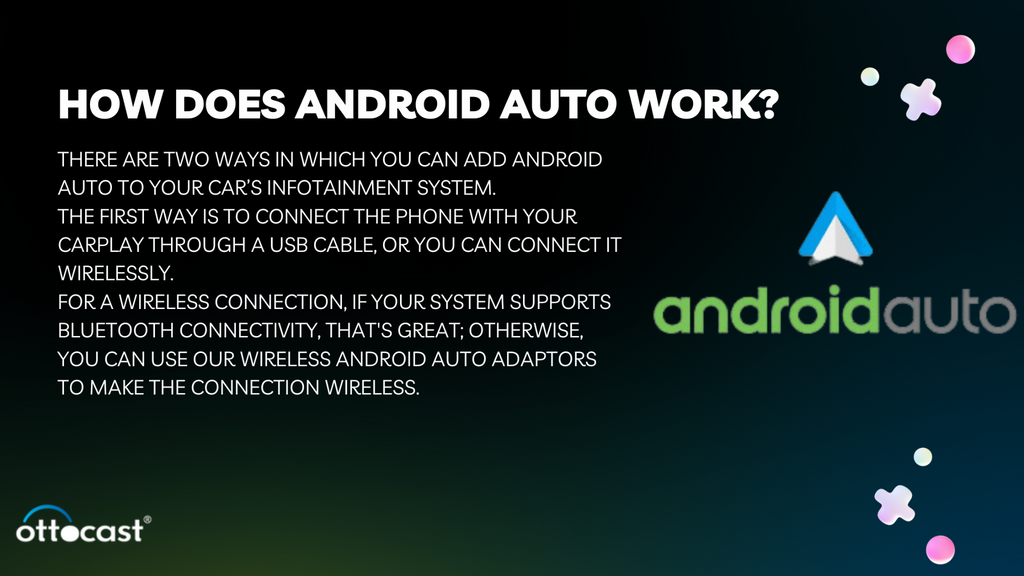
Hay dos formas en las que puedes añadir Android Auto al sistema de infoentretenimiento de tu coche.
La primera forma es conectar el teléfono con tu CarPlay mediante un cable USB, o puedes conectarlo de forma inalámbrica.
Para una conexión inalámbrica, si tu sistema soporta conectividad Bluetooth, eso es genial; de lo contrario, puedes usar nuestros adaptadores inalámbricos de Android Auto para hacer la conexión inalámbrica.
Hemos lanzado varios adaptadores inalámbricos que funcionan en más de 500-600 modelos de coches fabricados después de 2016.
No todos los coches son compatibles con Android Auto; asegúrate de que tu coche sea compatible con la aplicación antes de usar esta función.
Puedes visitar nuestro sitio web para encontrar el mejor adaptador inalámbrico para ti o para tus seres queridos.
Configurar Android Auto más tarde en los ajustes y disfrutar de la conectividad de los dispositivos
¿Qué versión de Android soporta la conectividad Android Auto-Coche?
No todas las versiones de Android soportan Android Auto ni te permiten conectar tu sistema al coche.
Con las últimas versiones de Android después de Android 10, esta función está integrada. Por debajo de la versión Android 10, necesitas la aplicación Android Auto instalada desde Google.
¿Tienes problemas de conectividad con Android Auto?
Software como Android Auto a veces muestra un error de conectividad o de transmisión. Desconecta el teléfono de tu coche y vuelve a conectarlo.
Si el problema persiste, reinicia la aplicación Android Auto.
¿Cuándo necesitas reiniciar Android Auto?
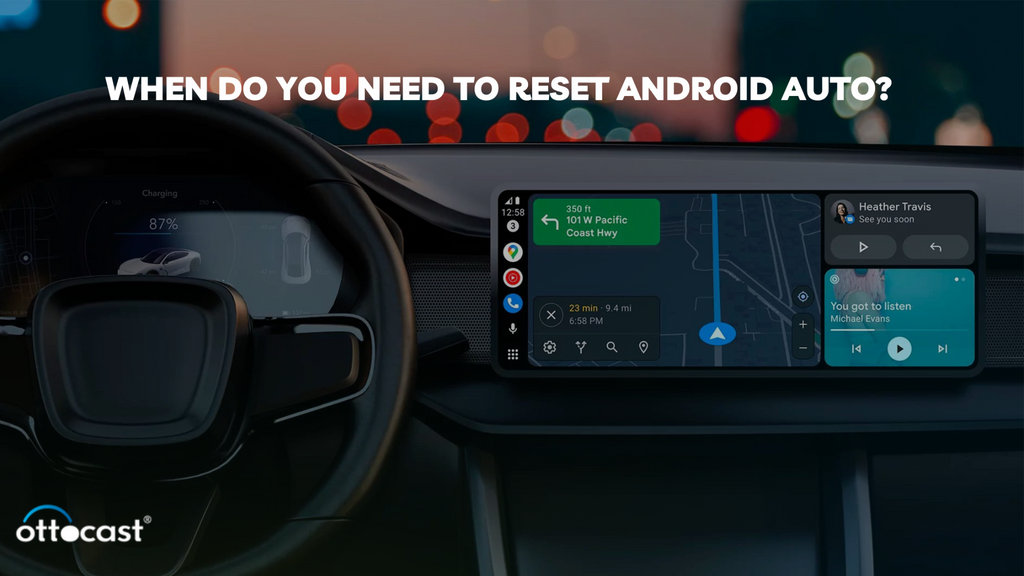
Hay ciertas situaciones en las que Android Auto no funciona y necesita atención.
Cuando enfrentes esta situación, intenta reiniciar la aplicación Android Auto. Generalmente necesitamos reiniciar cuando el teléfono no está conectado correctamente al coche. A veces, el teléfono se conectaba antes, pero de repente la conexión se interrumpe.
El sistema no puede transferir los datos correctamente, así como la biblioteca no puede enviar música o reproducir de manera adecuada. El sistema de navegación no puede mostrar datos en tiempo real; estos son algunos de los fallos que podemos encontrar.
¿Qué haremos? Simplemente reiniciar Android Auto es la forma más fácil y rápida de solucionar los problemas.
¿Cómo reinicio la aplicación Android Auto en mi teléfono?
Reiniciar la aplicación Android es similar a cualquier otra aplicación que uses. Para reiniciar la aplicación Android, necesitas borrar el almacenamiento de la aplicación. A continuación están los pasos que debes seguir para reiniciar la aplicación Android Auto.
- Abre la aplicación de ajustes en tu teléfono Android.
- Ve a Aplicaciones o Funciones Avanzadas.
- Busca la aplicación Android Auto y haz clic en ella.
- Haz clic en almacenamiento y caché.
- Ahora haz clic en ‘Borrar almacenamiento’.
- También, borra la caché.
La aplicación está lista para reconectarse al coche.
¿Cómo reinicio el adaptador inalámbrico de Android Auto?
Un adaptador inalámbrico es un dispositivo que transformará tu CarPlay con cable en inalámbrico en segundos. Hemos diseñado adaptadores especiales solo para usuarios de Android. Puedes usar este dispositivo fácilmente con tu teléfono, pero a veces el dispositivo crea problemas al conectar o transmitir. En ese caso, necesitas reiniciar y reiniciar la aplicación Android Auto.
A continuación están los pasos para que puedas usarlo.
- El primer paso es conectar el adaptador vía USB.
- Espera hasta que el LED del adaptador comience a parpadear.
- Ahora tienes que pulsar el botón “Magic”. Manténlo presionado de 3 a 5 segundos. El LED cambiará a amarillo.
- El adaptador se reiniciará y la luz verde parpadeará.
- Ahora abre la lista de Bluetooth en tu teléfono y elimina el adaptador de la lista de dispositivos vinculados.
- También, elimina el adaptador de las redes WiFi guardadas en la lista de teléfonos.
- Ve a ajustes y abre la aplicación Android Auto.
- Ahora tienes que borrar la caché de Android Auto. Ajustes->Aplicaciones->Android Auto-> Borrar caché.
- Ahora elimina tu teléfono de la lista de Android Auto en la unidad principal de tu coche. (Esta opción puede o no estar presente en tu coche.)
- Como has desconectado el adaptador del teléfono, desconecta también tu teléfono de la unidad principal del coche.
- Ahora reinicia tu adaptador y tu teléfono.
- Empareja ambos dispositivos nuevamente.
- Por último, después de emparejar, actualiza el adaptador.
Cada vez que reiniciamos o restablecemos un dispositivo, se borran todos los datos almacenados. Aquí también, el sistema funcionará como si fuera nuevo y tendrás que configurar todo nuevamente. En este proceso, los datos perdidos serán solo de Android Auto, y el resto de las aplicaciones funcionarán como antes del restablecimiento.
Configurar Android Auto para tu adaptador es fácil y puedes reiniciar el sistema sin problemas. En caso de que tengas algún problema, contacta con el equipo de soporte.
¿Perderás los datos cuando reinicies la aplicación Android Auto?
Después de borrar el almacenamiento, los datos guardados se eliminarán permanentemente de la aplicación. Tendrás que emparejar el dispositivo nuevamente con el coche y configurar el sistema una vez que reinicies la aplicación Android Auto.
¿Podemos programar un restablecimiento automático de Android Auto?
Si restableces la aplicación Android Auto en un momento determinado, mejorará la capacidad de funcionamiento tanto del software como de la aplicación.
Existen ciertas aplicaciones de reinicio automático de Android Auto en las que puedes programar el restablecimiento según tu conveniencia. Puedes encontrar fácilmente estas aplicaciones y ellas borrarán la caché y el almacenamiento. Esto te ayudará a mantener la salud de tu dispositivo. Así como necesitamos limpieza, las aplicaciones y dispositivos también requieren mantenimiento de vez en cuando. La eliminación de basura evita que el sistema funcione correctamente.
Mantén tu dispositivo limpio para mejorar su vida útil y funcionamiento.
Consejos para tener en cuenta al configurar Android Auto
Cuando restableces la aplicación Android Auto, debes tener en cuenta que perderás todos los datos y tendrás que empezar de nuevo. Si tienes problemas de conectividad al usar el sistema, intenta borrar primero la caché. La mayoría de las veces, borrar la caché soluciona los problemas.
Reinicia la aplicación Android Auto cuando ningún otro método te ayude y tu dispositivo presente problemas de conectividad o transmisión.
Asegúrate de que después de restablecer la aplicación, todas las configuraciones necesarias estén verificadas, ya que puede causar problemas si omites algún permiso importante.
Revisa también el Android Auto de tu adaptador; a veces también necesita atención. Siempre verifica la compatibilidad de los dispositivos.
Al restablecer Android Auto, ¿afectará la configuración del teléfono o de otra aplicación?
Esta pregunta surge porque Android Auto refleja otras aplicaciones en el coche. Pero la buena noticia es que las otras aplicaciones están completamente separadas de Android Auto, por lo que al restablecer la aplicación Android Auto, no afectará ninguna configuración del teléfono ni la funcionalidad de las aplicaciones.
Tus datos almacenados en otras aplicaciones permanecerán intactos y el teléfono funcionará normalmente; solo la aplicación de Android Auto necesita emparejarse nuevamente con el sistema.
¿Cuáles son las preferencias y configuraciones que cambiarán cuando restablezca la aplicación Android Auto?
Cualquier preferencia personal con la que hayas personalizado la aplicación deberá configurarse nuevamente. También cambiarán los ajustes predeterminados.
Necesitas configurar las notificaciones y la configuración nuevamente. Los datos almacenados por el sistema se eliminarán permanentemente del almacenamiento de la aplicación. En resumen, debes seguir los pasos para configurar la aplicación nuevamente según tu comodidad y necesidades.
Los cambios también variarán de un dispositivo a otro. Asegúrate de saber qué hará tu teléfono cuando reinicies cualquier aplicación.
¿Existen pasos de solución de problemas que se puedan usar antes de reiniciar o reiniciar la aplicación Android?
Sí, hay muchas maneras que puedes intentar. Reiniciar o reiniciar el dispositivo es la última opción cuando el problema persiste. Actualizar el software, reiniciar el teléfono o el sistema del coche y borrar la caché pueden ser útiles cuando el sistema tiene problemas de conectividad o transmisión.
Hemos creado un artículo completo basado en qué hacer o qué opciones incluye la lista de verificación cuando tu Android Auto tiene problemas de conectividad. Lee el artículo en detalle para aprender qué puedes hacer en tal situación.
¿Las actualizaciones de software ayudarán a prevenir problemas de conectividad?
Las actualizaciones de software son un aspecto muy importante cuando se trata de tecnología. Actualizar siempre mejora el funcionamiento del software. Una actualización oportuna puede evitar un reinicio de la aplicación Android Auto.
Esto también ayudará a mejorar el rendimiento del software. Siempre reinicia la aplicación después de actualizar el software para la instalación.
¿Ofrece la aplicación Android Auto una opción de respaldo de almacenamiento antes de reiniciar Android Auto?
Por ahora, Android Auto no tiene opciones integradas para guardar los ajustes, datos o preferencias que hayas elegido.
Pero no tienes que preocuparte; puedes configurar fácilmente los ajustes de la aplicación Android Auto.
¿Con qué frecuencia podemos reiniciar la aplicación Android Auto?
Por lo general, reiniciar una aplicación es la última opción cuando la aplicación presenta problemas. Esto se debe a que la aplicación pierde sus datos, configuraciones y todos los cambios realizados por el usuario. La aplicación vuelve a su estado inicial.
Pero si ningún otro método funciona, entonces tienes que reiniciar la aplicación Android Auto. Si el problema ocurre con frecuencia y es necesario reiniciar, contacta con el servicio de atención al cliente para obtener mejor soporte.
Conclusión
La aplicación Android Auto es un ejemplo clásico de tecnología que facilita la vida. Siempre queremos que nuestros clientes conozcan los problemas que pueden enfrentar los dispositivos o el software que usarán para hacer su coche inalámbrico.
Hemos intentado cubrir casi todas las preguntas relacionadas con ¿Cómo reiniciar Android Auto? Espero que esta sea una guía útil para ti antes de comprar tu adaptador inalámbrico con nosotros.
Ottocast ha creado varios adaptadores de alta calidad utilizando las mejores funciones necesarias para hacer tu viaje más seguro y entretenido. Ahora tenemos adaptadores que mejorarán mucho tus experiencias en YouTube y Netflix.
Puedes ver tus videos favoritos mientras conduces. Amamos a nuestros clientes y les ofrecemos lo mejor. Así que no esperes más; revisa el dispositivo adecuado para ti y consigue tu adaptador inalámbrico hoy mismo. Haz que tu viaje sea inalámbrico y disfruta cada segundo.
También te puede gustar