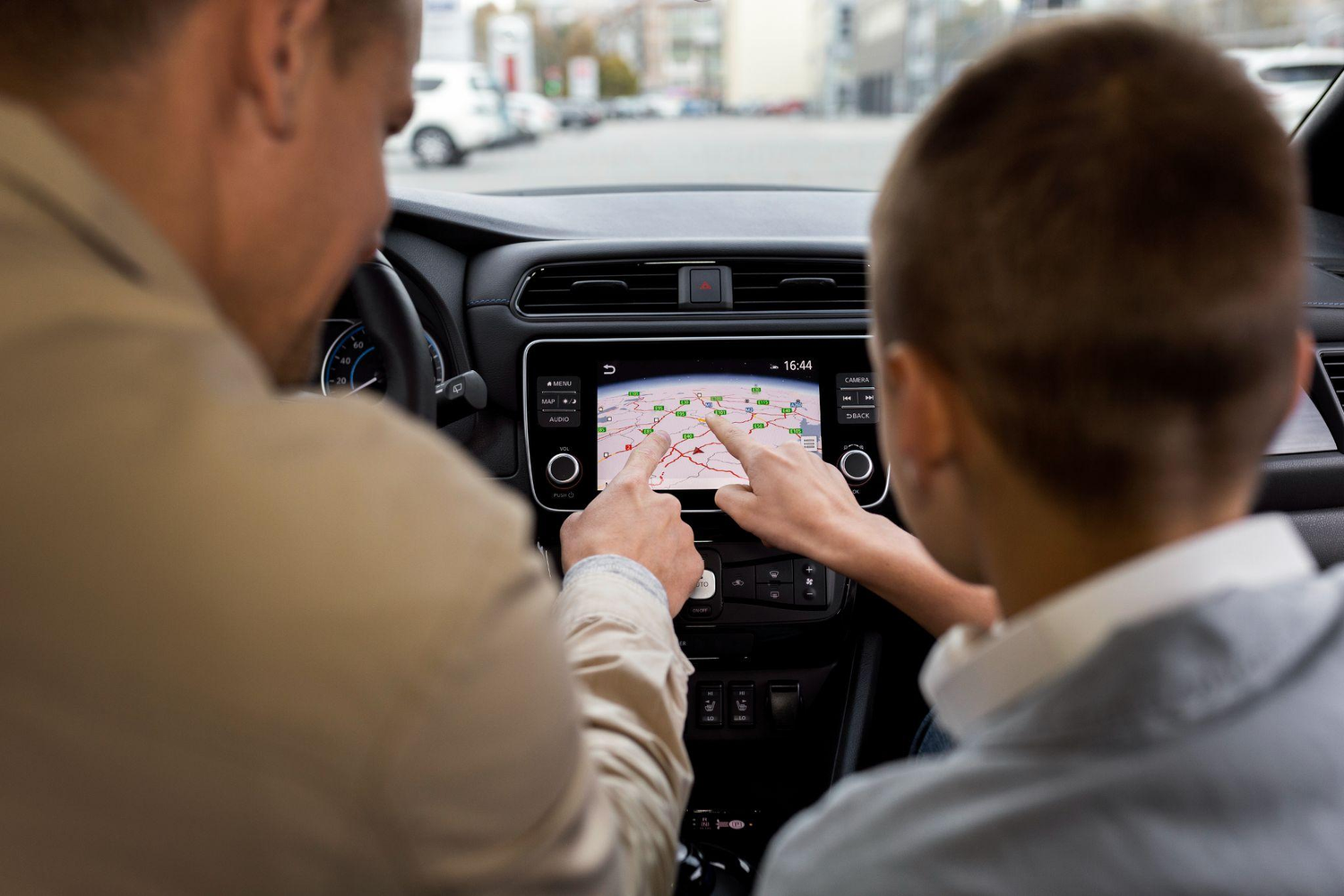

Από τότε που αποκτήσατε το νέο σας iPhone με υποστήριξη CarPlay, πεθαίνετε να δοκιμάσετε το Google Maps για πλοήγηση στην οθόνη ψυχαγωγίας του Toyota Prius σας. Είναι ένας απίστευτα εύκολος τρόπος να ρυθμίσετε το Google Maps στο Toyota Prius 2012 χρησιμοποιώντας το CarPlay.
Η εγκατάσταση του Google Maps στο CarPlay σας παρέχει ζωντανές ενημερώσεις για την κίνηση και οδηγίες βήμα προς βήμα σε λίγα απλά βήματα. Η οθόνη ψυχαγωγίας του αυτοκινήτου σας σας δίνει όλες τις απαραίτητες λειτουργίες χαρτών χρησιμοποιώντας το Google Maps στο CarPlay.
Google Maps στο CarPlay: Μια Εισαγωγή
Ένα από τα εκπληκτικά πράγματα σχετικά με την εγκατάσταση του Google Maps στο CarPlay είναι το περιβάλλον χρήστη του. Αυτό το περιβάλλον χρήστη μπορεί να προσαρμοστεί για την οθόνη του ταμπλό του αυτοκινήτου σας.
Θα μπορείτε να χρησιμοποιήσετε το Google Maps στο κέντρο της οθόνης για να πλοηγηθείτε στον ανοιχτό δρόμο μετά την εγκατάσταση του Apple CarPlay στο Toyota Prius 2012.
Ξεκινώντας
Είναι σημαντικό να έχετε την πιο πρόσφατη έκδοση τόσο της εφαρμογής Google Maps όσο και του Apple CarPlay εγκατεστημένες στο iPhone σας αν θέλετε να χρησιμοποιήσετε το Google Maps στο CarPlay. Για να ενεργοποιήσετε το CarPlay, πρέπει να συνδέσετε το iPhone σας στη θύρα USB του Toyota Prius σας. Η οθόνη αφής του CarPlay θα πρέπει να εμφανίζει το εικονίδιο του Google Maps. Μόλις εγκατασταθεί, πατήστε το σύμβολο για να μάθετε περισσότερα για τις δυνατότητές του.
Αναζητήστε και εξερευνήστε
Όταν χρησιμοποιείτε το Google CarPlay στο Toyota Prius σας, μπορείτε να εξερευνήσετε μια ποικιλία λειτουργιών. Όπως κάνετε στο τηλέφωνό σας, σας επιτρέπει να αναζητάτε διευθύνσεις, σημεία ενδιαφέροντος ή επιχειρήσεις και άλλα.
Επιπλέον, μπορείτε να λάβετε οδηγίες βήμα προς βήμα για οδήγηση, περπάτημα ή δημόσια συγκοινωνία και εκτιμώμενους χρόνους ταξιδιού με τη βοήθεια του Apple CarPlay Google Maps. Αυτή η λειτουργία στο CarPlay σας επιτρέπει να έχετε ένα καθαρό περιβάλλον ενώ οδηγείτε. Μπορείτε εύκολα να λαμβάνετε πληροφορίες για την κίνηση, να βλέπετε χάρτες, πληροφορίες διαδρομής και άλλες απαραίτητες πληροφορίες. Όχι μόνο αυτό, αλλά μπορείτε να κρατάτε τα μάτια σας στο δρόμο μπροστά σας, που είναι το πιο σημαντικό.
Λάβετε βοήθεια χωρίς χέρια
Η χρήση του Apple CarPlay Google Maps στο Toyota Prius μπορεί να γίνει εύκολα με τη βοήθεια της Siri. Χρησιμοποιώντας τη λειτουργία Siri, μπορείτε να πλοηγηθείτε εύκολα στην κοντινότερη περιοχή που θέλετε να επισκεφθείτε. Μπορείτε επίσης να δείτε πόσο χρόνο θα χρειαστείτε για να φτάσετε σε αυτήν την τοποθεσία.
Δεν θα χρειάζεται να αγγίζετε την οθόνη αφής, καθώς θα λαμβάνετε φωνητικές οδηγίες μέσω της Siri στο CarPlay σας. Θα εμφανίζει τα αποτελέσματα στην οθόνη ψυχαγωγίας και θα δείχνει πλοήγηση βήμα προς βήμα προς τον προορισμό που έχετε εισάγει.
Γι' αυτό η χρήση του Google Maps στο CarPlay μπορεί να είναι η πιο εκπληκτική λειτουργία. Διαθέτει χρήσιμες φωνητικές λειτουργίες και την οικεία εμπειρία του Google Maps, μαζί με το διαισθητικό του περιβάλλον. Αυτή η λειτουργία σας δίνει μια καταπληκτική δυνατότητα να κινείστε μέσα και γύρω από την πόλη σας σε χρόνο μηδέν. Τώρα, εξερευνήστε και απολαύστε το ταξίδι σας με το Google Maps στο Apple CarPlay.
Πώς να εγκαταστήσετε το Apple CarPlay στο μοντέλο Toyota Prius 2012;
Έχετε παρατηρήσει τα κομψά νέα συστήματα infotainment σε νεότερα αυτοκίνητα και επιθυμείτε να αναβαθμίσετε το Toyota Prius 2012 σας; Τώρα δεν χρειάζεται να το επιθυμείτε άλλο. Χάρη σε κιτ aftermarket, μπορείτε να εγκαταστήσετε το Apple CarPlay αν έχετε Toyota Prius 2012 και να του δώσετε μια τεχνολογική ανανέωση. Όπως γνωρίζετε, το Apple CarPlay είναι συμβατό με μοντέλα Toyota Prius κατασκευασμένα από το 2020 και μετά.
Με ένα aftermarket Apple CarPlay στο Toyota Prius 2012, θα ακούτε την αγαπημένη σας μουσική, θα πλοηγείστε με χάρτες και θα μιλάτε hands-free χωρίς να αγγίζετε ποτέ το iPhone σας. Υπάρχουν αρκετά μοντέλα οχημάτων που μπορούν να αναβαθμιστούν.
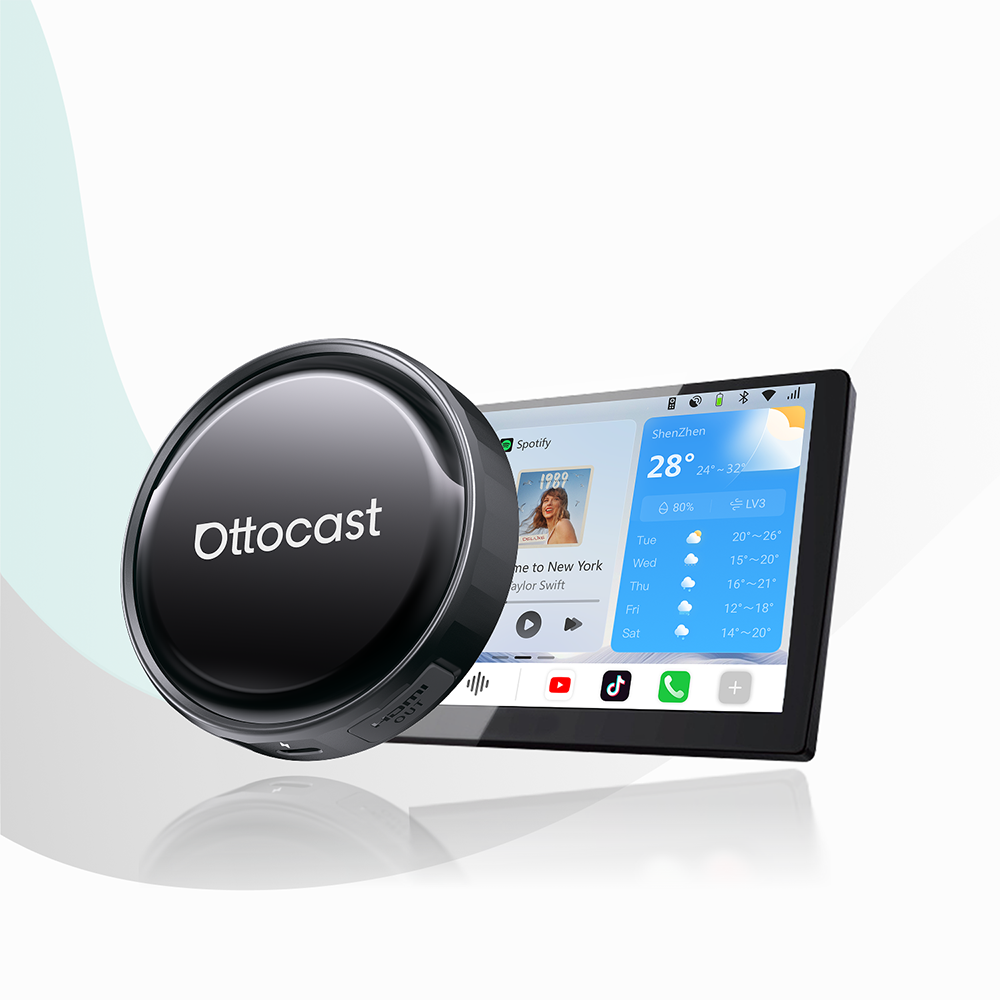
Βεβαιωθείτε ότι ελέγχετε την οθόνη αφής LCD, όχι την αναλογική οθόνη. Θα προχωρήσετε στην εγκατάσταση ενός aftermarket CarPlay στερεοφωνικού από την Ottocast για το Toyota Prius 2012 σας. Επιλέξτε ένα aftermarket CarPlay που περιλαμβάνει καλώδιο σύνδεσης και συμβατή μονάδα κεφαλής.
Επισκεφθείτε το Ottocast για μια τεράστια γκάμα μονάδων μετά την αγορά για Android Auto/Apple CarPlay.
Διαθέτουν U2-AIR Ασύρματο Προσαρμογέα CarPlay, Play2Video Ασύρματο Προσαρμογέα CarPlay/Android Auto, U2-PLUS CarPlay AI BOX και πολλές ακόμα επιλογές για να διαλέξετε. Αυτά τα προϊόντα προσφέρουν μια εκπληκτική λύση για μονάδα μετά την αγορά για το Toyota Prius 2012 μοντέλο σας.
Απολαύστε μια απρόσκοπτη εμπειρία οδήγησης με τα πιο πρόσφατα και φιλικά προς τον χρήστη προϊόντα CarPlay της Ottocast.
Εγκατάσταση Apple CarPlay στο Toyota Prius: Οδηγίες βήμα προς βήμα
Σκεφτείτε να ακολουθήσετε αυτά τα βήματα για να εγκαταστήσετε το Apple CarPlay στο Toyota Prius 2012 σας:
- Συγκεντρώστε τον απαραίτητο εξοπλισμό:
Μια μονάδα κεφαλής με υποστήριξη Apple CarPlay μετά την αγορά μπορεί να είναι η τέλεια λύση για να την κάνετε συμβατή με το έτος μοντέλου του Prius σας. Για να συνδέσετε την εργοστασιακή καλωδίωση του Prius σας, απαιτείται ένα καλώδιο σύνδεσης, ένα κλειδί, ένα κατσαβίδι και εργαλεία αφαίρεσης επενδύσεων για να συνδέσετε τη μονάδα κεφαλής σας.
- Αφαιρέστε την Εργοστασιακή Κεντρική Μονάδα
Αφαιρέστε προσεκτικά την εργοστασιακή κεντρική μονάδα του Prius σας. Χρησιμοποιώντας τις βίδες στήριξης που κρατούν το στερεοφωνικό, είναι εύκολο να αφαιρέσετε την εργοστασιακή μονάδα. Αποσυνδέστε όλα τα καλώδια από το πίσω μέρος της μονάδας.
- Συνδέστε το καλώδιο σύνδεσης.
Ακολουθήστε τις οδηγίες για να συνδέσετε το aftermarket καλώδιο σύνδεσης στο Toyota Prius 2012 σας. Στερεώστε και δοκιμάστε όλες τις συνδέσεις για να βεβαιωθείτε ότι θα λειτουργεί ομαλά στο όχημα.
- Τοποθετήστε τη νέα aftermarket κεντρική μονάδα.
Πάρτε το υλικό στήριξης για να τοποθετήσετε τη νέα κεντρική μονάδα στη θέση της. Μόλις τοποθετηθεί, πρέπει να συνδέσετε ξανά την κεραία και το καλώδιο σύνδεσης. Αφιερώστε χρόνο για να δοκιμάσετε τη νέα κεντρική μονάδα για να δείτε αν λειτουργεί σωστά.
Μόλις εγκαταστήσετε το aftermarket Apple CarPlay στο Toyota Prius 2012 σας, πρέπει να το ζευγοποιήσετε με το iPhone σας. Θα έχετε την ευκολία και καλύτερη συνδεσιμότητα χρησιμοποιώντας το Apple CarPlay στο Toyota Prius 2012 σας.
3 Χρήσιμοι Τρόποι για να Ενεργοποιήσετε το Google Maps στο Apple CarPlay σας

Έχετε τώρα εγκαταστήσει aftermarket CarPlay στο Toyota Prius σας. Τώρα, πρέπει να μάθετε πώς να ενεργοποιήσετε το Google Maps στο CarPlay σας. Αν θέλετε να ενεργοποιήσετε το Google Maps για να λειτουργεί στο Apple CarPlay, έχετε μερικές επιλογές.
- Πρέπει πρώτα να συνδέσετε το iPhone σας:
Συνδέστε το iPhone σας στη θύρα USB του Apple CarPlay. Το εικονίδιο του Google Maps θα εμφανιστεί αυτόματα στην οθόνη ψυχαγωγίας του αυτοκινήτου.
- Μπορείτε επίσης να ενημερώσετε το λογισμικό του iPhone σας:
Εγκαταστήστε την πιο πρόσφατη ενημέρωση της έκδοσης iOS 12.0 ή νεότερη στο iPhone σας για να ενεργοποιήσετε το Google Maps.
- Ενεργοποιήστε τις ρυθμίσεις του Google Maps στο CarPlay:
Επιλέξτε "CarPlay" από το μενού Ρυθμίσεις στο iPhone σας. Πατήστε "Επιλογή Εφαρμογών" και αναζητήστε το "Google Maps" στη λίστα διαθέσιμων εφαρμογών. Για να το ενεργοποιήσετε, γυρίστε τον διακόπτη δίπλα στο Google Maps.
Όταν το Google Maps είναι ενεργοποιημένο στο CarPlay σας, σας προσφέρει την ευκολία να απολαμβάνετε τις διάφορες λειτουργίες του. Στο Toyota Prius 2012 σας, μπορείτε να χρησιμοποιήσετε το Apple CarPlay για να αναζητήσετε τοποθεσίες και να λάβετε πλοήγηση βήμα προς βήμα.
Ποια είναι τα πιο συχνά προβλήματα με το Google Maps στο Apple CarPlay;
Αν το CarPlay Google Maps δεν λειτουργεί, υπάρχουν μερικά πράγματα που μπορείτε να κάνετε.
Προβλήματα με τις συνδέσεις:
- Ενεργοποιήστε το Bluetooth και το CarPlay στο iPhone σας για να χρησιμοποιήσετε το Google Maps.
- Σκεφτείτε να επανεκκινήσετε το iPhone σας για να επιλύσετε μικρά σφάλματα και να ανανεώσετε το λογισμικό.
- Επανασυνδέστε και ζευγοποιήστε τη σύνδεση Bluetooth σας.για να χρησιμοποιήσετε ξανά το Google Maps σας.
Το Google Maps λειτουργεί αργά ή κολλάει:
Μπορεί να υπάρχει πρόβλημα λογισμικού αν το Google Maps δεν λειτουργεί σωστά, είναι αργό ή κολλάει. Για να επιλύσετε αυτά τα προβλήματα στο Google Maps, μπορείτε να δοκιμάσετε μερικές συμβουλές.
- Κατεβάστε την πιο πρόσφατη έκδοση του Google Maps για Apple CarPlay από το Play Store/App Store.
- Σκεφτείτε να επανεκκινήσετε το σύστημα ψυχαγωγίας σας· μπορεί να βοηθήσει στην επίλυση μικρών σφαλμάτων και στην ανανέωση του συστήματος.
- Κατά τη χρήση του Google Maps στο Apple CarPlay, πρέπει να περιορίσετε τη δραστηριότητα στο παρασκήνιο.
Κορυφαίες Εκπληκτικές Λειτουργίες του Google Maps στο Apple CarPlay

Όπως γνωρίζετε, το Google Maps είναι πλέον συμβατό με το Apple CarPlay. Αυτό σημαίνει ότι μπορείτε να απολαύσετε όλες τις λειτουργίες πλοήγησης του Google Maps στην οθόνη ψυχαγωγίας του αυτοκινήτου σας. Αξιοποιήστε στο έπακρο την εμπειρία Apple CarPlay χρησιμοποιώντας το Google Maps.
Λάβετε δεδομένα σε πραγματικό χρόνο
Το Apple Maps στο αυτοκίνητό σας μπορεί να σας προσφέρει πληροφορίες σε πραγματικό χρόνο μόλις ανοίξετε την εφαρμογή. Μπορείτε επίσης να αναζητήσετε μέρη, να λάβετε ζωντανές πληροφορίες κυκλοφορίας, καθυστερήσεις και άλλα με το Google Maps στο Apple CarPlay. Δείτε τον πιο πρόσφατο εκτιμώμενο χρόνο άφιξης ώστε να ξέρετε ακριβώς πότε θα φτάσετε στον προορισμό σας.
Διατηρήστε τον ρυθμό.
Γνωρίζετε τη διαδικασία. Καθώς βιάζεστε να φύγετε, βγάζετε το iPhone σας και ξεκινάτε αμέσως την πλοήγηση, ελέγχοντας τον εκτιμώμενο χρόνο άφιξης. Το Google Maps στο CarPlay σας επιτρέπει να ξεκινήσετε την πλοήγηση από το iPhone σας και να συνεχίσετε από εκεί που σταματήσατε μόλις συνδεθείτε στο CarPlay. Καταλαβαίνουμε ότι, όταν ο χρόνος πιέζει, κάθε λεπτό μετράει.
Ξοδέψτε λιγότερο χρόνο στη μετακίνηση
Μπορείτε να βρείτε γρήγορα το δρόμο για τη δουλειά ή το σπίτι αν έχετε ρυθμίσει τη διαδρομή σας στην εφαρμογή. Μπορείτε να προγραμματίσετε τι μπορεί να φέρει η διαδρομή παρακολουθώντας σε πραγματικό χρόνο τις ενημερώσεις κυκλοφορίας ενώ είστε στο δρόμο.
Το Google Maps μπορεί πλέον να χρησιμοποιηθεί με το CarPlay σε οποιοδήποτε αυτοκίνητο και οποιαδήποτε συσκευή που υποστηρίζει το CarPlay παντού. Αν έχετε ένα Toyota Prius του 2012, επιλέξτε το aftermarket Apple Carplay.
Χρήση του Google Maps στο CarPlay για προβολή εικόνων δορυφόρου

Η προβολή εικόνων δορυφόρου στο Apple Carplay με το Google Maps μπορεί να σας δώσει μια συναρπαστική πανοραμική θέα του κόσμου γύρω σας. Η ύπαρξη μιας δορυφορικής εικόνας του περιβάλλοντός σας μπορεί να σας βοηθήσει να καταλάβετε πού βρίσκεστε αυτή τη στιγμή. Επιπλέον, θα σας επιτρέψει να μετακινήσετε και να ζουμάρετε χειροκίνητα τον χάρτη για να εξερευνήσετε διαφορετικές περιοχές.
Ενεργοποιήστε τις ρυθμίσεις Google Maps CarPlay ακολουθώντας αυτά τα βήματα:
- Ανοίξτε το εικονίδιο του Google Maps στο Apple Carplay σας.
- Πατήστε την οθόνη για να εμφανιστεί η γραμμή εργαλείων και να δείτε την οθόνη ρυθμίσεων.
- Κάντε κλικ στην επιλογή δορυφόρου για να ενεργοποιήσετε την προβολή δορυφόρου.
- Αποθηκεύστε τις ρυθμίσεις για να εμφανιστεί η δορυφορική έκδοση.
Ακολουθήστε αυτά τα βήματα για να δείτε την εικόνα δορυφόρου των Χαρτών. Ένα από τα καλύτερα πράγματα στο να έχετε το CarPlay Google Maps είναι ότι σας προσφέρει εικόνες δορυφόρου υψηλής ανάλυσης.
Τώρα, γνωρίζετε τις ισχυρές λειτουργίες της εγκατάστασης του Google Maps για το όχημά σας με Carplay.
Βασικά Συμπεράσματα
Εδώ είναι μερικές συμβουλές για να αξιοποιήσετε στο έπακρο το Google Maps όταν χρησιμοποιείτε το CarPlay. Η εγκατάσταση του Google Maps στο Apple CarPlay σας βοηθά να πλοηγηθείτε σαν επαγγελματίας. Το Google Maps σας καλύπτει με πλοήγηση βήμα προς βήμα στο CarPlay του Toyota Prius.
Λοιπόν, ας δοκιμάσουμε μερικές από τις άλλες λειτουργίες του Apple Carplay μαζί με το Google Play στο επόμενο ταξίδι σας.
Μπορεί επίσης να σας αρέσει