



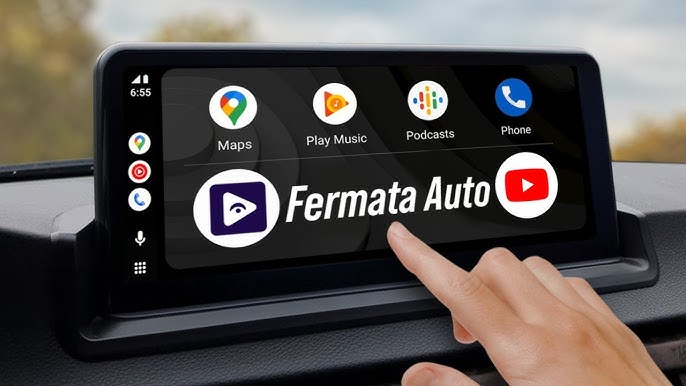

Η έναρξη της απρόσκοπτης ενσωμάτωσης του YouTube στο Android Auto είναι ένα συναρπαστικό ταξίδι που αναβαθμίζει την ψυχαγωγία μέσα στο αυτοκίνητό σας. Αναρωτιέστε “Πώς να Προσθέσετε το YouTube στο Android Auto“; Μην ανησυχείτε, καθώς’θα σας καθοδηγήσουμε σε μια απλή διαδικασία σε μόλις έξι απλά βήματα, κάνοντας τις διαδρομές σας πιο ενδιαφέρουσες και ευχάριστες.
Είτε’αν λαχταράτε την αγαπημένη σας μουσική, ενημερωτικά podcast ή ψυχαγωγικά βίντεο, αυτή η ενσωμάτωση εξασφαλίζει ότι το αυτοκίνητό σας γίνεται κέντρο εξατομικευμένης ψυχαγωγίας. Η ενσωμάτωση του YouTube με το Android Auto παρέχει ψυχαγωγία χωρίς χέρια, επιτρέποντάς σας να απολαμβάνετε με ασφάλεια περιεχόμενο όπως το YouTube Music, podcast και ηχητικά βιβλία ενώ διατηρείτε την προσοχή σας στο δρόμο. Μείνετε συντονισμένοι καθώς σας καθοδηγούμε σε κάθε βήμα, εξασφαλίζοντας ότι αξιοποιείτε τη δύναμη του YouTube ενώ κρατάτε την οδήγησή σας ασφαλή και χωρίς χέρια.
Ας’ας βουτήξουμε στον κόσμο όπου τα αγαπημένα σας βίντεο σας συνοδεύουν σε κάθε οδικό ταξίδι, μετατρέποντας τις μονότονες μετακινήσεις σε ζωντανές περιπέτειες. Μαζί μας, εξερευνήστε πώς να προσθέσετε το YouTube Music στο Android Auto, εξασφαλίζοντας ότι οι τέλειες μελωδίες θα συνοδεύουν πάντα τις διαδρομές σας.
Οφέλη από την ύπαρξη του YouTube στο Android Auto
Πριν βουτήξουμε στη διαδικασία προσθήκης του YouTube Music στο Android Auto, είναι’είναι κρίσιμο να κατανοήσουμε τα πολυάριθμα οφέλη που συνοδεύουν αυτήν την ενσωμάτωση. Το Android Auto υποστηρίζει μια σειρά συμβατών εφαρμογών, επιτρέποντας στους χρήστες να παίζουν μουσική και να μεταδίδουν περιεχόμενο από διάφορες πηγές για μια πιο ευχάριστη εμπειρία οδήγησης. Ας’ας εξερευνήσουμε τις εμπλουτισμένες πτυχές που κάνουν αυτόν τον συνδυασμό μια επανάσταση στην ψυχαγωγία σας στο δρόμο.
1. Απρόσκοπτη Ψυχαγωγία Εν Κινήσει:
Με το YouTube ενσωματωμένο στο Android Auto, μπορείτε να απολαύσετε μια απρόσκοπτη ψυχαγωγική εμπειρία εν κινήσει. Είτε είστε κολλημένοι στην κίνηση είτε κάνετε ένα οδικό ταξίδι, το να έχετε το YouTube στα χέρια σας σας επιτρέπει να ενημερώνεστε για τα αγαπημένα σας κανάλια, να παρακολουθείτε μουσικά βίντεο ή ακόμα και να εξερευνάτε εκπαιδευτικό περιεχόμενο.—όλα χωρίς χέρια για μια πιο ασφαλή εμπειρία οδήγησης.
2. Εξατομικευμένες Λίστες Οδήγησης:
Η ενσωμάτωση του Android Auto με το YouTube σας επιτρέπει να δημιουργείτε εξατομικευμένες λίστες οδήγησης που ταιριάζουν στη διάθεσή σας ή στο ταξίδι που έχετε μπροστά σας. Από εμπνευσμένες ομιλίες μέχρι ενεργητική μουσική, μπορείτε να επιμεληθείτε μια λίστα που βελτιώνει την εμπειρία οδήγησής σας, κάνοντας τα μακρινά ταξίδια πιο ευχάριστα και ενδιαφέροντα.
3. Φωνητικός Έλεγχος:
Η λειτουργία φωνητικού ελέγχου βελτιώνει τη συνολική ασφάλεια και ευκολία χρήσης του YouTube στο Android Auto. Απλώς χρησιμοποιώντας φωνητικές εντολές, μπορείτε να αναζητήσετε βίντεο, να αλλάξετε λίστες αναπαραγωγής ή ακόμα και να κάνετε like και να μοιραστείτε περιεχόμενο χωρίς να αποσπάται η προσοχή σας από το δρόμο. Αυτή η λειτουργία χωρίς χέρια σας κρατά συγκεντρωμένους στην οδήγηση ενώ απολαμβάνετε το περιεχόμενο που αγαπάτε.
4. Ενημερωμένες Πληροφορίες και Ψυχαγωγία:
Το YouTube στο Android Auto διασφαλίζει ότι παραμένετε ενημερωμένοι με τα τελευταία νέα, κριτικές και τάσεις ενώ είστε εν κινήσει. Είτε ενδιαφέρεστε για τεχνολογικές κριτικές, ταξιδιωτικά βίντεο ή ενημερώσεις ειδήσεων, το να έχετε το YouTube στη διάθεσή σας προσφέρει μια ποικιλία περιεχομένου για να σας κρατάει ενημερωμένους και διασκεδασμένους κατά τη διάρκεια της καθημερινής σας μετακίνησης ή των οδικών ταξιδιών.
5. Βελτιωμένη Συνδεσιμότητα για τους Επιβάτες:
Για τους επιβάτες, το YouTube στο Android Auto προσθέτει ένα επιπλέον επίπεδο ψυχαγωγίας και συνδεσιμότητας. Οι φίλοι και η οικογένεια μπορούν εύκολα να μοιραστούν και να απολαύσουν τα αγαπημένα τους βίντεο στην οθόνη του αυτοκινήτου, μετατρέποντας το όχημα σε έναν κοινοτικό κόμβο ψυχαγωγίας. Αυτή η λειτουργία δημιουργεί μια πιο ευχάριστη ατμόσφαιρα κατά τη διάρκεια ομαδικών ταξιδιών, κάνοντας το ίδιο το ταξίδι μια αξέχαστη εμπειρία.
Πώς να Προσθέσετε το YouTube στο Android Auto
Το να ξεκλειδώσετε τη σύνδεση του YouTube με το Android Auto είναι μια επανάσταση για την ψυχαγωγία σας εν κινήσει. Η ενσωμάτωση του YouTube με το Android Auto βελτιώνει το σύστημα ψυχαγωγίας του αυτοκινήτου σας, επιτρέποντάς σας να έχετε πρόσβαση σε περιεχόμενο απευθείας στην οθόνη του android auto. Βυθιστείτε στον βήμα προς βήμα οδηγό για “Πώς να Προσθέσετε το YouTube στο Android Auto” για να ενισχύσετε την οδηγική σας εμπειρία με εξατομικευμένες λίστες αναπαραγωγής και χειριστήρια χωρίς χέρια, εξασφαλίζοντας ασφάλεια και απόλαυση σε κάθε διαδρομή.
Βήμα 1: Ελέγξτε τη Συμβατότητα
Πριν ξεκινήσετε τη διαδικασία ενσωμάτωσης, βεβαιωθείτε ότι το smartphone σας είναι συμβατό με το Android Auto. Μπορείτε να ελέγξετε την επίσημη ιστοσελίδα του Android Auto για μια λίστα συμβατών συσκευών. Επιπλέον, βεβαιωθείτε ότι έχετε εγκαταστήσει τόσο τις εφαρμογές Android Auto όσο και YouTube στη συσκευή σας, καθώς αυτές είναι απαραίτητες εφαρμογές android για αυτήν την ενσωμάτωση. Εάν δεν είναι εγκατεστημένες, μπορείτε να τις κατεβάσετε από το Google Play Store.
Βήμα 2: Ενημερώστε τις Εφαρμογές
Για να αποφύγετε προβλήματα συμβατότητας, βεβαιωθείτε ότι οι εφαρμογές Android Auto και YouTube είναι ενημερωμένες στις πιο πρόσφατες εκδόσεις τους. Οι ενημερώσεις εφαρμογών συχνά περιλαμβάνουν διορθώσεις σφαλμάτων και βελτιώσεις, εξασφαλίζοντας μια πιο ομαλή διαδικασία ενσωμάτωσης.
Βήμα 3: Συνδέστε το Τηλέφωνό σας με το Αυτοκίνητο
Συνδέστε το τηλέφωνό σας με το αυτοκίνητό σας’σύστημα ψυχαγωγίας χρησιμοποιώντας τη θύρα USB του αυτοκινήτου και ένα καλώδιο USB. Εναλλακτικά, ορισμένα οχήματα υποστηρίζουν ασύρματες συνδέσεις μέσω Wi-Fi, οπότε ανατρέξτε στο εγχειρίδιο του αυτοκινήτου σας’ανατρέξτε στο εγχειρίδιο για συγκεκριμένες οδηγίες σχετικά με το πώς να δημιουργήσετε ασύρματη σύνδεση. Μόλις συνδεθεί, το αυτοκίνητό σας’η οθόνη θα εμφανίσει τη διεπαφή του Android Auto.
Βήμα 4: Ανοίξτε το Android Auto
Αφού συνδέσετε το τηλέφωνό σας, ανοίξτε την εφαρμογή Android Auto. Εάν δεν’εάν δεν ξεκινήσει αυτόματα, μπορείτε να το ανοίξετε χειροκίνητα. Αυτό το βήμα είναι κρίσιμο καθώς το Android Auto πρέπει να είναι ενεργό για να λειτουργήσει απρόσκοπτα η ενσωμάτωση με το YouTube. Αφού ανοίξετε το Android Auto, ίσως χρειαστεί να αποκτήσετε πρόσβαση στις ρυθμίσεις του android auto πατώντας το εικονίδιο του γραναζιού για να διασφαλίσετε τη σωστή ενσωμάτωση και να προσαρμόσετε την εμπειρία σας.
Βήμα 5: Μεταβείτε στις Ρυθμίσεις
Μέσα στην εφαρμογή Android Auto, εντοπίστε το μενού ρυθμίσεων. Συνήθως αντιπροσωπεύεται από ένα εικονίδιο γραναζιού. Πατήστε το για να αποκτήσετε πρόσβαση στις ρυθμίσεις. Οι προχωρημένοι χρήστες μπορεί να χρειαστεί να έχουν πρόσβαση στις ρυθμίσεις προγραμματιστή ή να ενεργοποιήσουν τη λειτουργία προγραμματιστή για επιπλέον επιλογές ενσωμάτωσης εφαρμογών, ειδικά κατά την εγκατάσταση εφαρμογών τρίτων για αναπαραγωγή βίντεο. Μόλις βρεθείτε στις ρυθμίσεις, βρείτε την“Μέσα”ή“Εφαρμογές”ενότητα.
Βήμα 6: Επιλέξτε YouTube
Στο“Μέσα” ή “Εφαρμογές”ενότητα, αναζητήστε τη λίστα με τις υποστηριζόμενες εφαρμογές μέσων και βεβαιωθείτε ότι η εφαρμογή YouTube εμφανίζεται στη λίστα. Βρείτε και επιλέξτε“YouTube”από αυτή τη λίστα. Το Android Auto μπορεί να σας ζητήσει να δώσετε τις απαραίτητες άδειες για να ενεργοποιήσετε την ενσωμάτωση. Ακολουθήστε τις οδηγίες στην οθόνη για να παραχωρήσετε αυτές τις άδειες.
Σημείωση: Το Android Auto δεν επιτρέπει την άμεση εγκατάσταση του YouTube λόγω περιορισμών ασφαλείας. Για να εγκαταστήσετε το YouTube ή άλλες μη υποστηριζόμενες εφαρμογές, πρέπει να χρησιμοποιήσετε υποστηριζόμενες μεθόδους όπως συμβατούς προσαρμογείς ή Android-based κουτιά AI που σας επιτρέπουν να εγκαταστήσετε το YouTube στο αυτοκίνητό σας’σύστημα ψυχαγωγίας αυτοκινήτου.
Ολοκληρώνοντας αυτά τα έξι βήματα, εσείς’έχετε προσθέσει επιτυχώς το YouTube στο Android Auto. Τώρα, μπορείτε να απολαμβάνετε το αγαπημένο σας περιεχόμενο YouTube ενώ κρατάτε την προσοχή σας στο δρόμο, χάρη στην ενσωμάτωση με το Android Auto.
Πώς να Προσθέσετε το CarStream στο Android Auto
Εντάξει, ας’ας ξεκινήσουμε με την προσθήκη της εφαρμογής CarStream στο Android Auto – το κλειδί για να ξεκλειδώσετε την αναπαραγωγή YouTube, επιτρέποντάς σας να παρακολουθείτε βίντεο και να παίζετε βίντεο YouTube απευθείας στο αυτοκίνητό σας’οθόνη. Με την εγκατάσταση εφαρμογών τρίτων όπως το CarStream, μπορείτε να ενεργοποιήσετε τα βίντεο στο Android Auto, παρόλο που η επίσημη υποστήριξη είναι περιορισμένη. Αυτή η διαδικασία μπορεί να απαιτεί εργαλεία όπως το Android Auto Apps Downloader (AAAD) για να βοηθήσει με την εγκατάσταση εφαρμογών τρίτων. Μην’μην ξεχάσετε, εσείς’θα χρειαστεί να ενεργοποιήσετε τη λειτουργία επιφάνειας εργασίας μέσα στο CarStream’τις ρυθμίσεις για να επιτρέψετε βίντεο στο Android Auto. Μόλις ρυθμιστεί, μπορείτε να ανοίξετε το YouTube μέσα από το CarStream και να απολαύσετε την παρακολούθηση βίντεο απευθείας από το αυτοκίνητό σας.’οθόνη.
Βήμα 1: Ελέγξτε τη Συμβατότητα
Βεβαιωθείτε ότι το smartphone σας είναι συμβατό με το Android Auto. Μπορείτε να το ελέγξετε επισκεπτόμενοι την επίσημη ιστοσελίδα του Android Auto για μια λίστα υποστηριζόμενων συσκευών. Αν η συσκευή σας είναι συμβατή, βεβαιωθείτε ότι έχετε εγκαταστήσει την εφαρμογή Android Auto στο τηλέφωνό σας. Μπορείτε να την κατεβάσετε από το Google Play Store αν δεν το έχετε ήδη κάνει.
Βήμα 2: Ενεργοποιήστε τις Άγνωστες Πηγές
Πριν εγκαταστήσετε το CarStream, πρέπει να επιτρέψετε τις εγκαταστάσεις από «Άγνωστες Πηγές» στο τηλέφωνό σας. Αυτή η ρύθμιση βρίσκεται συνήθως στην ενότητα Ασφάλεια ή Απόρρητο στις ρυθμίσεις του τηλεφώνου σας. Η ενεργοποίηση αυτής της επιλογής σας επιτρέπει να εγκαθιστάτε εφαρμογές που δεν προέρχονται από το επίσημο Google Play Store.
Βήμα 3: Κατεβάστε το APK του CarStream
Επισκεφθείτε την επίσημη ιστοσελίδα του CarStream από τον περιηγητή του τηλεφώνου σας και κατεβάστε το αρχείο APK του CarStream. Βεβαιωθείτε ότι το κατεβάζετε από αξιόπιστη πηγή για να αποφύγετε προβλήματα ασφαλείας. Το αρχείο APK είναι ο εγκαταστάτης για το CarStream.
Βήμα 4: Εγκατάσταση CarStream
Εντοπίστε το αρχείο APK του CarStream που κατεβάσατε στο τηλέφωνό σας, συνήθως στον φάκελο "Λήψεις". Πατήστε το αρχείο για να ξεκινήσει η διαδικασία εγκατάστασης. Ακολουθήστε τις οδηγίες στην οθόνη για να εγκαταστήσετε το CarStream. Αν το τηλέφωνό σας ζητήσει να παραχωρήσετε άδειες, όπως να επιτρέψετε την εγκατάσταση από άγνωστες πηγές ή την πρόσβαση σε ορισμένες λειτουργίες της συσκευής, βεβαιωθείτε ότι τις εγκρίνετε.
Βήμα 5: Σύνδεση με το Αυτοκίνητό σας
Συνδέστε το τηλέφωνό σας στο σύστημα ψυχαγωγίας του αυτοκινήτου σας χρησιμοποιώντας καλώδιο USB. Εναλλακτικά, αν το αυτοκίνητό σας υποστηρίζει ασύρματες συνδέσεις, ακολουθήστε το εγχειρίδιο του οχήματός σας για συγκεκριμένες οδηγίες ασύρματης σύζευξης. Μόλις συνδεθεί, ανοίξτε την εφαρμογή Android Auto στο τηλέφωνό σας. Αν δεν ανοίξει αυτόματα, ανοίξτε την χειροκίνητα.
Βήμα 6: Πρόσβαση στο CarStream στο Android Auto
Στην διεπαφή του Android Auto, τώρα θα δείτε το CarStream να εμφανίζεται ανάμεσα στις διαθέσιμες εφαρμογές. Πατήστε το εικονίδιο του CarStream για να το ανοίξετε και θα έχετε πρόσβαση σε επιπλέον επιλογές ροής πέρα από τις τυπικές προσφορές του Android Auto. Εξερευνήστε και απολαύστε τις επεκταμένες λειτουργίες ψυχαγωγίας που φέρνει το CarStream στην εμπειρία σας με το Android Auto.
Ακολουθώντας αυτά τα λεπτομερή βήματα, θα προσθέσετε επιτυχώς το CarStream στο Android Auto, διευρύνοντας τις δυνατότητες ψυχαγωγίας στο αυτοκίνητό σας.
Γιατί δεν μπορώ να προσθέσω το YouTube στο Android Auto
Η αντιμετώπιση προβλημάτων κατά την προσπάθεια προσθήκης του YouTube στο Android Auto μπορεί να είναι απογοητευτική, αλλά μην ανησυχείτε—ας’ας επιλύσουμε μερικά κοινά προβλήματα και βρούμε λύσεις για να συνδεθείτε ομαλά. Ορισμένοι χρήστες βελτιώνουν τα συστήματα του αυτοκινήτου τους χρησιμοποιώντας υλικό όπως το AI Box ή το AI Box CarPlay, που μπορούν να ενεργοποιήσουν το YouTube και άλλες εφαρμογές, ειδικά σε οχήματα που υποστηρίζουν Apple CarPlay. Αυτές οι συσκευές έχουν σχεδιαστεί για να αναβαθμίζουν την ψυχαγωγία και τη συνδεσιμότητα στο αυτοκίνητο, καθιστώντας πιο εύκολη τη ροή βίντεο και τη χρήση επιπλέον εφαρμογών στην οθόνη σας.
1. Ασυμφωνία Έκδοσης Εφαρμογής:
Πρόβλημα: Οι παλιές εκδόσεις του Android Auto ή του YouTube μπορεί να προκαλέσουν προβλήματα συμβατότητας.
Λύση: Μεταβείτε στο Google Play Store, αναζητήστε το Android Auto και το YouTube και ενημερώστε τα στην πιο πρόσφατη έκδοσή τους. Μετά την ενημέρωση, επανεκκινήστε τη συσκευή σας για να εφαρμοστούν οι αλλαγές.
2. Μη Συμβατό Τηλέφωνο:
Πρόβλημα: Δεν υποστηρίζουν όλα τα τηλέφωνα το Android Auto. Ορισμένα παλαιότερα μοντέλα μπορεί να μην είναι συμβατά με την πλατφόρμα.
Λύση: Ελέγξτε την επίσημη ιστοσελίδα του Android Auto για μια πλήρη λίστα υποστηριζόμενων συσκευών. Αν το τηλέφωνό σας δεν είναι συμβατό, σκεφτείτε να αναβαθμίσετε σε μια συσκευή που πληροί τις απαιτήσεις ή να χρησιμοποιήσετε ένα εναλλακτικό τηλέφωνο για το Android Auto.
3. Προβλήματα Συνδεσιμότητας:
Πρόβλημα: Ελαττωματικά καλώδια USB ή συνδέσεις μπορούν να διακόψουν τη διαδικασία εγκατάστασης.
Λύση: Δοκιμάστε να χρησιμοποιήσετε ένα διαφορετικό καλώδιο USB για να αποκλείσετε προβλήματα με το καλώδιο. Αν το αυτοκίνητό σας υποστηρίζει ασύρματες συνδέσεις, σκεφτείτε να χρησιμοποιήσετε αυτήν την επιλογή. Επαληθεύστε τη λειτουργικότητα της θύρας USB στο αυτοκίνητό σας και δοκιμάστε να συνδεθείτε σε διαφορετική θύρα αν χρειάζεται.
4. Μη Παρεχόμενες Άδειες:
Πρόβλημα: Το Android Auto ή το YouTube ενδέχεται να μην έχουν τις απαραίτητες άδειες για να λειτουργήσουν ομαλά.
Λύση: Πλοηγηθείτε στις ρυθμίσεις του τηλεφώνου σας, βρείτε την ενότητα δικαιωμάτων εφαρμογών και βεβαιωθείτε ότι τόσο το Android Auto όσο και το YouTube έχουν λάβει τα απαιτούμενα δικαιώματα. Αυτό συχνά περιλαμβάνει δικαιώματα πρόσβασης σε μέσα, τοποθεσία και άλλες απαραίτητες λειτουργίες.
5. Μη υποστηριζόμενη περιοχή ή μοντέλο αυτοκινήτου:
Πρόβλημα: Το YouTube στο Android Auto μπορεί να μην είναι διαθέσιμο στην περιοχή σας ή το μοντέλο του αυτοκινήτου σας να μην είναι πλήρως συμβατό.
Λύση: Ελέγξτε τις επίσημες σελίδες υποστήριξης για το Android Auto και το YouTube για να επιβεβαιώσετε αν υπάρχουν περιορισμοί περιοχής ή γνωστά ζητήματα συμβατότητας με το μοντέλο του αυτοκινήτου σας. Σκεφτείτε εναλλακτικές επιλογές ψυχαγωγίας αν χρειάζεται.
6. Σφάλματα λογισμικού:
Πρόβλημα: Προσωρινά σφάλματα λογισμικού μπορεί να εμποδίσουν την ομαλή ενσωμάτωση του YouTube και του Android Auto.
Λύση: Επανεκκινήστε τόσο το τηλέφωνό σας όσο και το σύστημα infotainment του αυτοκινήτου για να διαγράψετε προσωρινά σφάλματα. Εάν τα προβλήματα συνεχιστούν, απεγκαταστήστε και επανεγκαταστήστε τόσο το Android Auto όσο και το YouTube. Η εκκαθάριση της προσωρινής μνήμης ή των δεδομένων της εφαρμογής μπορεί να επιλύσει υποκείμενα προβλήματα λογισμικού.
Η συστηματική αντιμετώπιση αυτών των ζητημάτων θα βοηθήσει στην επίλυση κοινών προβλημάτων που προκύπτουν κατά την προσπάθεια προσθήκης του YouTube στο Android Auto. Εάν τα προβλήματα επιμένουν, σκεφτείτε να επικοινωνήσετε με τα επίσημα κανάλια υποστήριξης του Android Auto και του YouTube για περαιτέρω βοήθεια προσαρμοσμένη στην περίπτωσή σας.
Συνοψίζοντας, η εύκολη βελτίωση της οδηγικής σας εμπειρίας είναι εφικτή μαθαίνοντας πώς να προσθέσετε το YouTube στο Android Auto. Ακολουθήστε τα απλά βήματα και μετατρέψτε τις μετακινήσεις σας σε ευχάριστα ταξίδια με την αγαπημένη σας μουσική να ενσωματώνεται απρόσκοπτα στη διεπαφή του Android Auto. Αναβαθμίστε τα οδικά σας ταξίδια με εξατομικευμένη και προσβάσιμη ψυχαγωγία.
Χρήση της εφαρμογής YouTube Music στο Android Auto
1. Επισκόπηση της ενσωμάτωσης του YouTube Music
Η ενσωμάτωση του YouTube Music με το Android Auto μετατρέπει το αυτοκίνητό σας σε έναν εξατομικευμένο κόμβο ψυχαγωγίας, προσφέροντας έναν απρόσκοπτο και χωρίς χέρια τρόπο να απολαμβάνετε την αγαπημένη σας μουσική στο δρόμο. Κατεβάζοντας την εφαρμογή YouTube Music από το Google Play Store, μπορείτε να έχετε πρόσβαση σε μια τεράστια βιβλιοθήκη τραγουδιών, άλμπουμ και podcast απευθείας από το αυτοκίνητό σας’s οθόνη. Η διεπαφή του Android Auto έχει σχεδιαστεί για απλότητα και ασφάλεια, επιτρέποντάς σας να περιηγείστε σε λίστες αναπαραγωγής, να ανακαλύπτετε νέα κομμάτια και να ελέγχετε την αναπαραγωγή με λίγες μόνο πινελιές ή φωνητικές εντολές. Είτε’Είτε μετακινείστε καθημερινά είτε ξεκινάτε ένα οδικό ταξίδι, το YouTube Music στο Android Auto εξασφαλίζει ότι η αγαπημένη σας μουσική είναι πάντα κοντά, κάνοντας κάθε διαδρομή πιο ευχάριστη και ενδιαφέρουσα.
2. Πώς να αποκτήσετε πρόσβαση στο YouTube Music στο Android Auto
Η έναρξη χρήσης του YouTube Music στο Android Auto είναι γρήγορη και απλή. Πρώτα, βεβαιωθείτε ότι έχετε την πιο πρόσφατη έκδοση τόσο της εφαρμογής Android Auto όσο και της εφαρμογής YouTube Music εγκατεστημένες στη συσκευή Android σας. Μόλις ενημερωθούν οι εφαρμογές σας, συνδέστε τη συσκευή σας στο αυτοκίνητο’Χρησιμοποιήστε το σύστημα infotainment με ένα καλώδιο USB ή επιλέξτε ασύρματο Android Auto αν το όχημά σας το υποστηρίζει. Μετά τη σύνδεση, η διεπαφή του Android Auto θα εμφανιστεί στην οθόνη του αυτοκινήτου σας’οθόνη. Απλώς επιλέξτε την εφαρμογή YouTube Music από τις διαθέσιμες επιλογές, συνδεθείτε στον λογαριασμό σας στο YouTube και θα είστε έτοιμοι.’Θα έχετε άμεση πρόσβαση στις εξατομικευμένες λίστες αναπαραγωγής, τις προτάσεις και ολόκληρη τη μουσική βιβλιοθήκη σας. Μπορείτε να αναζητήσετε τραγούδια, καλλιτέχνες ή λίστες αναπαραγωγής χρησιμοποιώντας φωνητικές εντολές ή εντολές στην οθόνη, καθιστώντας εύκολο να βρείτε το τέλειο soundtrack για το ταξίδι σας.
3. Δημιουργία και Διαχείριση Λιστών Αναπαραγωγής
Η διαχείριση της μουσικής σας εν κινήσει είναι εύκολη με την εφαρμογή YouTube Music στο Android Auto. Μπορείτε να περιηγηθείτε στις υπάρχουσες λίστες αναπαραγωγής σας, να αναζητήσετε νέα κομμάτια και να προσθέσετε τραγούδια στις λίστες σας απευθείας από τη διεπαφή Android Auto. Η εφαρμογή προσφέρει επίσης εξατομικευμένες λίστες αναπαραγωγής βάσει των ακουστικών σας συνηθειών, βοηθώντας σας να ανακαλύψετε νέα μουσική προσαρμοσμένη στα γούστα σας. Θέλετε να δημιουργήσετε μια νέα λίστα ή να προσθέσετε ένα τραγούδι στα αγαπημένα σας; Απλώς χρησιμοποιήστε φωνητικές εντολές ή απλούς ελέγχους στην οθόνη για να οργανώσετε τη συλλογή μουσικής σας χωρίς να αφήσετε ποτέ τα χέρια σας από το τιμόνι. Αυτή η προσέγγιση χωρίς χέρια διασφαλίζει ότι παραμένετε συγκεντρωμένοι στην οδήγηση ενώ απολαμβάνετε μια πλήρως προσαρμοσμένη μουσική εμπειρία.
4. Φωνητικές Εντολές για το YouTube Music
Οι φωνητικές εντολές είναι μια επανάσταση στη χρήση του YouTube Music στο Android Auto. Με ενσωματωμένο τον Βοηθό Google, μπορείτε να ελέγχετε την εμπειρία μουσικής σας εντελώς χωρίς χέρια. Απλώς πείτε εντολές όπως “Αναπαραγωγή της λίστας προπόνησής μου στο YouTube Music,” “Παράλειψη αυτού του τραγουδιού,” ή “Αναπαραγωγή χαλαρωτικής μουσικής,” και η εφαρμογή θα ανταποκριθεί αμέσως. Μπορείτε επίσης να ζητήσετε από τον Βοηθό Google να παύσει, να συνεχίσει ή να ρυθμίσει την ένταση, όλα χωρίς να αγγίξετε το τηλέφωνό σας ή το αυτοκίνητο.’οθόνη. Αυτή η ενσωμάτωση όχι μόνο βελτιώνει την ευκολία, αλλά προάγει και την ασφαλέστερη οδήγηση μειώνοντας τις αποσπάσεις, επιτρέποντάς σας να απολαμβάνετε την αγαπημένη σας μουσική ενώ κρατάτε την προσοχή σας στον δρόμο.
5. Περιορισμοί σε σύγκριση με το YouTube Video
Ενώ το YouTube Music στο Android Auto προσφέρει μια ισχυρή εμπειρία ροής μουσικής,’Είναι σημαντικό να σημειωθεί ότι δεν υποστηρίζει αναπαραγωγή βίντεο. Η Google περιορίζει τις εφαρμογές βίντεο όπως το YouTube στο Android Auto για να αποτρέψει την απόσπαση της προσοχής του οδηγού, οπότε δεν μπορείτε’Δεν θα μπορείτε να παρακολουθείτε βίντεο YouTube ή να παίζετε βίντεο απευθείας μέσω της διεπαφής Android Auto ενώ οδηγείτε. Ωστόσο, το YouTube Music εξακολουθεί να προσφέρει μια ολοκληρωμένη επιλογή τραγουδιών, άλμπουμ και λιστών αναπαραγωγής, μαζί με λειτουργίες όπως η αναπαραγωγή εκτός σύνδεσης και οι εξατομικευμένες προτάσεις. Για όσους θέλουν να παρακολουθούν βίντεο YouTube στο αυτοκίνητό τους, υπάρχουν επιλογές όπως η κατοπτρική προβολή οθόνης, η ενεργοποίηση της λειτουργίας προγραμματιστή ή η χρήση εφαρμογών τρίτων όπως το CarStream ή το AAAD.—αν και αυτά απαιτούν επιπλέον ρυθμίσεις, όπως η ενεργοποίηση άγνωστων πηγών στη συσκευή Android σας. Να θυμάστε πάντα να χρησιμοποιείτε αυτές τις λειτουργίες υπεύθυνα και μόνο όταν το όχημα είναι σταθμευμένο με ασφάλεια, εξασφαλίζοντας τόσο την ψυχαγωγία όσο και την ασφάλεια στον δρόμο.
Μπορεί επίσης να σας αρέσει









