



Einführung: Warum die Anpassung von CarPlay im Alltag wichtig ist
Wenn Sie in Ihr Auto steigen, sollte das Aussehen und die Funktionsweise von CarPlay zu Ihren Gewohnheiten passen. Viele Menschen behalten das Standardlayout und versuchen nie, es zu ändern. Aber CarPlay bietet tatsächlich mehr Möglichkeiten, als viele Nutzer wissen. Wenn Sie lernen, wie man den CarPlay-Bildschirm bearbeitet und verschiedene Einstellungen anpasst, können Sie die Oberfläche so gestalten, dass sie einfach, direkt und komfortabel wirkt. Sie können auch Ablenkungen reduzieren und die Werkzeuge, die Sie am meisten verwenden, an einfachere Positionen verschieben. Dieser Artikel erklärt mehrere Möglichkeiten, CarPlay-Einstellungen zu personalisieren. Er teilt auch echte Beispiele, wie Nutzer flüssigere und sicherere Fahrerlebnisse schaffen. Da viele Fahrer jetzt kabellose Adapter oder KI-Boxen verwenden, erwähnt der Artikel möglicherweise auch Geräte, die CarPlay unterstützen, wie zum Beispiel die von Ottocast, obwohl der Hauptzweck hier darin besteht, Ihnen das System selbst zu erklären und wie Sie die CarPlay-Erfahrung allgemein verbessern können.
Verstehen, was Sie in CarPlay anpassen können
Wenn Menschen an CarPlay denken, stellen sie sich oft nur Navigation und Musik vor. Aber CarPlay bietet mehr Anpassungsmöglichkeiten: Sie können App-Symbole neu anordnen, auswählen, welche Apps angezeigt werden, Benachrichtigungseinstellungen anpassen, die Tonausgabe ändern und entscheiden, wie CarPlay sich jedes Mal verbindet, wenn Sie Ihr Auto starten. Die Steuerungen ermöglichen es Ihnen, ein Layout zu erstellen, das für Sie natürlich wirkt. Und wenn Sie auch einen kabellosen Adapter oder eine KI-Box verwenden, kann es sich sogar noch flexibler anfühlen, weil die Verbindung reibungsloser wird und das System anpassungsfähiger wird. Dennoch bietet das integrierte CarPlay-System auch ohne zusätzliche Hardware genügend Steuerungsmöglichkeiten, um Ihre tägliche Fahrumgebung zu gestalten.
So bearbeiten Sie das CarPlay-Bildschirmlayout
Zu wissen, wie man das CarPlay-Bildschirmlayout bearbeitet, ist eine der nützlichsten Fähigkeiten, die Sie haben können. Öffnen Sie Einstellungen → Allgemein → CarPlay auf Ihrem iPhone, wählen Sie Ihr Auto aus und tippen Sie auf Anpassen. Auf dieser Seite können Sie steuern, wie Ihr CarPlay-Startbildschirm aussehen soll. Sie können Ihre Navigations-App an die erste Position verschieben. Sie können Ihre Musik-App direkt daneben platzieren. Sie können Apps entfernen, die Sie beim Fahren nie verwenden. Das hilft Ihnen, Verwirrung zu vermeiden und erleichtert das Tippen auf das richtige Symbol, wenn Ihre Aufmerksamkeit auf der Straße bleiben muss.

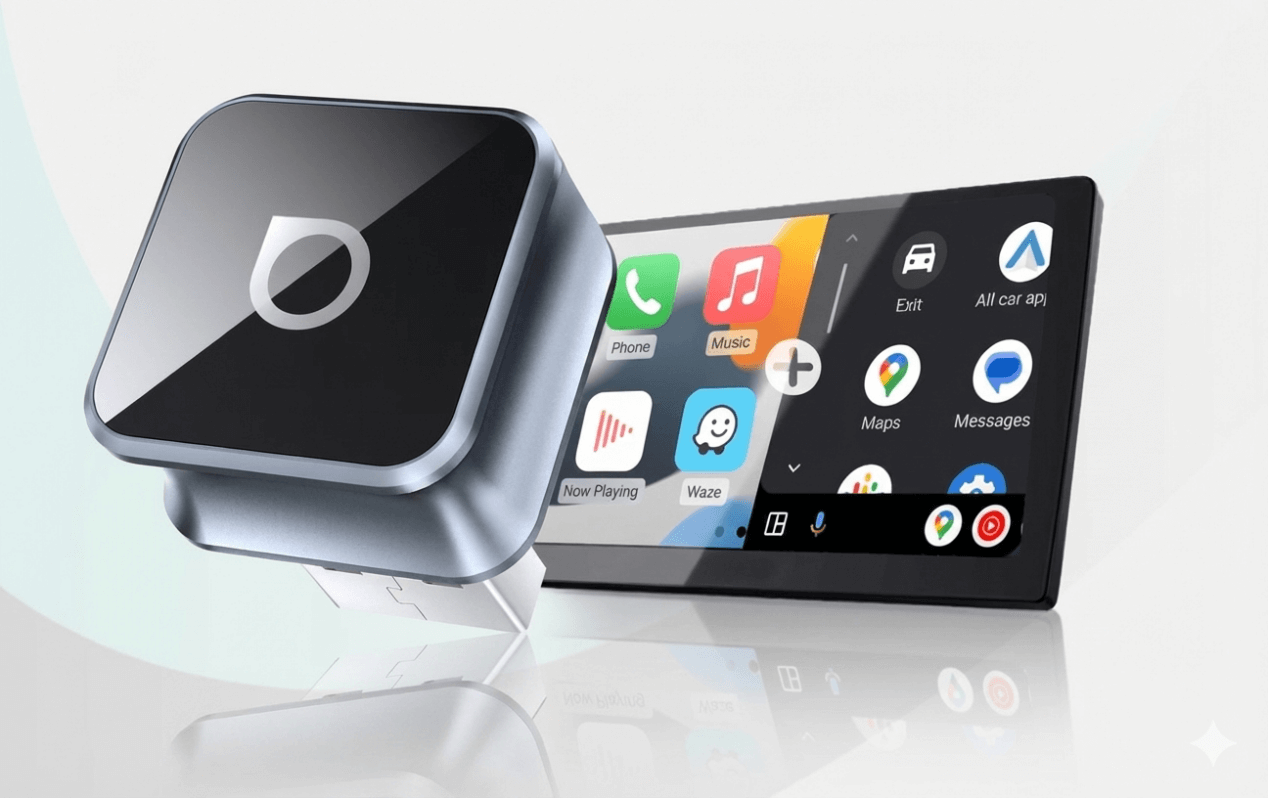
Wenn Fahrer kabellose CarPlay-kompatible Geräte verwenden, wie zum Beispiel Ottocast Mini 3.0 Cube , bearbeiten sie oft das Layout der angezeigten Apps, sodass die am häufigsten verwendeten Apps nach der kabellosen Verbindung auf der ersten Seite bleiben. Wenn die Oberfläche schnell lädt und die Symbole genau dort sind, wo Sie sie erwarten, wird die Erfahrung mit CarPlay flüssiger. Dabei geht es nicht darum, die Hardware selbst zu bewerben, sondern vielmehr darum, dass ein sauberes und organisiertes Bildschirmlayout eine Erleichterung ist, egal welches CarPlay-Setup Sie verwenden.
Erstellen eines CarPlay-Layouts, das zu Ihrem Fahrstil passt
Ihr CarPlay-Layout sollte davon abhängen, wie Sie Ihr Auto nutzen. Wenn Sie zum Beispiel täglich pendeln, könnte Ihre erste Seite Navigation, Musik und Anruf-Apps enthalten. Wenn Sie am Wochenende lange Fahrten machen, könnten Sie auch Hörbuch- oder Podcast-Apps dort platzieren, wo Sie sie leicht antippen können. Wenn Sie das Auto mit Ihrer Familie teilen, möchten Sie vielleicht Apps entfernen, die jüngere Mitfahrer ablenken.
Viele Nutzer teilen ihr Layout in Seiten auf. Sie behalten fahrbezogene Apps auf Seite eins und Unterhaltungs-Apps auf Seite zwei. Das macht die erste Seite einfach und sicher. Manche Fahrer nutzen auch das Dock.—die Symbolleiste, die auf jeder Seite bleibt—um die drei Apps zu behalten, die sie am meisten nutzen. Wenn Sie Ihr Layout nach Ihren Gewohnheiten anordnen, wird CarPlay viel einfacher zu bedienen, ohne nachzudenken.

Benachrichtigungen personalisieren für ein sichereres und aufgeräumteres Erlebnis
CarPlay ermöglicht es Ihnen auch, Benachrichtigungen zu steuern. Manche möchten während der Fahrt Nachrichtenwarnungen sehen, andere finden das ablenkend, besonders im dichten Verkehr. Sie können festlegen, welche Apps in CarPlay auf Ihrem iPhone angezeigt werden, indem Sie zu Einstellungen gehen. → Benachrichtigungen. Für alle, die Benachrichtigungen für soziale Apps ausschalten, bleibt der CarPlay-Bildschirm übersichtlich. Das hilft auch, die Versuchung zu verringern, zu lange auf den Bildschirm zu schauen.
Je nachdem, wie viele Arbeitsnachrichten Sie erhalten, möchten Sie vielleicht Vorschauen deaktivieren, sodass CarPlay nur anzeigt, dass eine Nachricht eingegangen ist, aber nicht den gesamten Inhalt zeigt. Das hält Ihre Aufmerksamkeit auf der Straße. Wenn Sie Siri verwenden, kann die Sprachassistentin die Nachrichten laut vorlesen, was ebenfalls hilft, visuelle Ablenkungen zu reduzieren.
Anpassen von Ton- und Audioverhalten
Die Toneinstellungen beeinflussen auch, wie angenehm sich CarPlay anfühlt. In vielen Autos teilt CarPlay denselben Audiokanal wie das Auto’s Mediensystem. Einige Fahrzeuge erlauben jedoch separate Lautstärkeregelungen. Wenn Sie die CarPlay-Lautstärke anpassen, können Sie Pegel wählen, die zu Ihrer Fahrumgebung passen. Bei Verwendung von drahtlosen Adaptern oder AI-Boxen haben Sie je nach Modell und Fahrzeugsystem möglicherweise zusätzliche Optionen zur Klangweiterleitung. Dennoch sollte der Fokus darauf liegen, ein ausgewogenes Audiolevel zu schaffen, das Ihre Fahrt sicher und angenehm macht.
Ein reibungsloses Verbindungserlebnis schaffen
Eine stabile Verbindung macht CarPlay mühelos. Wenn Sie kabelgebundenes CarPlay nutzen, besteht die Hauptaufgabe darin, Ihr Kabel in gutem Zustand zu halten. Wenn Sie einen drahtlosen Adapter verwenden, können Sie die Auto-Verbindungs-Einstellungen anpassen. Viele Fahrer stellen ihre Geräte so ein, dass sie sich automatisch verbinden, damit CarPlay ohne zusätzliche Schritte startet. Manche erlauben die manuelle Verbindung, wenn sie ihr Auto mit einem anderen Fahrer teilen. Je reibungsloser die Verbindung, desto natürlicher wird das gesamte Erlebnis.
Für Nutzer, die drahtlose CarPlay-Adapter wie die von Ottocast verwenden, verbessern Software-Updates oft die Stabilität. Aber dieser Artikel konzentriert sich mehr auf Wissen.—zu verstehen, warum Updates wichtig sind und wie Verbindungsgewohnheiten Ihr Erlebnis verändern—statt spezifische Hardware zu bewerben.
Über das Standard-CarPlay hinaus: Anpassung durch AI-Boxen
Einige Fahrer wollen mehr als das, was Standard-CarPlay bietet. AI-Boxen laufen auf einem Android-basierten System und bieten mehr Apps als CarPlay unterstützt. Sie ermöglichen das Herunterladen von Navigations-, Streaming- oder Dienstprogrammen. Sie bieten eine Startbildschirm-Anpassung ähnlich wie bei einem Telefon oder Tablet. Ottocast’s OttoAibox P3 ist ein Beispiel für diesen Produkttyp, aber die Idee selbst ist entscheidend: Eine AI-Box gibt Ihnen mehr Freiheit, Ihre Fahrzeugoberfläche zu gestalten.

Menschen, die diese Geräte häufig nutzen, platzieren Navigations-Apps oft auf einer Seite und Unterhaltungs-Apps auf einer anderen. Sie passen die Systemhelligkeit an, verwalten Datenverbindungen und ändern, wie die Benutzeroberfläche reagiert, wenn das Auto startet. Diese Art der Anpassung funktioniert am besten für Fahrer, die ein umfassenderes Smart-Screen-Erlebnis wünschen.
CarPlay-Einstellungen an reale Fahrsituationen anpassen
Anpassung ist am sinnvollsten, wenn sie zu realen Situationen passt: Wenn Sie in überfüllten Gebieten zur Arbeit und zurück fahren, möchten Sie vielleicht minimale Benachrichtigungen und einfache Layouts mit starker Sprachsteuerung. Auf langen Reisen möchten Sie möglicherweise mehrere Navigations-Apps und einfachen Zugriff auf Podcasts. Wenn Ihre Kinder auf den Rücksitzen sitzen, richten Sie separate Unterhaltungsfunktionen ein, die nur funktionieren, wenn das Auto geparkt ist.
Wenn Sie wissen, wie Sie die Einstellungen in CarPlay anpassen, sind Sie nicht mehr auf die Standardeinstellungen angewiesen. Sie können eine Umgebung für Ihren eigenen Stil schaffen. Sie können auch Verwirrung vermeiden und unerwartete Interaktionen mit dem Bildschirm reduzieren.
Sicherheit als Kern jeder Anpassung
Während die Personalisierung von CarPlay Komfort bringt, sollte Sicherheit immer Ihre oberste Priorität sein. Ja, Sie werden wahrscheinlich Geräte verwenden, die mehr Apps unterstützen, aber schauen Sie während der Fahrt keine Videos; nutzen Sie Unterhaltungsfunktionen nur im geparkten Zustand. CarPlay ist darauf ausgelegt, Ihre Augen auf der Straße zu halten: ein klares Layout, wenige Benachrichtigungen und eine robuste Sprachsteuerung tragen alle dazu bei, dieses Ziel zu erreichen.
Wie sich ein gut angepasstes System im Laufe der Zeit anfühlt
Sobald Sie CarPlay vollständig anpassen, werden Sie bemerken, wie viel ruhiger Ihr tägliches Fahren wird. Ein gutes Layout ermöglicht es Ihnen, das richtige Symbol ohne Suchen anzutippen. Weniger Benachrichtigungen halten Ihren Geist klar. Eine konstante automatische Verbindung nimmt den Stress zu Beginn jeder Fahrt. Wenn all diese Elemente zusammenwirken, wird CarPlay ein natürlicher Teil Ihrer Routinen, statt etwas, das Sie ständig anpassen müssen.
Wenn Sie sich später entscheiden, drahtlose Adapter oder AI-Boxen zu verwenden, sind Ihre Anpassungsfähigkeiten weiterhin wichtig, denn die Logik bleibt dieselbe: Ihr Bildschirm sollte Ihre Gewohnheiten widerspiegeln, nicht die Werkseinstellungen.
Das könnte Ihnen auch gefallen









