



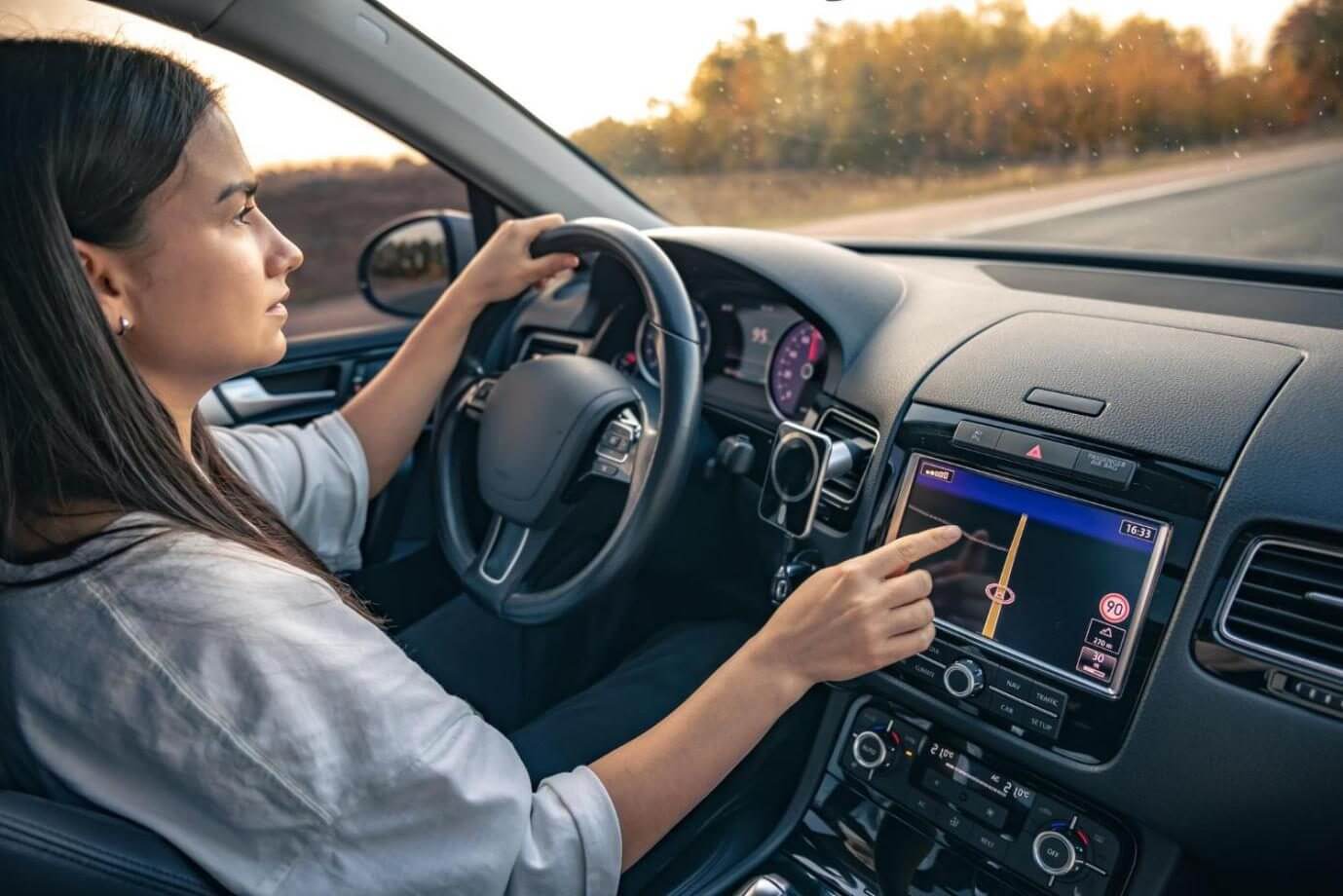

Apple CarPlay er uden tvivl en af de bedste opgraderinger i din bil, og det repræsenterer den moderne køreoplevelse. Det bygger bro mellem din iPhone og bilens infotainmentsystem.
Men der er en fangst. Som enhver teknisk kyndig bilist allerede ved, er der tidspunkter, hvor du simpelthen vil klippe ledningen (eller den trådløse forbindelse) og gå offline og lidt under radaren. Det kan være et spørgsmål om privatliv. Der kan være en anden person i bilen, og du ønsker ikke, at dine beskeder skal vises på instrumentbrættet. Du vil måske bare passe på batteriets sundhed på en lang tur. Eller du kan være i gang med at fejlfinde et langsomt interface, der nægter at synkronisere.
Under alle omstændigheder er det lige så vigtigt at vide, hvordan man afbryder forbindelsen, som det er at vide, hvordan man opretter den. Nogle gange vil du bare slappe af, køre og lytte til radioen uden at din GPS afbryder hvert tredive sekund.
Mens de fleste brugere roser den strømlinede forbindelse, som Ottocast trådløse CarPlay-adaptere tilbyder, vil det at mestre "sluk"-knappen hjælpe dig med at bevare fuld kontrol over dit digitale køreoplevelse.
Så uden yderligere forsinkelse, lad os dykke ned i de metoder, du kan prøve.
Metode 1: "Hurtig løsning" (midlertidig afbrydelse)

Vi starter med den enkleste metode. Her antager vi, at du ikke har brug for en permanent afbrydelse fra bilens system. Vi antager, at du kun har brug for en midlertidig pause til en enkelt køretur.
For kablede opsætninger:
Den hurtigste måde at gøre dette på afhænger helt af din opsætning. Hvis du bruger en traditionel kablet forbindelse, er løsningen så simpel som at trække Lightning- eller USB-C-kablet ud af din iPhone. Interfacet forsvinder øjeblikkeligt og bringer dig tilbage til bilproducentens standard startskærm.
For trådløse opsætninger:
Hvis du har en trådløs opsætning, kræver processen et hurtigt besøg i din iPhones Kontrolcenter. Slå Bluetooth og Wi-Fi fra, og du afbryder det dual-band håndtryk, der er nødvendigt for, at CarPlay kan fungere.
På dette tidspunkt er det vigtigt at bemærke, at hvis du bruger hardware med høj ydeevne som Ottocast U2-AIR Pro, som er kendt for sin brancheførende hurtige auto-forbindelsesfunktion, vil enheden forsøge at genoprette forbindelsen, så snart du tænder din bil igen.
Som du kan se, er denne “Hurtig løsning” ideel til en hurtig tur til supermarkedet, når du hellere vil nyde lidt stilhed eller en lokal radiostation uden, at den automatiske CarPlay-forbindelse overtager dine højttalere, så snart du tænder for tændingen.
Metode 2: “Glemme” køretøjet (Bedst til fejlfinding)

Hvis du bemærker, at CarPlay begynder at blive lidt langsom, ikke vil starte, eller mister forbindelsen midt under kørslen, kan du prøve noget, folk kalder en “blød nulstilling,” især hvis det ikke hjælper at tage stikket ud og sætte det i igen.
I disse tilfælde er den mest effektive løsning at “glemme” køretøjet helt for at rydde eventuel korrupt cache eller fejl i forbindelsen. Dette tvinger iPhonen og bilen til at oprette forbindelse, som om det var første gang. Det er som regel løsningen på 90 % af software-relaterede problemer.
Sådan gør du.
Trin 1: Gå til Indstillinger > Generelt > CarPlay på din iPhone.
Trin 2: Find dit køretøj på listen Mine biler, og tryk på “i”-ikonet ved siden af.
Trin 3: Tryk på Glem denne bil.
Hvis du vil læse en omfattende guide til, hvordan du genopretter denne forbindelse korrekt, når fejlen er løst, kan du tjekke den officielle Apple Support-side.
Tænk på denne metode som den ultimative nulstillingsknap. Det er den bedste måde at få en frisk start på, velvidende at din næste forbindelse vil være lige så stabil og hurtig som den dag, du først parrede enhederne.
Metode 3: Brug af Skærmtid til total nedlukning

Nogle vil i visse tilfælde ønske at deaktivere CarPlay helt, så det ikke kan aktiveres, selvom telefonen er tilsluttet. Dette er især nyttigt for forældre, der vil minimere distraktioner for en teenagebilist, eller for virksomheder, der administrerer en bilflåde, hvor standardiseret navigation er påkrævet.
I dette tilfælde kan du bruge iOS Skærmtid-indstillingerne og opsætte en total nedlukning af funktionen.
Sådan gør du.
Trin 1: Gå til Indstillinger > Skærmtid > Indhold & Privatlivsbegrænsninger.
Trin 2: Tjek at kontakten øverst er slået til, og tryk derefter på Tilladte apps.
Trin 3: Herfra kan du slå CarPlay til Fra.
Hurtigt, enkelt og nemt. Når du har gjort dette, vil iPhonen ikke aktivere CarPlay-interface, selvom bilen er forbundet til telefonen.
Her er en god oplysning, at mens standard CarPlay er fantastisk til dine grundlæggende behov, kan du for en mere åben oplevelse tjekke premium hardware som OttoAibox P3 Pro.
Disse AI-bokse giver dig langt mere tilpasning og flere app-muligheder end det begrænsede standard Apple-miljø, hvilket giver dig mere kontrol over, hvad der faktisk sker på dit instrumentbræt, når begrænsningerne fjernes.
Metode 4: Administrer forbindelser via bilens instrumentbræt

Folk fokuserer ofte kun på den ene del af ligningen, iPhonen, men bilens infotainmentsystem er den anden halvdel. De fleste moderne biler lader dig administrere, prioritere eller slette tilknyttede enheder direkte via instrumentbrættets interface.
Dette er ofte den reneste metode, hvis du er i en husstand med flere førere, og din bil kan blive "forvirret" om, hvilken telefon der skal prioriteres, når begge ægtefæller (eller hovedførere) er i bilen.
Hvis du befinder dig i en lignende situation, skal du ikke bekymre dig. Der findes en simpel løsning.
Trin 1: Gå til bilens Indstillinger eller Telefon-menu (terminologien varierer efter producent, såsom Sync, iDrive eller MBUX) og find Enhedshåndtering eller CarPlay-indstillinger.
Trin 2: Herfra kan du normalt se en liste over tilknyttede enheder. Du skal blot vælge "Afbryd forbindelse" eller "Slet" for den specifikke iPhone.
Mange, der bruger Ottocast Mini Cube 3.0, finder denne metode særligt nyttig. Mini Cube er designet til multi-bruger og multi-enheds skift, og ved at styre forbindelsen fra instrumentbrættet sikrer du, at adapteren præcist ved, hvilken førerprofil der skal indlæses til den kommende tur.
Bonus tip til privatliv: Skjul notifikationer uden at afbryde forbindelsen

Der er situationer, hvor du ikke ønsker at slukke hele systemet bare for at holde dit privatliv privat. Vi har alle haft det akavede øjeblik, hvor en personlig sms fra en ven eller en følsom arbejdsnotifikation dukker op med stor skrift på instrumentbrættet lige foran en passager.
Du kan løse passagerproblemet uden at miste din GPS eller musik ved blot at justere dine notifikationstilladelser.
Trin 1: Gå til Indstillinger > Notifikationer > Beskeder (eller en anden app, du vil dæmpe) på din iPhone.
Trin 2: Rul derefter ned til bunden af skærmen og find en knap til Vis i CarPlay.
Efter du har slået dette fra, kan du fortsætte med at bruge CarPlay til navigation og lyd, men du kan være helt sikker på, at dine indkommende beskeder forbliver på din telefonskærm og ikke dukker op på bilens display.
Hvis du vil dykke lidt dybere ned i emnet om at beskytte dit digitale fodaftryk, mens du er på farten, har Lifewire en fremragende ressource om bredere iPhone-privatlivs- og sikkerhedsindstillinger.
Hvad gør du, hvis CarPlay ikke forbliver afbrudt?

Tænk over denne situation.
Du har prøvet at afbryde forbindelsen, men din telefon forbinder igen som et vedholdende spøgelse i maskinen. Det kan være utroligt frustrerende.
Dette sker som regel på grund af nogle Auto-Join-indstillinger eller den vedvarende natur af trådløse dongler, der er programmeret til at forblive tændt, selv efter motoren er slukket.
Men der er altid en nem løsning.
Først skal du tjekke bilens Bluetooth-indstillinger for den specifikke iPhone og se, om der er en Auto-Connect-knap, der skal deaktiveres.
For det andet, hvis du bruger en trådløs adapter, så husk, at mange bil-USB-porte forbliver tændt i flere minutter efter, at bilen er låst, hvilket kan holde signalet aktivt. Hvis du oplever, at din telefon forbinder til bilen, mens du står i indkørslen, er det bedste at fysisk trække donglen ud, når den ikke er i brug.
For mere komplekse tekniske udfordringer eller køretøjsspecifikke finurligheder er Ottocast Support og FAQ-siden en guldgrube af fejlfindingstrin, der er designet til at hjælpe dig med at genvinde kontrollen.
Konklusion: Vælg den rigtige opsætning til din kørsel
I sidste ende skal din bils teknologi tjene dig og ikke omvendt. At afbryde CarPlay skal være lige så problemfrit som at forbinde det, så du kan tilpasse din køreoplevelse til dine umiddelbare behov, hvad enten det er for privatlivets skyld, batteribesparelse eller simpel ro i sindet.
Uanset om du er en afslappet bilist eller en teknologientusiast, gør det rette hardware det betydeligt nemmere at håndtere disse forbindelser.
Hvis du virkelig vil modernisere dit instrumentbræt, kan du overveje en smart opgradering som Play2Video Ultra, som tilbyder en robust række funktioner, der går langt ud over standardforbindelse.
Ofte stillede spørgsmål
- Hvorfor forbinder min iPhone hele tiden til CarPlay igen, efter jeg har afbrudt forbindelsen?
Dette skyldes normalt Auto-Join-funktionen i din iPhones Wi-Fi-indstillinger eller bilens Bluetooth-indstillinger. Hvis den trådløse forbindelse stadig er aktiv, vil enhederne automatisk parre sig igen. For at stoppe dette skal du enten "Glemme" bilen i dine iPhone-indstillinger eller deaktivere Bluetooth.
- Sletter afbrydelse af CarPlay min telefons data fra bilen?
Nej. At afbryde eller endda glemme bilen fjerner kun kommunikationsforbindelsen mellem de to enheder. Dine kontakter, beskeder og appdata forbliver sikkert på din iPhone. Eventuelle data, der er gemt af bilens native system (som GPS-favoritter), håndteres separat fra CarPlay-interface.
- Kan jeg afbryde CarPlay, men stadig bruge USB-porten til opladning?
Ja, men du kan være nødt til at bruge Screen Time-metoden for helt at deaktivere CarPlay-protokollen. Alternativt kan brug af et dedikeret Ottocast Fast Charging Cable levere hurtig opladning til din enhed uden at aktivere den dataoverførsel, der kræves for at starte CarPlay-interface.
- Hvordan stopper jeg, at mine tekstbeskeder vises på skærmen, når der er en anden i bilen?
Gå til Indstillinger > Notifikationer > Beskeder på din iPhone og slå "Vis i CarPlay" fra. Dette giver dig mulighed for at fortsætte med at bruge CarPlay til musik og navigation, samtidig med at dine indkommende beskeder forbliver private og ikke vises på bilens offentlige skærm.
- Gør brugen af en trådløs CarPlay-adapter det sværere at afbryde forbindelsen?
Det tilføjer et lag af automatisering, men det gør det ikke sværere. Du skal bare være opmærksom på, at adapteren udfører arbejdet for dig. For at afbryde forbindelsen skal du blot slå din telefons Wi-Fi/Bluetooth fra eller trække adapteren ud af USB-porten.
Du vil måske også kunne lide









