
En tilpasset version af Google’s Android-mobiloperativsystem, kendt som Android Auto (ofte forkortet AA), er designet til at blive brugt i biler via infotainmentskærmen. Gennem Android Auto kan du forbinde en moderne Android-smartphone med dit køretøj og bruge din telefon’s essentielle funktioner sikkert via instrumentbrættet, bilens mikrofon, knapper og touchskærm. Denne nyttige brugervejledning dækker vigtige emner som telefonforbindelse og fremhæver fordelene ved at bruge Android Auto frem for infotainmentsystemer lavet af producenter. Bilproducenter har længe haft svært ved at følge med den hurtige vækst i smartphone-applikationer og software; mange indbyggede systemer og funktioner, som satellitnavigation, bliver ofte forældede eller mangler information kort efter deres lancering. Med hjælp fra softwaren kaldet Android Auto kan du bruge nogle af din telefons’s vigtigste funktioner under kørsel og se en forkortet version af din telefon’s skærm, når din Android-telefon er forbundet til en passende infotainment-hovedenhed. Dette inkluderer brug af Google Maps eller Waze til navigation, læsning af tekstbeskeder, foretagelse af opkald og streaming af musik. Der findes også flere andre tredjepartsapps, såsom BBC Sounds, Spotify og WhatsApp. Der er i øjeblikket over 500 nye biler til salg verden over, som er kompatible med Android Auto, og flere eftermarkeds bilradio-hovedenheder findes til at tilføje Android Auto til ældre køretøjer. Androids hjemmeside giver dig mulighed for at kontrollere kompatibilitet. Et problem med infotainmentsystemet kan muligvis være årsagen til Android Auto’s vedvarende afbrydelser. Tjek for typiske infotainmentproblemer som en flimrende skærm eller en stemmekommando, der ikke fungerer’t fungerer ikke. Genstart infotainmentsystemet for at se, om alt fungerer korrekt. Hvis din telefon er forbundet til din bil via USB, kan problemet være så enkelt som et løst kabel eller snavs, der sidder fast i en eller begge porte. Brug af en adapter, såsom en USB-C til USB-A adapter, kan nogle gange forbedre forbindelsesstabiliteten for Android Auto, især hvis din telefon eller bil har forskellige porttyper.
Håndtering af hardware-relaterede afbrydelser
Problemer forårsaget af Android Auto’s vedvarende afbrydelser inkluderer brug af en forældet version af appen, inkompatibiliteter mellem appen og bilen, Android Auto-appen’s cache og data og kører på en gammel version af Android-operativsystemet. Derfor bliver Android Auto ved med at afbryde forbindelsen på grund af inkompatibiliteter. Heldigvis findes der enkle løsninger på dette problem, såsom at kontrollere app-kompatibilitet med bilen, genstarte telefonen og appen, rydde Android Auto-appens cache, opgradere Android Auto og enhedens OS osv. Hvert af disse trin er en potentiel løsning på årsagerne til, at Android Auto afbryder forbindelsen.
Android Auto er et nyttigt program, der forbinder en Android-smartphone til en bil.’s infotainmentsystem. Det har flere rigtig gode funktioner, såsom stemmegenkendelse, GPS, musikafspiller, websøgningsfunktion og Google Maps-navigation. Men Android Auto bliver ved med at afbryde forbindelsen på grund af nogle fejl. Mange brugere rapporterer det samme problem på tværs af forskellige enheder og biler, hvilket understreger behovet for pålidelig fejlfinding.
En anden vigtig faktor er USB-standarden; forskellige USB-versioner har forskellige dataoverførselshastigheder, hvilket påvirker Android Auto’funktionalitet. Da kablet skal kunne modstå regelmæssig brug og slid, er holdbarhed og konstruktionskvalitet også vigtige. Det anbefales at bruge et kabel, der ikke er længere end 1,8 meter. USB-standard: dataoverførselshastigheder varierer mellem USB-versioner. Android Auto anbefaler USB 3.x eller nyere kabler, da de tilbyder forbedret forbindelsesstabilitet og hurtigere dataoverførsel. Mange onlineindlæg anbefaler at bruge højhastigheds USB 3.1 eller 3.2 kabler for bedre Android Auto-stabilitet, da kabelhastighed (dataoverførselshastighed) er nøglen til pålidelig ydeevne. Her’Sådan identificeres og løses problemer med USB-forbindelser:
Løsning af problemer med hardware, herunder USB-drevproblemer.
Brug Enhedshåndtering. Dette værktøj kan hjælpe med at identificere og løse problemer med tilsluttede enheder. Udfør en hardwarediagnostisk test. Brug Systemgendannelse. Dette vil rulle eventuelle nylige ændringer, du har foretaget på din computer, tilbage, hvilket bør hjælpe med at løse usbhub.sys-problemet. Nulstil BIOS til dens oprindelige konfiguration. Således’Sådan undgår du, at Android Auto bliver ved med at afbryde forbindelsen. Skift USB-enheden ud. Hvis USB-porten ser ud til at fungere, kan din enhed være problemet. Prøv at bruge en anden USB-port. Den enhed, du’Når du forsøger at oprette forbindelse, kan kablet, USB-porten, computersoftwaren eller et andet problem være årsagen til problemet. Så hvorfor bliver min Android Auto ved med at afbryde forbindelsen? Grundlæggende er hardware-relaterede problemer hovedårsagen.
Tilslut USB-drevet igen efter at have afbrudt forbindelsen. Dette kan hjælpe med at reparere ødelagte USB-enheder, manglende drivere og beskadigede filer. Og hvorfor bliver Android Auto ved med at afbryde forbindelsen? Måske er USB hovedårsagen. Når du tilslutter kablet, skal du sikre, at stikket sidder ordentligt, da et løst eller ustabilt stik kan få Android Auto til at afbryde forbindelsen. Nogle brugere har oplevet, at efter at have skiftet til et certificeret kabel eller en anden port, fungerer deres opsætning fint uden yderligere afbrydelser. I nogle tilfælde har en specifik løsning eller opgradering endelig løst vedvarende problemer med Android Auto-afbrydelser, hvilket har givet tiltrængt lettelse.
Google hævder, at Android Auto fungerer med følgende enheder:
Enhver Android 11.0-telefon
En Samsung- eller Google-telefon med Android 10.0, Android 9.0 på en Samsung Galaxy S8, Galaxy S8+ eller Note 8. Et Quora-medlem hævder, at Android Auto kan installeres på enhver telefon med Android 6.0 (KitKat). Android 10 og nyere telefoner leveres forudinstalleret med OS. Bemærkelsesværdigt er Samsung-telefoner ofte rapporteret at være mere tilbøjelige til at opleve Android Auto-afbrydelser, mens Pixel-telefoner har unikke batterisparefunktioner, der kan påvirke forbindelsen.
Disse Android-versioner er kompatible med trådløs projicering: enhver telefon med Android 11.0. En Android 10.0-smartphone fra Samsung eller Google. Android 9.0 på en Samsung Galaxy S8, Galaxy S8+ eller Note 8. Kontakt din bil’s producent for at finde ud af mere om, hvorvidt Android Auto er kompatibel med displayet i din bil. Din bil skal være kompatibel med Android Auto eller have en installeret eftermarkedsenhed for at kunne bruge Android Auto på displayet i dit køretøj. Ikke alle biler med USB-porte kan bruge Android Auto. Disse 2024-køretøjer vil være udstyret med Android Automotive som deres infotainmentsystem:
Acura ZDX (2024+)
XT4 Cadillac (2024+)
(2024) Mercedes-Benz EQB 350 4MATIC
Andre biler, der bruger Android Automotive i 2024, er:
Cadillac Celestiq 2025+ Cadillac CT5
IQ Cadillac Escalade
Lyriq Cadillac
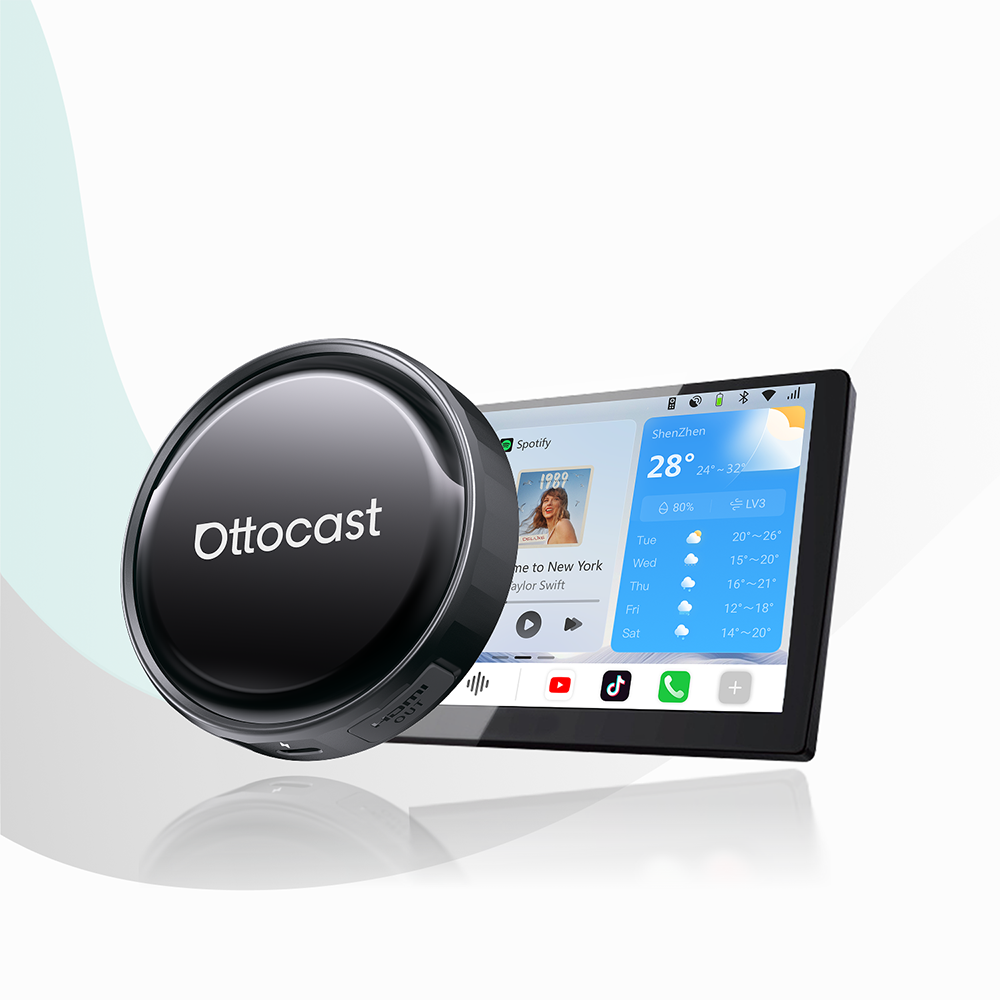
Opdateringer til Android Auto er afgørende for at opretholde Android’s integritet. Disse kan inkludere interne forbedringer, fejlrettelser og kompatibilitetsopgraderinger til forskellige biltyper. Brugeroplevelsen kan køre mere glat og sikkert som følge af disse opgraderinger. Det er vigtigt at holde både Android Auto og din telefon’Hold OS opdateret for at forhindre afbrydelser. Ellers kan Android Auto blive ved med at afbryde på grund af en fejl. For brugere, der ønsker en mere fleksibel eller forbedret forbindelse ud over standard kablede opsætninger, tilbyder tredjepartsløsninger som OttoCast dedikerede trådløse adaptere. Som et professionelt mærke specialiseret i CarPlay og Android Auto-forbindelse tilbyder OttoCast en række produkter designet til at tilføje trådløs funktionalitet eller forbedre stabiliteten for forskellige bilmodeller og hovedenheder. Der er håb om, at både officielle opdateringer og sådanne dedikerede hardwareløsninger vil løse vedvarende afbrydelsesproblemer.
Løsning af software-relaterede afbrydelser
Følgende liste over hyppige Android Auto-problemer inkluderer løsninger:
Afbryder forbindelsen, når der’Ingen mobilsignal: Nulstil forbindelsen eller opret en stærkere internetforbindelse. Start derfor med at tjekke Android Auto-appen’s indstillinger. og derefter bekræft Android Auto-appen.’s indstillinger. Det næste trin er at bekræfte, at placeringstjenester er aktiveret og konfigureret i placeringens indstillinger for optimal præcision. Søg derefter efter typiske infotainmentproblemer, herunder en flimrende skærm eller en defekt stemmekommando. Bekræft derefter, at din telefon, bil og apps er kompatible. Til sidst dobbelttjek, at din telefon, bil og apps er kompatible.
Følgende er manuelle metoder til at opdatere Android Auto-appen:
Åbn Google Play Butik.
Google Android Auto.
Vælg Android Auto-appen.
Hvis en opdateret version er tilgængelig, vises en Opdater-knap.
Klik på symbolet for opdateringer.
Hold øje med opdateringen, der skal downloades og installeres.
For at forbedre Android Autos stabilitet skal du deaktivere batterioptimering eller andre forstyrrende funktioner på din telefon.’s indstillinger. Juster skærmens lysstyrke eller slumreindstillinger for at optimere batterilevetiden under brug af Android Auto, da disse kan påvirke både ydeevne og batterilevetid. Android Auto kan have en mærkbar effekt på batterilevetiden, så det er vigtigt at tage skridt til at bevare den. Nogle enheder, især ved brug af visse indstillinger eller funktioner, tilbyder længere batterilevetid under længere køreture. Aktivering af strømbesparende tilstand kan også hjælpe med at forlænge brugen under lange ture.
Mobile apps, der udgiver sig for at være velrenommerede mærker for at få information, kaldes rogue apps. De kan narre forbrugere til at give angribere deres finansielle oplysninger eller installere malware eller ransomware.
Her er nogle trin til at løse afbrydelser:
Luk den problematiske app, hvis det’er ikke forretningskritisk
Afbryd enheden fra netværket, hvis det er en rogue, unødvendig enhed
Overvindelse af forbindelsesproblemer
Du kan prøve følgende for at forbedre Android Auto’s Bluetooth-forbindelse:
Brug Bluetooth til at parre din telefon og bil. Første gang du opretter trådløs forbindelse, skal din telefon og bil parres via Bluetooth. Mens du afslutter opsætningen, skal du sikre, at Bluetooth, Wi-Fi og placeringstjenester er aktiveret på din telefon for optimal ydeevne. Hvis du bruger trådløs Android Auto, kræves en router til WiFi-baserede forbindelser, da den styrer det lokale netværk mellem din telefon og bilen.’s hovedenhed. Trådløse forbindelser tilbyder bekvemmeligheden ved at eliminere ledninger, hvilket gør opsætning og daglig brug meget nemmere sammenlignet med traditionelle kablede forbindelser.
Du kan bruge disse procedurer til at kontrollere indstillingerne for din Android Auto-app:
Først skal du åbne Indstillinger-appen. Gå derefter til tilknyttede enheder. Vælg derefter din foretrukne forbindelse. Tryk derefter på Android Auto-knappen. Vælg Altid og Start Android automatisk. Til sidst skal du tænde for Android Auto, når det’er låst. Og tænd for trådløs Android Auto.
Android Auto anbefaler USB 3.x eller nyere kabler til kablede forbindelser. Disse forbindelser giver bedre pålidelighed og hurtigere dataoverførsel. Kabler af bedre kvalitet med certificeringer som CE, FCC og RoHS tilbyder øget holdbarhed og pålidelighed.
Følgende råd kan hjælpe dig med at få mest muligt ud af Android Auto:
Undersøg dine forbindelser: Tjek dine Bluetooth-, Wi-Fi- og USB-forbindelser igen.
Vælg certificerede kabler: Sørg for, at det USB-kabel, du vælger, er certificeret til både opladning og dataoverførsel.
Tilslut til den rigtige port: Sørg for, at din telefon er tilsluttet den USB-port, som WebLink er kompatibel med.
For at slå batterioptimering fra skal du vælge Batteri under Indstillinger > Apps > Android Auto. Bekræft, at muligheden for batterioptimering er slået fra. For at rydde data og cache skal du vælge Lager under Indstillinger > Apps > Android Auto.
Når du bruger Bluetooth, skal du være opmærksom på, at trådløse øretelefoner, der er forbundet til din telefon, nogle gange kan forstyrre Android Auto-forbindelsen. På samme måde kan tilslutning af et trådløst tastatur via Bluetooth påvirke forbindelsens stabilitet. Til lyd i bilen kan brug af en trådløs højttaler forbedre din oplevelse med Android Auto. Det’Det er vigtigt at kunne lytte til musik eller navigation uden afbrydelser for en problemfri køreoplevelse. I denne sammenhæng betyder Bluetooth den kortdistance trådløse teknologi, der muliggør direkte enhed-til-enhed-forbindelser, som mellem din telefon og bil.
Navigering af brugerfejl
Følgende råd vedrører brug af Android Auto:
Vælg Indstillinger: Tryk på app-launcher-symbolet i nederste højre hjørne af skærmen.
Tilpas: Du kan vælge, om du vil modtage opkald og beskeder, mens du kører.
Start Android Auto, mens den er låst: Fra indstillingsmenuen skal du aktivere skyderen for Start Android Auto, mens den er låst.
For at administrere notifikationer skal du gå til Apps under Indstillinger på din telefon. Efter at have trukket ned, vælg Særlige app-adgange. Efter at have valgt Android Auto, tryk på Enheds- & app-notifikationer. Tjek om Tillad notifikationstilgang er slået til.
Tøm cachen: Hvis du ikke’t, midlertidige filer ophobes over tid og kan forstyrre programmets funktionalitet.
Du kan:
Sluk og tænd din Android-telefon igen;
Gå til Indstillinger > Programmer > Android Auto for at tømme cachen.
Vælg Lager og slet derefter Cache.
Tilpas launcheren: Søg efter “Android Auto” under Indstillinger. For at se alle menupunkterne skal du rulle ned. For at prioritere de apps, du bruger mest under kørsel, kan du ændre rækkefølgen, de bruges i, ved hjælp af den tilpassede launcher.
Tænd for udviklertilstand: Der er to måder at gøre dette på i Android Auto:
Se efter “Android Auto” i indstillingerne på din telefon.
For at få adgang til Android Auto-appen skal du trykke på indstillinger.
Rul ned og tryk mange gange på Version 10.
Klik på OK
Tryk på de tre prikker i øverste højre hjørne.
Vælg Udviklerindstillinger.
For at forbedre enhedens ydeevne kan du overveje at fjerne ubrugte kontoprofiler fra din telefon eller bilsystem. Sletning af en ny konto, der ikke længere er nødvendig, kan også hjælpe med at forenkle din opsætning og reducere potentielle konflikter.
Med en app kaldet Android Auto kan du bruge din Android-telefon til at få adgang til information, kommunikation, underholdning og navigation på skærmen i dit køretøj. Det’s standard i mange biler og kan bruges gratis. Blandt funktionerne i Android Auto er:
Navigationsværktøjer: Få sving-for-sving-vejledning, en bedre rute, estimeret ankomsttid og resterende distance.
Chat- og opkaldsfunktioner: Brug Google Assistent til at holde kontakten og foretage opkald. Nyd musik, radio, lydbøger og anden lydunderholdning.
Trafikalarm i realtid: Hold dig opdateret om trafikforhold under kørsel.
Beskeder: Send og modtag beskeder; Voicemail: Lyt til voicemails;
Teknisk support: Brug teknisk support under kørsel.
De fleste Android-telefoner med Android 6.0 (Marshmallow) til Android 11 er kompatible med Android Auto. Sammen med mange eftermarkeds bilradiofabrikanter er det kompatibelt med de fleste OEM'er. Blandt Android Auto’s ulemper er dens tendens til fejl, pålidelighed samt forbindelsesproblemer.
Android Auto kan nu opsummere lange tekstbeskeder, som kan lyttes til under kørsel; • enhver telefonforbindelsesafbrydelse vil påvirke din mobilabonnement;
Lydfejl;
Appnedbrud;
Problemer med stemmegenkendelse.
Du kan skabe et sømløst lydmiljø på tværs af enheder ved at integrere Android Auto med trådløse højttalere og andre underholdningssystemer i bilen.
Eksterne faktorer, der påvirker forbindelsen
Der er flere måder, hvorpå dit miljø kan påvirke din Android Auto-forbindelse:
Betjening via touch
Når man interagerer med Android Auto via touchkontrol, kan førere opleve at bruge mere tid end anbefalet med at holde øjnene væk fra vejen.
Geofencing
GPS-teknologi og andre datakilder, såsom WiFi og mobilnetværk, bruges af geofencing til at spore biler, når de kommer ind i og forlader et bestemt geografisk område. Dit køretøj skal være kompatibelt med Android Auto eller have en eftermonteret enhed installeret for at kunne bruge Android Auto. Android Auto er ikke kompatibelt med alle biler, der har en USB-port. Du kan finde ud af, om det Android Auto-kompatible lydsystem i din bil er egnet.
Følgende krav skal opfyldes for, at en app kan blive listet på Google Play som en Android Auto-app: visuelle eller tekstbaserede annoncer; brug af billeder; funktionalitet; forventet ydeevne; og førerens distraktion. En Android-smartphone kan beregne data fra OBDII-koder fra motorens ECU for at overvåge køretøjet’s helbredstilstand i realtid, ifølge en undersøgelse fra ResearchGate.
Ofte stillede spørgsmål
Håndtering af hyppige bekymringer: Hvorfor bliver min Android Auto ved med at afbryde forbindelsen?
En mulig fejl i din smartphone’s indstillinger, nemlig relateret til batteri, opstartsopsætning eller cache, kan være den anden forklaring. En afbrydelse mellem din telefon og bilen er at forvente, hvis din telefon ikke’t er ikke korrekt opsat til at understøtte Android Auto-rammen. Denne fejlfinding guide har til formål at give et nyttigt svar til brugere, der oplever årsager til Android Auto-afbrydelser.
Kan opdatering af software løse problemer med Android Auto-afbrydelser?
Ja, du kan løse problemer som automatiske afbrydelser ved at opdatere Android Auto-softwaren på din telefon.
Nulstilling af Android Auto: En trin-for-trin guide
Fremgangsmåderne til at nulstille Android Auto-appen vises nedenfor.
Gå ind i din Android-telefon’s indstillingsapp.
Vælg Avancerede funktioner eller Apps.
Find Android Auto-appen og vælg den.
Vælg Cache og Lager.
Vælg ‘Ryd lagerplads’ nu.
Derudover skal du tømme cachen.
Fejlfinding af USB-portproblemer: Er din bil’s port er defekt?
Der er flere grunde til, at en bil’s USB-port kan være beskadiget, herunder:
Defekter i software eller hardware
En sprunget sikring
Problemer med løse forbindelser eller kabler; Enhedsindstillinger; Firmware
Skade på USB-porten selv;
Ophobning af snavs i porten;
Forældet firmware
Kompatibilitetsliste: Er min telefon egnet til Android Auto?
Enhver telefon med Android 11.0. En Android 10.0-smartphone fra Samsung eller Google. Android 9.0 på en Samsung Galaxy S8, Galaxy S8+ eller Note 8.
Trådløs interferens: En skjult syndebuk
Trådløs interferens er ofte en overset årsag til, at Android Auto bliver ved med at afbryde, især efterhånden som flere bilister skifter til trådløse enheder og Bluetooth-teknologi til forbindelse i bilen. Når din telefon, hovedenhed eller andre enheder konkurrerer om de samme trådløse signaler, kan du opleve afbrudte forbindelser, forsinket lyd eller endda problemer med at få Android Auto til at starte overhovedet.
Almindelige kilder til trådløs interferens
Mange dagligdags enheder kan forstyrre din Android Auto-oplevelse. Bluetooth-enheder, WiFi-routere og endda husholdningselektronik som trådløse telefoner eller mikrobølgeovne opererer alle på lignende frekvensbånd. Når disse signaler overlapper, kan din telefon og hovedenhed have svært ved at forblive forbundet, hvilket fører til lydafbrydelser eller pludselige afbrydelser. Fysiske barrierer—såsom bildøre, instrumentbrætter eller endda din egen bærbare computer eller stationære computer.—kan også svække WiFi-signalet eller Bluetooth-forbindelsen mellem din telefon og infotainmentsystemet.
Elektromagnetisk interferens (EMI) fra apparater som køleskabe eller lysstofrør kan komplicere tingene yderligere, især hvis din bil er parkeret tæt på disse kilder, eller du’kører gennem områder med mange elektroniske signaler. Selv flere enheder, der er tilsluttet det samme netværk, kan bruge båndbredde, hvilket sænker dataoverførslen og påvirker Android Auto.’ydeevne.
Du vil måske også kunne lide