



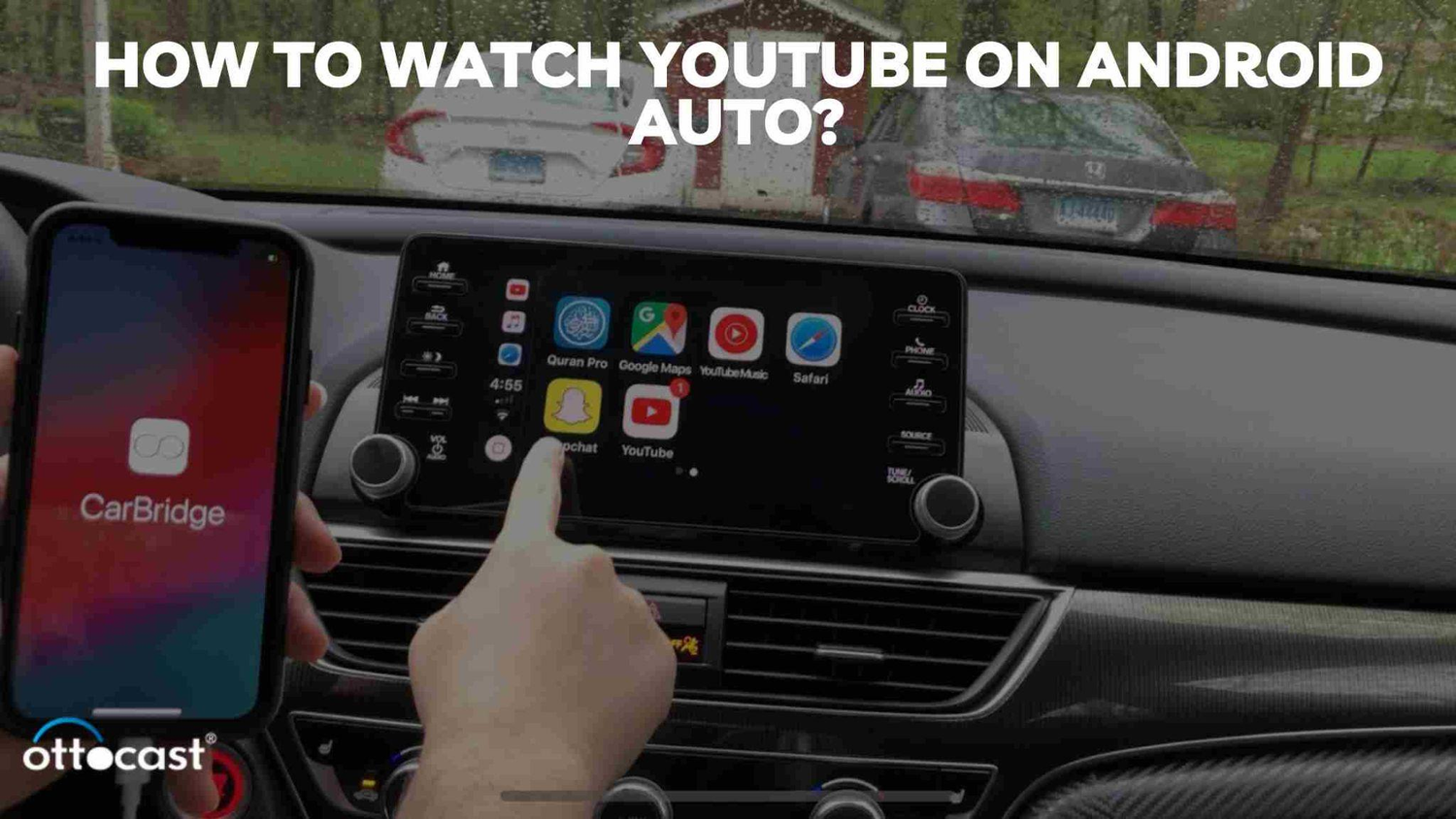

Kan man bruge YouTube med android auto? Jeg må sige ja. Android Auto spejler grundlæggende telefonen.’skærm på bilens instrumentbræt. Android Auto har indbyggede funktioner designet til sikkerhed, som begrænser visse funktioner som videoafspilning under kørsel. Det giver adgang til apps som navigation, musik og beskeder. Det understøtter både touchskærme samt knapstyrede enheder. Vi kan udføre processen ved hjælp af stemmekommandoer.
Hvordan ser man YouTube på android auto? Vi kan forbinde vores Android-smartphone til bilens’infotainmentsystem. Bluetooth bruges ofte til at forbinde telefonen til bilens system for håndfri funktioner og lydstreaming. Derfra kan vi nemt bruge vores telefon’bilens apps på displayet. Alle kan nemt styre deres telefon. Bilsystemet er designet til at prioritere sikkerhed og kan begrænse nogle underholdningsfunktioner af sikkerhedsmæssige årsager. YouTube tilbyder også underholdning og en sikrere køreoplevelse på samme tid. YouTube på Android Auto kan være en behagelig oplevelse for passagererne. Under rejsen hjælper det dem med at slappe af. Også på bilens’bilens display kan både førere og passagerer nyde et stort udvalg af musikvideoer og podcasts, men videoafspilning er kun tilgængelig, når køretøjet holder stille af sikkerhedsmæssige årsager. Derudover kan førere lytte til lyd gennem bilens system uden at tage hænderne fra rattet.’bilens lydsystem. Der er en mulighed for, at vi for at undgå distraktion kun kan afspille film, mens bilen holder stille.
Åbn venligst Android Auto. For at åbne YouTube på bilens display kan det være nødvendigt at bruge kompatible apps eller tredjepartsløsninger, men ikke alle apps understøttes på Android Auto.
Installation af YouTube på Android Auto
Vi kan få adgang til mange funktioner fra vores telefon på skærmen. Funktioner kan tilgås direkte på skærmen i Android Auto. Funktioner som GPS og lydkontroller er nøgleelementer. Android Auto gør det muligt for ejere af Android-telefoner at få adgang til apps direkte på displayet. Tredjepartsapps som AutoMate, Car Dashdroid og AutoZen er populære. Disse applikationer giver os mulighed for at styre musik og navigation. Android Auto’De vigtigste funktioner kan vi sige. Disse apps er tilgængelige i Google Play Butik. De giver os en anderledes bil- og køreoplevelse.
For at installere skal vi tjekke kompatibilitet. Prøv derefter at opdatere apps. Du kan have brug for at downloade visse apps eller opdateringer for at aktivere YouTube-afspilning på Android Auto. Forbind derefter din telefon til din bil. Åbn venligst Android Auto. Vælg derefter Indstillinger på skærmen. Vælg nu YouTube.
Google Play Butik tilbyder YouTube som en app til køretøjer. Google forudser, at den vil være til stede i over 200 millioner køretøjer. Vi kan finde en gratis multimediesoftware kaldet CarStream. Denne mobilsoftware hjælper os med at se YouTube-videoer på skærmen. Andre apps, såsom Fermata Auto, kan også bruges til at få adgang til YouTube eller lignende tjenester. Nogle løsninger som CarStream kræver ikke rooting af enheden, hvilket gør dem mere tilgængelige for de fleste brugere. Mens CarStream er tredjepartssoftware, foretrækker nogle brugere hardwareløsninger, såsom AI-bokse eller adaptere, frem for tredjepartssoftware til at muliggøre YouTube-afspilning på Android Auto.
Brug af tredjepartsapps
Vi kan bruge følgende tredjeparts Android Auto-apps i stedet for YouTube:
Apps som Carstream eller Fermata Auto kan også bruge AA Mirror Plus, som er en open source lyd- og videoplayer. Det hjælper brugere med at se YouTube uden reklamer. Videoapps som YouTube og Netflix bliver mere tilgængelige på Android Auto, men med begrænsninger.—disse funktioner er typisk begrænset til, når køretøjet holder stille, på grund af sikkerhedsbekymringer og regionale begrænsninger.
For at installere tredjepartsapps til Android Auto kan vi følge disse trin:
Gå først til bunden af skærmen og swipe opad. Vælg derefter Indstillinger og søg efter appen Android Auto. Vælg Android Auto-indstillinger. Klik på Tilpasset launcher under Generelt ved at swipe ned. Vi kan også tilføje eller fjerne apps fra launcheren. For at bruge de nye apps skal du først forbinde din telefon til din bil.
Dog fungerer ikke alle Android-apps med Android Auto. Brugere bør tjekke kompatibilitet og anmeldelser for at sikre, at apps opfylder deres behov. Men de fleste apps, der fungerer med Android Auto, er tilgængelige via den almindelige mobilapp.
Så start med at undersøge appen’s sikkerhedsprocedurer for at sikre, at dine oplysninger er beskyttede. Kig efter funktioner som hyppige sikkerhedsopdateringer og tofaktorgodkendelse. Vi skal undersøge de tilladelser, som appen anmoder om og kræver for at køre. Før du bruger appen, skal du sørge for at læse dens servicevilkår.
Kompatible enheder
Android Auto fungerer med en bred vifte af enheder, hvilket gør det nemt for bilister at nyde deres yndlingsapps og afspille YouTube-videoer på farten. De fleste moderne biler, lastbiler og SUV’er fra førende producenter er udstyret med Android Auto-understøttelse, og der findes også mange eftermarkedsradioer, der kan tilføje denne funktionalitet til ældre køretøjer. For at sikre, at din bil eller radio er kompatibel, kan du besøge den officielle Android Auto-hjemmeside eller tjekke med din bil’s producent.
Når det kommer til din Android-enhed, tilbyder populære mærker som Google, Samsung og andre store producenter telefoner, der problemfrit kan forbindes til Android Auto. For den bedste oplevelse skal du vælge en enhed med en stor, højopløselig skærm og pålidelige forbindelsesmuligheder. Det vil hjælpe dig med at se YouTube-videoer, bruge tredjepartsapps og få adgang til andre vigtige apps som Google Maps og beskedværktøjer uden besvær.
Hvis din bil’s system isn’t officielt understøttet, kan du stadig bruge tredjepartsapps som CarStream til at afspille YouTube-videoer på Android Auto. Disse apps kan hjælpe dig med at låse op for ekstra funktioner og nyde mere fleksibilitet, selv på enheder, der ikke er’t opført som kompatibel. Sørg altid for, at din Android-enhed kører den nyeste version af operativsystemet og Android Auto-appen for at få glæde af nye funktioner og forbedret ydeevne.
Se YouTube på Android Auto
Hvordan ser man YouTube på Android Auto? Først skal du åbne Android Auto-appen på din telefon. Du kan installere den fra Play Butik. Åbn derefter Indstillinger-appen og find Android Auto. Nu skal du forbinde din telefon til din bil’s infotainmentsystem via et USB-kabel. Derefter skulle appen dukke op på Android Auto. Vælg appen og log ind på en YouTube-konto. Søg efter videoer og afspil den video, du gerne vil se. Du kan afspille videoer direkte på bilens skærm, når bilen holder stille, og nogle brugere foretrækker at se videoer ved at spejle deres telefonskærm til infotainmentsystemet.
Så hvordan kan vi styre appen på Android Auto?
Du kan bruge tastaturgenveje til at styre YouTube, såsom:
For at afspille og pause en video skal du trykke på mellemrumstasten eller K. M for at slå lyden fra og til. For at zoome ind brug Plus-tasten. For at zoome ud vælg Minus-tasten. F for at afslutte fuldskærmstilstand. For at forlade vælg afslut fuldskærmstilstand.
Afhængigt af appens funktioner kan du se videoer fra YouTube og andre kilder, mens du bruger Android Auto.
Afspilning af videoer
Her vil vi diskutere, hvordan man ændrer video kvalitet indstillingerne for YouTube-appen på Android:
Vælg først Åbn YouTube-appen. Klik derefter på dit profilbillede. Gå til Indstillinger. Der kan du finde Video kvalitet præferencer og klikke. Vælg en forudindstilling for både Wi-Fi og mobildatanetværk. Vælg derefter Højere billedkvalitet for bedre resultater.
Bilskærm
Bilens skærm er kernen i Android Auto-oplevelsen og forvandler dit køretøj’instrumentbræt til et smart knudepunkt for navigation, kommunikation og underholdning. Med Android Auto kan du få adgang til en række apps direkte på bilens skærm, herunder Google Maps til navigation, beskedapps til håndfri kommunikation og produktivitetsapps, der hjælper dig med at holde styr på tingene på vejen.
For at se YouTube-videoer eller streame indhold kan tredjepartsapps som CarStream eller Fermata Auto bruges til at muliggøre videoafspilning på din bils’s skærm. Disse apps giver dig mulighed for at se YouTube og andre videoer direkte fra bilens skærm, men det’Det er vigtigt at huske, at videoafspilning kun bør bruges, når køretøjet holder stille, for at sikre sikkerhed og overholde lokale love.
Tilslutning af din telefon til bilen’s USB-port er normalt påkrævet for at aktivere Android Auto og spejle dine apps på bilens skærm. Nogle biler tilbyder indbygget Android Auto-support, mens andre kan have brug for en eftermarkedsstereo eller en trådløs adapter, som dem der tilbydes af Ottocast, for at muliggøre problemfri forbindelse. Med stemmekommandoer kan du styre dine apps, afspille musikvideoer eller få rutevejledning uden at tage hænderne fra rattet, hvilket hjælper dig med at holde fokus på vejen, mens du nyder de nyeste funktioner og underholdningsmuligheder, som Android Auto tilbyder.
Avancerede tips og tricks
Når vi bruger Android Auto, kan vi bruge forskellige stemmekommandoer til at interagere med vores infotainmentsystem. Sig først “Hej Google, find gadeparkering på appen” eller “Afspil musik på YouTube Music”, kan vi få resultatet. Android Auto kan også forvandle din bil til et mobilt kontor, så du kan håndtere opgaver og aftaler direkte fra førersædet.
Vi kan tale med Google for at styre Android Auto i biler. Kun dem, der er kompatible og berettigede. Til det kan vi udføre disse handlinger. Først vælg en af tre muligheder for at fungere. Til det, sig “Hej Google” eller vælg mikrofonen eller tryk og hold stemmekommando-knappen. Du kan finde den på dit rat. Hold den nede, indtil du hører biplyde.
Android Auto understøtter mange populære apps, hvilket gør det nemt at holde sig organiseret og underholdt. Til underholdning i bilen kan du endda spille spil på bilens skærm, mens du holder parkeret, hvilket forbedrer den samlede oplevelse for både førere og passagerer.
Forbedring af seeroplevelsen
Du kan vælge Ikke forstyrr-tilstand. For at gøre det, brug Hurtige indstillinger til hurtigt at skjule alle advarsler. Kombiner derefter daglige push-notifikationer fra YouTube til en enkelt notifikation. Du kan slå YouTubes vibrationer og lyde fra på bestemte tidspunkter af dagen. Selvom det kan være en distraktion. Du kan også blokere YouTube under studietimer. Sæt en timer for at begrænse den tid, du bruger på YouTube under din session.
Fejlfinding af almindelige problemer
For at løse kortvarige problemer skal vi genstarte infotainmentsystemet i vores bil. Vi skal geninstallere YouTube og Android Auto, hvis det er nødvendigt. Vi kan fjerne underliggende softwareproblemer ved at rydde cache eller appdata. Nogle gange kan der opstå en fejl, når du forbinder din telefon til Android Auto, især hvis du bruger en computer til at administrere din enhed. I sådanne tilfælde kan du prøve at genstarte din computer eller opdatere Windows for at løse problemet. Hvis din YouTube ikke er’Hvis den ikke er tilgængelig, kan du finde ud af, om din bilmodel er kompatibel med Android Auto eller ej. Du kan også besøge de officielle YouTube- og Android Auto-sider for hjælp. Hvis din YouTube ikke er’Hvis den ikke fungerer, kan du rydde cachen og dataene. For at gøre det, gå til Indstillinger, derefter Apps, vælg YouTube og derefter Lager. Vælg nu Ryd cache.
App-fejl
Så hvis din YouTube-app til Android Auto crasher, kan du stoppe appen. For det skal du gå til Indstillinger, derefter Apps og vælge applikationen, og tryk nu på Afslut. Du kan også slette appens data og cache. For at gøre det skal du gå til Indstillinger, derefter Apps, klikke på Lager, og så vælge Ryd cache og Ryd data. Dine loginoplysninger vil blive slettet ved at gøre dette.
Vi kan også genstarte for bedre resultater. For at genstarte skal vi holde tænd/sluk-knappen nede. Eller vi kan opdatere appen. Vi skal søge efter opdateringer for at se, om der er nogen tilgængelige. Hvis det samme sker igen, skal du kontrollere din internetforbindelse. Venligst tjek, om internettet er tilgængeligt eller ej.
Konklusion
Android Auto giver os adgang til og mulighed for at administrere vores foretrukne apps. Det reducerer distraktioner, mens vi lytter til lydbøger eller tjekker trafikadvarsler. Uden at tjekke telefonen kan vi også sende og modtage beskeder og foretage opkald. Det er også meget nemmere at tjekke vores telefonsvarer. Vi kan også styre vores bil med Android Auto & GPS. Android Auto hjælper chauffører med effektivt at komme fra punkt A til punkt B med sine navigationsfunktioner. Det understøtter også specialapps, der hjælper brugere med at finde ladestationer til elbiler, hvilket gør det særligt nyttigt for ejere af elbiler. Vi kan se YouTube-indhold, mens vi kører sikkert. Det gør det muligt for os at se en række videoindhold på bilens skærm samtidig.’s skærm. Vi kan også finde deres podcasts og musikvideoer. Ved at bruge bilen’s lydsystem kan man også lytte til lyd uden at miste fokus på vejen. Hvis du leder efter nye funktioner eller opdateringer, skal du sørge for at tjekke udgivelsesdatoen for den nyeste version.
Ofte stillede spørgsmål
Kan jeg se YouTube direkte på Android Auto?
Ja, du kan se YouTube på Android Auto. Hvis dit infotainmentsystem understøtter det, kan du nyde en problemfri underholdningsoplevelse. For trin-for-trin instruktioner eller fejlfinding kan du finde mere information i det relaterede indlæg eller ved at følge det angivne link.
Er det lovligt at se YouTube på Android Auto under kørsel?
Nej, det er forbudt at se YouTube på Android Auto under kørsel på grund af sikkerhedsbekymringer og distraktion. I de fleste lande er det ulovligt at bruge en telefon, mens man kører bil.
Hvordan kan jeg løse lydsynkroniseringsproblemer med YouTube på Android Auto?
For at løse lydsynkroniseringsproblemer skal du først genstarte din telefon eller tablet. Gå derefter til menuen, klik på indstillinger, vælg videoindstillinger og vælg lyd. Klik på lydforsinkelse for at konfigurere forskellige forsinkelser pr. lyd. Hvis du har brug for detaljeret vejledning, henvises til det relevante indlæg eller linket for fejlfindingstrin.
Hvad er de bedste tredjepartsapps til at se YouTube på Android Auto?
De bedste tredjepartsapps til at se YouTube på Android Auto er CarTube, LetsView, WheelPal, Fermata og CarStream. Nogle trådløse adaptere, såsom CARLUEX LINK-donglen, tilbyder også hurtig og pålidelig forbindelse til streaming af video i bilen.
Hvordan opdaterer jeg Android Auto til den nyeste version?
Først skal du vælge Google Play Butik-appen. Klik derefter på Android Auto. Tjek, om der er en opdatering tilgængelig. Vælg derefter opdateringsmuligheden og installer den nyeste version. For flere detaljer, se det relaterede indlæg eller følg det angivne link.
Du vil måske også kunne lide









