




Introduktion
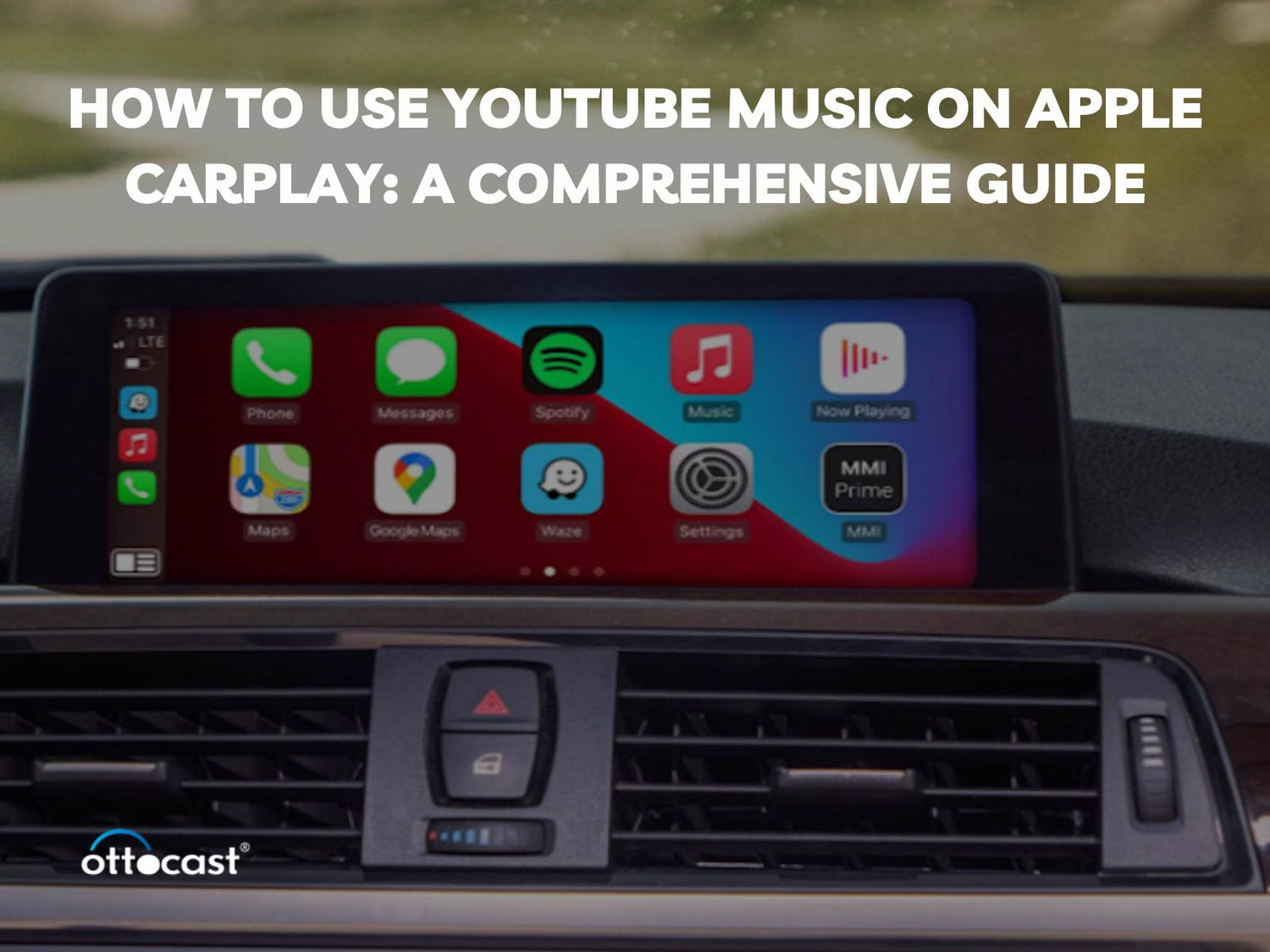
Apple CarPlay giver brugerne mulighed for at interagere med flere applikationer uden at skulle bruge deres telefoner, hvilket er både sikrere og mere komfortabelt under kørsel. En af de mest populære applikationer blandt mange andre, som er tilgængelig og integreret i Apple CarPlay, er YouTube Music-applikationen. YouTube Music på Apple CarPlay hjælper førerne med at lytte til musik, albums og endda playlister helt håndfrit. På den måde fungerer YouTube Music CarPlay næsten som en selvstændig enhed, der tilbyder en avanceret og brugervenlig musiktjeneste med et bredt udvalg af funktioner, herunder personlige musikforslag, playlister og millioner af sange at browse og afspille. Derudover kan brugerne takket være Siri styre stemninger og temaer uden for grænsefladen ved blot at fortælle enheden, hvad den skal gøre, såsom at afspille en sang eller lave en ny playliste. Denne integration er nyttig for brugere, der ønsker at nyde musik i god kvalitet under kørslen, da fordelen tilføjer mere til bilpakken. På denne måde giver integrationen af YouTube Music med Apple CarPlay førerne deres ønskede musik uden at udgøre nogen risiko på vejen eller hacke deres iPhones.
Opsætning af YouTube Music på Apple CarPlay
Først og fremmest skal du sikre dig, at både din iPhone og bil kan arbejde med YouTube Music på Apple CarPlay. YouTube Music Apple CarPlay-integration kræver, at din iPhone har iOS 7.1 eller nyere versioner, og at bilen har CarPlay-funktionalitet. Begynd med at downloade YouTube Music-applikationen fra App Store og logge ind på din konto. Når appen er installeret, skal brugeren forbinde iPhonen til bilens informationssystem med et USB-kabel eller trådløst via sensorer, hvis bilen understøtter det. Når forbindelsen er oprettet, vil bilens skærm vise et vindue til Apple CarPlay. Find YouTube Music ved at rulle gennem de installerede og tilgængelige programmer. Start appen, og det bliver nu nemt at få adgang til playlister, albums samt radiostreams via bilens touchskærm. Denne opsætning gør det let at streame musik, som kan tilgås via Siri eller bilens instrumentbræt, hvilket øger muligheden for at fokusere på kørslen. Der skal ikke foretages ekstra indstillinger, og der er ikke behov for jailbreak.
Navigation i YouTube Music på Apple CarPlay
Når YouTube Music er integreret i Apple CarPlay, er det nemt at bruge appen på bilens system. Tryk blot på YouTube Music-ikonet på skærmen på bilens instrumentbræt. Her kan du trykke og nyde nogle af applikationens grundlæggende funktioner som at oprette dit bibliotek, radio og selvfølgelig musik. Apple CarPlay YouTube Music-grænsefladen er målrettet brugere, der ønsker at interagere med appen via touch-enheder. Applikationen fungerer også godt med Siri, så man kan give kommandoer om en bestemt sang eller et album, hvilket sparer tid under kørslen og øger sikkerheden. Bemærkelsesværdigt er den forbedrede effektivitet i mulighederne for at opdage ny musik, når man bruger YouTube Music CarPlay for første gang. Personlige roadtrip-playlister er også tilgængelige. Takket være brugervenlige metoder, herunder håndfri tilstand, kan alle passagerer i bilen nyde YouTube Music, selv når det kører via CarPlay.
Sådan optimerer du YouTube Music-oplevelsen på CarPlay
For at optimere nytten af YouTube Music på Apple CarPlay bør man ikke glemme at bruge særlige funktioner i applikationen, så oplevelsen af at lytte til musik i bilen forbedres. Først er der stemmestyring med Siri, som lader dig afspille, pause eller søge efter sange uden at bekymre dig om knapper. For at forbedre denne funktion, betragt Siri som en musikkommando og aktiver hende. Et andet godt råd er at have downloadede playlister og sange på din enhed for nem adgang under lange rejser. YouTube Musics offline-tilstand, der fungerer godt med Apple CarPlay, hjælper med at lytte til musik uden brug af mobildata. Lydjustering er også en måde at forbedre lydkvaliteten på. Med CarPlay kan man ændre de høje og lave frekvenser samt andre lydattributter afhængigt af bilens højtalersystem for at sikre god musikoplevelse. Endelig kan det hjælpe at dæmpe skærmens lysstyrke og lukke applikationer, der ikke er i brug, for at spare på batteriet, så en uafbrudt musikstreaming kan vare længere under kørslen.
Håndtering af data- og batteriforbrug med YouTube Music på CarPlay
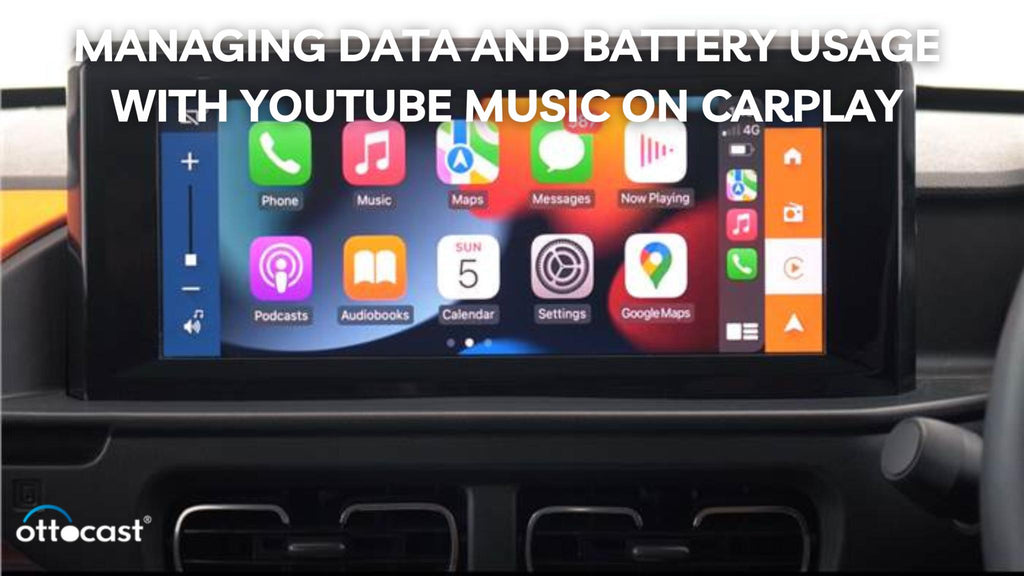
Mange oplever problemer med at lytte til YouTube Music via CarPlay, da det bruger meget data og batteri, sandsynligvis også Apple Music-appen, mens man er i bilen, hvilket ikke er effektivt, især på lange ture. For at spare data kan du overveje at downloade dine yndlingssange eller playlister via WiFi, mens du er i YouTube Musics offline-tilstand. Dette hjælper med at undgå at overskride datagrænsen og muliggør fortsat lytning, selv i områder med dårlig signal. Derudover tillader YouTube Music-indstillingerne at justere musikkvaliteten, hvilket hjælper med at reducere dataforbruget. Et vigtigt aspekt er batterilevetiden. At lytte til musik med Apple CarPlay under streaming vil hurtigt tømme din telefons batteri. For at undgå dette, tilslut din iPhone til bilens cigarettænderoplader, når du bruger CarPlay. Desuden kan deaktivering af baggrundsapplikationer og dæmpning af iPhonens lysstyrke hjælpe med at spare batteri på lange ture. Ved at følge disse trin kan du nyde alt, hvad YouTube Music har at tilbyde, uden frygt for at løbe tør for mobildata og batteri.
Fejlfinding af almindelige problemer med YouTube Music på Apple CarPlay
Nogle gange kan brugere opleve problemer med, at YouTube Music-appen enten forsvinder eller ikke fungerer på Apple CarPlay. Det første, du bør gøre i sådanne tilfælde, er at sikre, at både din iPhone og YouTube Music-appen er opdateret til de nyeste versioner. Genstart af enheden og genparring med bilen kan også hjælpe med nogle forbindelsesproblemer. Hvis YouTube Music stadig ikke vises på CarPlay, skal du åbne iPhonens indstillinger, gå til CarPlay-indstillinger og kontrollere, om YouTube Music er aktiveret. For at sikre, at afspilning af sange i appen undgår buffering eller spring, bør du tjekke din internetforbindelse eller bruge offline musik. I nogle tilfælde, hvis appen lukker eller ikke fungerer normalt, kan du prøve at lukke og genåbne applikationen. Ved at følge disse fejlfindingstips kan du løse de mest almindelige problemer og nyde en glat og uafbrudt streaming af YouTube Music via CarPlay.
Sammenligning af YouTube Music med andre streamingtjenester på CarPlay
YouTube Music har dog nogle fordele i forhold til sine konkurrenter, Apple Music og Spotify, når det bruges på CarPlay. Med hensyn til musikopdagelse er YouTube Music den klare vinder, da den tilbyder mange anbefalinger og indeholder officielle flotte cover-sange og liveoptrædener. Selvom Apple Music har fordelen af at være indbygget i CarPlay, har YouTube Music en fordel på grund af det store udvalg af musikvideoindhold, som også kan streames via YouTube Premium. Til sammenligning excellerer Spotify med sine velkuraterede playlister og en solid indbygget podcastfunktion. Selvom hver af applikationerne har sine fordele, gør den intuitive grænseflade og det store musikkatalog, som YouTube Music tilbyder, den til en af de bedste apps for CarPlay-brugere. Hver tjeneste har sine styrker, og det bedste valg afhænger derfor af omstændighederne og hvordan du ønsker at streame musikken med hensyn til variation, playlister eller videoindhold.
Forbedring af din YouTube Music-oplevelse på CarPlay
En musikoplevelse i høj kvalitet på YouTube Music, mens du bruger Apple CarPlay, kan forbedres med visse kvalitetsudstyr og indstillinger. Invester i gode bilhøjttalere for at erstatte fabrikkens ofte dårligt byggede højtalersystem, som måske ikke kan udnytte YouTube Musics hi-definition lyd fuldt ud. Bilholdere og trådløse opladere er også nyttige, da de hjælper med at sikre telefonen samt oplade den under brug af CarPlay. Der er også mulighed for at ændre equalizer-indstillingerne i CarPlay-systemet for at justere bas, diskant og balance, så det passer til bilens akustik og giver en mere behagelig lytteoplevelse. Et højere kvalitetsniveau kan også opnås ved at justere indstillinger i musikapplikationen for at forbedre kvaliteten af det streamede indhold. Brug af eksterne lydprocessorer og forstærkere vil yderligere forbedre den samlede musikoplevelse i bilen for både fører og passagerer.
Fordele og ulemper ved at bruge YouTube Music på Apple CarPlay

Der er mange fordele ved at bruge YouTube Music med Apple CarPlay, men der er også ulemper ved denne løsning. En væsentlig fordel er det enorme musikbibliotek, som omfatter alle slags klip, inklusive originale sange, remixes, liveoptrædener og meget mere. Det er nemt at nyde den kreative og optimale grænseflade sammen med den anbefalede YouTube Music CarPlay-applikation. En yderligere forbedring er, at stemmestyring med Siri hjælper med at eliminere distraherende betjeninger, især under kørsel. Ikke desto mindre er en af de største ulemper, at der ikke er mulighed for indbygget afspilning af musikvideoer, da CarPlay fokuserer mere på lydfunktioner for at undgå distraktion under kørsel. YouTube Musics afhængighed af YouTube Premium for reklamefri streaming er også en irritation for mange, især sammenlignet med konkurrenter som Spotify, der har mere udviklede gratis versioner.
Konklusion
Når det kommer til Apple CarPlay, er YouTube Music praktisk for musikelskere, der ønsker uafbrudt streaming under kørslen. Platformen har et stort udvalg af musik fra alle genrer, og brugerne får forslag baseret på deres smag. Hvis playlister ikke interesserer dig, kan et simpelt "hey Siri" hjælpe dig med at finde sange og ændre afspilningen uden brug af hænder, hvilket sikrer en sikker køreoplevelse. Hvis lytteren har rimelige bekymringer om YouTube-begrænsninger via smartphones, er fordelene dog større end ulemperne. En fører kan lytte til musik i høj kvalitet, finde nye numre og underholde sig selv under kørslen uden besvær ved blot at forbinde de to applikationer.
Ofte stillede spørgsmål
- Er YouTube Music kompatibel med alle biler, der understøtter Apple CarPlay?
Der er ingen klager over, at YouTube Music ikke kan downloades på enheder, der understøtter Apple CarPlay. Forudsat at din iPhone kører iOS 7.1 eller nyere, og bilen har CarPlay-funktioner, kan du være sikker på at nyde musik via YouTube Music-appen.
- Kan man downloade sange på YouTube Music til offline lytning på CarPlay?
Ja, YouTube Music giver brugerne mulighed for at downloade sange til offline afspilning; denne funktion er dog kun tilgængelig via iPhone-applikationen. Du kan også downloade musik på forhånd og lytte til det uden at bruge mobildata via CarPlay.
- Fungerer YouTube Music med Siri på Apple CarPlay?
Ja, YouTube Music fungerer med Siri på Apple CarPlay. Ved hjælp af stemmekommandoer kan man bede appen om at afspille en sang, vælge en sanger eller pause musikken og meget mere, hvilket er en stor fordel ved brug af YouTube Music under kørsel.
- Hvad er dataforbrugsbehovene for streaming af YouTube Music på CarPlay?
Streaming af YouTube Music i høj kvalitet på CarPlay kan føre til højt dataforbrug. Brug af mobilapplikationen kan begrænses ved at vælge lavere streamingkvalitet eller ved at gemme musik før brug af mobilapplikationen under kørsel.
- Hvordan kan man løse problemer med YouTube Music-afspilning på CarPlay?
For at løse problemer med afspilning af YouTube Music på CarPlay skal du sikre, at både iPhone og appen altid er opdaterede. Hvis problemer opstår, kan du prøve at genoprette forbindelsen til enheden, genstarte appen eller skifte til offline-tilstand.
Du vil måske også kunne lide









