




Android Auto hjælper os med at bruge skærmen på vores telefon på bilens instrumentbræt. Det er meget vigtigt at bruge Waze med Android Auto. Det giver også adgang til en række apps som beskeder, musik og navigation. Dens primære konkurrent er Apple CarPlay, som nu er standard i langt de fleste nye biler. Googles gratis Waze-navigationsapp giver os mulighed for at bruge realtidsdata. Waze hjælper med vejspærringer, kollisioner, hastighedsgrænser, vejarbejde og andre forhindringer, der får vores køretøjer til at sænke farten. Den tilbyder også forslag og andre faciliteter i det pågældende område.
Waze er en GPS-baseret navigationsapp, der tilbyder realtidsinformation om trafik, farer og fartkontroller. Dermed gør den det lettere at pendle hver dag. Waze kan give os information om tankstationer og billige benzinpriser. Den kan endda ændre ruten for brugerne baseret på information fra andre brugere.
Kompatibilitet og krav
Virker Waze med Android Auto? Mange biler er kompatible med Android Auto, herunder modeller fra Acura, Buick, Cadillac, Chevrolet, Maserati, Mercedes-Benz, Nissan, Porsche, Ram, Toyota og Volkswagen. Alle telefoner med Android 11 eller nyere er kompatible med trådløs Android Auto. Telefoner med Android 9 eller lavere skal downloade appen fra Google Play.
Kan du køre Waze på Android Auto? Waze er kompatibel med Android Auto, men nogle Android Auto-apps understøtter ikke touchpad-input. For at forbinde din telefon trådløst til din bil med Android Auto, skal du have:
En aktiv dataplan, 5 GHz Wi-Fi og en telefon med Android 11.0 eller nyere.
Vil Waze fungere med Android Auto? For at sætte Android Auto op på vores enhed skal vi først tjekke kompatibiliteten. Derefter downloade appen. Hvis din Android-enhed ikke har Android Auto forudinstalleret, prøv at downloade appen fra Google Play. Nu kan du forbinde din telefon. Derefter tilsluttes et USB-kabel til bilens USB-port. Følg instruktionerne på skærmen. Prøv derefter at forbinde trådløst. Hvis din telefon og bil er kompatible, kan du forbinde trådløst. Du kan også tænde for Bluetooth på din telefon.
Du kan også tjekke bilens multimedieskærm. Gå til Indstillinger, derefter Bluetooth & enheder, og tilføj en anden enhed derfra. Søg efter enheder. Du kan finde din telefons navn på listen over Bluetooth-enheder. Følg anvisningerne på din telefon. Vælg derefter Ja på multimediesystemet for at aktivere Android Auto.
Installation af Waze på Android Auto
For at installere Waze på Android Auto skal vi følge instruktionerne:
Vi skal bruge et USB-kabel til at forbinde din telefon til din Android Auto-enhed. Start først App Launcher. Log derefter ind i applikationen.
Vælg derefter Generelt i Android Auto-indstillingerne, og gå til Tilpas Launcher. Find og sæt flueben ved Waze-appen på listen. Du kan bruge prikkerne ved siden af Waze-appens navn, som står øverst på listen. På Android Auto-skærmen kan vi åbne Waze fra vores applade.
For at løse problemer skal du genstarte computeren. Nogle gange kan en enhed fikses, eller dens problem løses ved at genstarte den. Kontroller, at alle kabler til hardwaren sidder korrekt ved at tjekke kablerne. Du kan kontrollere kompatibiliteten. For at undgå inkompatibiliteter kan du gennemgå systemkrav og specifikationer for enheden, før du installerer et program.
Funktioner i Waze på Android Auto
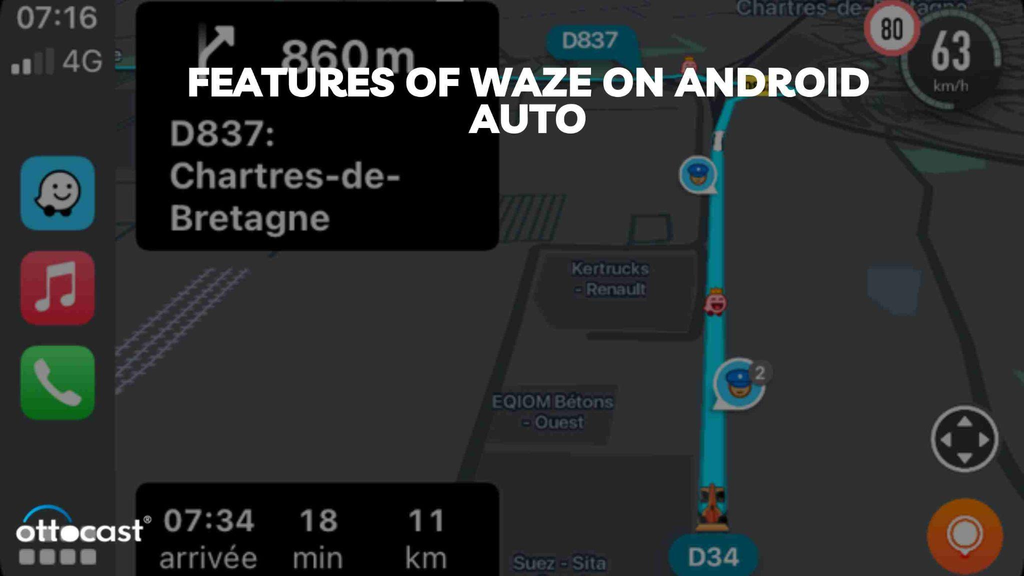
Waze giver realtids trafikoplysninger og stemmestyret navigation til brugerne. Vi kan få mange funktioner på Android Auto.
Ved hjælp af stemmekommandoer kan vi navigere til et sted, såsom et hjem, en arbejdsplads eller en destination. Med touchkontroller kan vi navigere til en gemt placering. Vi får også opdateringer om trafikken under kørslen. Du kan også få realtids trafikopdateringer. Vi får også rapporter om ulykker, fartkontroller og trafikpropper. Vi kan få korrekt information om hastighedsgrænsen.
Navigation i Waze-interface på Android Auto

Her diskuterer vi nogle metoder til at bruge Android Auto til at navigere med Waze. Vi kan bruge stemmekommandoer som "OK Google" eller trykke på mikrofonen på din telefon. Der kan vi starte Waze. Vi kan forbinde den til vores bil med et USB-kabel. Derefter kan vi sige noget som "Kør mig hjem" eller "Naviger til park, Bangalore" sammen med navnet eller adressen på destinationen. Vi kan bruge søgeknappen og indtaste vores destination for at gøre vores arbejde. For at se en liste over tilgængelige navigationsapps, inklusive Waze, dobbelttryk på navigationsikonet. For at zoome ind og ud skal vi bruge plus- og minus-tegnene eller ved at swipe med fingrene. Du kan også vende tilbage til din nuværende placering ved at vælge skærmen. Vi kan klikke på symbolet Tilføj et stop efter at have søgt en ny placering. Vi kan også få trafikrapporten.
Kørsel med Waze og Android Auto
Kan jeg bruge Waze med Android Auto? For at bruge Waze på Android Auto kan du forbinde din mobilenhed til din Android Auto-enhed med et USB-kabel. Åbn derefter app-launcheren. Åbn nu Waze-appen. Du kan sige "OK Google" eller trykke på mikrofonen for at bruge funktionerne. Du kan bruge Waze til at komme, hvor du vil.
Android Auto bringer Waze til din bils skærm, så du kan fokusere, mens du kører. For at få mere information om din bils kompatibilitet med Android Auto på bilens skærm kan du kontakte din bilproducent for flere opdateringer.
Integrationer og forbedringer
Waze er integreret i Android Auto. Derfor kan vi bruge stemmekommandoer til at navigere med den. Her vil vi diskutere, hvordan man bruger Waze på Android Auto:
Først forbind din Android-enhed til bilens Android Auto-enhed med et USB-kabel. Åbn derefter Android Auto-interface. Klik derefter på Waze-appen på bilens skærm. Sig nu "OK Google" eller tryk på mikrofonen for at aktivere kommandoindtastning. Brug derefter din kommando til at styre enheden. Bekræft til sidst din destination for at starte navigationen.
Waze bruger grundlæggende data til at vise placeringen af trafikbegivenheder som ulykker, kødannelser og fartkontroller. Brugere kan også bruge stemmekommandoer til at få rutevejledning.
Brugeroplevelse og feedback
Jeg har fået nogle kundeanmeldelser af Waze til Android Auto:
Først og fremmest er Waze gratis at bruge. Waze tilbyder trafikopdateringer i realtid. Ved hjælp af stemmevejledninger modtager vi præcise opdateringer. Brugere påstår, at ikke alle problemer med beta-versionen af Waze til Android Auto er løst. Nogle brugere har klaget over problemer med kortet. Det får nogle områder til at indlæse langsommere end andre. Nogle brugere har bemærket denne fejl.
Waze og Google Maps giver begge præcis navigation, men deres fordele er forskellige. Waze giver realtids trafikopdateringer og fartalarmer baseret på brugerbidrag. Google Maps er populær for sine omfattende kortdata og præcise rutevejledninger. Både Waze og Google Maps er velkendte navigationsprogrammer, der tilbyder rute- og navigationsdata.
Waze giver realtids trafikopdateringer, benzinpriser og undgåelse af betalingsveje for bilister. Den tilbyder også sving-for-sving vejledning. Waze giver os information til at finde den hurtigste rute i realtid. Waze bør tilbyde information om offentlig transport.
Google Maps tilbyder gå-, cykel- og offentlig transportnavigation. Google Maps har offline-kort, som vi kan downloade direkte. Google Maps tilbyder også funktioner som planlægning af stop på turen og markering af parkeringspladser.
Sikkerhed og regler
Sikkerhedsfunktionerne i Waze på Android Auto er den aktuelle speedometer og advarsler til førstehjælpere. Fra den aktuelle speedometer får vi advarsler mod at køre for stærkt. Navigationen leder vores køretøjer ind i den rette vognbane, når de nærmer sig. Den hjælper os også med at modtage advarsler om potentielle risici på vejen, såsom huller og bump. Du kan få information om betalingsbomme og skarpe sving. Vi kan også modtage advarsler om køretøjet, når en nødsituation opstår.
Ifølge Wazes brugsbetingelser skal brugerne køre forsigtigt og overholde loven. Med undtagelse af navigation må brugerne ikke kommunikere nonverbalt med appen eller give trafikopdateringer under kørsel. Når en fører holder sin bil i et område, kan de kun sende trafikopdateringer. Under kørsel kan vi få trafikforhold. Vi kan få et bedre overblik gennem appen. Men du skal forstå, at det er imod brugsbetingelserne at sende sms’er under kørsel.
Konklusion
Waze til Android Auto hjælper os med at betjene Waze via et infotainmentsystem i bilen ved at integrere navigation med displayet. Det hjælper med at styre touchskærme og rattet. Det giver os også realtids trafikopdateringer, ruter, hastighedsgrænsealarmer og ulykkesmeddelelser, og integrationen forbedrer køreoplevelsen. Waze til Android Auto-brugerfladen er brugervenlig og reagerer effektivt på rapporterede problemer. De fleste har rapporteret, at Waze kan få Android Auto til at hakke, hvis vi kører Spotify samtidig.
Ofte stillede spørgsmål
Hvad er minimumskravene til operativsystemet for at køre Waze på Android Auto?
Waze kræver en aktiv dataforbindelse og en enhed med Android 6.0 eller nyere for at kunne bruges i Android Auto.
Hvordan opdaterer jeg Waze inden for Android Auto?
For at opdatere Waze skal vi først åbne Play Butik og søge efter Waze. Vælg Waze ved at klikke på den. Derefter kan vi klikke på opdateringsknappen for at se, om der er en opdatering tilgængelig.
Kan jeg bruge Waze offline med Android Auto?
Ja, vi kan bruge Waze offline med Android Auto. Men for det skal du vælge din destination, mens du er online.
Hvad er alternativerne til Waze for Android Auto-brugere?
Alternativerne, vi kan nævne her, er OpenStreetMap, GO Navigation – GPS Sat Nav, MapQuest, Here WeGo og Sygic GPS Navigation.
Hvordan håndterer Waze brugerdata i Android Auto?
Waze indsamler data fra alle veje, der køres på, mens appen er aktiv, for at give den præcise rute. Vi skal give samtykke til, at Waze indsamler data, mens vi er på farten. Grundlæggende bruger enheder GPS til at sende disse data til Waze.
Du vil måske også kunne lide









