



Introdução
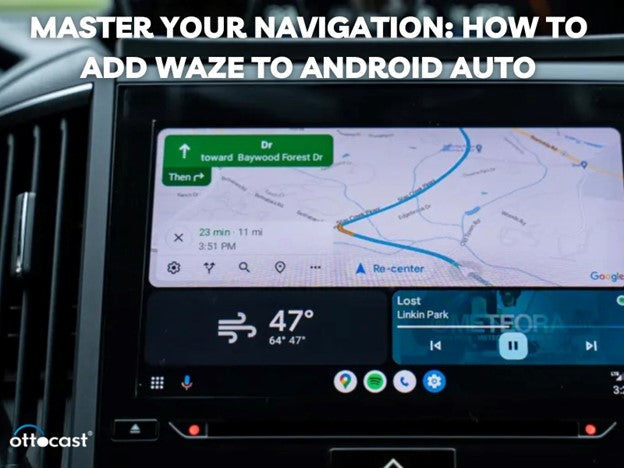
O Waze é um aplicativo feito pela comunidade e para a comunidade, voltado para ajudar os usuários com navegação, fornecendo informações de trânsito em tempo real, além de otimização de rotas. Com o Waze disponível no Android Auto, todos os motoristas dentro do carro podem receber atualizações de trânsito, alertas de tráfego e navegação guiada por voz enquanto mantêm os olhos na estrada. O Android Auto facilita muito o uso do Waze e melhora a experiência geral. O Waze se integra perfeitamente ao Android Auto e fornece aos usuários atualizações sobre trânsito e direções. Então, vamos ver como obter o Waze no Android Auto para uma experiência de direção mais suave.
Entendendo a compatibilidade entre Android Auto e Waze
O Android Auto é um software desenvolvido com a visão de tornar a experiência de dirigir mais inteligente com o uso do seu smartphone, sendo ideal para navegação, comunicação veicular e controle por voz. O Android Auto possui uma vasta gama de aplicativos, um deles é o Waze, que é um aplicativo colaborativo. No entanto, você precisará de uma versão atualizada do Android Auto junto com um sistema de infoentretenimento compatível embutido no seu carro, uma conexão USB ou wireless funcionando para conectar seu smartphone ao carro, e então poderá usar o Waze na interface do Android Auto.
Configurando o Waze no seu dispositivo Android
Para operar o Waze no Android Auto, o primeiro passo é ir à Google Play Store, baixar e instalar o aplicativo Waze. Para desbloquear o app, certifique-se de ativar os serviços de localização, as notificações e dar acesso ao microfone de voz durante a instalação do aplicativo Waze. Isso é importante para completar comandos de voz e navegação em tempo real. Certifique-se de estar usando a versão mais atualizada do aplicativo Waze, caso contrário, ele não funcionará corretamente. Para verificar se há uma atualização disponível, abra a Google Play Store e selecione “Atualizar” se aparecer essa opção. Manter seu aplicativo Waze atualizado melhora o desempenho, corrige bugs e adiciona novos recursos, preparando o app para suportar um dispositivo Android Auto.
Adicionando o Waze ao Android Auto

Para começar, ao usar o Wazy no Android Auto, primeiro certifique-se de que o Wazy é compatível com seu smartphone e funciona no aplicativo Android Auto. Existem duas maneiras de configurar o Wazy com seu carro: o primeiro método é conectar seu telefone via USB e o segundo método é conectá-lo via wireless, se suportado. Uma vez pareado, por favor, ative os aplicativos Android Auto e Wazy. Então, na janela superior do dispositivo, pressione as barras laterais e depois configurações quando estiver na interface do Android Auto, e então defina o Waze como o aplicativo de navegação padrão. Assim, quando você usar o Android Auto, o Waze será usado para as direções. Além disso, você pode usar comandos de voz “Ok Google, navegue com o Waze” ou simplesmente pressionar o painel do Android Auto para usar o Waze.
Solução de Problemas Comuns
Se o Waze não aparece no Android Auto, o primeiro passo é garantir que tanto o aplicativo Waze quanto o Android Auto estejam atualizados. Verifique se o sistema operacional do seu celular é compatível com o Android Auto e o Waze. Se o Waze ainda não aparecer, confira a conexão entre o carro e o celular, verificando se o cabo USB ou a conexão sem fio estão em bom estado. Caso o aplicativo apresente falhas, considere limpar o cache e os dados do Waze ou reinstalá-lo. Se isso não resolver o problema, tente atualizar o sistema do celular e do carro para estabelecer uma nova conexão.
Soluções de Navegação para Android Auto: Otimize sua experiência ao dirigir
Adaptador Bluetooth A2Air Android Auto Wireless
O Adaptador Bluetooth A2Air Android Auto Wireless é equipado com tecnologia de ponta que permite conectar o celular ao Android Auto do carro sem lidar com cabos. Possibilita o uso tanto do Bluetooth quanto do Wi-Fi, oferecendo uma configuração totalmente sem fio para o Android Auto com uma conexão estável. O adaptador faz o trabalho pesado ao se conectar automaticamente ao dispositivo, garantindo que não haja incômodos ao ligar o motor do carro. Além de oferecer uma solução fácil para quem deseja melhorar a conectividade do carro, também proporciona o melhor suporte graças à expansão gratuita do software e ao envio global. Além disso, oferece garantia de um ano, o que ajuda bastante a tranquilizar o cliente.
Para mais - A2Air Android Auto Wireless

Adaptador A2Air Pro Wireless Android Auto
O Adaptador A2Air Pro Wireless Android Auto eleva sua experiência no carro a outro nível graças à conexão sem fio via Bluetooth e Wi-Fi com o Android Auto. Ao evitar fios, este adaptador facilita uma interface mais simples durante a condução e permite uma conexão mais estável. Além disso, com os recursos que inclui, o A2Air Pro possibilita atualizações de software que aumentam o desempenho do dispositivo. Ele também vem com garantia de um ano e é enviado rapidamente para todo o mundo. Quem busca tornar sua experiência com o Android Auto mais satisfatória achará este adaptador perfeito, pois elimina a necessidade de fios.
Confira - Adaptador A2Air Pro Wireless Android Auto

Maximizando sua experiência com o Waze no Android Auto
Para aproveitar ao máximo sua experiência com o Waze no Android Auto, é crucial ajustar as configurações conforme suas preferências. Você pode fazer isso configurando alertas para evitar ou avisar sobre o trânsito, além de adicionar controle por voz para uso com as mãos livres. Comandos de voz também podem ser usados, como “Abrir Waze” ou “Navegar para (local desejado)”. Você também pode emparelhar o Google Assistente com o Waze para ampliar suas capacidades. Isso permite receber atualizações de trânsito e clima, além de controles por voz, tornando tudo mais fácil para você. Todos esses recursos têm o objetivo único de tornar a direção uma experiência mais segura por meio de uma navegação mais simples.
Dicas para uma Integração Sem Falhas

Verificações regulares para as últimas atualizações dos aplicativos são necessárias para o funcionamento perfeito tanto do Waze quanto do Android Auto. A compatibilidade e o desempenho ideal dependem do aplicativo estar atualizado. Certifique-se de que este seja o caso, para que o Android Auto e outros aplicativos em segundo plano não apresentem lentidão. Caso seu veículo suporte conexões sem fio, mantenha o telefone e o sistema de infoentretenimento próximos para que o sinal permaneça forte. Use adaptadores de qualidade também, para evitar folgas ao usar uma conexão USB. Algumas melhorias permitirão que a integração seja fácil, tornando a direção muito menos complicada.
Conclusão
O Android Auto é frequentemente considerado uma ferramenta de direção mais inteligente, pois possui o Waze instalado, que pode planejar rotas de forma mais eficaz e fornece aos usuários atualizações de trânsito em tempo real. Você pode manter os olhos focados na estrada mesmo enquanto dirige, graças aos recursos de mãos livres, navegação precisa e integração com o Waze. O Waze inicia esse processo ensinando os usuários a conectar o Waze ao Android Auto. Descobrir tudo, desde relatórios de trânsito ao vivo até comandos de voz e configurações ajustáveis, e aprender como todos esses aspectos transformam sua rotina diária de direção está ao seu alcance. A combinação ideal para dirigir é ter o Waze no seu Android Auto, pois ele visa priorizar a eficácia e a segurança, buscando eliminar qualquer tipo de controle de trânsito.
Perguntas Frequentes
1. Posso usar o Waze no Android Auto sem fio?
Sim, você pode conectar o Waze ao Android Auto sem fio, desde que seu sistema de infoentretenimento seja equipado e compatível com conexões sem fio. Certifique-se de que seu veículo e telefone atendem aos requisitos para o Android Auto sem fio e que o Waze poderá usar Bluetooth ou Wi-Fi sem problemas.
2. O que devo fazer se o Waze não aparecer no Android Auto?
Se o Waze não aparecer no Android Auto, confirme se as atualizações para ambos os aplicativos estão disponíveis. Verifique se a versão do Android do seu smartphone suporta o Android Auto e se ambas as condições a seguir estão satisfeitas: USB e Android Auto estão conectados corretamente.
3. O Waze funciona melhor que o Google Maps no Android Auto?
Embora tanto o Waze quanto o Google Maps realizem funções básicas de navegação, o Waze é superior ao Google Maps em termos de condições de tráfego, reportando ameaças potenciais enquanto os usuários estão na estrada e fornecendo informações por meio de crowdsourcing. Algumas pessoas argumentam que, comparado ao Google Maps, o Waze indica o tráfego com mais detalhes e fornece informações de trânsito mais rapidamente, especialmente em áreas com alta densidade de tráfego.
4. Como faço para atualizar o Waze no Android Auto?
Para atualizar o Waze, abra a Google Play Store, procure o aplicativo e, se vir a opção "Atualizar", clique nela. O Waze e o Android Auto devem estar atualizados para as versões mais recentes para garantir a compatibilidade entre eles e oferecer o máximo benefício para o sistema de infoentretenimento do seu veículo.
5. Posso usar o Waze e outro aplicativo simultaneamente no Android Auto?
Sim, você pode usar o Waze com outros aplicativos compatíveis e o Android Auto ao mesmo tempo, pois ele suporta múltiplas tarefas. Por exemplo, você pode ouvir música no Spotify enquanto usa o Waze para navegar. Use a funcionalidade de tela dividida para abrir ambos os aplicativos ao mesmo tempo.
6. Qual é a versão mínima do Android necessária para o Waze no Android Auto?
Para usar o Waze no Android Auto, o dispositivo deve suportar a versão Android 5.0 (Lollipop) ou superior. Por outro lado, para uma integração suave, é recomendado operar na versão mais recente do Android e ter o Android Auto atualizado, para garantir máxima eficiência.
7. Por que o Waze está lento no Android Auto?
Se o Waze parecer lento no Android Auto, é importante verificar o desempenho do seu telefone. O Waze e o Android Auto devem estar atualizados e deve haver uma conexão estável, seja sem fio ou via USB, para eliminar qualquer problema de desempenho e garantir maior responsividade.
8. Posso personalizar rotas do Waze diretamente no Android Auto?
A interface do Android Auto permite alternar as configurações do aplicativo, o que leva a preferir certos tipos de rotas (como evitar pedágios). Embora isso permita alterar as rotas enquanto estiver em movimento, você não poderá definir rotas alternativas. No entanto, você pode definir rotas personalizadas no Waze alterando as configurações antes de sair.
9. Como faço para reportar incidentes no Waze enquanto dirijo?
Para registrar uma reclamação sobre uma corrida, dê um comando de voz como "Ok Google, registrar uma reclamação sobre a corrida no Waze". Para marcar um acidente mesmo no modo mãos livres, você pode tocar no ícone do Waze na tela do Android Auto para registrar uma reclamação sobre perigo e atividade policial.
10. O Waze está disponível em todos os países no Android Auto?
Embora várias funções possam ser limitadas dependendo do país, o Waze Android Auto é totalmente funcional na maioria dos países. Para verificar se sua região ou país tem suporte ao Waze para Android Auto, consulte o aplicativo ou o site do Waze.
Você também pode gostar









