



Introdução: Por que Personalizar o CarPlay é Importante para a Direção do Dia a Dia
Quando você entra no seu carro, a forma como o CarPlay aparece e funciona deve combinar com seus hábitos. Muitas pessoas mantêm o layout padrão e nunca tentam mudá-lo. Mas o CarPlay na verdade oferece mais opções do que muitos usuários percebem. Se você aprender a editar a tela do CarPlay e ajustar diferentes configurações, pode moldar a interface para que ela pareça simples, direta e confortável. Você também pode reduzir distrações e mover as ferramentas que usa mais para posições mais fáceis. Este artigo explica várias formas de personalizar as configurações do CarPlay. Também compartilha exemplos reais de como usuários criam experiências de direção mais suaves e seguras. Como muitos motoristas agora usam adaptadores sem fio ou caixas de IA, o artigo pode também mencionar dispositivos que suportam CarPlay, como os da Ottocast, embora o principal objetivo aqui seja ajudar você a entender o sistema em si e como melhorar a experiência com o CarPlay em geral.
Entendendo o que Você Pode Ajustar no CarPlay
Quando as pessoas pensam em CarPlay, muitas vezes imaginam apenas navegação e música. Mas o CarPlay oferece mais camadas de personalização: você pode reordenar os ícones dos apps, escolher quais apps aparecem, ajustar as configurações de notificações, mudar a saída de som e decidir como o CarPlay se conecta toda vez que você liga o carro. Os controles permitem criar um layout que pareça natural para você. E se você também usa um adaptador sem fio ou uma caixa de IA, pode até parecer mais flexível porque a conexão fica mais suave e o sistema mais adaptativo. Ainda assim, mesmo sem hardware extra, o sistema embutido do CarPlay tem controles suficientes para moldar seu ambiente de direção diário.
Como Editar o Layout da Tela do CarPlay
Saber como editar o layout da tela do CarPlay é uma das habilidades mais úteis que você pode ter. Abra Ajustes → Geral → CarPlay no seu iPhone, selecione seu carro e toque em Personalizar. Esta página dá controle sobre como a tela inicial do CarPlay vai parecer. Você pode mover seu app de navegação para a primeira posição. Pode colocar seu app de música logo ao lado. Pode remover apps que você nunca usa enquanto dirige. Isso vai ajudar a evitar confusão e facilitar tocar no ícone correto quando sua atenção deve estar na estrada.

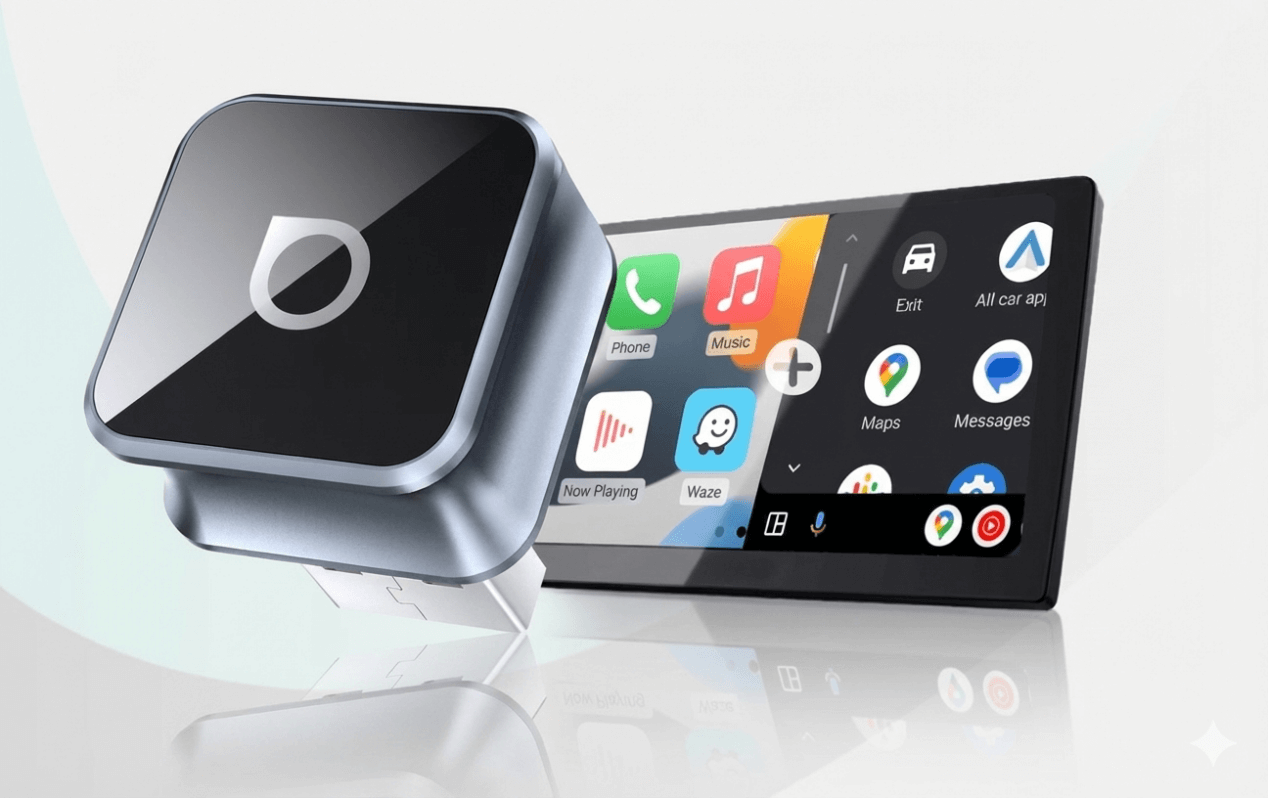
Quando os motoristas usam dispositivos que suportam CarPlay sem fio, como o Ottocast Mini 3.0 Cube, eles frequentemente editam o layout dos apps na tela para que os apps mais usados permaneçam na primeira página após a conexão sem fio. Quando a interface carrega rápido e os ícones estão exatamente onde você espera encontrá-los, a experiência com o CarPlay fica mais fluida. O objetivo aqui não é promover o hardware em si, mas sim o fato de que um layout de tela limpo e organizado é uma conveniência, independentemente do setup de CarPlay que você esteja usando.
Criando um Layout do CarPlay que Combine com Seu Estilo de Direção
Seu layout do CarPlay deve depender de como você usa seu carro. Por exemplo, se você faz trajeto diário, sua primeira página pode incluir navegação, música e apps de chamadas. Se faz viagens longas nos fins de semana, pode também colocar apps de audiolivros ou podcasts onde possa acessá-los facilmente. Se compartilha o carro com a família, pode querer remover apps que distraiam passageiros mais jovens.
Muitos usuários dividem seu layout em páginas. Mantêm apps relacionados à direção na primeira página e apps de entretenimento na segunda. Isso torna a primeira página simples e segura. Alguns motoristas também usam a dock.—a linha de ícones que permanece em todas as páginas—para manter os três apps que mais usam. Ao organizar seu layout baseado em seus próprios hábitos, o CarPlay fica muito mais fácil de usar sem pensar.

Personalizando Notificações para uma Experiência Mais Segura e Organizada
O CarPlay também permite controlar as notificações. Alguns gostam de ver alertas de mensagens enquanto dirigem, enquanto outros acham isso distração, especialmente em trânsito intenso. Você pode especificar quais apps aparecem no CarPlay pelo seu iPhone, indo em Ajustes. → Notificações. Para quem desativa notificações de apps sociais, a tela do CarPlay fica mais limpa. Isso também ajuda a reduzir a possibilidade de olhar para a tela por muito tempo.
Dependendo da quantidade de mensagens de trabalho que você recebe, pode querer desativar as prévias para que o CarPlay avise que uma mensagem chegou, mas não mostre o conteúdo completo. Isso mantém sua atenção na estrada. Se usar a Siri, a assistente de voz pode ler as mensagens em voz alta, o que também ajuda a reduzir distrações visuais.
Ajustando o Comportamento de Som e Áudio
As configurações de som também afetam o conforto do CarPlay. Em muitos carros, o CarPlay compartilha o mesmo canal de áudio que o sistema do carro.’sistema de mídia. Mas alguns veículos permitem controles de volume separados. Ao ajustar o volume do CarPlay, você pode escolher níveis que combinem com seu ambiente de direção. Ao usar adaptadores sem fio ou caixas de IA, pode haver opções adicionais de roteamento de som, dependendo do modelo e do sistema do carro. Ainda assim, o foco principal deve ser criar um nível de áudio equilibrado que mantenha sua direção segura e agradável.
Construindo uma Experiência de Conexão Suave
Uma conexão estável faz o CarPlay parecer simples. Se você usa CarPlay com fio, a principal tarefa é manter seu cabo em bom estado. Se usa um adaptador sem fio, pode ajustar as configurações de conexão automática. Muitos motoristas configuram seus dispositivos para conectar automaticamente, assim o CarPlay inicia sem passos extras. Alguns permitem conexão manual quando compartilham o carro com outro motorista. Quanto mais suave a conexão, mais natural se torna a experiência geral.
Para usuários que utilizam adaptadores CarPlay sem fio, como os da Ottocast, atualizações de software frequentemente melhoram a estabilidade. Mas, novamente, este artigo foca mais no conhecimento.—entender por que as atualizações são importantes e como os hábitos de conexão mudam sua experiência—em vez de promover hardware específico.
Indo Além do CarPlay Padrão: Personalização Através de Caixas de IA
Alguns motoristas querem mais do que o CarPlay padrão oferece. Caixas de IA rodam um sistema baseado em Android e fornecem mais aplicativos do que o CarPlay suporta. Elas permitem baixar aplicativos de navegação, streaming ou utilitários. Oferecem personalização da tela inicial semelhante a um telefone ou tablet. Ottocast’s OttoAibox P3 é um exemplo desse tipo de produto, mas a ideia em si é o que importa: uma caixa de IA oferece mais liberdade para moldar sua interface no carro.

Pessoas que usam esses dispositivos frequentemente colocam aplicativos de navegação em uma página e aplicativos de entretenimento em outra. Elas ajustam o brilho do sistema, gerenciam conexões de dados e mudam como a interface responde quando o carro liga. Esse tipo de personalização funciona melhor para motoristas que querem uma experiência de tela inteligente mais completa.
Adaptando as Configurações do CarPlay a Situações Reais de Direção
A personalização é mais significativa quando corresponde a cenários reais: se você dirige para o trabalho e volta por áreas movimentadas, pode querer notificações mínimas e layouts simples, com controle de voz forte. Em viagens longas, pode querer vários aplicativos de navegação e acesso fácil a podcasts. Se seus filhos estiverem nos bancos traseiros, você configurará ferramentas de entretenimento separadas que funcionam apenas quando o carro está estacionado.
Quando você sabe como ajustar as configurações no CarPlay, não depende mais dos padrões. Você pode criar um ambiente para seu próprio estilo. Também pode evitar confusão e reduzir interações inesperadas com a tela.
Segurança como o Centro de Toda Personalização
Embora a personalização do CarPlay adicione conveniência, a segurança deve ser sempre sua prioridade número um. Sim, você provavelmente usará dispositivos que suportam mais aplicativos, mas não assista a vídeos enquanto dirige; use ferramentas de entretenimento apenas quando estiver estacionado. O CarPlay foi projetado para manter seus olhos na estrada: um layout claro, poucas notificações e uma integração robusta por voz contribuem para alcançar esse objetivo.
Como um Sistema Bem Personalizado Se Sente Com o Tempo
Depois de personalizar completamente o CarPlay, você notará como sua direção diária se torna muito mais tranquila. Um bom layout permite que você toque no ícone correto sem precisar procurar. Notificações reduzidas mantêm sua mente clara. A conexão automática consistente elimina o estresse no início de cada viagem. Quando todos esses elementos funcionam juntos, o CarPlay se torna uma parte natural da sua rotina, em vez de algo que você precisa ajustar constantemente.
Se você decidir usar adaptadores sem fio ou caixas de IA mais tarde, suas habilidades de personalização ainda importam porque a lógica permanece a mesma: sua tela deve refletir seus hábitos, não o padrão de fábrica.
Você também pode gostar









