



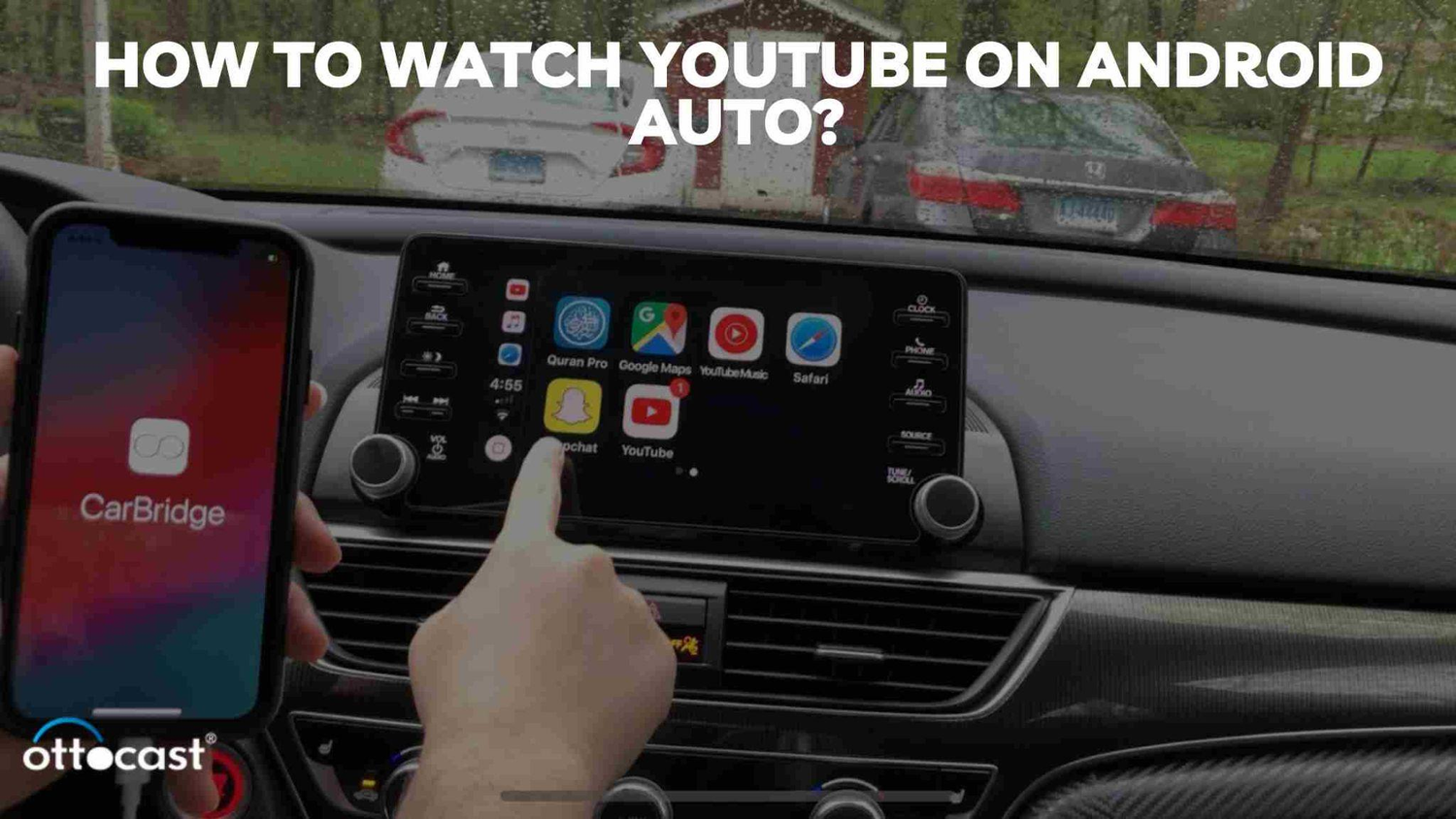

Você pode usar o YouTube com o Android Auto? Eu devo dizer que sim. O Android Auto basicamente espelha o telefone.’O Android Auto vem com recursos integrados projetados para segurança, que limitam certas funções como reprodução de vídeo durante a condução. Ele oferece acesso a aplicativos como navegação, música e mensagens. Suporta tanto telas sensíveis ao toque quanto unidades controladas por botões. Podemos realizar o processo usando comandos de voz.
Como assistir YouTube no android auto? Podemos conectar nosso smartphone Android à tela do carro no painel do veículo.’O Bluetooth é frequentemente usado para conectar o telefone ao sistema do carro para recursos mãos-livres e streaming de áudio. A partir daí, podemos usar nosso telefone facilmente.’aplicativos na tela. Qualquer pessoa pode gerenciar seu telefone facilmente. O sistema do carro é projetado para priorizar a segurança e pode restringir alguns recursos de entretenimento por motivos de segurança. O YouTube também oferece entretenimento e uma experiência de direção mais segura ao mesmo tempo. O YouTube no Android Auto pode ser uma experiência agradável para os passageiros. Durante a viagem, ajuda-os a relaxar. Além disso, no sistema de infoentretenimento do carro.’tela, tanto motoristas quanto passageiros podem aproveitar uma grande variedade de videoclipes musicais e podcasts, mas a reprodução de vídeo só está disponível quando o veículo está estacionado por razões de segurança. Além disso, sem tirar as mãos do volante, os motoristas podem ouvir áudio pelo sistema de som do carro.’sistema de som. Há uma opção para evitar distrações, permitindo que filmes sejam reproduzidos apenas quando o carro estiver estacionado.
Por favor, abra o Android Auto. Para abrir o YouTube na tela do carro, pode ser necessário usar aplicativos compatíveis ou soluções de terceiros, mas nem todos os aplicativos são suportados no Android Auto.
Instalando o YouTube no Android Auto
Podemos acessar muitas funções do nosso telefone na tela. As funções podem ser acessadas diretamente na tela do Android Auto. Recursos como GPS e controles de áudio são os fatores principais. O Android Auto permite que os proprietários de telefones Android acessem aplicativos diretamente na tela. Aplicativos de terceiros como AutoMate, Car Dashdroid e AutoZen são populares. Esses aplicativos nos permitem controlar música e navegação. Android Auto’As principais características que podemos destacar. Esses aplicativos estão disponíveis na Google Play Store. Eles nos proporcionam uma experiência diferente de automóvel e direção.
Para instalar, precisamos verificar a compatibilidade. Depois, tente atualizar os aplicativos. Pode ser necessário baixar certos aplicativos ou atualizações para habilitar a reprodução do YouTube no Android Auto. Em seguida, conecte seu telefone ao carro. Por favor, abra o Android Auto. Então selecione Configurações na tela. Agora selecione YouTube.
A Google Play Store oferece o YouTube como um aplicativo para veículos. O Google prevê que estará presente em mais de 200 milhões de veículos. Podemos encontrar um software multimídia gratuito chamado CarStream. Esse software móvel nos ajuda a assistir vídeos do YouTube na tela. Outros aplicativos, como Fermata Auto, também podem ser usados para acessar o YouTube ou serviços similares. Algumas soluções como o CarStream não exigem root no dispositivo, tornando-os mais acessíveis para a maioria dos usuários. Embora o CarStream seja um software de terceiros, alguns usuários podem preferir soluções de hardware, como caixas de IA ou adaptadores, em vez de software de terceiros para habilitar a reprodução do YouTube no Android Auto.
Usando Aplicativos de Terceiros
Podemos usar os seguintes aplicativos de terceiros para Android Auto no lugar do YouTube:
Aplicativos como Carstream ou Fermata Auto também podem usar o AA Mirror Plus, que é um reprodutor de áudio e vídeo de código aberto. Isso ajuda os usuários a assistir YouTube sem anúncios. Aplicativos de vídeo como YouTube e Netflix estão se tornando mais disponíveis no Android Auto, mas com restrições.—esses recursos geralmente são limitados quando o veículo está estacionado, devido a preocupações de segurança e limitações regionais.
Para instalar aplicativos de terceiros no Android Auto, podemos seguir estes passos:
Primeiro, vá até a parte inferior da tela e deslize para cima. A partir daí, escolha Configurações e procure o aplicativo Android Auto. Selecione Configurações do Android Auto. Clique em Inicializador Personalizado em Geral deslizando para baixo. Também podemos adicionar ou remover aplicativos do inicializador. Para usar os novos aplicativos, primeiro você precisa conectar seu telefone ao carro.
Embora nem todos os aplicativos Android funcionem com o Android Auto, os usuários devem verificar a compatibilidade e as avaliações para garantir que os aplicativos atendam às suas necessidades. Mas a maioria dos aplicativos que funcionam com o Android Auto são acessíveis pelo aplicativo móvel padrão.
Então, para isso, primeiro examine o aplicativo’procedimentos de segurança para garantir que suas informações estejam protegidas. Procure por recursos como atualizações frequentes de segurança, autenticação de dois fatores. Precisamos examinar as permissões que o aplicativo solicita e exige para funcionar. Antes de usar o aplicativo, certifique-se de ler seus termos de serviço.
Dispositivos Compatíveis
O Android Auto funciona com uma grande variedade de dispositivos, facilitando para os motoristas aproveitarem seus aplicativos favoritos e assistirem vídeos do YouTube em movimento. A maioria dos carros, caminhões e SUVs modernos dos principais fabricantes vem equipada com suporte ao Android Auto, e também existem muitos aparelhos de som aftermarket que podem adicionar essa funcionalidade a veículos mais antigos. Para garantir que seu carro ou aparelho de som seja compatível, você pode visitar o site oficial do Android Auto ou verificar com o fabricante do seu veículo.’fabricante.
Quando se trata do seu dispositivo Android, marcas populares como Google, Samsung e outros grandes fabricantes oferecem telefones que se conectam perfeitamente ao Android Auto. Para a melhor experiência, procure um dispositivo com uma tela grande, de alta resolução e opções de conectividade confiáveis. Isso ajudará você a assistir vídeos do YouTube, usar aplicativos de terceiros e acessar outros aplicativos essenciais como Google Maps e ferramentas de mensagens sem complicações.
Se o seu carro’sistema não é’t oficialmente suportado, você ainda pode usar aplicativos de terceiros como CarStream para reproduzir vídeos do YouTube no Android Auto. Esses aplicativos podem ajudar a desbloquear recursos adicionais e oferecer mais flexibilidade, mesmo em dispositivos que não são’t listado como compatível. Sempre certifique-se de que seu dispositivo Android esteja executando a versão mais recente do sistema operacional e do aplicativo Android Auto para aproveitar novos recursos e melhor desempenho.
Assistindo YouTube no Android Auto
Como assistir YouTube no Android Auto? Primeiro, abra o aplicativo Android Auto no seu telefone. Você pode instalá-lo na Play Store. Depois, abra o aplicativo Configurações e procure por Android Auto. Agora conecte seu telefone ao seu carro.’sistema de infoentretenimento via cabo USB. Então o aplicativo deve aparecer no Android Auto. Selecione o aplicativo e faça login em uma conta do YouTube. Procure vídeos e reproduza o vídeo que deseja assistir. Você pode reproduzir vídeos diretamente na tela do carro quando estacionado, e alguns usuários preferem assistir vídeos espelhando a tela do telefone para o sistema de infoentretenimento.
Então, como podemos controlar o aplicativo no Android Auto?
Você pode usar atalhos de teclado para controlar o YouTube, como:
Para reproduzir e pausar um vídeo, clique na barra de espaço ou pressione K. M para silenciar e ativar o som do vídeo. Para aumentar o zoom, use a tecla Plus. Para diminuir o zoom, escolha a tecla Minus. F para sair do modo de tela cheia. Para escapar, selecione sair do modo de tela cheia.
Dependendo das capacidades do aplicativo, você pode assistir a vídeos do YouTube e de outras fontes enquanto usa o Android Auto.
Reproduzindo Vídeos
Aqui vamos discutir como alterar as configurações de qualidade de vídeo para o aplicativo YouTube no Android:
Primeiro selecione Abrir o aplicativo YouTube. Depois clique na sua foto de perfil. Vá para Configurações. Lá você pode encontrar Preferências de qualidade de vídeo e clicar. Escolha uma predefinição para as seções Wi-Fi e rede móvel. Em seguida, selecione Qualidade de imagem superior para melhores resultados.
Tela do Carro
A tela do carro está no centro da experiência do Android Auto, transformando seu veículo’painel do carro em um hub inteligente para navegação, comunicação e entretenimento. Com o Android Auto, você pode acessar uma variedade de aplicativos diretamente na tela do seu carro, incluindo Google Maps para navegação, aplicativos de mensagens para comunicação sem usar as mãos e aplicativos de produtividade para ajudar você a se manter organizado na estrada.
Para assistir vídeos do YouTube ou transmitir conteúdo, aplicativos de terceiros como CarStream ou Fermata Auto podem ser usados para habilitar a reprodução de vídeo no painel do seu carro’tela. Esses aplicativos permitem que você assista YouTube e outros vídeos diretamente na tela do seu carro, mas’É importante lembrar que a reprodução de vídeo deve ser usada apenas quando o veículo estiver estacionado para garantir a segurança e cumprir as leis locais.
Conectando seu telefone ao carro’A porta USB geralmente é necessária para ativar o Android Auto e espelhar seus aplicativos na tela do carro. Alguns veículos oferecem suporte integrado ao Android Auto, enquanto outros podem precisar de um aparelho de som pós-venda ou um adaptador sem fio, como os oferecidos pela Ottocast, para permitir uma conectividade perfeita. Com comandos de voz, você pode controlar seus aplicativos, tocar vídeos musicais ou obter direções sem tirar as mãos do volante, ajudando você a manter o foco na estrada enquanto aproveita os recursos e opções de entretenimento mais recentes que o Android Auto oferece.
Dicas e Truques Avançados
Ao utilizar o Android Auto, podemos usar diferentes comandos de voz para interagir com nosso sistema de infoentretenimento. Primeiro, diga “Ok Google, encontre estacionamento na rua no App” ou “Tocar música no YouTube Music”, podemos obter o resultado. O Android Auto também pode transformar seu carro em um escritório móvel, permitindo que você gerencie tarefas e compromissos diretamente do banco do motorista.
Podemos falar com o Google para controlar o Android Auto nos carros. Apenas aqueles que são compatíveis e elegíveis. Para isso, podemos realizar estas ações. Primeiro, selecione uma das três opções para funcionar. Para isso, diga “Ok Google” ou escolha o microfone ou pressione e segure o botão de comando de voz. Você pode encontrá-lo no volante. Segure até ouvir o som de bip.
O Android Auto suporta muitos aplicativos populares, facilitando a organização e o entretenimento. Para entretenimento no carro, você pode até jogar na tela do carro enquanto estiver estacionado, melhorando a experiência geral para motoristas e passageiros.
Melhorando a Experiência de Visualização
Você pode selecionar o modo Não Perturbe. Para isso, use as Configurações Rápidas para ocultar rapidamente todos os alertas. Depois, combine as notificações diárias do YouTube em uma única notificação. Você pode desligar as vibrações e sons do YouTube em horários específicos do dia, pois podem ser uma distração. Também pode bloquear o YouTube durante as sessões de estudo. Defina um temporizador para limitar o tempo que você passa no YouTube durante sua sessão.
Solução de Problemas Comuns
Para resolver problemas temporários, precisamos reiniciar o sistema de infoentretenimento do nosso carro. Devemos reinstalar o YouTube e o Android Auto, se necessário. Podemos eliminar problemas de software subjacentes limpando o cache ou os dados do aplicativo. Às vezes, pode ocorrer um erro ao conectar seu telefone ao Android Auto, especialmente se você estiver usando um computador para gerenciar seu dispositivo. Nesses casos, tente reiniciar seu computador ou atualizar o Windows para resolver o problema. Se o seu YouTube não estiver’Se não estiver acessível, você pode verificar se o modelo do seu carro é compatível com o Android Auto ou não. Você também pode visitar as páginas oficiais do YouTube e do Android Auto para obter ajuda. Se o seu YouTube não estiver’Se não estiver funcionando, você pode limpar o cache e os dados. Para isso, vá em Configurações, depois Aplicativos, selecione YouTube e depois Armazenamento. Agora selecione Limpar cache.
Falhas no Aplicativo
Então, se o seu aplicativo do YouTube para Android Auto estiver travando, você pode parar o aplicativo. Para isso, vá em Configurações, depois em Aplicativos, selecione o aplicativo e pressione sair. Você também pode excluir os dados e o cache do aplicativo. Para fazer isso, vá em Configurações, depois Aplicativos, clique em Armazenamento e selecione Limpar Cache e Limpar Dados. Seus dados de login serão apagados ao fazer isso.
Também podemos reiniciar para obter melhores resultados. Para reiniciar, precisamos pressionar e segurar o botão de energia. Ou podemos atualizar o aplicativo. Devemos verificar se há atualizações disponíveis. Se o mesmo problema ocorrer novamente, verifique a conectividade da sua internet. Por favor, confira se a internet está disponível ou não.
Conclusão
O Android Auto nos permite acessar e gerenciar nossos aplicativos preferidos. Isso reduz distrações enquanto ouvimos audiolivros ou verificamos alertas de trânsito. Sem precisar olhar para o telefone, também podemos enviar e receber mensagens e fazer chamadas. Além disso, verificar nossas mensagens de voz fica muito mais fácil. Também podemos gerenciar nosso carro com Android Auto & GPS. O Android Auto ajuda os motoristas a ir do ponto A ao ponto B de forma eficiente com seus recursos de navegação. Ele também suporta aplicativos especializados para ajudar os usuários a localizar estações de carregamento para veículos elétricos, tornando-se especialmente útil para proprietários de EV. Podemos assistir conteúdo do YouTube enquanto dirigimos com segurança. Ele nos permite visualizar uma variedade e, ao mesmo tempo, conteúdo de vídeo na tela do carro.’tela. Também podemos encontrar seus podcasts e videoclipes. Usando o carro’sistema de áudio também permite ouvir áudio sem comprometer a atenção na estrada. Se você está procurando novos recursos ou atualizações, certifique-se de verificar a data de lançamento da versão mais recente.
Perguntas Frequentes
Posso assistir YouTube diretamente no Android Auto?
Sim, você pode assistir YouTube no Android Auto. Se o seu sistema de infoentretenimento suportar, você pode desfrutar de uma experiência de entretenimento contínua. Para instruções passo a passo ou solução de problemas, você pode encontrar mais informações no post relacionado ou seguindo o link fornecido.
É legal assistir YouTube no Android Auto enquanto dirige?
Não, enquanto dirige, assistir YouTube no Android Auto é proibido devido a preocupações de segurança e distração. Na maioria dos países, é ilegal usar o telefone enquanto dirige um carro.
Como posso resolver problemas de sincronização de áudio com o YouTube no Android Auto?
Para resolver problemas de sincronização de áudio, primeiro reinicie seu telefone ou tablet. Depois, vá ao menu, clique em configurações, selecione configurações de vídeo e escolha áudio. Clique em atraso de áudio para configurar diferentes atrasos por áudio. Se precisar de orientação detalhada, consulte o post relevante ou verifique o link para etapas de solução de problemas.
Quais são os melhores aplicativos de terceiros para assistir YouTube no Android Auto?
Os melhores aplicativos de terceiros que podem ser usados para assistir YouTube no Android Auto são CarTube, LetsView, WheelPal, Fermata e CarStream. Alguns adaptadores sem fio, como o dongle CARLUEX LINK, também oferecem conectividade rápida e confiável para streaming de vídeo no seu carro.
Como faço para atualizar o Android Auto para a versão mais recente?
Primeiro, selecione o aplicativo Google Play Store. Em seguida, clique em Android Auto. Verifique se há uma atualização disponível. Depois, selecione a opção de atualização e instale a versão mais recente. Para mais detalhes, veja o post relacionado ou siga o link fornecido.
Você também pode gostar









