



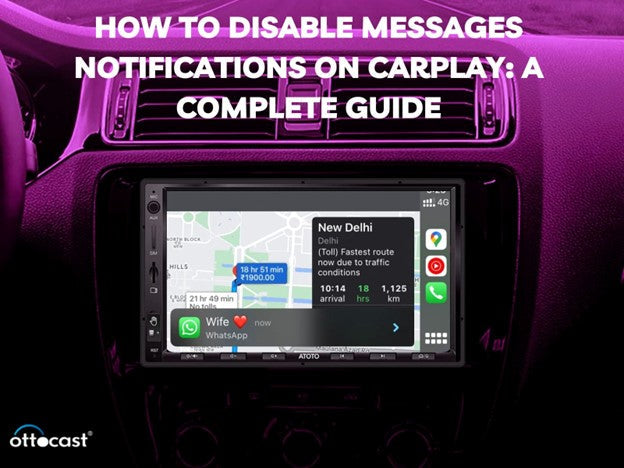

Alterar as configurações de notificações no CarPlay melhora suas condições de direção ao minimizar distrações. É verdade que as notificações de mensagens no Apple CarPlay são úteis, mas tendem a ser focadas e disruptivas. Depois de desligar as notificações do CarPlay, você pode ajustar as configurações do CarPlay para se adequar ao seu modo de dirigir. Opções como silenciar mensagens ou alterar o tom das mensagens permitem que você esteja seguro e confortável.
Este artigo tem como objetivo guiá-lo na personalização do CarPlay do jeito que você quiser, desativando as notificações de mensagens através das Configurações da Apple, configurações de Mensagens e função Não Perturbe, entre outras. Além disso, oferece algumas sugestões para lidar com problemas comuns e para o gerenciamento eficaz das configurações avançadas. Este artigo ajudará a tornar sua experiência com o CarPlay mais única, seja para reduzir a quantidade de notificações de mensagens do Apple CarPlay que você recebe ou para impedir que elas apareçam enquanto você estiver na estrada.
Entendendo as Notificações do CarPlay
Enquanto dirige, você precisa ser notificado com a ajuda dos alertas do seu iPhone, e é por isso que as notificações do CarPlay foram criadas. Elas consistem em SMS, chamadas e notificações de aplicativos como navegação e lembretes. As notificações de mensagens do CarPlay aparecem na forma de sons ou banners de aviso nas telas dos sistemas operacionais de alguns veículos. O CarPlay inclui a Siri, que permite que as mensagens sejam lidas em voz alta, evitando o uso das mãos para interagir com o dispositivo. A maioria das notificações dos aplicativos é focada em causar o mínimo de distrações possível, porém algumas, como as notificações de mensagens, podem ser desejadas para edição ou controle adicional. Compreender como o CarPlay gerencia essas mensagens é fundamental para a operação segura ao redor do veículo. Aprendendo a desligar as notificações de mensagens no CarPlay, é possível manter o foco na estrada e se comunicar.
Preparando seu iPhone para a Personalização de Notificações
Antes de tudo, certifique-se de que seu iPhone está otimizado para o CarPlay e atualizado para a versão mais recente do iOS. Isso é crucial porque as notificações de mensagens do Apple CarPlay precisam de um gerenciamento adequado para máxima eficácia. Primeiro, você deve confirmar se o CarPlay está ativado no sistema de infotainment do seu carro, bem como no CarPlay USB sem fio.
Confirme se o aplicativo de mensagens foi autorizado a sincronizar com o CarPlay. Se isso também não funcionar, você pode tentar reconectar seu iPhone ao CarPlay ou redefinir as configurações do CarPlay. Atualizar para a versão mais recente do iOS permite que você aproveite os novos recursos projetados para gerenciar notificações. Após preparar seu iPhone dessa forma, você poderá desligar as notificações de mensagens no CarPlay ou ajustar seus parâmetros.
Desativando as Notificações de Mensagens no CarPlay
Método 1: Usando as Configurações do iPhone
Assim como destacado anteriormente, o método principal para bloquear a notificação de mensagens do CarPlay é por meio das configurações definidas no software iOS. Oportunidades foram desenvolvidas por meio da tecnologia e inovação como resultado. Portanto, as instruções a seguir devem ser seguidas:
Abra o aplicativo Configurações.
Nas páginas que aparecerem, toque em Notificações e role procurando pelo aplicativo Mensagens.
Haverá outras opções rotuladas como Mensagens; procure por Mostrar no CarPlay.
Para bloquear completamente as notificações de mensagens no CarPlay, desative a opção Mostrar no CarPlay.
Esse recurso é simples e muito produtivo, especialmente quando você quer impedir que a notificação de mensagens apareça na tela de infoentretenimento do seu veículo. Ainda assim, se quiser continuar usando as dicas do CarPlay sobre mensagens, a opção pode ser reativada a qualquer momento.
Método 2: Usando as Configurações de Tempo de Uso
As notificações do CarPlay também podem ser restritas usando as limitações do tempo de uso. Para impedir que as notificações de mensagens apareçam no seu Apple CarPlay, siga estes passos no seu dispositivo.
Para acessar as configurações, toque e segure o botão de tempo de uso.
Se ainda não fez isso, ative o tempo de uso. Se um app de mensagens coordenado for usado com atrasos, defina os limites neste momento!
Sempre que estiver dirigindo, ative o botão "tempo de inatividade" para garantir que você não receba mensagens.
Esse recurso é bastante útil para usuários que desejam receber apenas alertas importantes sobre o app de mensagens enquanto o veículo está ativo e desligar todos os alertas durante a condução. É uma boa escolha para motoristas que querem limitar as mensagens sem precisar desativá-las completamente.
Método 3: Não Perturbe ao Dirigir

Usar o modo Foco Não Perturbe ao Dirigir é outra maneira eficaz de gerenciar notificações. Veja como:
Selecione a opção Foco após abrir as configurações.
A opção Não Perturbe ao Dirigir precisa estar ativada.
Especifique os contatos que podem entrar em contato com você por outros apps, selecione os modos permitidos e, mais importante, o modo Não Perturbe.
Esse recurso desativa todas as notificações de mensagens que você não aprovou para o Apple CarPlay. Esta é a solução mais conveniente, especialmente para gerentes e outros.
Personalizando Notificações Sem Desativá-las Completamente
Se você deseja receber algumas notificações, pode configurar alertas em vez de desativá-las. As Sugestões da Siri podem ser usadas de forma eficaz para escolher notificações no CarPlay. Você pode alterar os alertas na interface do CarPlay para melhorar ainda mais a experiência. Por exemplo, alterar a largura dos banners ou o som de alerta para alguns aplicativos. Essas modificações ajudam a limitar as notificações de mensagens do Apple CarPlay ao limite necessário e, assim, não interferem tanto nas informações mais essenciais. Essa garantia vem da melhor inclusão das notificações e suas configurações, o que ajuda a reduzir ainda mais a distração ao dirigir.
Adaptador Apple CarPlay Ottocast: Melhore seu Entretenimento no Carro

- Adaptador CarPlay Sem Fio CarPlayClip
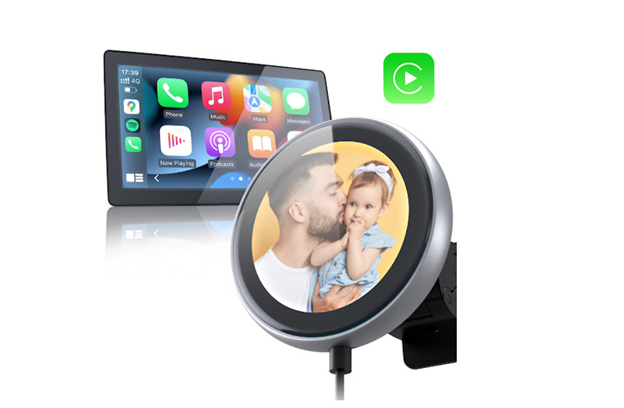
O Adaptador CarPlay Sem Fio CarPlayClip é um dispositivo revolucionário que oferece uma solução simples para converter seu sistema CarPlay com fio existente em uma versão sem fio. O acessório compacto e elegante possui uma tela inteligente integrada que funciona como relógio digital e exibe a arte do álbum, além de oferecer personalização pelo aplicativo OttoPilot. Você também pode personalizá-lo colocando imagens de sua preferência. Além disso, o difusor de clipe de ventilação 360° cria um aroma requintado e agradável no seu veículo. O uso de nova tecnologia de embalagem no CarPlayClip garante que o clipe de direção seja super rápido e confiável, agregando mais valor para motoristas estilosos que desejam velocidade e conveniência.
Veja mais –CarPlayClip
- Adaptador CarPlay Sem Fio U2AIR Pro
O U2AIR Pro é um adaptador CarPlay sem fio perfeito que funciona com veículos que suportam sistemas CarPlay com fio fabricados a partir de 2016. Além disso, suporta todos os iPhones 6 e superiores. Facilita a transformação de um CarPlay com fio em um CarPlay sem fio, ao mesmo tempo em que melhora o design do carro, sem adicionar mais fios. Devido às capacidades limitadas do adaptador com alguns modelos Mitsubishi, não é recomendado usá-lo com modelos BMW ou Skoda, mas excluindo esses fatores, o U2AIR Pro funciona melhor para os demais modelos de veículos. Com sua capacidade de conectar e operar automaticamente sem intervenção, é ideal para motoristas que buscam qualidade sem esforço.
Visite –Adaptador CarPlay Sem Fio U2AIR Pro

- Adaptador CarPlay Sem Fio U2-AIR
O Adaptador CarPlay Sem Fio U2-AIR utiliza Bluetooth e Wi-Fi para proporcionar uma experiência CarPlay sem interrupções, garantindo que nenhum fio atrapalhe, liberando liberdade no seu automóvel. É um dispositivo plug-and-play que elimina a complicação de processos de configuração complexos. É fácil de usar e operar, com recursos como atualizações simples de software e conexões automáticas repetitivas. No geral, o U2-AIR é um dispositivo global adequado para qualquer carro em qualquer país, pois melhora tanto a funcionalidade quanto a aparência, estando disponível para pedido em qualquer lugar.
Confira –Adaptador CarPlay Wireless U2-AIR
Solução de problemas comuns de notificações
Desativar as notificações de mensagens do Apple CarPlay deve ser suficiente para corrigir quaisquer atrasos que apareçam, porém, às vezes isso não resolve. Se você perceber que o CarPlay não está sincronizando com as notificações de outros dispositivos, incluindo seu iPhone, considere os seguintes passos:
Para começar, você pode considerar reiniciar tanto o telefone quanto o sistema de infoentretenimento do carro.
Se as outras opções não forem satisfatórias, você pode redefinir as configurações personalizadas do aplicativo indo em Ajustes --> Geral --> CarPlay.
Por último, você pode verificar outras fontes que podem estar afetando isso, por exemplo, aplicativos de terceiros que você sincronizou com o CarPlay. Se nenhuma dessas for a causa, considere reinstalar o aplicativo Mensagens eliminando a sincronização e realizando uma nova configuração.
Dicas avançadas para gerenciamento de notificações
Por fim, lembre-se de que todas as configurações de notificações e mensagens podem ser ajustadas usando Atalhos e outros aplicativos de terceiros que podem ser úteis se você souber configurá-los corretamente. Se você configurar atalhos específicos para quando estiver dirigindo, como uma automação de mensagens, isso o dispensará de notificações persistentes. Para ser direto, há muitas coisas que você pode fazer no Apple CarPlay para configurá-lo exatamente de acordo com seu gosto e preferência. No final, tudo isso se traduz em mais notificações personalizadas no Apple Watch sobre as notificações do CarPlay.
Configurações específicas do carro a considerar
Por último, mas não menos importante, sempre verifique as configurações recomendadas pelo fabricante para ajustar as notificações e os sons relacionados às notificações do CarPlay. Tudo isso contribui para melhorar sua experiência geral de direção. Essas ferramentas automotivas complementam as configurações do iPhone para aprimorar o controle. Portanto, o Apple CarPlay, junto com as notificações focadas em carros individuais, pode melhorar a forma como você dirige.
Perguntas Frequentes (FAQs)
- Posso desativar todas as notificações no CarPlay?
Sim, vá para as configurações de Foco e ative o Não Perturbe. Enquanto dirige, desativar todos os alertas no CarPlay silenciará as notificações de todos os aplicativos, ajudando os motoristas a evitar distrações desnecessárias. Além disso, você pode ajustar as configurações para permitir alguns alertas críticos. Essa abordagem elimina distrações sem fazer o motorista perder o foco na estrada.
- Desativar as notificações de mensagens afetará outros aplicativos?
Não, todos os outros aplicativos como navegação ou música ainda enviarão alertas conforme configurado, porém no CarPlay apenas as mensagens do app Mensagens serão desativadas quando as notificações forem desligadas. Outros programas, por outro lado, podem ser controlados pelas configurações relevantes e ajustados para que apenas as mensagens definidas como essenciais durante a condução sejam recebidas.
- Como Desativar Apenas as Notificações de Contatos Específicos?
Você pode fazer isso ajustando as configurações de Foco ou do aplicativo Mensagens. Depois, toque na conversa desse contato e “Ocultar” alertas tocando no nome do contato. Dessa forma, você ainda pode gerenciar as notificações que chegam e receber mensagens apenas de outros contatos, enquanto o CarPlay não envia alertas desse contato.
- Por Que as Notificações Ainda Aparecem Após Desativá-las?
No entanto, algumas notificações ainda podem aparecer devido a substituições definidas por aplicativos, falta de atualizações no software ou até configurações incorretas. Certifique-se de que o CarPlay está configurado corretamente e que as notificações foram desativadas em Ajustes > Notificações > Mensagens. Se os problemas persistirem, reinicie seu iPhone e o sistema do carro, ou redefina o CarPlay para eliminar os problemas de notificação.
- É Possível Silenciar as Notificações Temporariamente?
O modo Não Perturbe ao Dirigir ou os modos de foco podem ser usados para silenciar notificações. Todos os alertas são silenciados enquanto dirige, e você pode desativá-los após a condução. Permite configurar o mesmo para aplicativos específicos usando o limite do app Tempo de Uso.
- Desativar as Notificações do CarPlay Afeta os Alertas do Apple Watch?
Não, desativar os alertas do CarPlay não afetará os alertas fornecidos pelo Apple Watch. Assim, o Apple Watch continuará a fornecer feedback e notificações para mensagens e chamadas com base nas configurações selecionadas. Com isso, você pode obter as informações necessárias sem os visuais ou sons distrativos dos alertas do CarPlay enquanto dirige.
- Como Posso Usar a Siri Sem Receber Notificações?
Em vez disso, use o Não Perturbe ao Dirigir quando desejar usar a Siri sem os alertas de mensagens ou silencie os aplicativos no menu Ajustes > Notificações. A Siri ainda responderá aos comandos e fornecerá informações sem a necessidade de mostrar alertas de mensagens no CarPlay enquanto estiver sendo usada para um público específico.
- As Configurações de Notificação São Sincronizadas Entre Vários Carros?
Sim, isso é verdade; todas as configurações de notificações em dispositivos Apple são compartilhadas entre diferentes carros, desde que a conexão CarPlay seja a mesma. Configurações como desativar notificações de mensagens ou alterar o som do tom de alerta são robustas. No entanto, as configurações multimídia do veículo podem precisar ser configuradas individualmente de acordo com o modelo do carro e a preferência do motorista.
Você também pode gostar









