



Introdução
Você gosta de música ou vídeos? Que pergunta maluca! Todo mundo gosta. Se eu disser que você pode aproveitar isso enquanto dirige sem conectar seu telefone com cabos ao CarPlay, parece loucura, não é? A Ottocast encontrou uma solução para transformar seu CarPlay com fio em sem fio.
Nossos produtos são econômicos e compatíveis com iPhone ou Android. Compatíveis com 98% dos carros e acredite, isso vai mudar sua vida. Em nossas interações com clientes, sempre tentamos entender os problemas que eles enfrentam ao usar esses dispositivos.
Encontramos problemas de conexão com o Android Auto. Muitos usuários reclamaram da conectividade. Neste artigo, discutiremos alguns dos problemas básicos de conectividade do Android Auto, por que eles acontecem e o que você pode fazer para resolver o problema.
Antes de prosseguir, vamos explorar o Android Auto, como ele é usado e onde você pode encontrar o aplicativo no seu telefone.
O que é o Android Auto?
Assim como o iPhone, que tem um aplicativo que conecta seu telefone ao CarPlay, o Android Auto é um aplicativo desenvolvido pelo Google. Com esse app, você pode conectar seu telefone ao carro facilmente. Normalmente, esse recurso vem com conectividade por cabo. Para transformar seu CarPlay com fio em sem fio, você precisa dos nossos adaptadores CarPlay sem fio.
Os adaptadores CarPlay são como dongles que exigem uma porta USB para conectar seu CarPlay e agora você pode desfrutar de conectividade sem fio em pouco tempo.
Como Conectar Seu CarPlay ao Android Auto
Conectar seu Android Auto é muito fácil. Siga os passos abaixo para conectar o telefone ao sistema CarPlay.
- Conecte seu telefone ao CarPlay com a ajuda da porta USB.
- Abra as Configurações no seu telefone.
- Encontre Aplicativos ou Recursos Avançados.
- Lá, você encontrará o Android Auto.
- Conceda todas as permissões necessárias.
- Ative as notificações para o Android Auto.
- Agora você deve selecionar o Android Auto.
- Seu telefone agora está conectado ao seu CarPlay.
Aproveite os aplicativos do seu telefone na frente da sua tela. Mas esse método é um pouco complicado devido ao cabo e, se você esquecer o cabo, esse sistema não funcionará. Mude para os adaptadores Ottocast Wireless Android CarPlay, a solução para todos os seus problemas com cabos. Eles transformarão seu CarPlay com fio em sem fio e tornarão sua vida muito melhor.
Esses aplicativos e dispositivos são precisos na maior parte do tempo, mas em alguns casos, eles apresentam problemas de conectividade. Existem muitas razões por trás dos problemas de conectividade do Android Auto, que discutiremos uma a uma. Leia os detalhes com atenção para saber e entender como seu dispositivo funciona e quais problemas comuns você enfrenta ao usar o Android Auto.
Verificação de Compatibilidade
A primeira coisa que você precisa verificar é a compatibilidade do seu telefone, estéreo ou carro com o Android Auto. O que você fará se o sistema não for capaz de usar o Android Auto? Verifique a compatibilidade.
Se o Android do telefone não for compatível, você terá problemas de conectividade do Android Auto. As versões do Android 8 ou superiores são as mais compatíveis, caso você tenha uma conexão com fio.
Se você quiser comprar o adaptador sem fio, também precisa verificar a compatibilidade da versão do Android e do carro. Normalmente, nosso produto funciona com Android 11 ou superior com suporte WiFi de 5 GHz.
O ano de fabricação do carro deve ser 2016 ou posterior. Você pode verificar facilmente a compatibilidade do produto com seu sistema em nosso site.
Você também precisa verificar se o Android Auto está disponível no seu país, pois funciona apenas em 46 países. Você pode verificar os países onde está disponível aqui.
O que você deve fazer se tiver problemas de conectividade do Android Auto?
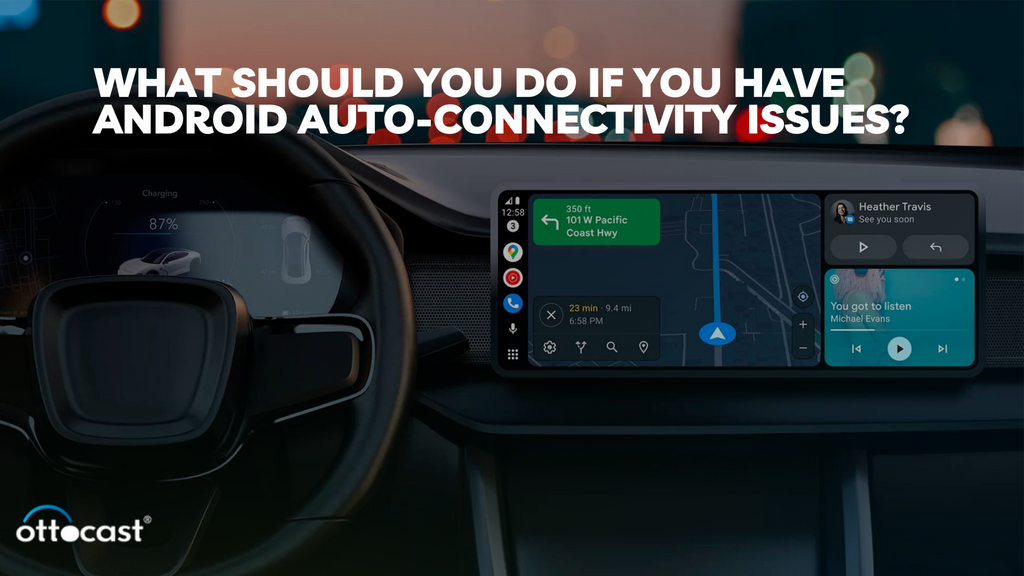
Nós conhecemos o básico do uso do Android Auto e CarPlay, com fio ou sem fio; a escolha é sua. A seguir, vamos buscar as causas e tentar decifrar as soluções que você aplicou durante os problemas de conectividade do Android Auto.
Desligar e ligar.
A solução clássica para um problema técnico é desconectar e reconectar ou desligar o dispositivo e reiniciá-lo. Se você tiver problemas com a conexão sem fio do Android Auto, faça o mesmo com ele.
Desligue o telefone e ligue-o novamente ou tente conectar seu adaptador sem fio novamente. Se o problema persistir, desligue e ligue o carro,
Limpe o cache no telefone, CarPlay e no seu adaptador.
O cache pode ser um problema às vezes e causar problemas de conexão sem fio do Android Auto. Essa dica pode ajudar você a conectar o aplicativo ao adaptador sem fio novamente. O cache causa problemas ao corrigir porque permanece incompleto ou cria problemas de armazenamento.
Siga estes passos simples para limpar o cache do seu aplicativo Android:
- Abra as Configurações no seu telefone.
- Encontre Aplicativos ou Recursos Avançados.
- Lá, você encontrará o Android Auto.
- Vá para a opção de armazenamento.
- Por fim, clique na opção limpar cache.
Seguindo os passos acima, você limpará facilmente o cache no seu aplicativo Android Auto. Reinicie o aplicativo para que ele volte a funcionar. Conecte o sistema e verifique.
Você também precisa verificar o problema de cache no seu adaptador sem fio. Para isso, criamos um guia completo sobre como limpar o cache do Android Auto para todos os nossos dispositivos. Clique no link e leia os detalhes. (Anexe o link do artigo.)
Esses dois passos provavelmente resolverão os problemas de conexão sem fio do Android Auto, mas você pode precisar limpar o cache do seu CarPlay também. Consulte o artigo detalhado em nosso site.
Verifique as configurações
Os aplicativos usam certas permissões para se conectar ao dispositivo. Se você estiver enfrentando problemas de conexão sem fio do Android Auto, verificar as configurações é muito simples.
Passos para ativar as configurações do Android Auto:
- Abra as configurações.
- Encontre dispositivos conectados.
- Clique em Preferências de conexão.
- Agora clique em Android Auto.
- Selecione a opção Iniciar Android automaticamente e escolha Sempre.
- Ative a opção Iniciar Android Auto enquanto bloqueado.
- Selecione a opção Android Auto sem fio e você usará o adaptador CarPlay sem fio.
Nota: Verifique se você adicionou seu carro à lista de carros rejeitados em Carros Conectados Anteriormente. Se você não usa vários carros, desative a adição de novos carros ao Android Auto. Essa opção pode causar problemas de conexão sem fio do Android Auto.
Verifique a conexão Bluetooth
A conectividade Bluetooth pode ser um dos principais problemas que você pode enfrentar ao usar adaptadores sem fio do Android Auto. Verifique suas conexões Bluetooth para evitar problemas de conexão sem fio do Android Auto.
As conexões ficam fáceis se você seguir os passos na ordem. Certifique-se de que a compatibilidade dos dispositivos está correta.
Como estabelecer uma conexão Bluetooth para conectar um adaptador sem fio com Android Auto e CarPlay?
- Vá para Configurações
- Encontre a opção Dispositivos conectados
- Selecione Preferências de conexão
- Toque em Bluetooth
- Ative o Bluetooth.
Siga os passos para conectar os dispositivos.
Estes são os passos que você pode seguir para tornar sua conectividade do Android Auto estável, mas e se os culpados forem as irregularidades na estrada ou a temperatura do ambiente? Como você manterá a conectividade? Vamos discutir esses problemas e fornecer algumas soluções.
Como as irregularidades na estrada podem causar problemas na conexão sem fio do Android Auto?
Você já experimentou irregularidades enquanto dirige? Todos nós já passamos por isso, e não é nada conveniente para suas conexões sem fio e Android também. Elas podem interromper a conectividade entre o Android Auto e o CarPlay.
As irregularidades podem interromper as conexões ao interferir.
Interrupção da conexão Bluetooth: O problema de conectividade sem fio com Android pode ocorrer devido a solavancos, já que o dispositivo depende da conexão Bluetooth. Os solavancos podem causar interrupções na conexão e você pode enfrentar desconexões contínuas ou interrupções devido a impactos. Normalmente, os Bluetooths atualmente não são afetados por pequenos solavancos, mas os mais fortes podem interromper as conexões.
Interrupção da conexão WiFi: Dispositivos avançados de conexão sem fio com Android Auto usam WiFi de alta velocidade para conectividade e transmissão de dados. Um solavanco forte pode interromper a conexão entre o telefone e o sistema de infoentretenimento do seu carro. Isso pode acontecer se as estradas não forem adequadas e tiverem infraestrutura precária.
Movimento Regular do Telefone: Se seu telefone não estiver estável enquanto estiver conectado ao Android Auto sem fio, isso também pode ser uma causa frequente dos problemas de conexão sem fio do Android Auto.
Use uma posição estável para manter seu telefone dentro do alcance da conexão. Você também pode usar suportes para celular no carro para posicionar o telefone fixamente, o que também protegerá seu aparelho.
Às vezes, o sistema está conectado, mas a transferência de dados apresenta problemas; solavancos podem causar atraso na transmissão de dados. Nesse caso, tente reconectar o aplicativo para restabelecer a conectividade.
Solavancos podem ser uma das causas, pois tornam a conexão instável e podem criar interferência no sinal. Mesmo se seu corpo ficar entre o dispositivo e o sistema, a conexão enfraquece para Bluetooth ou WiFi.
Para evitar interrupções na sua conexão e desfrutar de uma conectividade duradoura, mantenha suas conexões estáveis e dirija em um ritmo onde os solavancos tenham pouco efeito. Isso não só proporcionará uma conexão ininterrupta, mas também salvará sua vida.
Nota: Use capas compatíveis com suporte veicular ou suportes universais para carro para manter seu telefone estável e garantir uma conexão suave para aproveitar seu entretenimento sem fio.
Efeito da temperatura nos problemas de conexão sem fio do Android Auto
Você já enfrentou problemas ao conectar seu telefone a um adaptador sem fio? É muito óbvio; sim, essa é a razão pela qual você está lendo este artigo, mas a reviravolta é: e se a temperatura for o problema?
É chocante, mas verdade, que a tecnologia usada para conectar os dois sistemas seja Bluetooth ou WiFi. O ambiente físico, como a temperatura, afetará a estabilidade da conexão. Se seu telefone ou o adaptador superaquecerem ou a temperatura no carro estiver alta, isso afetará a conectividade e influenciará os problemas de conexão sem fio do Android Auto.
Quais são os passos que você pode tomar para minimizar o efeito da temperatura?
- Tente evitar hábitos que causem calor excessivo nos dispositivos, como carregar o telefone enquanto usa o sistema Android Auto sem fio.
- Estacione o carro na sombra para manter a temperatura interna do veículo.
- Durante o inverno, devido ao frio excessivo, esses gadgets eletrônicos têm baixa eficiência. Isso pode afetar a transmissão de dados.
- Hoje em dia, semicondutores são a base da eletrônica e são sensíveis à temperatura, por isso o dispositivo pode causar problemas de conexão sem fio do Android Auto.
- O conteúdo de água no ar também pode influenciar na interrupção da conexão, então certifique-se de que a umidade dentro do carro esteja adequada.
- Usuários em temperaturas extremas de calor e frio podem enfrentar esses problemas com mais frequência, então tente manter a temperatura do carro e dos dispositivos.
Nota: Para considerar o problema acima, projetamos e desenvolvemos adaptadores sem fio para usuários que vivem em condições extremas. Visite nosso site, verifique a compatibilidade e compre seu adaptador para áreas sensíveis à temperatura hoje mesmo.
Atualize o Software
Você continua atualizando seu guarda-roupa, casa, etc. Da mesma forma, esses dispositivos também precisam de atualizações. Sempre aconselhamos nossos usuários a verificar a opção de atualização automática antes de comprar o adaptador. Seu telefone também possui esse recurso.
Sempre tentamos melhorar nosso desempenho para proporcionar uma experiência melhor. Software antigo também pode ser uma das causas dos problemas de conexão sem fio do Android Auto. À medida que você se atualiza com as tendências, fique atento aos seus dispositivos para desfrutar de uma conectividade sem interrupções.
Nota: Pode haver muitas razões para os problemas de conexão sem fio do Android Auto; sempre procure ajuda da equipe de suporte se não conseguir identificar a causa. Conhecimento básico é importante, mas ajuda especializada é necessária.
Conclusão
Problemas de conectividade não são tão comuns, mas existem. Isso não significa que os adaptadores sem fio do Android Auto não sejam úteis. Eles são dispositivos muito importantes, pois protegem você e seus entes queridos enquanto dirige.
Temperatura, solavancos e cache podem interromper a conectividade, mas você está seguro e pode aproveitar a viagem. A Ottocast sempre foi dedicada à satisfação do cliente, por isso desenvolveu produtos como o Ottocast U2Air Pro. Este dispositivo funciona perfeitamente dentro da faixa de temperatura de -20 graus a 75 graus. Se este dispositivo estiver estável, ele pode oferecer uma conexão suave como manteiga.
Problemas de conexão sem fio do Android Auto são fáceis de resolver e, com alguns cuidados, uma conexão perfeita é garantida. Siga as dicas que compartilhamos e verifique a tolerância de temperatura do dispositivo se você estiver em uma área extrema. Aproveite a viagem sem fios e sem preocupações de segurança.
Você também pode gostar









