




Wprowadzenie
Integracja Apple CarPlay z Google Maps oferuje nawigację krok po kroku bezpośrednio na jednostce samochodowej. Jednak dzięki Siri i CarPlay możesz prowadzić bez użycia rąk, korzystając z precyzyjnych wskazówek nawigacyjnych. Funkcje bezpieczeństwa są wykorzystywane podczas sterowania Google Maps za pomocą Siri bez użycia rąk, dzięki czemu nie trzeba odrywać rąk ani wzroku od kierownicy czy drogi. Ten poradnik zawiera kroki dotyczące dodawania Google Maps do interfejsu CarPlay, korzystania z Siri podczas jazdy oraz wykorzystywania aktualizacji w czasie rzeczywistym — wszystko to poprawi Twoje doświadczenie z jazdy. Korzystanie zarówno z Google Maps na CarPlay, jak i Siri podczas jazdy uzupełnia całe doświadczenie prowadzenia pojazdu.
1. Konfiguracja Google Maps na CarPlay
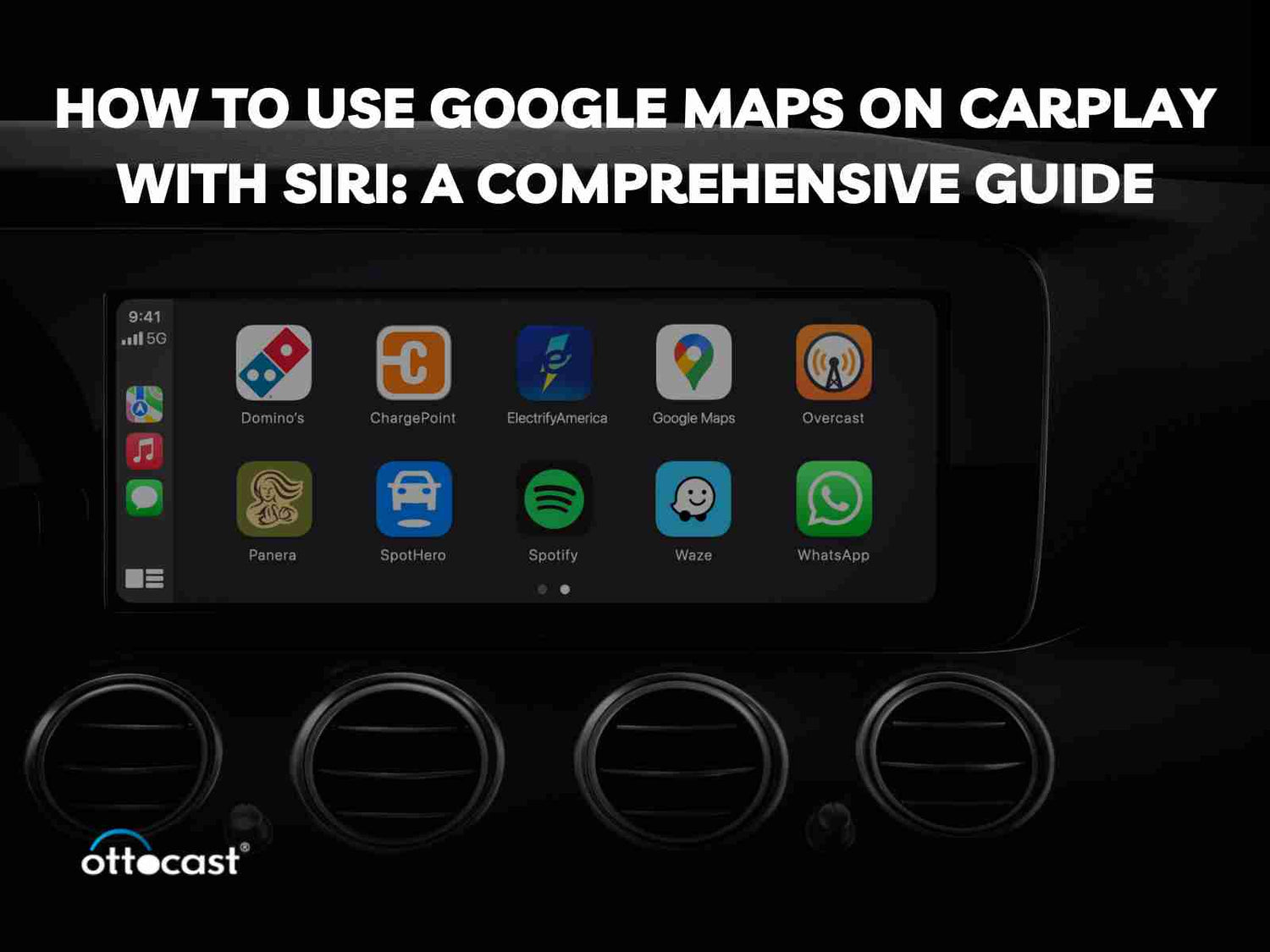
Pierwszym krokiem przed korzystaniem z Google Maps na CarPlay jest sprawdzenie, czy iPhone jest kompatybilny z pojazdem. Upewnij się, że telefon i samochód obsługują Apple CarPlay. Zainstaluj lub zaktualizuj aplikację Google Maps z App Store. Wejdź w Ustawienia, następnie Ogólne, wybierz CarPlay, a następnie zobaczysz listę samochodów, aby aktywować swój pojazd. Możesz wtedy ustawić pulpit CarPlay tak, aby wyświetlał Google Maps. Dodając Google Maps, zapewniasz dostęp do nawigacji nawet podczas korzystania z Apple CarPlay. Ten krok umożliwia łatwą nawigację za pomocą bezprzewodowych adapterów CarPlay Bluetooth do zestawu słuchawkowego samochodu.
2. Korzystanie z Siri do nawigacji z Google Maps
Aby obsługiwać Google Maps za pomocą Siri na CarPlay, musisz przytrzymać przycisk polecenia głosowego na kierownicy lub powiedzieć „Hej Siri”. Możliwe są różne pojedyncze polecenia, takie jak „Nawiguj w Google Maps do [destination]” lub „Pokaż najbliższą stację benzynową”. Siri zrozumie polecenie i rozpocznie nawigację w Google Maps. Możesz także zapytać „Sprawdź ruch drogowy przez Google Maps”, a aplikacja wykona zadanie. Obejmuje to korzystanie z Siri do nawigacji podczas obsługi Google Maps, co zwiększa bezpieczeństwo kierowców.
3. Korzyści z korzystania z Google Maps z Siri na CarPlay
Na Apple CarPlay korzystanie z Google Maps oferuje różne funkcje, w tym możliwość wykonywania połączeń bez użycia rąk, co jest dużym plusem dla niektórych użytkowników. Oznacza to, że ktoś inny, w tym przypadku Siri, będzie nawigować, podczas gdy kierowca skupi się na drodze. Na przykład Google Maps zawiera wiele informacji, a jeszcze więcej można otrzymać na CarPlay — aplikacja odbiera aktualne warunki ruchu i, jeśli synchronizuje się z mapami ruchu, zmienia trasę w przypadku korków. Połączenie z Siri ułatwia dostęp do map, muzyki i innych ważnych aplikacji bez większego wysiłku. W połączeniu z adapterem Bluetooth CarPlay zapewnia bezprzewodową, bezstresową jazdę, co sprawia, że podróż jest łatwiejsza i bardziej efektywna.
4. Prezentacja produktów Ottocast dla większej wygody
CarPlayClip Bezprzewodowy Adapter CarPlay

Zmieni sposób, w jaki prowadzisz, CarPlayClip — bezprzewodowy adapter CarPlay, i pożegnaj się na zawsze z plątaniną kabli. Teraz możesz przejść z przewodowego na bezprzewodowy CarPlay bez żadnych rozproszeń podczas jazdy. Wnętrze samochodu wzbogaca 1,6-calowy inteligentny wyświetlacz, który pokazuje okładki albumów, czas i zdjęcia, między innymi. Aplikacja OttoPilot zapewnia, że okładki albumów i zegary mogą być dostosowane do rytmu muzyki, co dodatkowo wzmacnia wrażenia.
Klips dyfuzora na nawiew może obracać się o 360 stopni, zapewniając, że przyjemne zapachy w samochodzie utrzymują się przez całą podróż. Jest niewielki, ale ma tak duży zasięg działania, że ten adapter samochodowy jest stylowy i funkcjonalny — idealny dla każdego, kto chce poprawić komfort jazdy. To nie tylko ulepszenie technologiczne — to akcesorium, które dodaje szyku na pustych drogach, zapewniając jednocześnie zabawę i praktyczność.
Car TV Mate Pro: Adapter HDMI Multimedia i Bezprzewodowy CarPlay

Car TV Mate Pro jest przeznaczony dla samochodów, które mają standardowo zainstalowany CarPlay i oferuje potężną rozrywkę w samochodzie zintegrowaną z bezprzewodowymi funkcjami multimedialnymi. Ten wielofunkcyjny adapter podłącza się do pojazdu i pozwala na odtwarzanie wideo na monitorze na dwa sposoby — funkcjonalne nawet w trakcie jazdy — jeden z nich łączy urządzenia obsługujące HDMI, takie jak konsole do gier i dekodery, z ekranem samochodu, czyniąc go urządzeniem rozrywkowym typu all-in-one. Wyobraź sobie możliwość oglądania ulubionych programów lub grania w ulubione gry na większym ekranie samochodowym niż ekran telefonu, na który musisz mrużyć oczy podczas długich podróży.
Co więcej, oprócz funkcji rozrywkowych, adapter umożliwia korzystanie zarówno z przewodowego, jak i bezprzewodowego CarPlay, pozwalając użytkownikom zapomnieć o kablach. Zapewnia lepsze doświadczenia pasażerom i kierowcom, umożliwiając im korzystanie z rozrywki podczas nawigacji w trakcie długich podróży autostradą lub codziennych tras. Ten adapter zapewnia dodatkową satysfakcję i wygodę w samochodzie i poza nim, co czyni go idealnym do przekształcenia samochodu w kompleksowe centrum multimedialne.
U2AIR Pro Bezprzewodowy Adapter CarPlay

Stworzony wyłącznie dla pojazdów z przewodowym Apple CarPlay wyprodukowanych po 2016 roku, U2AIR Pro (bezprzewodowy adapter CarPlay) to najbardziej zaawansowane urządzenie oferujące minimalne doświadczenie bezprzewodowe. Działa efektywnie z iPhone’ami od wersji 6 wzwyż, zadowalając użytkowników Apple CarPlay, eliminując kłopot z kablami towarzyszącymi CarPlay. Chociaż niektóre marki samochodów, takie jak Skoda i BMW, nie są obsługiwane, w innych pojazdach funkcja CarPlay jest bardzo przydatna.
Adapter łączy moduły Bluetooth i WiFi, co ułatwia zdalną obsługę urządzeń pomocniczych bez kabli. Jego skromne automatyczne łączenie oznacza, że kierowcy nie muszą za każdym razem szukać iPhone’a, aby się połączyć.
Wartością tego adaptera jest to, że dzięki regularnym aktualizacjom rozwija się zgodnie z nowymi technologiami bez dodatkowych kosztów dla użytkownika. To popularna opcja wśród kierowców potrzebujących wsparcia oprogramowania i korzystających z niego bezprzewodowo.
U2-AIR Bezprzewodowy Adapter CarPlay

U2-AIR Bezprzewodowy Adapter CarPlay to poręczne urządzenie, które pozwala na modernizację jednostki głównej samochodu i umożliwia użytkownikom korzystanie z bezprzewodowego Apple CarPlay zamiast przewodowego. Działa w samochodach wyprodukowanych od 2016 roku oraz z iPhone’ami 6 i nowszymi, jednak nie współpracuje z urządzeniami Android ani samochodami bez wbudowanego wsparcia CarPlay.
Adapter U2-AIR wyposażony jest zarówno w Bluetooth, jak i WiFi, co umożliwia korzystanie z CarPlay bez przerw. U2-AIR eliminuje też kłopot użytkownika, automatycznie łącząc się z urządzeniem i oszczędzając konieczności ręcznego ustawiania za każdym razem, gdy wsiada do samochodu. Użytkownicy mają również darmowe aktualizacje adaptera, który jest kompatybilny z nowymi wersjami iOS. To przełomowe urządzenie dla tych, którzy chcą szybkiego dostępu do bezprzewodowej funkcji CarPlay, niezależnie od miejsca, z wysyłką na cały świat.
Podsumowanie
Korzystanie z Google Maps na CarPlay podczas obsługi przez Siri zwiększa bezpieczeństwo i komfort jazdy. Dzięki Siri, która obsługuje nawigację głosową, kierowca może skupić się na prowadzeniu i otrzymywać aktualne informacje o trasie i ruchu drogowym, w tym o objazdach. Dzięki tej integracji doświadczenie jazdy pozostaje nieprzerwane, ponieważ kierowcy są mniej rozproszeni, co pozwala im bardziej skoncentrować się na bezpiecznej jeździe. Korzystanie z nawigacji Siri wraz z Google Maps poprawia komfort użytkownika, umożliwiając wykonywanie dodatkowych czynności bez odrywania rąk od kierownicy. Podczas jazdy w zatłoczonym ruchu ulicznym lub oczekiwania na czerwone światło na skrzyżowaniu, aktywność jest ograniczona do minimum, co zwiększa komfort prowadzenia.
Najczęściej zadawane pytania
- Czy mogę korzystać z Google Maps na starszych modelach CarPlay?
Tak, możliwe jest korzystanie z Google Maps na CarPlay nawet w starszych modelach samochodów, pod warunkiem, że iPhone działa na iOS 12 lub nowszym. Apple zaczęło wspierać aplikacje nawigacyjne firm trzecich, takie jak Google Maps, po wydaniu wersji iOS 12. Warto, aby zarówno telefon, jak i system CarPlay były zaktualizowane, co poprawi ich kompatybilność i zapewni płynną współpracę.
- Jak zaktualizować Google Maps na CarPlay?
Aby zaktualizować Google Maps na CarPlay, wyjmij iPhone’a, przejdź do App Store, znajdź swój profil i sprawdź dostępność aktualizacji aplikacji. Aby najnowsza wersja Google Maps działała na CarPlay, musi być zainstalowana. Google Maps jest regularnie aktualizowane, wprowadzając nowe funkcje, dokładne informacje o ruchu drogowym w czasie rzeczywistym oraz poprawiając błędy, które mogłyby pogorszyć działanie systemu.
3. Czy można korzystać z Siri bez połączenia z internetem?
Siri nie działa bez internetu; dlatego wiele funkcji wymagających połączenia z siecią nie jest dostępnych podczas korzystania z nawigacji Siri. Podczas nawigacji z Siri nie można używać aplikacji Mapy ani wykonywać praktycznie innych czynności. Jednak mapy offline można używać razem z Google Maps, ale najpierw trzeba zaplanować trasy, ponieważ nie można ich wyszukiwać bezpośrednio w aplikacji.
- Czy mogę dodać inne aplikacje nawigacyjne do CarPlay?
Aplikacje nawigacyjne firm trzecich są kompatybilne, a Waze i Google Maps to jedne z wielu aplikacji obsługiwanych przez CarPlay. Aby je włączyć, najpierw pobierz aplikację na iPhone’a, a następnie zmodyfikuj ustawienia interfejsu CarPlay, dodając aplikację, przewijając dostępne ikony pod wybranym pojazdem.
- Co zrobić, gdy CarPlay nie wyświetla Google Maps?
Jeśli Google Maps nie pojawia się na CarPlay, upewnij się, że iPhone i system CarPlay mają zainstalowane najnowsze wersje oprogramowania. Sprawdź, czy na iPhonie opcja Google Maps jest aktywna dla CarPlay, co można zrobić w Ustawieniach > Ogólne > CarPlay. Podstawowe kroki rozwiązywania problemów, takie jak ponowne uruchomienie telefonu i samochodu, użycie innego portu USB lub innego kabla USB, również mogą pomóc.
Może Ci się również spodobać









