
Bez wątpienia Android Auto to jeden z najlepszych sposobów na wzbogacenie doświadczenia z jazdy. Android Auto pozwala na połączenie różnych aplikacji na ekranie systemu multimedialnego w samochodzie. Jednak nie każdy chce korzystać z Android Auto na stałe. Często zdarza się, że chcesz odłączyć lub wyłączyć CarPlay lub Android Auto z różnych powodów. Może to być spowodowane zmianą lub ulepszeniem samochodu. Albo dlatego, że nie cieszysz się z doświadczenia Android Auto i myślisz o jego wyłączeniu. W każdym razie, jeśli zastanawiasz się, jak usunąć Android Auto, jesteśmy tu, aby Ci pomóc. Ten przewodnik krok po kroku pomoże Ci wyłączyć Android Auto.
Kiedy trzeba usunąć Android Auto?
Zanim nauczymy się, jak usunąć Android Auto, przyjrzyjmy się sytuacjom, w których warto to zrobić. Zasadniczo, jakie są powody, dla których większość osób szuka sposobów na usunięcie Android Auto ze swojego pojazdu:
- Niekompatybilność: Głównym powodem są problemy z kompatybilnością. Nie wszystkie wersje Android Auto są kompatybilne ze wszystkimi pojazdami. Jeśli zmieniłeś samochód na taki, który nie współpracuje dobrze z Android Auto lub jeśli system multimedialny nie jest kompatybilny, możesz potrzebować usunąć lub wyłączyć tę funkcję.
- Nieustające problemy techniczne: Kolejnym czynnikiem są usterki techniczne. Urządzenia elektroniczne, takie jak CarPlay i Android Auto, mogą mieć problemy techniczne. Jeśli aplikacja często się zawiesza, działa nieprawidłowo lub zakłóca system samochodu, możesz rozważyć jej dezaktywację i ponowne włączenie, aby przywrócić działanie.
- Zmienne potrzeby i preferencje: Z czasem nasze potrzeby i preferencje mogą się zmieniać. Może się zdarzyć, że obecne potrzeby nie odpowiadają Twoim wymaganiom. Jeśli więc nie korzystasz już z Android Auto, pomyśl o jego usunięciu, aby zwolnić miejsce.
- Obawy dotyczące udostępniania danych: Ponieważ Android Auto pozwala na łączenie aplikacji nawigacyjnych lub komunikacyjnych, wymaga dostępu do danych. Wielu użytkowników ma obawy dotyczące prywatności i dlatego rozważa odinstalowanie lub wyłączenie tej funkcji.
- Zmiana wyborów: Kolejnym częstym powodem jest aktualizacja Android Auto. Jeśli myślisz o zmianie lub ulepszeniu Android Auto, najpierw musisz wyłączyć istniejącą wersję, zanim włączysz nową.
Czy można odinstalować Android Auto?
To całkowicie zależy od Ciebie, czy chcesz korzystać z Android Auto, czy nie. I jest całkowicie w porządku, jeśli chcesz odinstalować Android Auto. Upewnij się tylko, że robisz to w odpowiedni sposób, aby nie pozostały żadne błędy w Twoim samochodzie. Ponieważ wiemy, że nie każdy jest fanem Android Auto, przygotowaliśmy dla Ciebie prosty przewodnik krok po kroku, który pomoże Ci wyłączyć Android Auto łatwo i skutecznie.
Jak pozbyć się Android Auto?
Jeśli chcesz trwale pozbyć się Android Auto, wykonaj następujące proste kroki:
- Otwórz ustawienia swojego telefonu.
- Kliknij na „Aplikacje i powiadomienia”.
- Przewiń w dół i wybierz opcję „Zobacz wszystkie aplikacje”.
- Znajdź i stuknij Android Auto.
- Teraz wybierz opcję „Wyłącz”.

Jeśli kiedykolwiek zechcesz ponownie korzystać z Android Auto, wykonaj te same kroki i kliknij „Włącz”.
Czy mogę wymusić zatrzymanie Android Auto?
Możesz rozważyć wyłączenie Android Auto przez opcję „Wymuś zatrzymanie”. Jednak zwykle nie jest to zalecane, ponieważ może to wpłynąć na inne funkcje systemu Android.
Jak zatrzymać Android Auto?
Jeśli chcesz po prostu zatrzymać Android Auto bez jego wyłączania, nie musisz stosować żadnych skomplikowanych zasad. Wiemy, że Android Auto automatycznie łączy się, gdy podłączasz telefon do systemu. Aby po prostu zatrzymać Android Auto, wystarczy rozłączyć Bluetooth i odłączyć kabel. W ten sposób możesz zatrzymać Android Auto bez konieczności jego dezaktywacji.
Jak wyłączyć Android Auto na Androidzie 10?
Użytkownicy Androida 10 często chcą wyłączyć Android Auto, ale nie znają właściwej procedury. Jeśli również korzystasz z Androida 10 i chcesz go wyłączyć, oto instrukcje dla Ciebie.

- Sprawdź, czy Twój system obsługuje usunięcie
Przede wszystkim pamiętaj, że nie każdy Android pozwala na usunięcie Android Auto. Sprawdź, czy Twój pojazd umożliwia łatwe usunięcie. Jeśli nie jesteś pewien, możesz zajrzeć do instrukcji samochodu lub skontaktować się z producentem, aby dowiedzieć się, czy system multimedialny można odinstalować.
- Zresetuj ustawienia dostępu.
Przed wyłączeniem Android Auto upewnij się, że Twój smartfon nie jest z nim połączony. Odłącz port USB i Bluetooth. Możesz też sprawdzić ustawienia i znaleźć podłączone urządzenia, aby rozłączyć aplikacje.
- Postępuj zgodnie z wyświetlanymi instrukcjami
W zależności od urządzenia i pojazdu pojawią się dwie opcje: odinstalowanie Android Auto lub jego wyłączenie. Wybierz odpowiednią opcję. Pamiętaj, że nie musisz wykonywać żadnych dodatkowych kroków – po prostu postępuj zgodnie z instrukcjami na ekranie, aby zakończyć proces. W ten sposób możesz odinstalować lub wyłączyć Android Auto.
Postępuj zgodnie z instrukcjami na ekranie, aby zakończyć proces. Android Auto zostanie odinstalowane lub wyłączone.
Dlaczego nie mogę odinstalować Android Auto?
Jeśli mimo wykonania powyższych kroków nie możesz pozbyć się Android Auto, może to być problem z kompatybilnością. Twój adapter lub pojazd może nie obsługiwać odinstalowania oprogramowania. W takim przypadku skontaktuj się z obsługą klienta i producentem Android Auto, aby uzyskać właściwą odpowiedź.
Jak ponownie korzystać z Android Auto po jego wyłączeniu?
Jeśli po wyłączeniu Android Auto zechcesz znowu z niego korzystać, wystarczy ponownie podłączyć telefon do systemu multimedialnego samochodu. Po ponownym połączeniu Android Auto znów będzie dostępne na ekranie, umożliwiając korzystanie z funkcji nawigacyjnych i komunikacyjnych.
Ważne wskazówki podczas odinstalowywania Android Auto
Podczas odinstalowywania lub wyłączania Android Auto pamiętaj o następujących wskazówkach i uwagach:
- Pamiętaj, że kroki wyłączania i odinstalowywania zależą od modelu i marki Twojego pojazdu.
- Dla bezproblemowego działania zawsze utrzymuj swoje urządzenie w aktualizacji.
- Jeśli napotkasz trudności, zaleca się skonsultowanie z obsługą klienta i wsparciem technicznym.
Czy potrzebuję adaptera, aby korzystać z Android Auto w samochodzie?
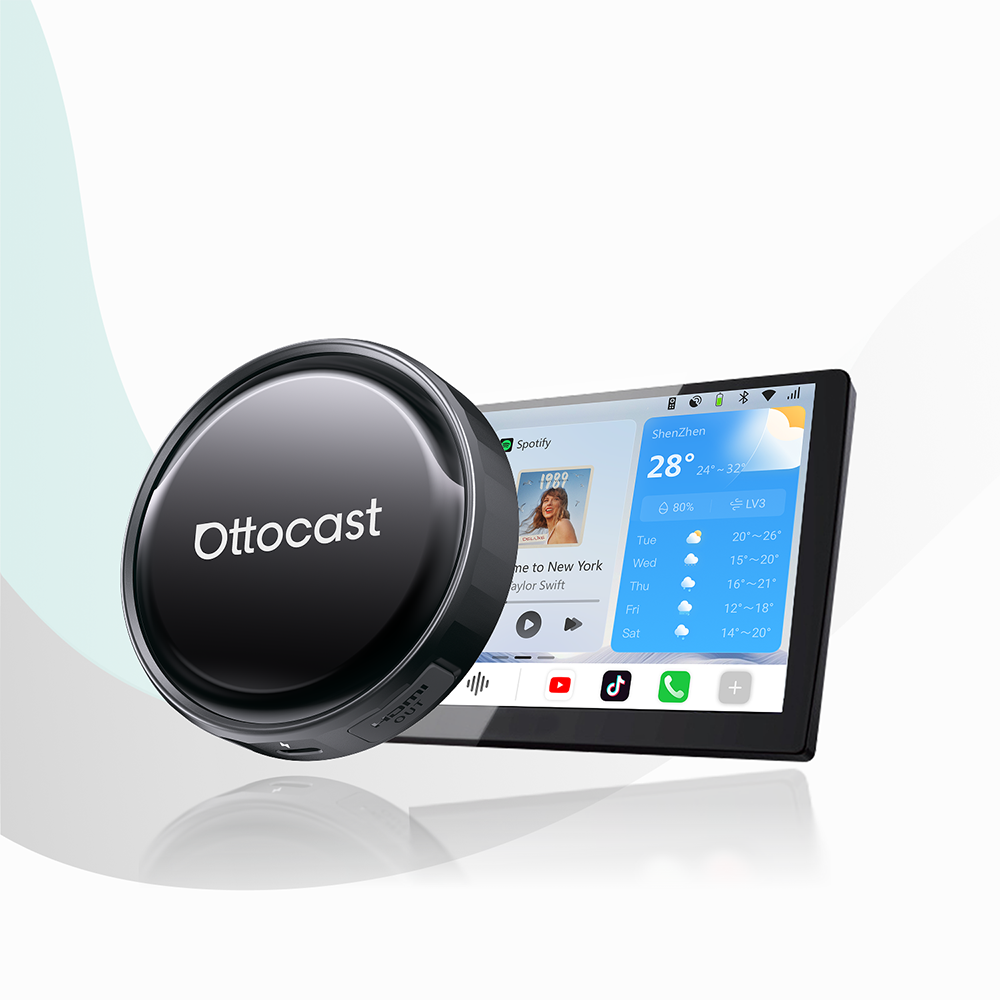
Jeśli chcesz korzystać z Android Auto na ekranie systemu multimedialnego w samochodzie, potrzebujesz wysokiej jakości adaptera Android Auto dla płynnej łączności. Możesz rozważyć bezprzewodowy adapter Android Auto od Ottocast. Jednym z najlepiej sprzedających się adapterów Android Auto od Ottocast jest A2Air Pro Bezprzewodowy Adapter Android Auto.
Adapter wyróżnia się na tle innych dzięki funkcjonalności i przystępnej cenie. A2Air Pro zapewnia stabilne i nieprzerwane doświadczenie Android Auto. Nie musisz się martwić o przerwy w połączeniu czy zakłócenia podczas korzystania z ulubionych aplikacji w podróży. Dodatkowo bezprzewodowa łączność eliminuje problem plączących się kabli. Adapter łączy się bezproblemowo z systemem Android Auto, oszczędzając Twój czas i wysiłek. Nie musisz przechodzić przez uciążliwe ręczne połączenia – to wygodne rozwiązanie. A2Air Pro oferuje darmowe i łatwe aktualizacje oprogramowania, dzięki czemu adapter pozostaje na bieżąco z najnowszymi funkcjami i ulepszeniami. To utrzymuje Twoje doświadczenie Android Auto aktualnym.
Produkt objęty jest roczną, światową gwarancją producenta, co daje pewność co do jakości i trwałości. Ponadto, niezależnie od tego, czy jesteś w USA, czy gdziekolwiek indziej na świecie, możesz skorzystać z globalnej wysyłki, co czyni go dostępnym dla szerokiego grona odbiorców.
Droga naprzód
Nie ulega wątpliwości, że takie rozwiązania jak Android Auto znacznie ułatwiają wiele spraw. Jednak to całkowicie Twój wybór, czy chcesz korzystać z Android Auto. Aby korzystać z Android Auto, potrzebujesz adaptera Android Auto, a zaleca się wybór bezprzewodowego dla długoterminowych korzyści. W większości przypadków nie jest łatwo odinstalować Android Auto, ponieważ jest to wbudowana aplikacja Android. Jeśli nie chcesz z niej korzystać, spróbuj ją wyłączyć w ustawieniach Androida.
Może Ci się również spodobać