 W dzisiejszym świecie połączonych samochodów i nowoczesnych systemów infotainment, Android Auto i Apple CarPlay stały się niezbędnymi towarzyszami kierowców. Te platformy bezproblemowo łączą Twój smartfon z ekranem dotykowym samochodu, oferując dostęp do nawigacji, muzyki, połączeń i innych funkcji. Jednak niektórzy użytkownicy napotkali irytujący problem: zagadkowy czarny ekran Android Auto w 2022 roku. W tym artykule przyjrzymy się przyczynom tych tajemniczych czarnych ekranów Android Auto i CarPlay oraz przedstawimy krok po kroku rozwiązania, które pomogą Ci się ich na dobre pozbyć. Dodatkowo przedstawimy najlepszą markę bezprzewodowych adapterów CarPlay i odpowiemy na najczęstsze pytania dotyczące problemów z czarnym ekranem Apple CarPlay.
Jaka jest różnica między Android Auto a CarPlay?
Zanim zrozumiemy problem czarnego ekranu Android Auto w samochodach, który dotyczy także CarPlay, zakasajmy rękawy i zacznijmy rozwiązywać problemy. Najpierw poświęćmy chwilę, aby zrozumieć magię stojącą za Android Auto i Apple CarPlay. Co je od siebie różni i dlaczego zdobyły serca niezliczonych kierowców?
Android Auto: Bezproblemowa integracja z Androidem
Android Auto, produkt Google, to aplikacja mobilna, która służy jako pomost między Twoim smartfonem z Androidem a systemem infotainment w samochodzie. Jej misja jest jasna: uczynić Twój smartfon dostępnym i bezpiecznym podczas jazdy. Android Auto otwiera świat nawigacji, muzyki, połączeń telefonicznych i innych aplikacji poprzez uproszczony i aktywowany głosowo interfejs.
Apple CarPlay: Bezproblemowa integracja z iOS
Z drugiej strony mamy Apple CarPlay, odpowiedź Apple na łączność w samochodzie. Ta platforma bezbłędnie integruje Twój iPhone z wyświetlaczem samochodu, oferując nawigację, muzykę, polecenia głosowe Siri oraz rozmowy bez użycia rąk, wszystko po to, aby Twoja jazda była przyjemniejsza i mniej rozpraszająca.
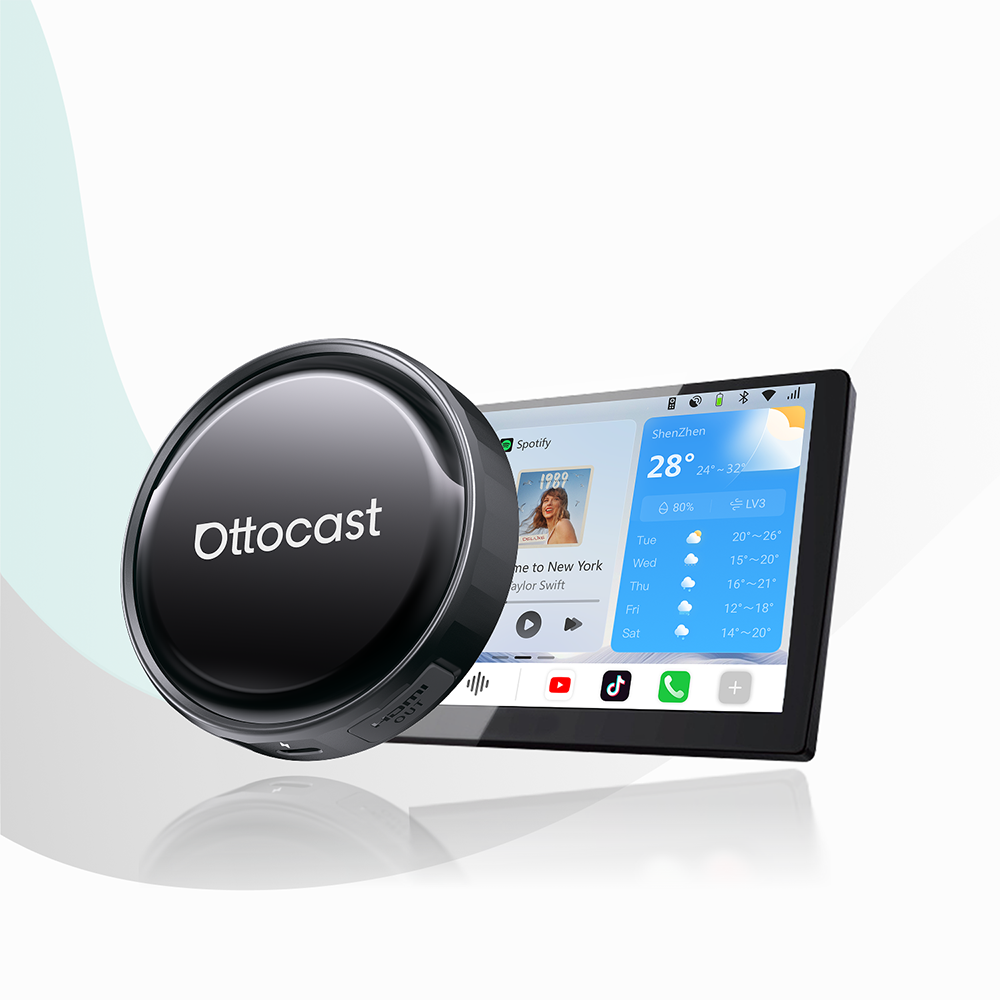
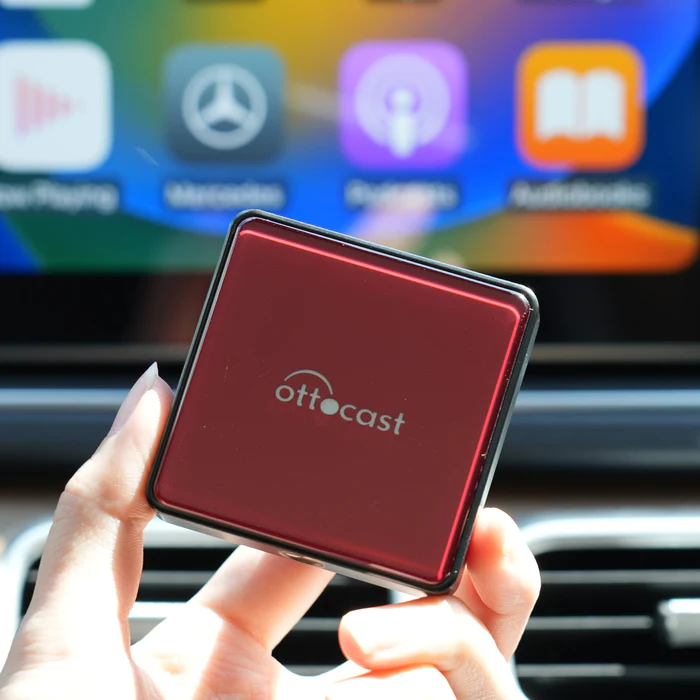
Zarówno Android Auto, jak i Apple CarPlay mają na celu poprawę Twojego doświadczenia podczas jazdy, oferując znajomy, przyjazny interfejs, zmniejszając rozproszenia i ostatecznie zwiększając bezpieczeństwo na drodze. W Ottocast oferujemy wysokiej jakości adaptery CarPlay i Android Auto, które bezproblemowo łączą się z Twoimi telefonami komórkowymi.
Częsty problem z czarnym ekranem bezprzewodowego CarPlay
To może być jedna z najbardziej frustrujących rzeczy, jakie mogą ci się przytrafić podczas jazdy, gdy cały ekran systemu infotainment w samochodzie robi się czarny. Nadal nie rozumiesz? Wyobraź sobie: jesteś w podróży, korzystając z aplikacji nawigacyjnej przez Android Auto lub CarPlay, gdy nagle ekran gaśnie. To nie tylko frustrujące, ale może też stanowić zagrożenie dla bezpieczeństwa. Użytkownicy obu platform napotkali problemy z czarnym ekranem Android Auto, które mogą mieć różne przyczyny. Nie mogą korzystać z aplikacji nawigacyjnych i komunikacyjnych podczas jazdy.
Jakie są najczęstsze przyczyny czarnych ekranów Android Auto i bezprzewodowego CarPlay?
Zanim zrozumiemy, czym jest czarny ekran Android Auto i jak go rozwiązać, przyjrzyjmy się najczęstszym przyczynom czarnych ekranów Android Auto i CarPlay. Choć może być wiele powodów powodujących czarny ekran, najczęstsze z nich to następujące.
- Problemy z oprogramowaniem: Czasami to drobne błędy oprogramowania powodują czarny ekran. Może się to zdarzyć, gdy aplikacja lub system napotka problem podczas ładowania.
- Problemy z kompatybilnością: Nie wszystkie smartfony, modele samochodów i systemy infotainment są idealnie dopasowane. Problemy z kompatybilnością mogą prowadzić do czarnego ekranu.
- Problemy z kablem: Luźny lub uszkodzony kabel USB może być przyczyną przerwanych połączeń między telefonem a wyświetlaczem samochodu, co skutkuje czarnym ekranem.
- Przestarzałe oprogramowanie: Jeśli system operacyjny telefonu lub aplikacja Android Auto/CarPlay nie są aktualne, może to powodować problemy z ekranem.
- Problemy z przegrzewaniem: Długotrwałe korzystanie z Android Auto lub CarPlay może spowodować przegrzanie telefonu, co skutkuje wyłączeniem lub czarnym ekranem, aby zapobiec uszkodzeniom.
Teraz, gdy zidentyfikowaliśmy możliwe przyczyny, przejdźmy do skutecznego rozwiązywania tych problemów.
Jak naprawić czarny ekran na Android Auto lub bezprzewodowym CarPlay?

Jeśli na ekranie CarPlay pojawia się czarny ekran, oto kilka rzeczy, które możesz spróbować, aby rozwiązać problem. Te kroki okazują się skutecznymi sposobami naprawy czarnego ekranu Apple CarPlay.
Zacznij od aktualizacji oprogramowania.
Zarówno Android Auto, jak i CarPlay często otrzymują aktualizacje poprawiające wydajność i usuwające błędy. To może również powodować czarny ekran odtwarzacza Car Android. Upewnij się, że Twój smartfon oraz aplikacje Android Auto/CarPlay mają zainstalowane najnowsze wersje oprogramowania.
Android Auto:
- Otwórz Sklep Google Play.
- Przejdź do „Moje aplikacje i gry”.
- Sprawdź dostępność aktualizacji aplikacji Android Auto i zainstaluj je.
Apple CarPlay:
- Przejdź do „Ustawienia” na swoim iPhonie.
- Przewiń w dół i stuknij „Ogólne”.
- Kliknij „Aktualizacja oprogramowania” i zainstaluj dostępne aktualizacje.
Upewnij się, że kable są dobrze podłączone.
Ten problem może nie występować we wszystkich rodzajach CarPlay. Na przykład, jeśli masz bezprzewodowy adapter CarPlay lub Android Auto, nie musisz się martwić o dokręcanie kabla. Ale jeśli używasz przewodowego CarPlay, może to być problemem — czarny ekran Android Auto w samochodzie. Dlatego upewnij się, że kabel jest dobrze podłączony. Luźny lub uszkodzony kabel USB to cichy sabotażysta połączenia telefonu z samochodem. Oto jak zapewnić bezpieczne połączenie:
- Odłącz kabel USB zarówno od telefonu, jak i od samochodu.
- Sprawdź kabel pod kątem uszkodzeń lub przetarć. Jeśli je zauważysz, wymień kabel.
- Podłącz kabel mocno zarówno do telefonu, jak i do samochodu.
- Jeśli masz dostępny inny port USB, spróbuj go użyć.
Jeśli problem nadal występuje, zrestartuj urządzenie.
Jeśli nadal nie wiesz, co spowodowało czarny ekran Android Auto, nie poddawaj się. Czasem trudno jest znaleźć przyczynę problemu z czarnym ekranem Apple CarPlay. W takich przypadkach po prostu spróbuj ponownie uruchomić telefon. Czasem wystarczy prosty restart, aby pozbyć się problemów z oprogramowaniem:
- Zrestartuj smartfon.
- Uruchom ponownie system multimedialny samochodu.
Zidentyfikuj i odinstaluj niekompatybilne aplikacje z urządzenia.
Jeśli zauważyłeś czarny ekran Android Auto po zainstalowaniu konkretnej aplikacji, może to oznaczać, że aplikacja jest niekompatybilna z Twoim urządzeniem. Czasami konflikty z aplikacjami na smartfonie mogą powodować problemy z czarnym ekranem CarPlay. Wypróbuj tę metodę:
- Zamknij wszystkie aplikacje działające w tle na telefonie.
- Wyłącz lub odinstaluj aplikacje, które mogą kolidować z Android Auto lub CarPlay.
Przeprowadź test kompatybilności między urządzeniami.
Jeśli problem nadal występuje, upewnij się, że Twój telefon jest kompatybilny z systemem multimedialnym samochodu. A jeśli nie wiesz, jak sprawdzić kompatybilność między urządzeniami, wykonaj te proste kroki.
- Sprawdź na stronie producenta samochodu lub w instrukcji obsługi informacje o kompatybilności.
- Jeśli istnieją znane problemy z kompatybilnością, może być konieczne poszukanie alternatywnych rozwiązań lub aktualizacji.
Daj urządzeniom czas na ochłodzenie.
Podobnie jak Twój telefon, CarPlay i Android Auto nagrzewają się podczas długotrwałego użytkowania. Długie korzystanie z Android Auto lub CarPlay może podnieść temperaturę smartfona do niebezpiecznego poziomu, co ostatecznie skutkuje czarnym ekranem Android Auto. Jeśli Twój telefon się nagrzewa, rozważ następujące metody:
- Zmniejsz jasność ekranu telefonu.
- Ogranicz korzystanie z aplikacji obciążających procesor podczas używania Android Auto lub CarPlay.
- Zainwestuj w podkładkę chłodzącą do telefonu, jeśli jest dostępna.
Inne powiązane pytania dotyczące czarnego ekranu CarPlay
Pytanie 1: Dlaczego ekran CarPlay robi się czarny podczas korzystania z nawigacji?
Aplikacje nawigacyjne, szczególnie te z mapami 3D i aktualizacjami w czasie rzeczywistym, mogą być zasobożerne i prowadzić do przegrzewania się urządzenia. Może to powodować czarny ekran Android Auto. Aby uniknąć tego problemu, zmniejsz jasność ekranu i zamknij niepotrzebne aplikacje.
Pytanie 2: Czy mogę korzystać z bezprzewodowego CarPlay, aby uniknąć problemów z czarnym ekranem?
Zdecydowanie tak! Jeśli Twój samochód i iPhone obsługują bezprzewodowy CarPlay, możesz pożegnać się z problemami związanymi z kablami. Eliminujesz potrzebę fizycznego połączenia USB, co zmniejsza ryzyko problemów z ekranem.
Pytanie 3: Czy mogę samodzielnie rozwiązać problem czarnego ekranu Apple CarPlay, czy powinienem wezwać specjalistów?
Zdecydowanie możesz spróbować kroków rozwiązywania problemów opisanych w tym artykule. Jeśli jednak problem będzie się utrzymywał, warto zwrócić się o pomoc do serwisu producenta samochodu lub wykwalifikowanego technika.
Pytanie 4: Jak wybrać bezprzewodowy adapter CarPlay?
Jeśli chodzi o poprawę doświadczenia z CarPlay i ochronę przed problemami z czarnym ekranem CarPlay, odpowiednie akcesoria mogą zrobić dużą różnicę. Ottocast to bezsprzeczny lider wśród bezprzewodowych adapterów CarPlay. Możesz zawsze zaufać Ottocast, aby zapewnić płynne połączenie między Twoim iPhonem a systemem infotainment w samochodzie.
Pytanie 5: Na co zwrócić uwagę przy wyborze adapterów CarPlay?
Oto kilka rzeczy, na które warto zwrócić uwagę przy wyborze adapterów CarPlay.
- Niezawodność: Zawsze wybieraj niezawodną markę, taką jak Ottocast, która oferuje gwarancję zwrotu.
- Kompatybilność: Wybieraj adaptery bezprzewodowe zaprojektowane tak, aby współgrały z szeroką gamą modeli samochodów i iPhone’ów.
- Łatwa instalacja: Postaw na prostotę plug-and-play, która nie wymaga profesjonalnej pomocy przy konfiguracji.
- Rozszerzone funkcje: Wybierz bezprzewodowy CarPlay, który obsługuje dodatkowe funkcje i aplikacje firm trzecich.
- Obsługa klienta: Zawsze ufaj markom, które mają dedykowane zespoły wsparcia gotowe pomóc w razie problemów.
A Ottocast spełnia wszystkie standardy idealnego dostawcy CarPlay. Wybierając Ottocast, podejmujesz proaktywny krok w kierunku wyeliminowania problemów z czarnym ekranem CarPlay i poprawy łączności w samochodzie.
Q6: Który bezprzewodowy CarPlay jest najlepszy i nie powoduje czarnego ekranu?
Bezprzewodowy CarPlay nie wymaga kabli, co zapewnia płynną integrację. Jeśli szukasz bezprzewodowego CarPlay, zaufaj adapterowi OTTOULTRA #082 Wireless CarPlay Adapt. To doskonały wybór dla miłośników samochodów, którzy chcą mieć bezproblemowe połączenie w aucie. Ten adapter oferuje szereg imponujących funkcji, które czynią go bardzo atrakcyjnym.
Przede wszystkim pozwala użytkownikom synchronizować liczne aplikacje telefoniczne za pomocą bezprzewodowego CarPlay i Android Auto, zmieniając doświadczenie korzystania z systemu multimedialnego w samochodzie. Pożegnaj się z plątaniną kabli – ten adapter typu plug-and-play upraszcza instalację, dzięki czemu nawet osoby z ograniczoną wiedzą techniczną mogą go łatwo skonfigurować.

To urządzenie otrzymuje regularne aktualizacje oprogramowania, dostępne bezpłatnie, co zapewnia, że adapter jest zawsze na bieżąco z najnowszymi ulepszeniami. Funkcja automatycznego ponownego połączenia w ciągu 14 sekund po zbliżeniu się do samochodu oszczędza czas i frustrację. Należy pamiętać, że ten adapter jest kompatybilny wyłącznie z pojazdami lub motocyklami wyposażonymi fabrycznie w CarPlay lub Android Auto, dlatego przyszli nabywcy powinni potwierdzić zgodność. Ponadto produkt jest wysyłany szybko i bezpłatnie, a 30-dniowa gwarancja zwrotu pieniędzy daje dodatkowe poczucie bezpieczeństwa. Podsumowując, adapter OTTOULTRA #082 Wireless CarPlay to przyjazne dla użytkownika i zaawansowane rozwiązanie poprawiające łączność w samochodzie, co czyni go jednym z najlepszych wyborów na rynku.
Q7: Który bezprzewodowy Android Auto jest najlepszy i nie powoduje czarnego ekranu Android Auto?
Bezprzewodowy Android Auto nie wymaga kabli, co zapewnia płynną integrację. Jeśli szukasz bezprzewodowego Android Auto, zaufaj bezprzewodowemu adapterowi Android Auto A2Air Pro. Wyróżnia się jako najlepsze bezprzewodowe rozwiązanie Android Auto z kilku przekonujących powodów. Po pierwsze, korzysta z przyszłości łączności, umożliwiając bezprzewodowe połączenia z istniejącym Android Auto w samochodzie, eliminując potrzebę uciążliwych kabli. Ta innowacja wykorzystuje Bluetooth i Wi-Fi, aby zapewnić stabilne i nieprzerwane doświadczenie Android Auto, wyróżniając się na tle tradycyjnych przewodowych rozwiązań. Funkcja automatycznego połączenia dodatkowo zwiększa wygodę użytkownika, zapewniając płynne przejście po wejściu do samochodu.

Warto podkreślić, że A2Air Pro oferuje darmowe i bezproblemowe aktualizacje oprogramowania. Dzięki temu użytkownicy zawsze mają dostęp do najnowszych funkcji i ulepszeń. Dostępność wysyłki na całym świecie oraz roczna gwarancja producenta podkreślają jego globalną dostępność i niezawodność. Należy również wspomnieć, że ten adapter jest kompatybilny z pojazdami lub motocyklami wyposażonymi w fabrycznie zainstalowany Android Auto, co zaspokaja potrzeby szerokiego grona użytkowników.
Mówiąc prosto, bezprzewodowy adapter Android Auto A2Air Pro redefiniuje łączność w samochodzie dzięki swoim bezprzewodowym możliwościom, stabilności, automatycznemu połączeniu i globalnej dostępności, co czyni go najlepszym wyborem dla entuzjastów Android Auto.
Bez wątpienia technologia Android Auto i CarPlay zrewolucjonizowały sposób, w jaki wchodzimy w interakcję z naszymi pojazdami, ale problemy z czarnym ekranem mogą zepsuć to doświadczenie. Jeśli również masz problemy z czarnym ekranem Android Auto, postępuj zgodnie z powyższym przewodnikiem. Stosując się do opisanych w tym artykule kroków rozwiązywania problemów, często możesz samodzielnie znaleźć rozwiązanie i cieszyć się płynną podróżą samochodem. Pamiętaj, aby aktualizować oprogramowanie, dokładnie sprawdzać połączenia i rozważyć zakup akcesoriów premium, takich jak te oferowane przez Ottocast, ponieważ płynna jazda jest na wyciągnięcie ręki. A jeśli szukasz bezprzewodowych adapterów CarPlay lub Android Auto, zaufaj Ottocast! Twój wszechstronny technologiczny przyjaciel CarPlay!
Może Ci się również spodobać