



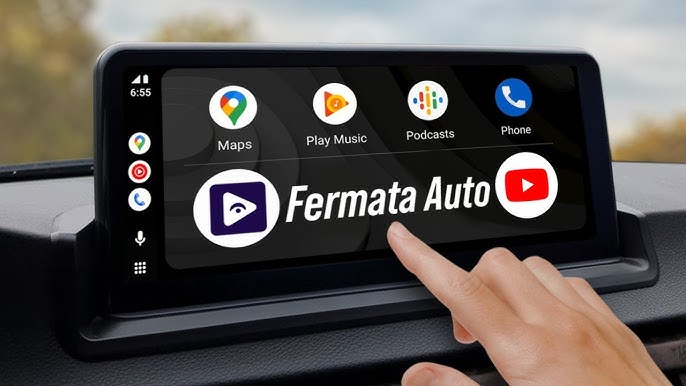

Rozpoczęcie płynnej integracji YouTube z Android Auto to ekscytująca podróż, która podnosi poziom rozrywki w samochodzie. Zastanawiasz się, jak? “Jak dodać YouTube do Android Auto“? Nie martw się, ponieważ’przeprowadzimy Cię przez prosty proces w zaledwie sześciu krokach, czyniąc Twoje podróże bardziej angażującymi i przyjemnymi.
Niezależnie od tego, czy’Jeśli pragniesz swojej ulubionej muzyki, pouczających podcastów lub rozrywkowych filmów, ta integracja sprawi, że Twój samochód stanie się centrum spersonalizowanej rozrywki. Integracja YouTube z Android Auto zapewnia rozrywkę bez użycia rąk, pozwalając bezpiecznie cieszyć się treściami takimi jak YouTube Music, podcasty i audiobooki, jednocześnie skupiając się na drodze. Zostań z nami, a przeprowadzimy Cię przez każdy krok, abyś mógł wykorzystać moc YouTube, zachowując bezpieczeństwo i komfort jazdy.
Pozwól’Zanurzmy się w świat, gdzie Twoje ulubione filmy towarzyszą Ci w każdej podróży, przemieniając nudne dojazdy w pełne życia przygody. Z nami odkryj jak dodać YouTube Music do Android Auto, aby idealna muzyka zawsze towarzyszyła Twoim przejazdom.
Korzyści z posiadania YouTube w Android Auto
Zanim przejdziemy do procesu dodawania YouTube Music do Android Auto,’Ważne jest, aby zrozumieć liczne korzyści płynące z tej integracji. Android Auto obsługuje wiele kompatybilnych aplikacji, pozwalając użytkownikom odtwarzać muzykę i strumieniować treści z różnych źródeł, co zapewnia przyjemniejsze doświadczenie podczas jazdy. Pozwól’Poznaj wzbogacające aspekty, które czynią to połączenie przełomowym dla Twojej rozrywki w drodze.
1. Płynna rozrywka w podróży:
Dzięki integracji YouTube z Android Auto możesz cieszyć się płynną rozrywką podczas jazdy. Niezależnie od tego, czy utkniesz w korku, czy wybierasz się w podróż, YouTube na wyciągnięcie ręki pozwala nadrobić ulubione kanały, oglądać teledyski lub nawet odkrywać treści edukacyjne.—wszystko bez użycia rąk dla bezpieczniejszej jazdy.
2. Spersonalizowane playlisty na jazdę:
Integracja Android Auto z YouTube umożliwia tworzenie spersonalizowanych playlist na czas jazdy, dopasowanych do nastroju lub trasy. Od motywacyjnych wykładów po energetyzującą muzykę – możesz skomponować playlistę, która wzbogaci Twoje doświadczenie za kierownicą, czyniąc długie podróże przyjemniejszymi i bardziej angażującymi.
3. Sterowanie głosowe:
Funkcja sterowania głosowego zwiększa ogólne bezpieczeństwo i wygodę korzystania z YouTube w Android Auto. Dzięki prostym poleceniom głosowym możesz wyszukiwać filmy, zmieniać playlisty, a nawet lajkować i udostępniać treści, nie odrywając wzroku od drogi. Ta funkcja bezdotykowa pozwala skupić się na prowadzeniu, jednocześnie ciesząc się ulubionymi materiałami.
4. Aktualne informacje i infotainment:
YouTube na Android Auto zapewnia, że pozostajesz na bieżąco z najnowszymi wiadomościami, recenzjami i trendami podczas podróży. Niezależnie od tego, czy interesują Cię recenzje technologiczne, vlogi podróżnicze czy aktualności, posiadanie YouTube pod ręką oferuje różnorodne treści, które utrzymają Cię w informacjach i rozrywce podczas codziennych dojazdów lub wycieczek samochodowych.
5. Ulepszona łączność dla pasażerów:
Dla pasażerów YouTube na Android Auto dodaje dodatkową warstwę rozrywki i łączności. Przyjaciele i rodzina mogą łatwo dzielić się i cieszyć ulubionymi filmami na wyświetlaczu samochodu, przekształcając pojazd w wspólne centrum rozrywki. Ta funkcja sprzyja przyjemniejszej atmosferze podczas wspólnych podróży, czyniąc samą podróż niezapomnianą częścią przygody.
Jak dodać YouTube do Android Auto
Odblokowanie połączenia YouTube i Android Auto to przełom w rozrywce w podróży. Integracja YouTube z Android Auto wzbogaca system infotainment samochodu, pozwalając na dostęp do treści bezpośrednio na ekranie Android Auto. Zapoznaj się z przewodnikiem krok po kroku dotyczącym “Jak dodać YouTube do Android Auto” aby wzmocnić swoje doświadczenie jazdy dzięki spersonalizowanym listom odtwarzania i sterowaniu bez użycia rąk, zapewniając bezpieczeństwo i przyjemność podczas każdej podróży.
Krok 1: Sprawdź kompatybilność
Zanim zaczniesz proces integracji, upewnij się, że twój smartfon jest kompatybilny z Android Auto. Możesz sprawdzić oficjalną stronę Android Auto, aby zobaczyć listę kompatybilnych urządzeń. Dodatkowo upewnij się, że masz zainstalowane aplikacje Android Auto i YouTube na swoim urządzeniu, ponieważ są to niezbędne aplikacje androidowe do tej integracji. Jeśli nie są zainstalowane, możesz je pobrać z Google Play Store.
Krok 2: Zaktualizuj aplikacje
Aby uniknąć problemów z kompatybilnością, upewnij się, że zarówno aplikacje Android Auto, jak i YouTube są zaktualizowane do najnowszych wersji. Aktualizacje aplikacji często zawierają poprawki błędów i ulepszenia, zapewniając płynniejszy proces integracji.
Krok 3: Podłącz swój telefon do samochodu
Podłącz swój telefon do samochodu’system infotainment samochodu za pomocą portu USB i kabla USB. Alternatywnie, niektóre pojazdy obsługują połączenia bezprzewodowe przez Wi-Fi, więc zapoznaj się z instrukcją swojego samochodu’instrukcję obsługi, aby uzyskać szczegółowe wskazówki dotyczące nawiązania połączenia bezprzewodowego. Po połączeniu, twój samochód’wyświetlacz pokaże interfejs Android Auto.
Krok 4: Otwórz Android Auto
Po podłączeniu telefonu otwórz aplikację Android Auto. Jeśli nie’Jeśli nie uruchomi się automatycznie, możesz otworzyć ją ręcznie. Ten krok jest kluczowy, ponieważ Android Auto musi być aktywne, aby integracja z YouTube działała płynnie. Po otwarciu Android Auto może być konieczne wejście w ustawienia Android Auto, klikając ikonę koła zębatego, aby zapewnić prawidłową integrację i dostosować swoje doświadczenie.
Krok 5: Przejdź do Ustawień
W aplikacji Android Auto znajdź menu ustawień. Zazwyczaj jest to ikona koła zębatego. Stuknij ją, aby uzyskać dostęp do ustawień. Zaawansowani użytkownicy mogą potrzebować wejść do ustawień deweloperskich lub włączyć tryb dewelopera, aby uzyskać dodatkowe opcje integracji aplikacji, zwłaszcza podczas instalacji aplikacji firm trzecich do odtwarzania wideo. Po wejściu w ustawienia znajdź sekcję“Multimedia”lub“Aplikacje”sekcji.
Krok 6: Wybierz YouTube
W“Multimedia” lub “Aplikacje”w sekcji, poszukaj listy obsługiwanych aplikacji multimedialnych i upewnij się, że aplikacja YouTube znajduje się na liście. Znajdź i wybierz“YouTube”z tej listy. Android Auto może poprosić Cię o przyznanie niezbędnych uprawnień, aby umożliwić integrację. Postępuj zgodnie z wyświetlanymi instrukcjami, aby je przyznać.
Uwaga: Android Auto nie pozwala na bezpośrednią instalację YouTube ze względu na ograniczenia bezpieczeństwa. Aby zainstalować YouTube lub inne nieobsługiwane aplikacje, musisz użyć wspieranych metod, takich jak kompatybilne adaptery lub urządzenia oparte na Androidzie. pudełka AI które pozwalają zainstalować YouTube w samochodzie’system infotainment w samochodzie.
Wykonując te sześć kroków, Ty’pomyślnie dodałeś YouTube do Android Auto. Teraz możesz cieszyć się ulubionymi treściami z YouTube, zachowując koncentrację na drodze dzięki integracji z Android Auto.
Jak dodać CarStream do Android Auto
Dobrze, pozwól’pomogę Ci zacząć dodawać aplikację CarStream do Android Auto – klucz do odblokowania odtwarzania YouTube, pozwalający oglądać filmy i odtwarzać je bezpośrednio na ekranie samochodu’wyświetlacz. Instalując aplikacje firm trzecich, takie jak CarStream, możesz włączyć odtwarzanie wideo w Android Auto, mimo że oficjalne wsparcie jest ograniczone. Ten proces może wymagać narzędzi takich jak Android Auto Apps Downloader (AAAD), które pomagają w instalacji aplikacji firm trzecich. Nie’nie zapomnij, że’będziesz musiał włączyć tryb pulpitu w CarStream’ustawienia, aby zezwolić na odtwarzanie wideo w Android Auto. Po skonfigurowaniu możesz otworzyć YouTube w CarStream i cieszyć się oglądaniem filmów bezpośrednio z samochodu.’ekran.
Krok 1: Sprawdź kompatybilność
Upewnij się, że Twój smartfon jest kompatybilny z Android Auto. Możesz to sprawdzić na oficjalnej stronie Android Auto, gdzie znajduje się lista obsługiwanych urządzeń. Jeśli Twoje urządzenie jest kompatybilne, upewnij się, że masz zainstalowaną aplikację Android Auto na telefonie. Możesz ją pobrać ze Sklepu Google Play, jeśli jeszcze jej nie masz.
Krok 2: Włącz Nieznane źródła
Przed instalacją CarStream musisz zezwolić na instalacje z „Nieznanych źródeł” na swoim telefonie. Ta opcja zwykle znajduje się w sekcji Bezpieczeństwo lub Prywatność w ustawieniach telefonu. Włączenie tej opcji pozwala na instalowanie aplikacji spoza oficjalnego Sklepu Google Play.
Krok 3: Pobierz plik APK CarStream
Odwiedź oficjalną stronę CarStream z przeglądarki swojego telefonu i pobierz plik APK CarStream. Upewnij się, że pobierasz go z wiarygodnego źródła, aby uniknąć problemów z bezpieczeństwem. Plik APK to instalator CarStream.
Krok 4: Zainstaluj CarStream
Znajdź pobrany plik APK CarStream na telefonie, zwykle w folderze „Pobrane”. Stuknij plik, aby rozpocząć instalację. Postępuj zgodnie z instrukcjami wyświetlanymi na ekranie, aby zainstalować CarStream. Jeśli telefon poprosi o przyznanie uprawnień, takich jak zezwolenie na instalację z nieznanych źródeł lub dostęp do niektórych funkcji urządzenia, zatwierdź je.
Krok 5: Połącz się z samochodem
Podłącz telefon do systemu multimedialnego samochodu za pomocą kabla USB. Alternatywnie, jeśli Twój samochód obsługuje połączenia bezprzewodowe, postępuj zgodnie z instrukcją obsługi pojazdu dotyczącą parowania bezprzewodowego. Po połączeniu uruchom aplikację Android Auto na telefonie. Jeśli nie otworzy się automatycznie, otwórz ją ręcznie.
Krok 6: Uzyskaj dostęp do CarStream w Android Auto
Na interfejsie Android Auto powinieneś teraz zobaczyć CarStream na liście dostępnych aplikacji. Stuknij ikonę CarStream, aby ją otworzyć, a uzyskasz dostęp do dodatkowych opcji strumieniowania poza standardowymi funkcjami Android Auto. Odkrywaj i ciesz się rozszerzonymi funkcjami rozrywki, które CarStream wnosi do Twojego doświadczenia z Android Auto.
Postępując zgodnie z tymi szczegółowymi krokami, pomyślnie dodasz CarStream do Android Auto, rozszerzając możliwości rozrywki w samochodzie.
Dlaczego nie mogę dodać YouTube do Android Auto
Problemy z dodaniem YouTube do Android Auto mogą być frustrujące, ale nie martw się—pozwól’Rozwiążemy kilka typowych problemów i znajdziemy rozwiązania, abyś mógł się płynnie połączyć. Niektórzy użytkownicy ulepszają swoje systemy samochodowe, korzystając z rozwiązań sprzętowych, takich jak AI Box lub AI Box CarPlay, które umożliwiają korzystanie z YouTube i innych aplikacji, zwłaszcza w pojazdach obsługujących Apple CarPlay. Urządzenia te zostały zaprojektowane, aby ulepszyć rozrywkę i łączność w samochodzie, ułatwiając strumieniowanie wideo i korzystanie z dodatkowych aplikacji na wyświetlaczu.
1. Niezgodność wersji aplikacji:
Problem: Przestarzałe wersje Android Auto lub YouTube mogą powodować problemy z kompatybilnością.
Rozwiązanie: Przejdź do Google Play Store, wyszukaj Android Auto i YouTube, a następnie zaktualizuj je do najnowszych wersji. Po aktualizacji uruchom ponownie urządzenie, aby zmiany zaczęły obowiązywać.
2. Niekompatybilny telefon:
Problem: Nie wszystkie telefony obsługują Android Auto. Niektóre starsze modele mogą nie być kompatybilne z platformą.
Rozwiązanie: Sprawdź oficjalną stronę Android Auto, aby uzyskać pełną listę obsługiwanych urządzeń. Jeśli Twój telefon nie jest kompatybilny, rozważ zakup urządzenia spełniającego wymagania lub użyj innego telefonu do Android Auto.
3. Problemy z łącznością:
Problem: Uszkodzone kable USB lub połączenia mogą zakłócać proces konfiguracji.
Rozwiązanie: Spróbuj użyć innego kabla USB, aby wykluczyć problemy z kablem. Jeśli Twój samochód obsługuje połączenia bezprzewodowe, rozważ skorzystanie z tej opcji. Sprawdź działanie portu USB w samochodzie i w razie potrzeby spróbuj podłączyć się do innego portu.
4. Brak przyznanych uprawnień:
Problem: Android Auto lub YouTube mogą nie mieć niezbędnych uprawnień do płynnego działania.
Rozwiązanie: Przejdź do ustawień telefonu, znajdź sekcję uprawnień aplikacji i upewnij się, że zarówno Android Auto, jak i YouTube mają przyznane wymagane uprawnienia. Zazwyczaj obejmuje to uprawnienia do dostępu do mediów, lokalizacji i innych niezbędnych funkcji.
5. Nieobsługiwany region lub model samochodu:
Problem: YouTube w Android Auto może nie być dostępny w Twoim regionie lub model samochodu może nie być w pełni kompatybilny.
Rozwiązanie: Sprawdź oficjalne strony wsparcia Android Auto i YouTube, aby zweryfikować, czy nie ma żadnych ograniczeń regionalnych lub znanych problemów z kompatybilnością z modelem Twojego samochodu. W razie potrzeby rozważ alternatywne opcje rozrywki.
6. Usterki oprogramowania:
Problem: Tymczasowe usterki oprogramowania mogą utrudniać płynną integrację YouTube i Android Auto.
Rozwiązanie: Uruchom ponownie zarówno telefon, jak i system infotainment samochodu, aby usunąć tymczasowe usterki. Jeśli problemy będą się powtarzać, odinstaluj i ponownie zainstaluj zarówno Android Auto, jak i YouTube. Wyczyść pamięć podręczną lub dane aplikacji, co może rozwiązać ukryte problemy z oprogramowaniem.
Systematyczne rozwiązywanie tych problemów powinno pomóc w diagnozie i usunięciu typowych problemów napotykanych podczas próby dodania YouTube do Android Auto. Jeśli problemy będą się utrzymywać, rozważ kontakt z oficjalnymi kanałami wsparcia Android Auto i YouTube, aby uzyskać dalszą pomoc dostosowaną do Twojej sytuacji.
Podsumowując, łatwe ulepszenie doświadczenia jazdy jest możliwe dzięki nauce, jak dodać YouTube do Android Auto. Postępuj zgodnie z prostymi krokami i zamień codzienne dojazdy w przyjemne podróże z ulubioną muzyką płynnie zintegrowaną z interfejsem Android Auto. Podnieś swoje wycieczki samochodowe dzięki spersonalizowanej i łatwo dostępnej rozrywce.
Korzystanie z aplikacji YouTube Music w Android Auto
1. Przegląd integracji YouTube Music
Integracja YouTube Music z Android Auto przekształca Twój samochód w spersonalizowane centrum rozrywki, oferując bezproblemowy i bezdotykowy sposób na cieszenie się ulubioną muzyką w trasie. Pobierając aplikację YouTube Music ze Sklepu Google Play, masz dostęp do ogromnej biblioteki piosenek, albumów i podcastów bezpośrednio z samochodu’wyświetlacza. Interfejs Android Auto został zaprojektowany z myślą o prostocie i bezpieczeństwie, pozwalając na przeglądanie playlist, odkrywanie nowych utworów i kontrolę odtwarzania za pomocą kilku stuknięć lub poleceń głosowych. Niezależnie od tego, czy’Niezależnie od tego, czy dojeżdżasz do pracy, czy wybierasz się w podróż, YouTube Music w Android Auto zapewnia, że Twoja ulubiona muzyka jest zawsze pod ręką, czyniąc każdą jazdę przyjemniejszą i bardziej angażującą.
2. Jak uzyskać dostęp do YouTube Music w Android Auto
Rozpoczęcie korzystania z YouTube Music w Android Auto jest szybkie i proste. Najpierw upewnij się, że masz zainstalowane najnowsze wersje zarówno aplikacji Android Auto, jak i YouTube Music na swoim urządzeniu z Androidem. Gdy aplikacje będą aktualne, podłącz urządzenie do samochodu’system infotainment za pomocą kabla USB lub wybierz bezprzewodowy Android Auto, jeśli Twój samochód to obsługuje. Po podłączeniu na wyświetlaczu samochodu pojawi się interfejs Android Auto’wyświetlacz. Wystarczy wybrać aplikację YouTube Music z dostępnych opcji, zalogować się na swoje konto YouTube i możesz korzystać z niej.’będziesz mieć natychmiastowy dostęp do swoich spersonalizowanych playlist, rekomendacji i całej biblioteki muzycznej. Możesz wyszukiwać piosenki, artystów lub playlisty za pomocą poleceń głosowych lub podpowiedzi na ekranie, co ułatwia znalezienie idealnej ścieżki dźwiękowej na podróż.
3. Tworzenie i zarządzanie playlistami
Zarządzanie muzyką w podróży jest łatwe dzięki aplikacji YouTube Music w Android Auto. Możesz przeglądać swoje istniejące playlisty, wyszukiwać nowe utwory i dodawać piosenki do playlist bezpośrednio z interfejsu Android Auto. Aplikacja oferuje także spersonalizowane playlisty oparte na Twoich nawykach słuchania, pomagając odkrywać nową muzykę dopasowaną do Twojego gustu. Chcesz stworzyć nową playlistę lub dodać piosenkę do ulubionych? Wystarczy użyć poleceń głosowych lub prostych kontroli na ekranie, aby zorganizować swoją kolekcję muzyczną, nie odrywając rąk od kierownicy. To bezdotykowe podejście zapewnia skupienie na prowadzeniu, jednocześnie ciesząc się w pełni spersonalizowanym doświadczeniem muzycznym.
4. Polecenia głosowe dla YouTube Music
Polecenia głosowe to prawdziwa rewolucja w korzystaniu z YouTube Music na Android Auto. Dzięki wbudowanemu Asystentowi Google możesz kontrolować muzykę całkowicie bez użycia rąk. Wystarczy powiedzieć polecenia takie jak “Odtwórz moją playlistę treningową na YouTube Music,” “Pomiń tę piosenkę,” lub “Zagraj trochę relaksującej muzyki,” a aplikacja zareaguje natychmiast. Możesz także poprosić Asystenta Google o wstrzymanie, wznowienie lub regulację głośności, wszystko bez dotykania telefonu czy samochodu.’wyświetlacz. Ta integracja nie tylko zwiększa wygodę, ale także promuje bezpieczniejszą jazdę, minimalizując rozproszenia i pozwalając cieszyć się ulubioną muzyką, jednocześnie skupiając uwagę na drodze.
5. Ograniczenia w porównaniu z YouTube Video
Chociaż YouTube Music na Android Auto oferuje solidne doświadczenie strumieniowania muzyki, to’ważne jest, aby zauważyć, że nie obsługuje odtwarzania wideo. Google ogranicza aplikacje wideo, takie jak YouTube, na Android Auto, aby zapobiec rozpraszaniu kierowcy, więc nie będziesz’nie będziesz mógł oglądać filmów z YouTube ani odtwarzać treści wideo bezpośrednio przez interfejs Android Auto podczas jazdy. Jednak YouTube Music nadal oferuje szeroki wybór piosenek, albumów i playlist, a także funkcje takie jak odtwarzanie offline i spersonalizowane rekomendacje. Dla tych, którzy chcą oglądać filmy z YouTube w samochodzie, dostępne są opcje takie jak mirrorowanie ekranu, włączenie trybu deweloperskiego lub korzystanie z aplikacji firm trzecich, takich jak CarStream czy AAAD.—chociaż wymagają one dodatkowej konfiguracji, takiej jak włączenie nieznanych źródeł na urządzeniu z Androidem. Zawsze pamiętaj, aby korzystać z tych funkcji odpowiedzialnie i tylko wtedy, gdy pojazd jest bezpiecznie zaparkowany, zapewniając zarówno rozrywkę, jak i bezpieczeństwo na drodze.
Może Ci się również spodobać









