



Wprowadzenie: Dlaczego dostosowanie CarPlay ma znaczenie w codziennej jeździe
Gdy wsiadasz do samochodu, wygląd i działanie CarPlay powinny odpowiadać Twoim nawykom. Wiele osób pozostawia domyślny układ i nigdy nie próbuje go zmieniać. Tymczasem CarPlay daje więcej możliwości, niż wielu użytkowników zdaje sobie sprawę. Jeśli nauczysz się edytować ekran CarPlay i dostosowywać różne ustawienia, możesz ukształtować interfejs tak, by był prosty, bezpośredni i wygodny. Możesz także zmniejszyć rozproszenia i przenieść najczęściej używane narzędzia na łatwiejsze do sięgnięcia miejsca. Ten artykuł wyjaśnia kilka sposobów personalizacji ustawień CarPlay. Zawiera też prawdziwe przykłady, jak użytkownicy tworzą płynniejsze i bezpieczniejsze doświadczenia z jazdy. Ponieważ wielu kierowców korzysta teraz z bezprzewodowych adapterów lub AI boxów, artykuł może również wspominać o urządzeniach obsługujących CarPlay, takich jak te od Ottocast, choć głównym celem jest tutaj pomóc Ci zrozumieć sam system i ogólnie poprawić doświadczenie z CarPlay.
Zrozumienie, co możesz dostosować w CarPlay
Gdy ludzie myślą o CarPlay, często wyobrażają sobie tylko nawigację i muzykę. Jednak CarPlay oferuje więcej możliwości personalizacji: możesz zmieniać kolejność ikon aplikacji, wybierać, które aplikacje się pojawiają, dostosowywać ustawienia powiadomień, zmieniać wyjście dźwięku oraz decydować, jak CarPlay łączy się za każdym razem, gdy uruchamiasz samochód. Kontrolki pozwalają stworzyć układ, który będzie dla Ciebie naturalny. A jeśli korzystasz także z bezprzewodowego adaptera lub AI boxa, może to być jeszcze bardziej elastyczne, ponieważ połączenie staje się płynniejsze, a system bardziej adaptacyjny. Mimo to, nawet bez dodatkowego sprzętu, wbudowany system CarPlay ma wystarczająco dużo opcji, by kształtować Twoje codzienne środowisko jazdy.
Jak edytować układ ekranu CarPlay
Znajomość sposobu edytowania układu ekranu CarPlay to jedna z najprzydatniejszych umiejętności, jakie możesz mieć. Otwórz Ustawienia → Ogólne → CarPlay na Twoim iPhonie, wybierz swój samochód i stuknij Dostosuj. Ta strona pozwala kontrolować wygląd ekranu głównego CarPlay. Możesz przesunąć aplikację nawigacyjną na pierwszą pozycję. Możesz umieścić aplikację muzyczną tuż obok niej. Możesz usunąć aplikacje, których nigdy nie używasz podczas jazdy. To pomoże uniknąć zamieszania i ułatwi trafienie w odpowiednią ikonę, gdy Twoja uwaga musi pozostać na drodze.

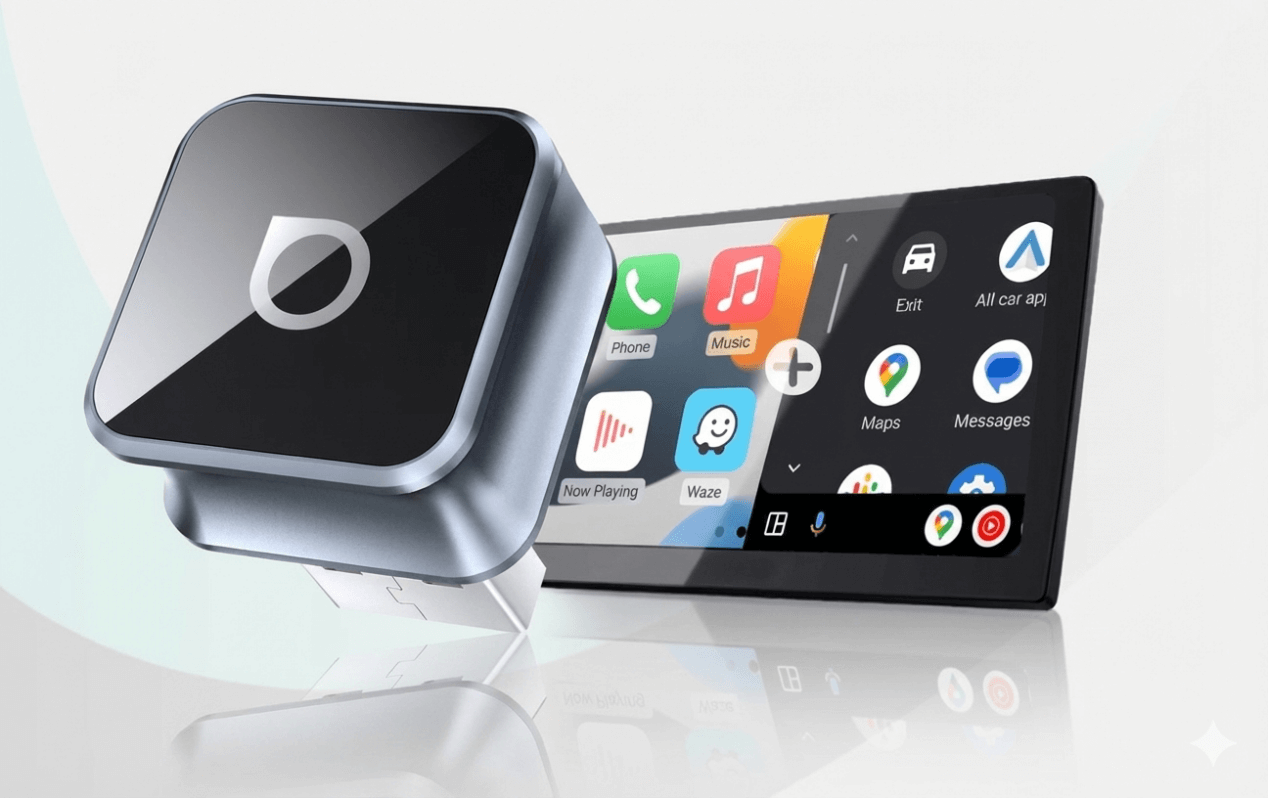
Gdy kierowcy korzystają z urządzeń obsługujących bezprzewodowy CarPlay, takich jak Ottocast Mini 3.0 Cube, często edytują układ aplikacji na ekranie, tak aby najczęściej używane aplikacje pozostawały na pierwszej stronie po nawiązaniu bezprzewodowego połączenia. Gdy interfejs ładuje się szybko, a ikony są dokładnie tam, gdzie się ich spodziewasz, korzystanie z CarPlay staje się płynniejsze. Chodzi tu nie o promowanie samego sprzętu, lecz o fakt, że czysty i uporządkowany układ ekranu to wygoda, niezależnie od tego, jakiego zestawu CarPlay używasz.
Tworzenie układu CarPlay dopasowanego do Twojego stylu jazdy
Układ CarPlay powinien zależeć od tego, jak używasz swojego samochodu. Na przykład, jeśli codziennie dojeżdżasz do pracy, na pierwszej stronie mogą znaleźć się aplikacje nawigacyjne, muzyczne i do połączeń. Jeśli jeździsz na długie wycieczki w weekendy, możesz umieścić tam także aplikacje z audiobookami lub podcastami, aby mieć do nich łatwy dostęp. Jeśli dzielisz samochód z rodziną, możesz chcieć usunąć aplikacje, które rozpraszają młodszych pasażerów.
Wielu użytkowników dzieli swój układ na strony. Na pierwszej stronie trzymają aplikacje związane z jazdą, a na drugiej rozrywkowe. Dzięki temu pierwsza strona jest prosta i bezpieczna. Niektórzy kierowcy korzystają także z docka—rząd ikon, które pozostają na każdej stronie—aby zachować trzy najczęściej używane aplikacje. Kiedy układasz swój układ zgodnie z własnymi nawykami, korzystanie z CarPlay staje się znacznie łatwiejsze i bardziej intuicyjne.

Personalizacja powiadomień dla bezpieczniejszego i czyściejszego doświadczenia
CarPlay pozwala także kontrolować powiadomienia. Niektórzy lubią widzieć alerty o wiadomościach podczas jazdy, inni uważają to za rozpraszające, zwłaszcza w gęstym ruchu. Możesz określić, które aplikacje mają się pojawiać w CarPlay na iPhonie, przechodząc do Ustawień → Powiadomienia. Dla osób, które wyłączają powiadomienia dla aplikacji społecznościowych, ekran CarPlay pozostanie uporządkowany. Pomaga to również zmniejszyć ryzyko zbyt długiego patrzenia na ekran.
W zależności od liczby otrzymywanych wiadomości służbowych, możesz chcieć wyłączyć podglądy, aby CarPlay informował o nadejściu wiadomości, ale nie wyświetlał jej w całości. To pozwala skupić uwagę na drodze. Jeśli korzystasz z Siri, asystent głosowy może odczytywać wiadomości na głos, co również pomaga ograniczyć wizualne rozproszenia.
Dostosowywanie dźwięku i zachowania audio
Ustawienia dźwięku wpływają również na komfort korzystania z CarPlay. W wielu samochodach CarPlay korzysta z tego samego kanału audio co’system multimedialny. Jednak niektóre pojazdy pozwalają na oddzielne sterowanie głośnością. Kiedy regulujesz głośność CarPlay, możesz wybrać poziomy dopasowane do warunków jazdy. Korzystając z bezprzewodowych adapterów lub urządzeń AI, możesz mieć dodatkowe opcje kierowania dźwiękiem, w zależności od modelu i systemu samochodu. Mimo to głównym celem powinno być utrzymanie zrównoważonego poziomu dźwięku, który zapewni bezpieczną i przyjemną jazdę.
Budowanie płynnego doświadczenia połączenia
Stabilne połączenie sprawia, że korzystanie z CarPlay jest bezwysiłkowe. Jeśli używasz przewodowego CarPlay, głównym zadaniem jest utrzymanie kabla w dobrym stanie. Jeśli korzystasz z bezprzewodowego adaptera, możesz dostosować ustawienia automatycznego łączenia. Wielu kierowców ustawia swoje urządzenia tak, aby łączyły się automatycznie, dzięki czemu CarPlay uruchamia się bez dodatkowych kroków. Niektórzy pozwalają na ręczne łączenie, gdy dzielą samochód z innym kierowcą. Im płynniejsze połączenie, tym bardziej naturalne staje się całe doświadczenie.
Dla użytkowników korzystających z bezprzewodowych adapterów CarPlay, takich jak te od Ottocast, aktualizacje oprogramowania często poprawiają stabilność. Jednak ten artykuł skupia się bardziej na wiedzy—zrozumienie, dlaczego aktualizacje są ważne i jak nawyki łączenia zmieniają twoje doświadczenie—zamiast promować konkretny sprzęt.
Wykraczanie poza standardowy CarPlay: personalizacja dzięki pudełkom AI
Niektórzy kierowcy chcą więcej niż oferuje standardowy CarPlay. Pudełka AI działają na systemie opartym na Androidzie i oferują więcej aplikacji niż CarPlay. Pozwalają pobierać aplikacje nawigacyjne, streamingowe lub użytkowe. Oferują personalizację ekranu głównego podobną do telefonu lub tabletu. Ottocast’s OttoAibox P3 jest przykładem tego typu produktu, ale ważna jest sama idea: pudełko AI daje ci większą swobodę kształtowania interfejsu w samochodzie.

Osoby korzystające z tych urządzeń często umieszczają aplikacje nawigacyjne na jednej stronie, a rozrywkowe na innej. Regulują jasność systemu, zarządzają połączeniami danych i zmieniają sposób reakcji interfejsu po uruchomieniu samochodu. Tego rodzaju personalizacja najlepiej sprawdza się u kierowców, którzy chcą pełniejszego doświadczenia z inteligentnym ekranem.
Dopasowanie ustawień CarPlay do rzeczywistych sytuacji drogowych
Personalizacja ma największy sens, gdy odpowiada rzeczywistym sytuacjom: jeśli jeździsz do pracy i z pracy w zatłoczonych miejscach, możesz chcieć minimalnych powiadomień i prostych układów z silną kontrolą głosową. Na długich trasach możesz potrzebować wielu aplikacji nawigacyjnych i łatwego dostępu do podcastów. Jeśli twoje dzieci siedzą na tylnych siedzeniach, ustawisz osobne narzędzia rozrywkowe działające tylko wtedy, gdy samochód jest zaparkowany.
Kiedy wiesz, jak dostosować ustawienia w CarPlay, nie jesteś już zależny od ustawień domyślnych. Możesz stworzyć środowisko dopasowane do własnego stylu. Możesz też uniknąć zamieszania i zmniejszyć nieoczekiwane interakcje z ekranem.
Bezpieczeństwo jako podstawa każdej personalizacji
Chociaż personalizacja CarPlay zwiększa wygodę, bezpieczeństwo powinno zawsze być twoim priorytetem numer jeden. Tak, prawdopodobnie będziesz korzystać z urządzeń obsługujących więcej aplikacji, ale nie oglądaj filmów podczas jazdy; korzystaj z narzędzi rozrywkowych tylko wtedy, gdy samochód jest zaparkowany. CarPlay został zaprojektowany tak, abyś miał oczy na drodze: przejrzysty układ, niewiele powiadomień i solidna integracja głosowa pomagają osiągnąć ten cel.
Jak dobrze spersonalizowany system sprawia wrażenie z upływem czasu
Gdy w pełni spersonalizujesz CarPlay, zauważysz, jak bardzo uspokaja się twoja codzienna jazda. Dobre rozmieszczenie pozwala na szybkie dotknięcie właściwej ikony bez szukania. Mniej powiadomień utrzymuje umysł w klarowności. Stałe automatyczne łączenie eliminuje stres na początku każdej jazdy. Gdy wszystkie te elementy współpracują, CarPlay staje się naturalną częścią twoich rutyn, a nie czymś, co musisz ciągle dostosowywać.
Jeśli później zdecydujesz się na użycie adapterów bezprzewodowych lub pudełek AI, twoje umiejętności personalizacji nadal będą miały znaczenie, ponieważ logika pozostaje taka sama: twój ekran powinien odzwierciedlać twoje nawyki, a nie ustawienia fabryczne.
Może Ci się również spodobać









