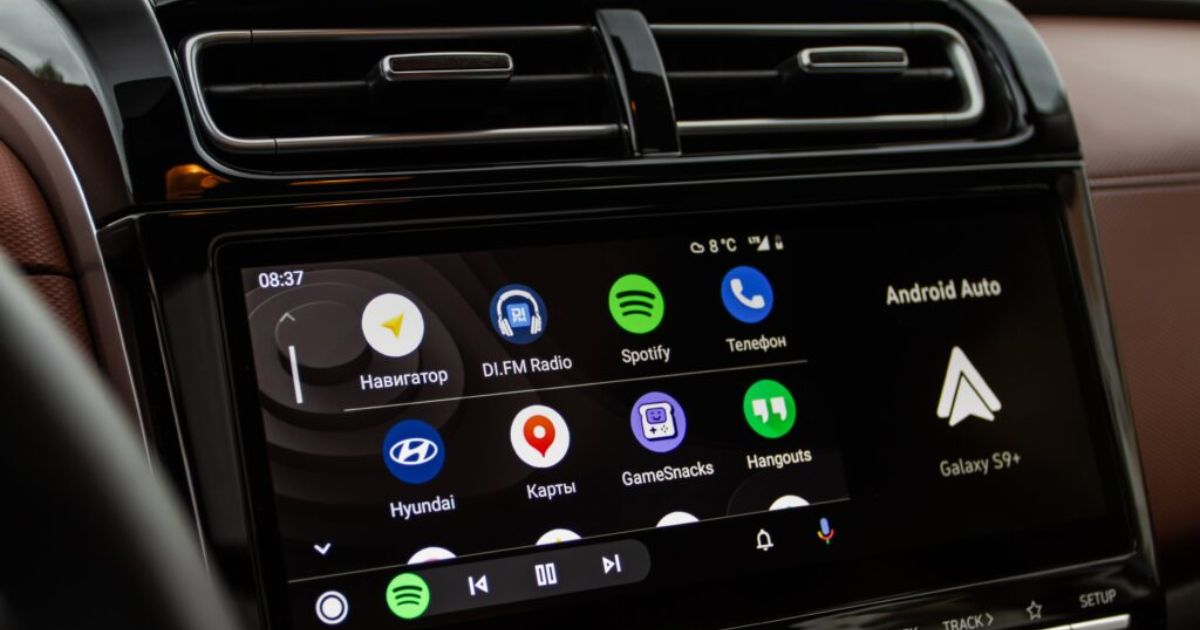

Rozpocznij podróż po bezproblemowej łączności z aplikacją do pobrania Android Auto, która zmienia Twoje doświadczenie jazdy w technologiczną przygodę. Ta aplikacja bezproblemowo integruje się z systemem infotainment Twojego samochodu, oferując inteligentniejszy sposób nawigacji, rozrywki i pozostawania w kontakcie podczas jazdy.
Odkryj wolność połączonej jazdy dzięki darmowemu pobraniu aplikacji Android Auto. Pożegnaj ograniczenia, ponieważ ta innowacyjna aplikacja oferuje sterowanie bez użycia rąk, nawigację i dostęp do ulubionych aplikacji bez żadnych kosztów. Podnieś komfort swojej jazdy z aplikacją Android Auto, gdzie wygoda łączy się z przystępnością, zapewniając wolność i lepsze doświadczenia za kierownicą.
Czym jest aplikacja Android Auto?

Aplikacja Android Auto to Twój klucz do przekształcenia samochodu w połączoną i inteligentniejszą przestrzeń do jazdy. To rozszerzenie Twojego smartfona z Androidem, które wprowadza dostosowany i przyjazny kierowcy interfejs do systemu infotainment w samochodzie.
Dzięki aplikacji możesz łatwo korzystać z nawigacji, muzyki i funkcji bezdotykowego dzwonienia na przyjaznym dla użytkownika wyświetlaczu, co zapewnia bezpieczniejszą i przyjemniejszą jazdę. Podłącz telefon do samochodu przez USB lub bezprzewodowo, jeśli jest to obsługiwane, i pozwól Android Auto przejąć kontrolę.
Aplikacja została zaprojektowana tak, aby minimalizować rozproszenia, oferując uproszczony i sterowany głosem interfejs, który pozwala pozostać w kontakcie, jednocześnie skupiając wzrok na drodze. Niezależnie od tego, czy nawigujesz do nowego celu, czy odtwarzasz ulubioną playlistę na trasę, aplikacja Android Auto ułatwia i uprzyjemnia jazdę, zamieniając Twój samochód w inteligentne i połączone centrum.
Pobierz aplikację Android Auto | Przewodnik krok po kroku

Pobranie aplikacji Android Auto jest bardzo proste i całkowicie darmowe! Oto przewodnik krok po kroku, który pomoże Ci zacząć:
Krok 1: Sprawdź kompatybilność:
Na początek upewnij się, że Twój smartfon z Androidem spełnia wymagania kompatybilności dla Android Auto. Aplikacja zazwyczaj działa na urządzeniach z systemem Android 6.0 (Marshmallow) i nowszym.
Krok 2: Odwiedź Sklep Google Play:
Otwórz Sklep Google Play na swoim urządzeniu z Androidem. Znajdziesz go wśród swoich aplikacji lub wyszukując w szufladzie aplikacji telefonu.
Krok 3: Wyszukaj „Android Auto”:
W pasku wyszukiwania u góry Sklepu Play wpisz „Android Auto” i naciśnij Enter. Poszukaj oficjalnej aplikacji Android Auto w wynikach wyszukiwania.
Krok 4: Wybierz aplikację:
Gdy znajdziesz aplikację Android Auto, stuknij ją, aby przejść do strony szczegółów aplikacji. Znajdziesz tam informacje o aplikacji, w tym opinie użytkowników i zrzuty ekranu.
Krok 5: Rozpocznij pobieranie:
Na stronie szczegółów aplikacji zobaczysz przycisk „Zainstaluj”. Naciśnij go, aby rozpocząć pobieranie. Sklep Play automatycznie pobierze i zainstaluje aplikację na twoim urządzeniu.
Krok 6: Otwórz aplikację:
Po zakończeniu pobierania możesz bezpośrednio z poziomu Sklepu Play nacisnąć „Otwórz” lub znaleźć ikonę aplikacji Android Auto na ekranie głównym i ją uruchomić.
Krok 7: Przyznaj uprawnienia:
Android Auto może poprosić o pewne uprawnienia, aby działać poprawnie. Mogą to być dostęp do lokalizacji, Bluetooth i innych funkcji. Przyznaj niezbędne uprawnienia, aby aplikacja działała optymalnie.
Krok 8: Połącz się z samochodem:
Podłącz swoje urządzenie z Androidem do systemu infotainment samochodu za pomocą kabla USB. Jeśli twój samochód obsługuje łączność bezprzewodową, sprawdź, czy jest włączona i postępuj zgodnie z odpowiednimi krokami konfiguracji bezprzewodowej.
Krok 9: Postępuj zgodnie z instrukcjami na ekranie:
Android Auto poprowadzi cię przez proces początkowej konfiguracji na wyświetlaczu samochodu. Postępuj zgodnie z instrukcjami na ekranie, aby dostosować aplikację do swoich preferencji.
Krok 10: Ciesz się jazdą:
Po pomyślnym pobraniu i skonfigurowaniu aplikacji Android Auto jesteś gotowy, by cieszyć się bezpieczniejszą i bardziej połączoną jazdą. Uzyskaj łatwy dostęp do nawigacji, muzyki, połączeń i innych funkcji, zachowując pełne skupienie na drodze.
Gratulacje – ukończyłeś szczegółowe kroki pobierania i konfiguracji aplikacji Android Auto, co poprawi twoją podróż dzięki wygodzie i łączności!
Jak zorganizować aplikacje Android Auto

Teraz, gdy poznałeś procedurę bezpłatnego pobierania aplikacji Android Auto, czas zorganizować swoje aplikacje Android Auto. Organizacja aplikacji Android Auto może uczynić twoją jazdę jeszcze płynniejszą. Postępuj zgodnie z tymi szczegółowymi krokami, aby uporządkować układ aplikacji:
Krok 1: Uzyskaj dostęp do Android Auto:
Uruchom samochód i podłącz swój smartfon z Androidem do systemu infotainment w samochodzie. Uruchom aplikację Android Auto na wyświetlaczu samochodu.
Krok 2: Przejdź do szuflady aplikacji:
Poszukaj ikony „Aplikacje” lub „Szuflada aplikacji” na ekranie głównym Android Auto. Zazwyczaj jest to siatka lub seria kwadratów i zwykle znajduje się na dole lub z boku ekranu.
Krok 3: Wejdź w tryb edycji:
Po wejściu do szuflady aplikacji poszukaj opcji wejścia w tryb edycji lub przearanżowania. Może to być oznaczone ikonami takimi jak ołówek lub etykietą „Edytuj”.
Krok 4: Wybierz i przytrzymaj:
Naciśnij i przytrzymaj ikonę aplikacji, którą chcesz przenieść. Po tym aplikacje mogą zacząć się poruszać lub pokazać wizualny sygnał, że są gotowe do przearanżowania.
Krok 5: Przeciągnij do wybranej lokalizacji:
Trzymając aplikację, przeciągnij ją do wybranej lokalizacji na ekranie. Możesz przenieść ją na inną stronę lub zmienić jej położenie na bieżącej stronie. Zwolnij palec, aby upuścić aplikację w nowym miejscu.
Krok 6: Twórz foldery (jeśli obsługiwane):
Sprawdź, czy Twoja wersja Android Auto obsługuje tworzenie folderów. Jeśli tak, przeciągnij jedną aplikację na drugą. Ta czynność zazwyczaj tworzy folder, do którego możesz dodać więcej aplikacji, przeciągając je do folderu.
Krok 7: Usuń aplikacje (jeśli chcesz):
Aby usunąć aplikację z ekranu Android Auto, ponownie wejdź w tryb edycji i poszukaj opcji „Usuń” lub „Skasuj”. Przeciągnij aplikację do tej opcji, aby ją usunąć z ekranu.
Krok 8: Wyjdź z trybu edycji:
Po uporządkowaniu aplikacji wyjdź z trybu edycji. Poszukaj opcji takiej jak „Gotowe” lub znacznika wyboru, aby zapisać zmiany i opuścić tryb zmiany układu.
Krok 9: Przetestuj swoje ustawienia:
Interakcjonuj z uporządkowanymi aplikacjami, aby upewnić się, że znajdują się w pożądanych miejscach. Przeglądaj różne strony lub foldery, aby potwierdzić, że dostosowany układ odpowiada Twoim preferencjom.
Krok 10: Powtarzaj w razie potrzeby:
Powtarzaj te kroki dla każdej aplikacji, którą chcesz uporządkować, tworząc układ, który ułatwia dostęp do najczęściej używanych funkcji i jest dostosowany do Twoich preferencji.
Postępując zgodnie z tymi szczegółowymi krokami, możesz efektywnie zorganizować swoje aplikacje Android Auto, zapewniając spersonalizowane, efektywne i dostosowane do Twoich preferencji doświadczenie jazdy.
Jak uczynić aplikację kompatybilną z Android Auto?

Zapewnienie kompatybilności aplikacji z Android Auto może znacznie poprawić jej użyteczność. Postępuj zgodnie z tymi wskazówkami, aby Twoja aplikacja płynnie integrowała się z Android Auto:
1. Zrozum wytyczne Android Auto:
Przed rozpoczęciem implementacji dokładnie zapoznaj się z wytycznymi Google dotyczącymi jakości aplikacji Android Auto. Wytyczne te określają najlepsze praktyki, zasady projektowania i wymagania, aby zapewnić bezpieczne i przyjemne korzystanie z aplikacji w samochodzie.
2. Aktualizuj swoją aplikację:
Aktualizowanie aplikacji jest kluczowe. Upewnij się, że Twoja aplikacja działa na najnowszej wersji, zawierającej niezbędne poprawki błędów, aktualizacje bezpieczeństwa i ulepszenia kompatybilności. To dostosowuje Twoją aplikację do najnowszych standardów Android Auto.
3. Zaimplementuj usługę Media Browser Service:
Jeśli Twoja aplikacja obsługuje odtwarzanie mediów, zaimplementuj usługę Media Browser Service. Usługa ta umożliwia użytkownikom Android Auto nawigację i kontrolę treści multimedialnych bezpośrednio przez interfejs samochodu, tworząc płynne doświadczenie multimedialne.
4. Wykorzystaj interfejsy Messaging API:
Dla aplikacji z funkcjami wiadomości lub komunikacji, wykorzystaj interfejsy MessagingStyle API. Zapewnia to spójne doświadczenie komunikacji w Android Auto, zgodne z wytycznymi bezpieczeństwa i oferujące użytkownikom efektywne opcje komunikacji.
5. Optymalizuj UI pod kątem jazdy:
Zmodyfikuj interfejs użytkownika aplikacji, aby priorytetowo traktować bezpieczeństwo i prostotę. Postępuj zgodnie z wytycznymi projektowymi Android Auto dla jazdy, tworząc interfejs minimalizujący rozproszenia i łatwy w nawigacji podczas jazdy.
6. Włącz polecenia głosowe:
Zintegruj polecenia głosowe, aby umożliwić użytkownikom obsługę aplikacji bez użycia rąk. To nie tylko zgodne z zasadami bezpieczeństwa Android Auto, ale także poprawia ogólne doświadczenie użytkownika, czyniąc aplikację bardziej dostępną podczas jazdy.
7. Testuj za pomocą emulatora Android Auto:
Wykorzystaj emulator Android Auto do symulacji środowiska w samochodzie. Testuj funkcjonalność, układ i responsywność aplikacji, aby zidentyfikować i rozwiązać problemy przed udostępnieniem jej użytkownikom w Sklepie Play.
8. Obsługa zmian połączenia samochodu:
Zaimplementuj CarConnectionCallback, aby płynnie zarządzać zmianami połączenia. Zapewnia to odpowiednią reakcję aplikacji, gdy użytkownik podłącza lub odłącza urządzenie od samochodu, gwarantując płynne przejście w doświadczeniu użytkownika.
9. Obsługa wielu rozmiarów ekranów:
Zaprojektuj aplikację tak, aby była responsywna na różne rozmiary i rozdzielczości ekranów. Android Auto jest dostępne na różnych wyświetlaczach samochodowych, więc optymalizacja aplikacji pod kątem adaptacyjności zapewnia spójne i atrakcyjne wizualnie doświadczenie dla użytkowników w różnych pojazdach.
10. Prześlij do recenzji:
Po uwzględnieniu wszystkich aspektów kompatybilności i dokładnym przetestowaniu aplikacji, prześlij ją do recenzji w Google Play Store. Obejmuje to potwierdzenie zgodności z wytycznymi Android Auto oraz zapewnienie bezpiecznego i niezawodnego działania aplikacji dla użytkowników na drodze.
Postępowanie zgodnie z tymi szczegółowymi krokami zapewnia, że Twoja aplikacja nie tylko spełnia techniczne wymagania Android Auto, ale także jest zgodna z wytycznymi dotyczącymi bezpieczeństwa i użyteczności, oferując kierowcom płynne i przyjemne doświadczenie.
Dlaczego Android Auto nie pokazuje aplikacji?

Doświadczasz problemu, że Android Auto nie pokazuje Twoich aplikacji? To może być frustrujące, ale nie martw się! Rozwiążemy kilka typowych problemów i przedstawimy rozwiązania:
1. Nieaktualna aplikacja Android Auto:
Problem: Twoja aplikacja Android Auto może być nieaktualna, co prowadzi do problemów z kompatybilnością.
Rozwiązanie: Przejdź do Google Play Store, znajdź Android Auto i stuknij „Aktualizuj”. Utrzymywanie aplikacji na bieżąco zapewnia zgodność z najnowszymi funkcjami i poprawkami błędów, co może rozwiązać problemy z wyświetlaniem.
2. Uprawnienia aplikacji:
Problem: Aplikacje, które się nie wyświetlają, mogą nie mieć wymaganych uprawnień.
Rozwiązanie: Przejdź do ustawień telefonu, znajdź „Aplikacje” lub „Menedżer aplikacji”, zlokalizuj Android Auto oraz konkretne aplikacje i upewnij się, że mają włączone wymagane uprawnienia. Zazwyczaj obejmuje to uprawnienia do lokalizacji, pamięci i dostępu do systemu.
3. Problemy z połączeniem:
Problem: Przerywane połączenia między telefonem a samochodem.
Rozwiązanie: Jeśli korzystasz z połączenia USB, odłącz i ponownie podłącz telefon za pomocą wysokiej jakości kabla USB. W przypadku połączeń bezprzewodowych sprawdź, czy telefon jest połączony z tą samą siecią Wi-Fi co samochód. Restart obu urządzeń pomaga nawiązać stabilne połączenie.
4. Kompatybilność aplikacji:
Problem: Niektóre aplikacje mogą nie być zaprojektowane do użytku z Android Auto.
Rozwiązanie: Potwierdź kompatybilność aplikacji, do których próbujesz uzyskać dostęp. Odwiedź ich strony w Sklepie Play, aby sprawdzić najnowsze aktualizacje lub poprawki kompatybilności. Nie wszystkie aplikacje są zoptymalizowane do użytku w samochodzie, więc wybieraj te, które wyraźnie wspierają Android Auto.
5. Android Auto nie jest włączone:
Problem: Android Auto może nie być aktywowane w systemie infotainment Twojego samochodu.
Rozwiązanie: Wejdź w ustawienia swojego samochodu, przejdź do sekcji łączności lub infotainment i upewnij się, że Android Auto jest włączone. Po wprowadzeniu zmian zrestartuj zarówno samochód, jak i telefon, aby zastosować ustawienia i umożliwić widoczność oraz funkcjonowanie Android Auto.
Dzięki zastosowaniu tych bardziej szczegółowych rozwiązań zwiększasz szanse na rozwiązanie problemów, gdy Android Auto nie wyświetla aplikacji zgodnie z oczekiwaniami.
Podsumowanie
Podsumowując, aplikacja do pobierania Android Auto rewolucjonizuje doświadczenie jazdy, płynnie integrując się z systemem infotainment Twojego samochodu. Ciesz się wolnością łączności bez użycia rąk, nawigacji i rozrywki, wszystko na wyciągnięcie ręki. Podnieś komfort swojej jazdy już dziś dzięki aplikacji do pobierania Android Auto, gdzie innowacja spotyka się z wygodą, zapewniając lepszą podróż.
Może Ci się również spodobać