
spersonalizowana wersja Google’mobilny system operacyjny Android, znany jako Android Auto (często skracany do AA), jest przeznaczony do użytku w samochodach za pośrednictwem ekranu systemu multimedialnego. Dzięki Android Auto możesz połączyć nowoczesny smartfon z Androidem z pojazdem i korzystać z telefonu’niezbędne funkcje bezpiecznie przez deskę rozdzielczą, mikrofon w samochodzie, przyciski i ekran dotykowy. Ten pomocny podręcznik użytkownika obejmuje ważne tematy, takie jak łączność telefonu, i podkreśla zalety korzystania z Android Auto zamiast systemów multimedialnych produkowanych przez producentów. Producenci samochodów od dawna mają trudności z nadążaniem za szybkim rozwojem aplikacji i oprogramowania na smartfony; wiele systemów i funkcji wbudowanych, takich jak nawigacja satelitarna, często szybko się starzeje lub brakuje im aktualnych informacji. Dzięki oprogramowaniu o nazwie Android Auto możesz korzystać z niektórych funkcji swojego telefonu’najważniejsze funkcje podczas jazdy i zobacz skróconą wersję swojego telefonu’ekran, gdy Twój telefon z Androidem jest podłączony do odpowiedniego systemu multimedialnego. Obejmuje to korzystanie z Google Maps lub Waze do nawigacji, czytanie wiadomości tekstowych, wykonywanie połączeń i odtwarzanie muzyki. Dostępnych jest również kilka innych aplikacji firm trzecich, takich jak BBC Sounds, Spotify i WhatsApp. Obecnie na całym świecie dostępnych jest ponad 500 nowych samochodów kompatybilnych z Android Auto, a na rynku dostępnych jest kilka zestawów radiowych do samochodów, które można dodać do starszych pojazdów, aby korzystać z Android Auto. Na stronie Android można sprawdzić zgodność. Problem z systemem multimedialnym może być przyczyną problemów z Android Auto’ciągłych rozłączeń. Sprawdź typowe problemy z systemem multimedialnym, takie jak migający ekran lub komenda głosowa, która nie działa’nie działa. Uruchom ponownie system multimedialny, aby sprawdzić, czy wszystko działa poprawnie. Jeśli telefon jest połączony z samochodem przez USB, problem może być tak prosty, jak luźny kabel lub zabrudzenia w jednym lub obu portach. Użycie adaptera, takiego jak adapter USB-C do USB-A adapter, może czasem poprawić stabilność połączenia Android Auto, zwłaszcza jeśli telefon lub samochód mają różne typy portów.
Radzenie sobie z rozłączeniami związanymi ze sprzętem
Problemy powodowane przez Android Auto’przyczyną ciągłych rozłączeń jest korzystanie ze starej wersji aplikacji, niekompatybilności między aplikacją a samochodem, aplikacja Android Auto’pamięć podręczną i dane oraz działanie na starej wersji systemu operacyjnego Android. Dlatego Android Auto ciągle się rozłącza z powodu niekompatybilności. Na szczęście istnieją proste sposoby na rozwiązanie tego problemu, takie jak sprawdzenie zgodności aplikacji z samochodem, ponowne uruchomienie telefonu i aplikacji, wyczyszczenie pamięci podręcznej aplikacji Android Auto, aktualizacja Android Auto i systemu urządzenia itp. Każdy z tych kroków może być potencjalnym rozwiązaniem problemów z rozłączaniem Android Auto.
Android Auto to przydatny program, który łączy smartfon z Androidem z samochodem’system infotainment. Ma wiele naprawdę świetnych funkcji, takich jak sterowanie głosowe, GPS, odtwarzacz muzyki, wyszukiwanie w sieci i nawigacja Google Maps. Jednak Android Auto ciągle się rozłącza z powodu pewnych usterek. Wielu użytkowników zgłasza ten sam problem na różnych urządzeniach i w różnych pojazdach, co podkreśla potrzebę skutecznego rozwiązywania problemów.
Kolejnym istotnym czynnikiem jest standard USB; różne wersje USB mają różne prędkości transmisji danych, co wpływa na system Android Auto’funkcjonalność. Ponieważ kabel musi wytrzymać regularne użytkowanie i zużycie, ważna jest także trwałość i jakość wykonania. Zaleca się używanie kabla nie dłuższego niż 1,8 metra. Standard USB: prędkości transmisji danych różnią się w zależności od wersji USB. Android Auto zaleca kable USB 3.x lub nowsze, ponieważ oferują one lepszą niezawodność połączenia i szybszą transmisję danych. Wiele wpisów online poleca używanie kabli USB 3.1 lub 3.2 o wysokiej prędkości dla lepszej stabilności Android Auto, ponieważ szybkość kabla (prędkość transferu danych) jest kluczowa dla niezawodnej pracy. Tutaj’Jak zidentyfikować i rozwiązać problemy z połączeniami USB:
Naprawa problemów ze sprzętem, w tym problemów z dyskiem USB.
Skorzystaj z Menedżera urządzeń. To narzędzie może pomóc w identyfikacji i rozwiązaniu problemów z podłączonymi urządzeniami. Przeprowadź diagnostykę sprzętu. Użyj Przywracania systemu. Cofnie to ostatnie zmiany wprowadzone na komputerze, co powinno pomóc rozwiązać problem z usbhub.sys. Zresetuj BIOS do ustawień fabrycznych. Tak aby’Dlatego Android Auto ciągle się rozłącza. Wymień urządzenie USB. Jeśli port USB wydaje się działać poprawnie, problem może leżeć w urządzeniu. Spróbuj użyć innego portu USB. Urządzenie, które’Przy próbie ponownego połączenia problem może leżeć w kablu, porcie USB, oprogramowaniu komputera lub innym elemencie. Dlaczego więc mój Android Auto ciągle się rozłącza? Głównie jest to spowodowane problemami sprzętowymi.
Ponownie podłącz dysk USB po jego odłączeniu. Może to pomóc w naprawie uszkodzonych urządzeń USB, brakujących sterowników i uszkodzonych plików. A dlaczego Android Auto ciągle się rozłącza? Może to być główny problem z USB. Podczas podłączania kabla upewnij się, że połączenie jest stabilne, ponieważ luźne lub niestabilne złącze może powodować rozłączanie Android Auto. Niektórzy użytkownicy zauważyli, że po przejściu na certyfikowany kabel lub inny port ich system działa bez dalszych rozłączeń. W niektórych przypadkach konkretna poprawka lub aktualizacja ostatecznie rozwiązała uporczywe problemy z rozłączaniem Android Auto, przynosząc długo oczekiwaną ulgę.
Google twierdzi, że Android Auto działa z następującymi urządzeniami:
Każdy telefon z Androidem 11.0
Telefon Samsung lub Google z Androidem 10.0, Android 9.0 na Samsung Galaxy S8, Galaxy S8+ lub Note 8. Członek Quora twierdzi, że Android Auto może być zainstalowany na każdym telefonie z Androidem 6.0 (KitKat). Telefony z Androidem 10 i nowszymi będą miały system preinstalowany. Warto zauważyć, że telefony Samsunga są często bardziej podatne na problemy z rozłączaniem Android Auto, podczas gdy telefony Pixel mają unikalne funkcje oszczędzania baterii, które mogą wpływać na łączność.
Te wersje Androida są kompatybilne z bezprzewodową projekcją: każdy telefon z Androidem 11.0. Smartfon z Androidem 10.0 od Samsunga lub Google. Android 9.0 na Samsung Galaxy S8, Galaxy S8+ lub Note 8. Skontaktuj się z producentem samochodu’Skontaktuj się z producentem, aby dowiedzieć się więcej, czy Android Auto jest kompatybilny z wyświetlaczem w Twoim samochodzie. Twój samochód musi być kompatybilny z Android Auto lub mieć zainstalowaną jednostkę aftermarket, aby korzystać z Android Auto na wyświetlaczu w pojeździe. Nie wszystkie samochody z portami USB mogą korzystać z Android Auto. Te pojazdy z 2024 roku będą wyposażone w Android Automotive jako system infotainment:
Acura ZDX (2024+)
Cadillac XT4 (2024+)
(2024) Mercedes-Benz EQB 350 4MATIC
Inne samochody korzystające z Android Automotive w 2024 roku to:
Cadillac Celestiq 2025+ Cadillac CT5
Cadillac Escalade IQ
Cadillac Lyriq
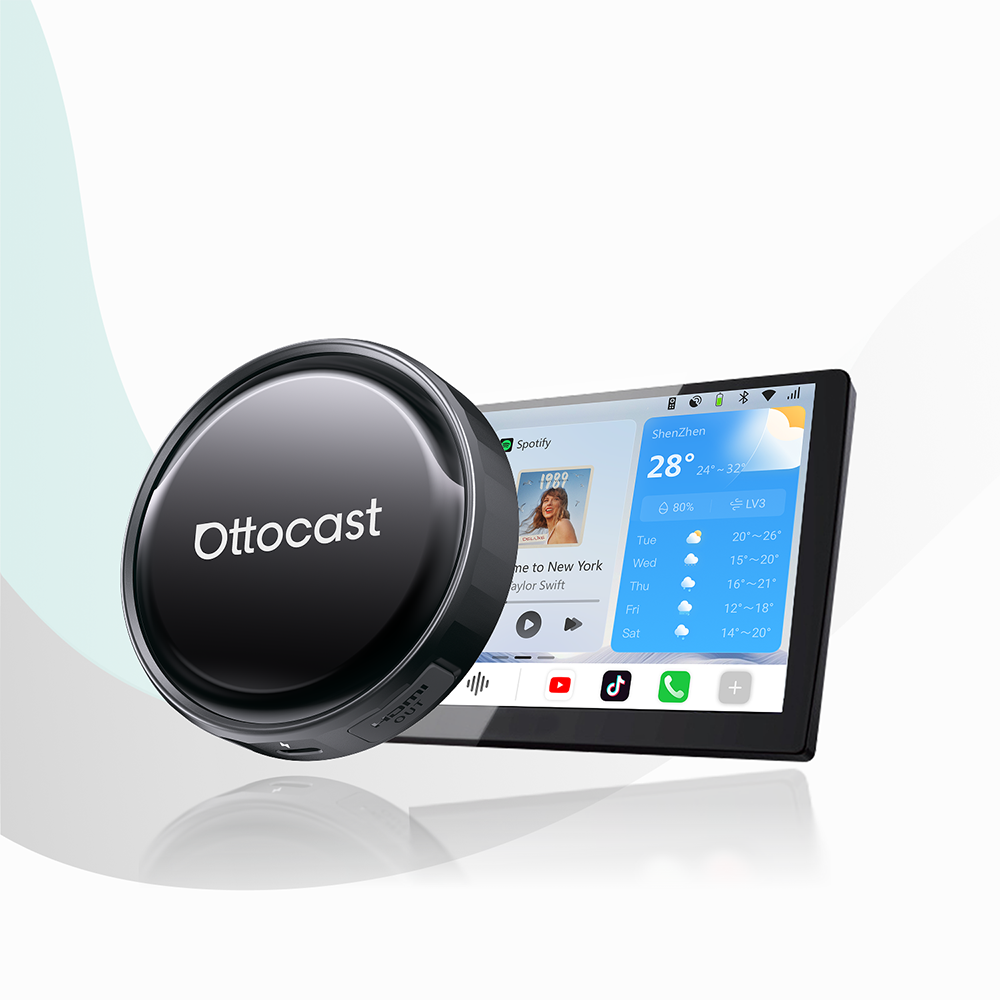
Aktualizacje Android Auto są kluczowe dla utrzymania Androida’integralność. Mogą one obejmować wewnętrzne ulepszenia, poprawki błędów i aktualizacje kompatybilności dla różnych typów samochodów. W wyniku tych aktualizacji doświadczenie użytkownika może przebiegać płynniej i bezpieczniej. Kluczowe jest, aby zarówno Android Auto, jak i Twój telefon były’Upewnij się, że system operacyjny jest aktualny, aby zapobiec rozłączeniom. W przeciwnym razie, z powodu błędu, Android Auto będzie się ciągle rozłączać. Dla użytkowników poszukujących bardziej elastycznego lub ulepszonego połączenia poza standardowymi przewodowymi rozwiązaniami, dostępne są rozwiązania firm trzecich, takie jak OttoCast, oferujące dedykowane adaptery bezprzewodowe. Jako profesjonalna marka specjalizująca się w łączności CarPlay i Android Auto, OttoCast oferuje szereg produktów zaprojektowanych, aby dodać funkcjonalność bezprzewodową lub poprawić stabilność dla różnych modeli samochodów i jednostek głównych. Istnieje nadzieja, że zarówno oficjalne aktualizacje, jak i takie dedykowane rozwiązania sprzętowe rozwiążą uporczywe problemy z rozłączaniem.
Rozwiązywanie problemów z rozłączaniem związanych z oprogramowaniem
Poniższa lista częstych problemów z Android Auto zawiera rozwiązania:
Rozłącza się, gdy’Brak sygnału mobilnego: zresetuj połączenie lub nawiąż silniejsze połączenie internetowe. Zacznij od sprawdzenia aplikacji Android Auto’ustawienia. a następnie potwierdź aplikację Android Auto’ustawienia. Następnym krokiem jest potwierdzenie, że usługi lokalizacji są włączone i skonfigurowane w ustawieniach lokalizacji dla optymalnej precyzji. Następnie sprawdź typowe problemy z systemem infotainment, takie jak migoczący ekran lub uszkodzony głosowy system sterowania. Potem potwierdź, że twój telefon, samochód i aplikacje są kompatybilne. Na koniec jeszcze raz sprawdź kompatybilność telefonu, samochodu i aplikacji.
Oto ręczne metody aktualizacji aplikacji Android Auto:
Otwórz Sklep Google Play.
Google Android Auto.
Wybierz aplikację Android Auto.
Jeśli dostępna jest nowsza wersja, pojawi się przycisk Aktualizuj.
Kliknij symbol aktualizacji.
Czekaj na pobranie i zainstalowanie aktualizacji.
Aby poprawić stabilność Android Auto, wyłącz optymalizację baterii lub inne funkcje zakłócające w telefonie’ustawienia. Dostosuj jasność ekranu lub ustawienia uśpienia, aby zoptymalizować żywotność baterii podczas korzystania z Android Auto, ponieważ mogą one wpływać zarówno na wydajność, jak i na czas pracy baterii. Android Auto może mieć zauważalny wpływ na żywotność baterii, więc ważne jest podjęcie kroków w celu jej oszczędzania. Niektóre urządzenia, zwłaszcza przy użyciu określonych ustawień lub funkcji, oferują dłuższy czas pracy baterii podczas długich podróży. Włączenie trybu oszczędzania energii może również pomóc wydłużyć czas użytkowania podczas długich tras.
Mobilne aplikacje podszywające się pod renomowane marki w celu uzyskania informacji nazywane są aplikacjami złośliwymi. Mogą one oszukać użytkowników, aby podali atakującym swoje dane finansowe lub zainstalowali złośliwe oprogramowanie lub ransomware.
Oto kilka kroków, aby naprawić rozłączenia:
Zamknij problematyczną aplikację, jeśli’nie jest krytyczne dla biznesu
Odłącz urządzenie od sieci, jeśli jest to niepożądane, zbędne urządzenie
Pokonywanie problemów z łącznością
Możesz spróbować następujących sposobów, aby poprawić Android Auto’łączność Bluetooth:
Użyj Bluetooth, aby sparować telefon i pojazd. Przy pierwszym bezprzewodowym połączeniu telefon i samochód muszą być sparowane przez Bluetooth. Podczas kończenia konfiguracji upewnij się, że Bluetooth, Wi-Fi i Usługi lokalizacji są włączone na telefonie dla optymalnej wydajności. Jeśli używasz bezprzewodowego Android Auto, do połączeń opartych na WiFi wymagany jest router, który zarządza lokalną siecią między telefonem a samochodem.’jednostka główna. Połączenia bezprzewodowe oferują wygodę eliminacji kabli, co znacznie ułatwia konfigurację i codzienne użytkowanie w porównaniu z tradycyjnymi połączeniami przewodowymi.
Możesz użyć tych procedur, aby zweryfikować ustawienia aplikacji Android Auto:
Najpierw musisz uruchomić aplikację Ustawienia. Następnie przejdź do urządzeń połączonych. Potem wybierz preferowane połączenie. Następnie naciśnij przycisk Android Auto. I wybierz Zawsze i Uruchamiaj Android automatycznie. Na koniec włącz Android Auto, gdy’jest zablokowany. I włącz Bezprzewodowy Android Auto.
Android Auto zaleca kable USB 3.x lub nowsze do połączeń przewodowych. Zapewniają one lepszą niezawodność połączenia i szybszy transfer danych. Kable wyższej jakości z certyfikatami takimi jak CE, FCC i RoHS oferują większą trwałość i niezawodność.
Następujące wskazówki pomogą Ci maksymalnie wykorzystać Android Auto:
Sprawdź swoje połączenia: Jeszcze raz zweryfikuj połączenia Bluetooth, Wi-Fi i USB.
Wybierz certyfikowane kable: Upewnij się, że wybrany kabel USB jest certyfikowany do obsługi ładowania oraz przesyłu danych.
Podłącz do właściwego portu: Upewnij się, że telefon jest podłączony do portu USB kompatybilnego z WebLink.
Aby wyłączyć optymalizację baterii, wybierz Bateria w Ustawieniach > Aplikacje > Android Auto. Sprawdź, czy opcja optymalizacji baterii jest wyłączona. Aby wyczyścić dane i pamięć podręczną, wybierz Pamięć w Ustawieniach > Aplikacje > Android Auto.
Podczas korzystania z Bluetooth pamiętaj, że bezprzewodowe słuchawki połączone z telefonem mogą czasami powodować zakłócenia w łączności Android Auto. Podobnie podłączenie bezprzewodowej klawiatury przez Bluetooth może wpłynąć na stabilność połączenia. Do dźwięku w samochodzie używanie bezprzewodowego głośnika może poprawić doświadczenie z Android Auto. To’Ważne jest, aby móc słuchać muzyki lub nawigacji bez przerw dla płynnej jazdy. W tym kontekście Bluetooth oznacza technologię bezprzewodową krótkiego zasięgu, która umożliwia bezpośrednie połączenia urządzenie z urządzeniem, na przykład między telefonem a samochodem.
Nawigacja po błędach użytkownika
Następujące wskazówki dotyczą korzystania z Android Auto:
Wybierz opcję Ustawienia: W prawym dolnym rogu ekranu stuknij symbol launchera aplikacji.
Dostosuj: Możesz wybrać, czy odbierać połączenia i wiadomości podczas prowadzenia pojazdu.
Uruchamianie Android Auto podczas blokady: W menu ustawień aktywuj suwak Uruchamiaj Android Auto podczas blokady.
Aby zarządzać powiadomieniami, przejdź do Aplikacje w Ustawieniach na telefonie. Po przeciągnięciu w dół wybierz Specjalny dostęp do aplikacji. Po wybraniu Android Auto stuknij Powiadomienia urządzenia i aplikacji. Sprawdź, czy opcja Zezwalaj na dostęp do powiadomień jest włączona.
Wyczyść pamięć podręczną: Jeśli nie chcesz’t, tymczasowe pliki gromadzą się z czasem i zakłócają działanie programu.
Możesz:
Wyłącz i włącz ponownie swój telefon z Androidem;
Przejdź do Ustawienia > Aplikacje > Android Auto, aby wyczyścić pamięć podręczną.
Wybierz Pamięć, a następnie usuń Pamięć podręczną.
Zmodyfikuj launcher: Szukaj “Android Auto” w Ustawieniach. Aby zobaczyć wszystkie opcje menu, przewiń w dół. Aby priorytetowo traktować aplikacje, których najczęściej używasz podczas jazdy, zmień kolejność ich używania za pomocą konfigurowalnego launchera.
Włącz tryb programisty: Istnieją dwa sposoby, aby to zrobić w Android Auto:
Szukaj “Android Auto” w ustawieniach na telefonie.
Aby uzyskać dostęp do aplikacji Android Auto, stuknij ustawienia.
Przewiń w dół i wielokrotnie naciśnij Wersję 10.
Kliknij OK
Naciśnij trzy kropki w prawym górnym rogu.
Wybierz Opcje programisty.
Aby poprawić wydajność urządzenia, rozważ usunięcie nieużywanych profili kont z telefonu lub systemu samochodowego. Usunięcie nowego konta, które nie jest już potrzebne, może również pomóc uprościć konfigurację i zmniejszyć potencjalne konflikty.
Dzięki aplikacji Android Auto możesz korzystać z informacji, komunikacji, rozrywki i nawigacji na ekranie swojego pojazdu za pomocą telefonu z Androidem. To’Jest standardem w wielu samochodach i może być używany bezpłatnie. Wśród funkcji Android Auto znajdują się:
Narzędzia nawigacyjne: Otrzymuj wskazówki krok po kroku, lepszą trasę, szacowany czas przybycia i pozostały dystans.
Funkcje czatu i połączeń: Korzystaj z Asystenta Google, aby pozostać w kontakcie i wykonywać połączenia. Ciesz się muzyką, radiem, audiobookami i inną rozrywką audio.
Alerty o ruchu drogowym w czasie rzeczywistym: Bądź na bieżąco z warunkami na drodze podczas jazdy.
Wysyłanie SMS-ów: Wysyłaj i odbieraj wiadomości; Poczta głosowa: Odsłuchuj wiadomości głosowe;
Wsparcie techniczne: Korzystaj z pomocy technicznej podczas prowadzenia pojazdu.
Większość telefonów z Androidem działających na Androidzie 6.0 (Marshmallow) do Androida 11 jest kompatybilna z Android Auto. Wraz z wieloma producentami radioodtwarzaczy aftermarketowych jest kompatybilny z większością OEM. Wśród funkcji Android Auto’Jego wady to skłonność do błędów, niezawodność oraz problemy z połączeniem.
Android Auto może teraz podsumowywać długie wiadomości tekstowe, które można odsłuchać podczas jazdy; • każde przerwanie sygnału telefonu wpłynie na twój abonament komórkowy;
Zakłócenia dźwięku;
Awaria aplikacji;
Problemy z rozpoznawaniem głosu.
Możesz stworzyć płynne środowisko audio na różnych urządzeniach, integrując Android Auto z bezprzewodowymi głośnikami i innymi systemami rozrywki samochodowej.
Zewnętrzne czynniki wpływające na łączność
Istnieje kilka sposobów, w jakie twoje otoczenie może wpływać na łączność Android Auto:
Sterowanie dotykowe
Podczas korzystania z Android Auto za pomocą sterowania dotykowego kierowcy mogą spędzać więcej czasu niż zalecane, odrywając wzrok od drogi.
Geofencing
Technologia GPS i inne strumienie danych, takie jak WiFi i sieć komórkowa, są wykorzystywane przez geofencing do śledzenia samochodów wchodzących i wychodzących z wyznaczonego obszaru geograficznego. Twój pojazd musi być zgodny z Android Auto lub mieć zainstalowaną jednostkę aftermarketową, aby korzystać z Android Auto. Android Auto nie jest kompatybilne ze wszystkimi samochodami posiadającymi port USB. Możesz sprawdzić, czy audio kompatybilne z Android Auto w twoim samochodzie jest odpowiednie.
Aby aplikacja mogła być wymieniona w Google Play jako aplikacja Android Auto, musi spełniać następujące wymagania: reklamy wizualne lub tekstowe; użycie obrazów; funkcjonalność; oczekiwana wydajność; oraz rozpraszanie kierowcy. Smartfon z Androidem może obliczać dane z kodów OBDII z ECU silnika, aby monitorować pojazd.’stan zdrowia w czasie rzeczywistym, według badania ResearchGate.
Najczęściej zadawane pytania
Rozwiązywanie częstych problemów: Dlaczego mój Android Auto ciągle się rozłącza?
Możliwy błąd w Twoim smartfonie’ustawienia, mianowicie związane z baterią, konfiguracją uruchamiania lub pamięcią podręczną, mogą być drugą przyczyną. Rozłączenie między telefonem a samochodem jest do przewidzenia, jeśli Twój telefon nie’nie jest poprawnie skonfigurowany, aby obsługiwać framework Android Auto. Ten przewodnik rozwiązywania problemów ma na celu pomóc użytkownikom doświadczającym przyczyn rozłączania Android Auto.
Czy aktualizacja oprogramowania może rozwiązać problemy z rozłączaniem Android Auto?
Tak, możesz rozwiązać problemy takie jak automatyczne rozłączenia, aktualizując oprogramowanie Android Auto na swoim telefonie.
Resetowanie Android Auto: przewodnik krok po kroku
Poniżej przedstawiono procedury resetowania aplikacji Android Auto.
Przejdź do ustawień swojego telefonu z Androidem’aplikacja ustawień.
Wybierz Zaawansowane funkcje lub Aplikacje.
Znajdź aplikację Android Auto i wybierz ją.
Wybierz Pamięć podręczną i Pamięć.
Wybierz ‘Wyczyść pamięć’ teraz.
Ponadto opróżnij pamięć podręczną.
Diagnozowanie problemów z portem USB: Czy Twój samochód’Port uszkodzony?
Istnieje kilka powodów, dla których samochód’Port USB może być uszkodzony, w tym:
Wady oprogramowania lub sprzętu
Przepalony bezpiecznik
Problemy z luźnymi połączeniami lub kablami; ustawienia urządzenia; oprogramowanie układowe
Uszkodzenie samego portu USB;
Nagromadzenie zanieczyszczeń w porcie;
Przestarzałe oprogramowanie układowe
Lista zgodności: Czy mój telefon nadaje się do Android Auto?
Każdy telefon z Androidem 11.0. Smartfon z Androidem 10.0 od Samsunga lub Google. Android 9.0 na Samsung Galaxy S8, Galaxy S8+ lub Note 8.
Zakłócenia bezprzewodowe: ukryty sprawca
Zakłócenia bezprzewodowe to często pomijana przyczyna, dla której Android Auto ciągle się rozłącza, zwłaszcza gdy coraz więcej kierowców przechodzi na urządzenia bezprzewodowe i technologię Bluetooth do łączności w samochodzie. Gdy Twój telefon, jednostka główna lub inne urządzenia konkurują o te same sygnały bezprzewodowe, możesz zauważyć przerwy w połączeniu, opóźnienia w dźwięku lub nawet problemy z uruchomieniem Android Auto.
Typowe źródła zakłóceń bezprzewodowych
Wiele codziennych urządzeń może zakłócać działanie Android Auto. Urządzenia Bluetooth, routery WiFi, a nawet domowe sprzęty elektroniczne, takie jak telefony bezprzewodowe czy mikrofalówki, działają na podobnych pasmach częstotliwości. Gdy te sygnały się nakładają, Twój telefon i jednostka główna mogą mieć problemy z utrzymaniem połączenia, co prowadzi do przerw w dźwięku lub nagłych rozłączeń. Bariery fizyczne—takie jak drzwi samochodu, deska rozdzielcza, a nawet Twój własny laptop lub komputer.—możesz również osłabić sygnał WiFi lub połączenie Bluetooth między telefonem a systemem infotainment.
Zakłócenia elektromagnetyczne (EMI) pochodzące od urządzeń takich jak lodówki czy świetlówki mogą dodatkowo komplikować sytuację, zwłaszcza jeśli Twój samochód jest zaparkowany blisko tych źródeł lub Ty’jeżdżąc przez obszary z wieloma sygnałami elektronicznymi. Nawet wiele urządzeń podłączonych do tej samej sieci może zużywać przepustowość, spowalniając transfer danych i wpływając na Android Auto.’wydajność.
Może Ci się również spodobać