


Wprowadzenie
Apple CarPlay daje użytkownikom możliwość korzystania z wielu aplikacji bez konieczności używania telefonu, co jest bezpieczniejsze i wygodniejsze podczas jazdy. Jedną z najpopularniejszych aplikacji dostępnych i zintegrowanych z Apple CarPlay jest aplikacja YouTube Music. YouTube Music na Apple CarPlay pozwala kierowcom słuchać muzyki, albumów, a nawet playlist bez użycia rąk. W ten sposób YouTube Music CarPlay działa niemal jak samodzielne urządzenie, oferujące zaawansowaną i łatwą w obsłudze usługę muzyczną wraz z szerokim zakresem funkcji, w tym spersonalizowanymi sugestiami muzycznymi, playlistami oraz milionami utworów do przeglądania i odtwarzania. Dodatkowo, dzięki Siri, użytkownicy mogą sterować nastrojami i tematami poza interfejsem, po prostu mówiąc urządzeniu, co ma zrobić, na przykład odtworzyć piosenkę lub stworzyć nową playlistę. Ta integracja jest przydatna dla osób, które chcą cieszyć się wysokiej jakości streamingiem muzyki podczas jazdy, co stanowi dodatkową wartość w pakiecie samochodowym. W ten sposób integracja YouTube Music z Apple CarPlay dostarcza kierowcom wymarzoną muzykę bez ryzyka na drodze czy naruszania bezpieczeństwa iPhone’a.
Konfiguracja YouTube Music na Apple CarPlay
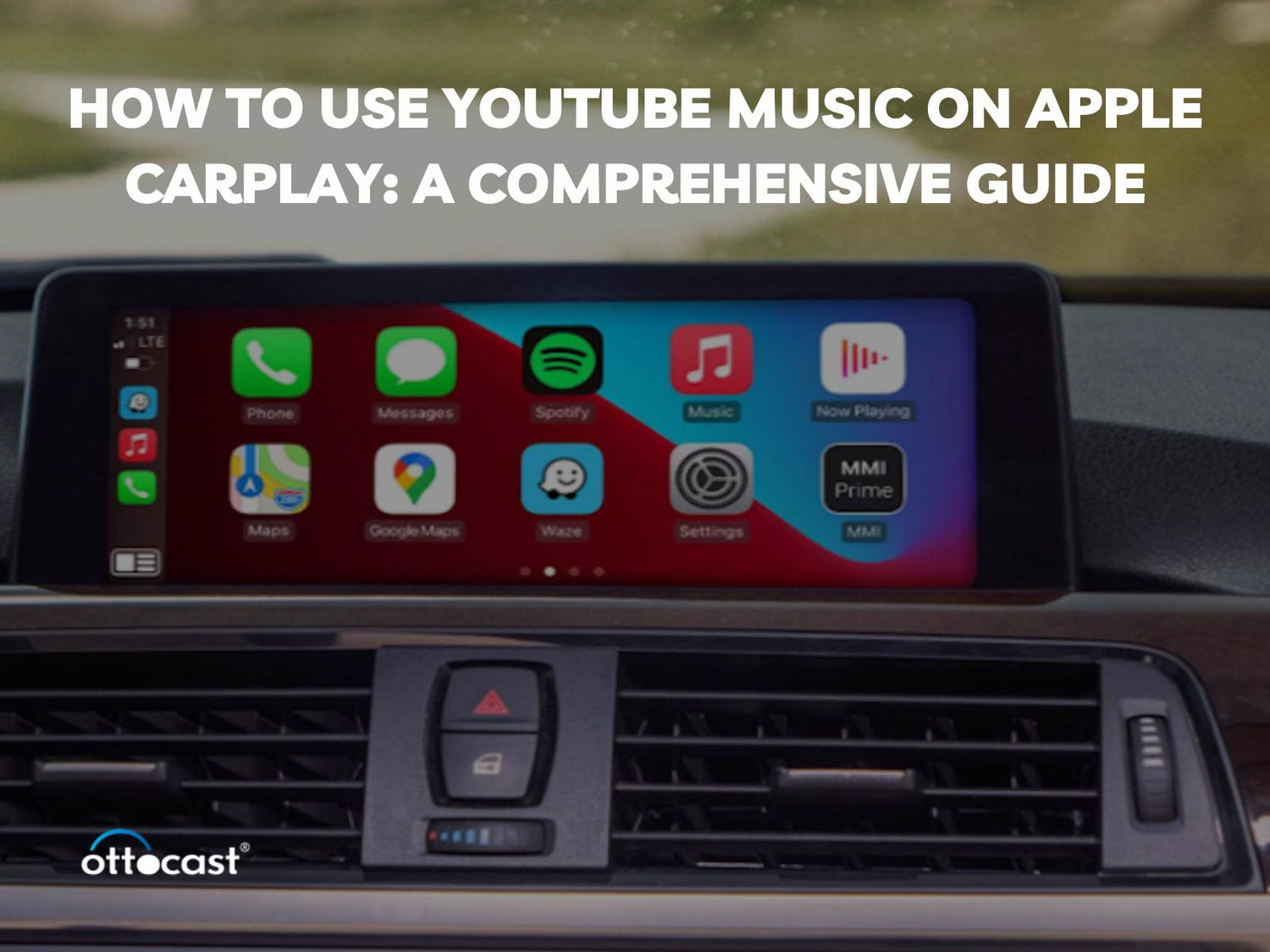
Przede wszystkim upewnij się, że zarówno Twój iPhone, jak i samochód obsługują YouTube Music na Apple CarPlay. Integracja YouTube Music z Apple CarPlay wymaga iPhone’a z iOS 7.1 lub nowszym oraz funkcji CarPlay w samochodzie. Zacznij od pobrania aplikacji YouTube Music z App Store i zalogowania się na swoje konto. Po zainstalowaniu aplikacji podłącz iPhone’a do systemu informacyjnego samochodu za pomocą kabla USB lub bezprzewodowo, jeśli samochód to umożliwia. Po połączeniu ekran samochodu wyświetli okno Apple CarPlay. Znajdź YouTube Music, przewijając dostępne aplikacje. Uruchom aplikację, a teraz łatwo uzyskasz dostęp do playlist, albumów oraz stacji radiowych za pomocą ekranu dotykowego samochodu. To rozwiązanie ułatwia strumieniowanie muzyki, którą można kontrolować przez Siri lub panel samochodu, co zwiększa koncentrację na prowadzeniu. Nie są potrzebne dodatkowe ustawienia ani jailbreak.
Poruszanie się po YouTube Music na Apple CarPlay
Po zintegrowaniu YouTube Music z Apple CarPlay korzystanie z aplikacji w systemie samochodu jest proste. Wystarczy dotknąć ikonę YouTube Music na ekranie deski rozdzielczej. Tam możesz korzystać z podstawowych funkcji aplikacji, takich jak tworzenie biblioteki, słuchanie radia i oczywiście muzyki. Interfejs YouTube Music na Apple CarPlay jest dostosowany do użytkowników korzystających z urządzeń dotykowych. Aplikacja współpracuje również z Siri, dzięki czemu można wydawać polecenia dotyczące konkretnej piosenki lub albumu, co skraca czas obsługi podczas jazdy i zwiększa bezpieczeństwo. Warto też podkreślić ulepszone możliwości odkrywania nowej muzyki przy pierwszym użyciu YouTube Music CarPlay. Dostępne są także spersonalizowane playlisty na długie trasy. Dzięki przyjaznym metodom, w tym trybowi bezdotykowemu, wszyscy pasażerowie mogą cieszyć się YouTube Music nawet podczas korzystania z CarPlay.
Jak zoptymalizować korzystanie z YouTube Music na CarPlay
Aby zoptymalizować korzystanie z YouTube Music na Apple CarPlay, warto pamiętać o wykorzystaniu konkretnych funkcji aplikacji, które poprawią doświadczenie słuchania muzyki w samochodzie. Po pierwsze, sterowanie głosowe za pomocą Siri pozwala na odtwarzanie, pauzowanie lub wyszukiwanie utworów bez konieczności naciskania przycisków. Aby w pełni wykorzystać tę funkcję, włącz Siri i traktuj ją jako polecenie muzyczne. Dobrym pomysłem jest także pobranie playlist i utworów na urządzenie, aby mieć do nich łatwy dostęp podczas długich podróży. Tryb offline YouTube Music, działający z Apple CarPlay, umożliwia słuchanie muzyki bez użycia danych komórkowych. Kolejnym sposobem na poprawę jakości dźwięku jest dostosowanie tonów wysokich i niskich oraz innych parametrów audio w zależności od systemu głośników w samochodzie, aby zapewnić jak najlepsze brzmienie. Na koniec, zmniejszenie jasności ekranu i zamknięcie nieużywanych aplikacji może pomóc oszczędzać baterię, co pozwoli na dłuższe, nieprzerwane słuchanie muzyki podczas jazdy.
Zarządzanie zużyciem danych i baterii podczas korzystania z YouTube Music na CarPlay
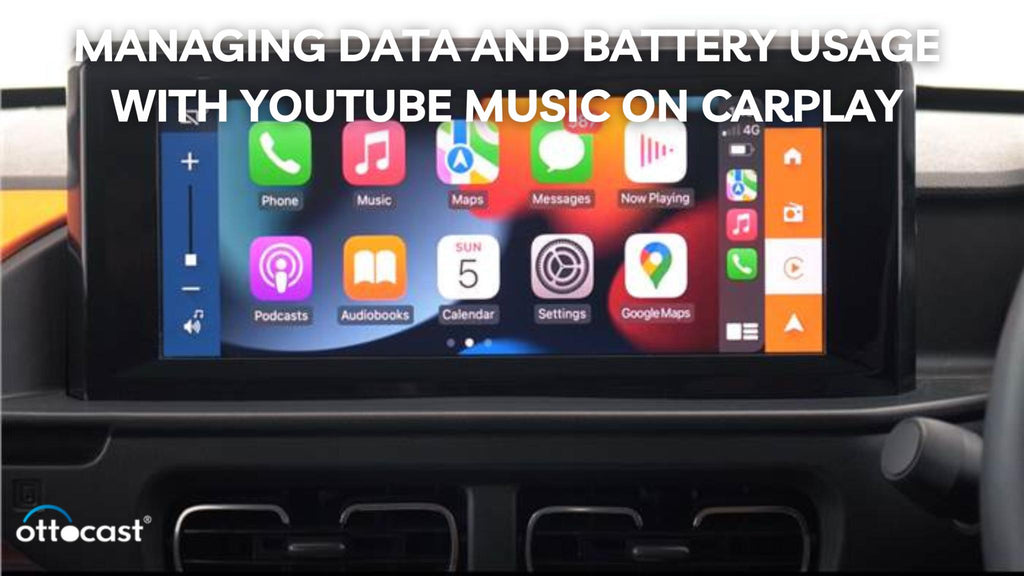
Wielu użytkowników ma problem z dużym zużyciem danych i baterii podczas słuchania YouTube Music przez CarPlay, podobnie jak w przypadku aplikacji Apple Music w samochodzie, co może być nieefektywne, zwłaszcza podczas długich podróży. Aby oszczędzać dane, warto rozważyć pobranie ulubionych utworów lub playlist przez Wi-Fi, korzystając z trybu offline YouTube Music. Pomaga to uniknąć przekroczenia limitu danych i umożliwia ciągłe słuchanie nawet w miejscach o słabym zasięgu. Ponadto ustawienia YouTube Music pozwalają na zmianę jakości muzyki, co zmniejsza zużycie danych. Ważnym aspektem jest także żywotność baterii. Słuchanie muzyki przez Apple CarPlay podczas streamingu szybko rozładowuje telefon. Aby temu zapobiec, podłącz iPhone’a do ładowarki samochodowej. Wyłączanie aplikacji działających w tle i zmniejszanie jasności ekranu iPhone’a również pomaga oszczędzać baterię podczas długich tras. Stosując się do tych wskazówek, możesz w pełni korzystać z YouTube Music bez obaw o wyczerpanie danych i baterii.
Rozwiązywanie typowych problemów z YouTube Music na Apple CarPlay
Czasami użytkownicy mogą napotkać problemy z aplikacją YouTube Music, takie jak jej znikanie lub nieprawidłowe działanie na Apple CarPlay. W takim przypadku pierwszym krokiem jest upewnienie się, że iPhone i aplikacja YouTube Music są zaktualizowane do najnowszych wersji. Restart urządzenia i ponowne sparowanie z samochodem może pomóc rozwiązać problemy z połączeniem. Jeśli YouTube Music nadal nie pojawia się na CarPlay, otwórz ustawienia iPhone’a, przejdź do ustawień CarPlay i sprawdź, czy YouTube Music jest włączone. Aby uniknąć problemów z buforowaniem lub pomijaniem utworów, sprawdź połączenie internetowe lub korzystaj z muzyki offline. W przypadku zamykania się aplikacji lub jej nieprawidłowego działania, spróbuj ją zamknąć i ponownie otworzyć. Stosując się do tych wskazówek, rozwiążesz najczęstsze problemy i będziesz mógł cieszyć się płynnym i nieprzerwanym streamingiem YouTube Music przez CarPlay.
Porównanie YouTube Music z innymi serwisami streamingowymi na CarPlay
Jednak YouTube Music ma pewne przewagi nad konkurentami, takimi jak Apple Music i Spotify podczas korzystania z CarPlay. W kwestii odkrywania muzyki YouTube Music jest wyraźnym zwycięzcą, oferując liczne rekomendacje oraz oficjalne, imponujące covery i występy na żywo. Choć Apple Music ma przewagę wbudowania w CarPlay, YouTube Music wyróżnia się bogactwem treści wideo muzycznych, które można także oglądać dzięki YouTube Premium. Z kolei Spotify wyróżnia się dobrze skomponowanymi playlistami i solidną funkcją podcastów. Każda z aplikacji ma swoje zalety, jednak intuicyjny interfejs i ogromna biblioteka muzyczna YouTube Music czynią ją jedną z najlepszych aplikacji dla użytkowników CarPlay. Wybór najlepszego serwisu zależy od indywidualnych potrzeb i preferencji dotyczących różnorodności, playlist czy treści wideo.
Ulepszanie doświadczenia korzystania z YouTube Music na CarPlay
Wysokiej jakości doświadczenie muzyczne na YouTube Music podczas korzystania z Apple CarPlay można poprawić dzięki odpowiednim akcesoriom i ustawieniom. Warto zainwestować w dobre głośniki samochodowe, które zastąpią fabryczny, często słabej jakości system, aby w pełni docenić dźwięk w wysokiej rozdzielczości oferowany przez YouTube Music. Przydatne są także uchwyty samochodowe i ładowarki bezprzewodowe, które zabezpieczają telefon i jednocześnie go ładują podczas korzystania z CarPlay. Można także zmienić ustawienia korektora dźwięku w systemie CarPlay, dostosowując bas, soprany i balans do akustyki samochodu, co zapewni przyjemniejsze słuchanie. Wyższy poziom jakości można osiągnąć również poprzez modyfikację ustawień w samej aplikacji muzycznej, poprawiając jakość strumieniowanego dźwięku. Dodatkowe zewnętrzne procesory dźwięku i wzmacniacze poprawią ogólne wrażenia muzyczne zarówno dla kierowcy, jak i pasażerów.
Zalety i wady korzystania z YouTube Music na Apple CarPlay

Korzystanie z YouTube Music z projekcją Apple CarPlay ma wiele zalet, ale także pewne wady. Dużą zaletą jest ogromna kolekcja muzyki, obejmująca wszystkie klipy, w tym oryginalne utwory, remiksy, koncerty na żywo i wiele więcej. Intuicyjny, optymalny interfejs oraz rekomendacje w aplikacji YouTube Music CarPlay to kolejne atuty. Dodatkowo, sterowanie głosowe przez Siri eliminuje rozpraszające czynności, szczególnie podczas jazdy. Jednak jedną z głównych wad jest brak natywnego odtwarzania teledysków, ponieważ CarPlay skupia się bardziej na funkcjach audio, aby nie rozpraszać kierowcy. Uzależnienie YouTube Music od YouTube Premium dla strumieni bez reklam bywa uciążliwe dla wielu użytkowników, zwłaszcza w porównaniu do konkurentów, takich jak Spotify, które oferują znacznie bardziej rozbudowane darmowe wersje.
Podsumowanie
Jeśli chodzi o Apple CarPlay, YouTube Music jest bardzo przydatny dla miłośników muzyki, którzy chcą mieć nieprzerwany streaming podczas jazdy. Platforma oferuje ogromną kolekcję muzyki ze wszystkich gatunków, a użytkownicy otrzymują sugestie dopasowane do ich gustu. Jeśli playlisty muzyczne Cię nie interesują, proste „hej Siri” pozwoli znaleźć utwory i zmienić ich odtwarzanie bez użycia rąk, co zapewnia bezpieczną jazdę. Jeśli słuchacz ma obawy dotyczące ograniczeń YouTube na smartfonach, to jednak zalety zdecydowanie przeważają nad wadami. Kierowca może słuchać muzyki wysokiej jakości, odkrywać nowe utwory i umilać sobie jazdę bez większych trudności, łącząc te dwie aplikacje.
Najczęściej zadawane pytania (FAQ)
- Czy YouTube Music jest kompatybilny ze wszystkimi samochodami obsługującymi Apple CarPlay?
Nie ma problemów z pobraniem YouTube Music na urządzenia obsługujące Apple CarPlay. Pod warunkiem, że Twój iPhone działa na iOS 7.1 lub nowszym, a samochód ma funkcję CarPlay, możesz cieszyć się muzyką przez aplikację YouTube Music.
- Czy można pobierać utwory w YouTube Music do słuchania offline na CarPlay?
Tak, YouTube Music umożliwia pobieranie utworów do odtwarzania offline, jednak ta funkcja jest dostępna tylko w aplikacji na iPhone’a. Możesz także wcześniej pobrać muzykę i słuchać jej bez użycia danych mobilnych podczas korzystania z CarPlay.
- Czy YouTube Music działa z Siri na Apple CarPlay?
Tak, YouTube Music współpracuje z Siri na Apple CarPlay. Dzięki sterowaniu głosowemu możesz wydawać polecenia, takie jak odtwarzanie piosenki, wybór wykonawcy czy pauzowanie, co jest dużą zaletą podczas jazdy.
- Jakie są wymagania dotyczące zużycia danych podczas streamingu YouTube Music na CarPlay?
Streaming wysokiej jakości YouTube Music na CarPlay może generować duże zużycie danych. Możesz ograniczyć zużycie, wybierając niższą jakość streamingu lub korzystając z pobranej wcześniej muzyki offline.
- Jak naprawić problemy z odtwarzaniem YouTube Music na CarPlay?
Aby rozwiązać problemy z odtwarzaniem YouTube Music na CarPlay, upewnij się, że iPhone i aplikacja są zawsze aktualne. W razie problemów spróbuj ponownie połączyć urządzenie, uruchomić aplikację lub przełączyć się na tryb offline.
Może Ci się również spodobać