



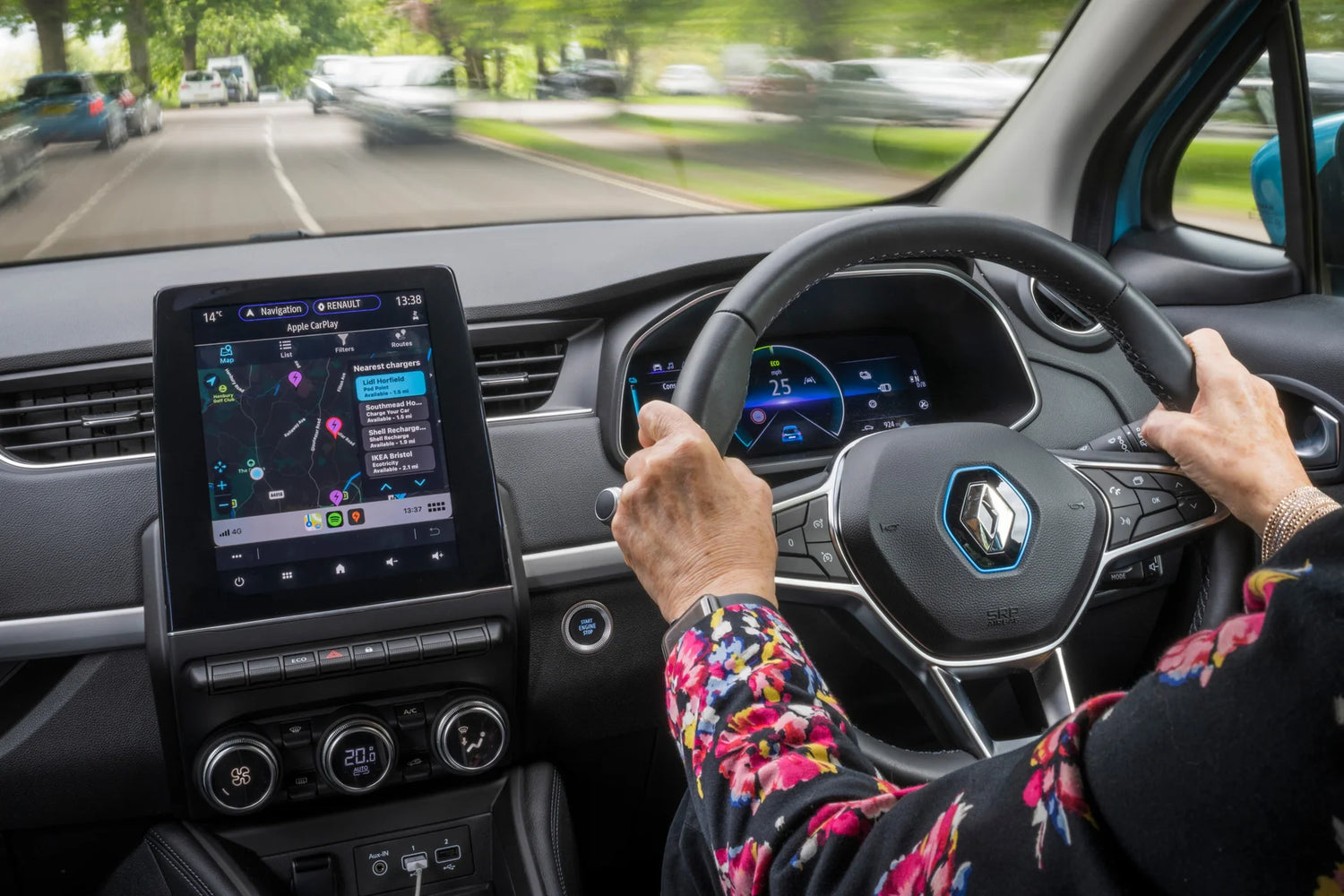
Bezprzewodowe adaptery CarPlay oferują wygodę korzystania z ekosystemów iOS i iPhone’a, takich jak Apple Music, Google Maps, YouTube, Netflix i Spotify. W nowoczesnych samochodach Apple CarPlay okazał się doskonałym centrum rozrywki i nawigacji w pojeździe.
Gdy CarPlay został wprowadzony na WWDC 2013, znany był jako iOS in the Car i trzeba było podłączyć iPhone’a do wyznaczonego portu USB na desce rozdzielczej samochodu. Jednak wcześniejsze adaptery CarPlay były przewodowe i nie zapewniały łatwej łączności z systemem infotainment CarPlay.
Zanim zaczniemy nasz artykuł o jak zainstalować Apple CarPlay, chcielibyśmy, abyś wiedział, że nasze produkty mają różne przedziały cenowe w zależności od modelu i funkcjonalności oraz są dostępne w różnych kolorach i rozmiarach – od malutkich po przenośne, w cenie od 50 do 150 dolarów. Którą wersję bezprzewodowego adaptera CarPlay wybierzesz? Powinieneś jednak wybrać zgodnie ze swoimi potrzebami, ponieważ bezprzewodowy CarPlay to zawsze najlepsza opcja, aby połączyć iPhone’a z samochodem zaraz po przekręceniu kluczyka.
Jak zainstalować adapter Apple CarPlay w swoim samochodzie
Jeśli chcesz zainstalować Apple CarPlay, pamiętaj, że konkretny proces instalacji może się różnić w zależności od modelu posiadanego adaptera CarPlay. Koniecznie postępuj zgodnie z instrukcjami OTTOCAST dołączonymi do adaptera. Upewnij się, że system infotainment Twojego samochodu jest kompatybilny z adapterem CarPlay, który planujesz zainstalować. Sprawdź dokumentację adaptera, aby poznać listę kompatybilnych modeli samochodów.
Podłącz bezprzewodowy adapter CarPlay:
Aby rozpocząć proces instalacji, musisz podłączyć bezprzewodowy adapter CarPlay do odpowiedniego portu USB w systemie infotainment Twojego samochodu. Adapter ten powinien również mieć źródło zasilania, więc upewnij się, że jest podłączony zgodnie z instrukcją obsługi.
Sparuj adapter:
Po podłączeniu będziesz musiał sparować bezprzewodowy adapter CarPlay ze swoim smartfonem przez Bluetooth lub Wi-Fi, postępując zgodnie z instrukcjami dostarczonymi przez OTTOCAST.
Konfiguracja systemu infotainment w twoim samochodzie:
Wejdź do systemu infotainment swojego samochodu i wybierz opcję włączenia Apple CarPlay. Może to wymagać przejścia do menu ustawień i wybrania bezprzewodowego CarPlay OTTOCAST jako preferowanego źródła.
Teraz przetestuj swój Apple CarPlay:
Podłącz ponownie ujemny biegun akumulatora samochodu, włącz pojazd i przetestuj pobieranie aplikacji Android Auto, aby upewnić się, że działa poprawnie. I gotowe!

Bezprzewodowe adaptery CarPlay od OTTOCAST pozwalają podłączyć adapter do portu USB w samochodzie, a iPhone do USB, a następnie uzyskać dostęp do CarPlay bezprzewodowo oraz pobierać aplikacje Apple CarPlay.
Jak zaktualizować nasz bezprzewodowy adapter CarPlay
Zawsze pamiętaj, że kroki mogą się różnić w zależności od modelu OTTOCAST twojego bezprzewodowego adaptera CarPlay, dlatego ważne jest, aby odwołać się do naszej instrukcji obsługi lub certyfikatu, aby uzyskać dokładne instrukcje.
Sprawdź dostępność aktualizacji:
Zacznij od sprawdzenia, czy dostępne są aktualizacje dla twojego bezprzewodowego adaptera CarPlay. OTTOCAST często wydaje aktualizacje, aby poprawić kompatybilność, naprawić błędy lub dodać nowe lub najnowsze funkcje.
Połącz się z internetem:
Upewnij się, że twój bezprzewodowy adapter CarPlay jest podłączony do internetu. Może to wymagać połączenia z siecią Wi-Fi samochodu lub użycia mobilnego hotspotu, w zależności od specyfikacji adaptera.
Odwiedź stronę OTTOCAST:
Wejdź na naszą oficjalną stronę i poszukaj sekcji „Wsparcie” na stronie.
Zidentyfikuj model swojego adaptera:
Upewnij się, że dostępne są jakiekolwiek aktualizacje oprogramowania lub firmware dla modelu twojego adaptera. OTTOCAST często udostępnia szczegółowe instrukcje i notatki do wydania aktualizacji, nawet jeśli chcesz zrobić pobranie aplikacji BBC sounds na CarPlay.
Pobierz aktualizację:
Będziesz musiał pobrać najnowszy plik aktualizacji dla swojego bezprzewodowego adaptera CarPlay OTTOCAST. Może to być plik firmware lub aplikacja, w zależności od urządzenia.
Przygotuj się do instalacji:
Jeśli aktualizacja wymaga określonych kroków lub przygotowań, postępuj zgodnie z instrukcjami OTTOCAST. Obejmuje to podłączenie smartfona lub dysku USB do adaptera lub upewnienie się, że adapter jest włączony i podłączony do samochodu.
Zainstaluj aktualizację:
Postępuj zgodnie z naszymi wytycznymi dotyczącymi instalacji aktualizacji. Zazwyczaj polega to na przeniesieniu pliku aktualizacji do adaptera i pozwoleniu mu na przeprowadzenie procesu aktualizacji. Może to zająć trochę czasu, więc bądź cierpliwy i nie przerywaj procesu.
Zakończ aktualizację:
Po zainstalowaniu aktualizacji adapter bezprzewodowego CarPlay OTTOCAST może automatycznie się ponownie uruchomić lub poprosić Cię o to. Upewnij się, że aktualizacja została zakończona i adapter działa poprawnie.
Przetestuj zaktualizowany adapter:
Po zakończeniu aktualizacji i ponownym uruchomieniu adaptera przetestuj funkcję bezprzewodowego CarPlay, aby upewnić się, że działa zgodnie z oczekiwaniami. Pamiętaj, że bardzo ważne jest dokładne przestrzeganie instrukcji OTTOCAST podczas aktualizacji bezprzewodowego adaptera CarPlay, aby uniknąć potencjalnych problemów lub komplikacji. Jeśli nie jesteś pewien procesu aktualizacji, rozważ kontakt z naszym działem obsługi klienta w celu uzyskania pomocy.
Pomysł jak włączyć CarPlay na iPhonie istnieje od prawie dekady i był stopniowo aktualizowany oraz dopracowywany, aby sprostać potrzebom multimedialnym kierowcy, który musi mieć oczy na drodze. Chociaż w 2015 roku wprowadzono bezprzewodową wersję Apple CarPlay, aby zapewnić większą swobodę, była ona dostępna tylko w wyższych modelach większości marek samochodów.
Aby poprawić swoje doświadczenie podczas jazdy, teraz możesz dodać aplikacje do Apple CarPlay w 5 prostych krokach. Oto jak:
- Pobierz aplikację na iPhone’a z Apple App Store.
- Połącz iPhone z CarPlay, oczywiście bezprzewodowo.
- Przejdź do aplikacji w interfejsie i otwórz ją do użytku.
Jeśli jeszcze tego nie skonfigurowałeś, wykonaj następujące kroki…
- Upewnij się, że Twój samochód obsługuje Apple CarPlay oraz że Twój iPhone ma najnowsze aktualizacje.
- Upewnij się, że na iPhonie jest włączona Siri, ponieważ pozwoli to na korzystanie z poleceń głosowych w samochodzie do znajdowania tras, wysyłania wiadomości i wielu innych funkcji. Możesz wykonać następujące kroki, aby włączyć Siri: Przejdź do Ustawień na ekranie głównym telefonu > Przewiń do Siri i Wyszukiwanie > Aktywuj polecenia głosowe z Siri, włącz „Nasłuchuj na 'Hej Siri'”.
- Połącz iPhone bezprzewodowo - ekran dotykowy w Twoim samochodzie będzie wyświetlał aplikacje, które pobrałeś na iPhone’a i które są kompatybilne z Apple CarPlay.
- Testuj za pomocą poleceń głosowych - aby upewnić się, że wszystko działa poprawnie, przetestuj oprogramowanie za pomocą poleceń głosowych. Możesz to zrobić, prosząc samochód o wysłanie wiadomości lub podanie wskazówek drogowych.
Teraz możesz dodać dowolną aplikację do Apple CarPlay. Niektóre już zainstalowane aplikacje na Twoim iPhonie zostaną rozpoznane przez CarPlay, takie jak Apple Maps, SMS i być może inne, które pobrałeś. - Dodaj swoje aplikacje do CarPlay - dostępnych jest wiele kompatybilnych aplikacji do pobrania, wybierz jedną i pobierz ją z Apple App Store. Dostosuj aplikacje w CarPlay > Otwórz aplikację Ustawienia > Kliknij Ogólne > CarPlay i wybierz swój samochód. Kliknij Dostosuj > wybierz przycisk plus (+), aby dodać aplikację.

Teraz zobaczmy, jak dodać aplikacje do Android Auto CarPlay, co jest tak proste jak instalowanie aplikacji na telefonie.
- Wybierz aplikację, którą chcesz zainstalować, ale nie każda aplikacja Android jest kompatybilna z Android Auto. Zacznij od swoich ulubionych dostępnych w Google Play Store.
- Zainstaluj tę aplikację na swoim telefonie z Androidem tak jak zwykle.
Gotowe! Podłącz telefon do samochodu i korzystaj z aplikacji Android Auto. Szczegóły znajdziesz na stronie zgodności Android Auto Google.
Jak organizować aplikacje Android Auto
Do zmiany kolejności aplikacji lub ukrycia ich na ekranie samochodu potrzebujesz Android Auto od Google. Możesz także tworzyć skróty Google Assistant dla szybkiego dostępu. Przejdź do Ustawienia > Aplikacje > Android Auto > Otwórz > Wybierz Dostosuj launcher i zacznij. Stuknij w znacznik wyboru przy aplikacji z listy, jeśli chcesz ją dodać lub usunąć.
- Zmiana kolejności aplikacji w Android Auto
Możesz także zmienić aplikacje wyświetlane na ekranie CarPlay, aby łatwo uzyskać dostęp do swoich ulubionych. Wystarczy przytrzymać palec na danej aplikacji, a następnie przeciągnąć ją w górę lub w dół.
- Tworzenie skrótów Android Auto
Android Auto pozwala przekształcić Twoje niestandardowe polecenia Google Assistant w skróty obok wszystkich aplikacji, gromadząc je dla szybkiego dostępu podczas jazdy.

Prosimy pamiętać, że dostępność pobierania aplikacji i instalacja systemu infotainment w Twoim samochodzie mogą zależeć od wersji oprogramowania samochodu oraz kompatybilności. Dodatkowo warto zajrzeć do instrukcji obsługi samochodu lub skontaktować się z naszym działem obsługi klienta, aby uzyskać najbardziej precyzyjne wskazówki dotyczące pobierania i instalacji aplikacji OTTOCAST w Twoim konkretnym bezprzewodowym adapterze CarPlay.

Podsumowanie-
Obecnie obserwujemy duże zainteresowanie bezprzewodowym CarPlay ze względu na zmieniające się systemy infotainment oraz preferencje klientów. Gdy myślisz o zakupie bezprzewodowego adaptera Apple CarPlay, pamiętaj, że wyróżnia się on pod względem ceny, wydajności, designu i jakości. Aby uzyskać więcej informacji, przejrzyj naszą serię adapterów Wireless CarPlay i ich specyfikacje. Możesz wybrać dowolny z naszych produktów, ponieważ w naszych flagowych adapterach CarPlay stawiamy na jakość, łączność, swobodę i styl. Gdy rzucisz szybkie spojrzenie na najlepsze alternatywy dostępne na rynku, na Amazonie i naszej stronie, przekonasz się do zakupu. Naszą dzisiejszą rekomendacją jest jednak CarPlay AI box, który możesz kupić zgodnie z potrzebami.
Może Ci się również spodobać









