



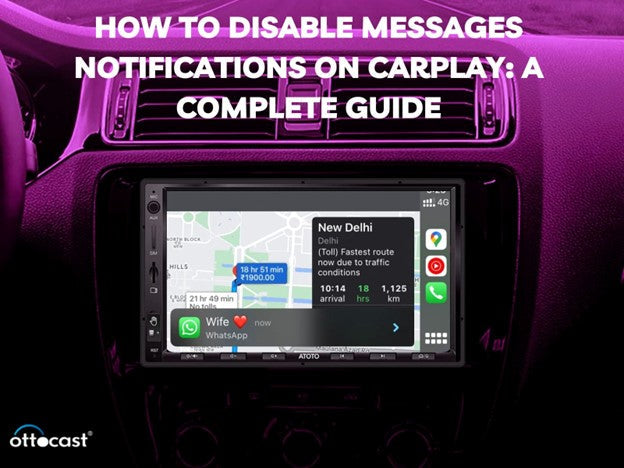

Zmiana ustawień powiadomień w CarPlay poprawia warunki jazdy poprzez minimalizowanie rozproszeń. To prawda, że powiadomienia wiadomości w Apple CarPlay są przydatne, ale mogą być uciążliwe i rozpraszające. Po wyłączeniu powiadomień CarPlay możesz dostosować ustawienia CarPlay tak, aby odpowiadały Twojemu stylowi jazdy. Opcje takie jak wyciszanie wiadomości lub zmiana dźwięku powiadomienia pozwalają czuć się bezpiecznie i komfortowo.
Ten artykuł ma na celu pomóc Ci dostosować CarPlay według własnych potrzeb, wyłączając powiadomienia wiadomości za pomocą ustawień Apple, ustawień Wiadomości oraz funkcji Nie przeszkadzać i innych. Ponadto oferuje sugestie dotyczące radzenia sobie z typowymi problemami oraz skutecznego zarządzania zaawansowanymi ustawieniami. Ten artykuł pomoże uczynić Twoje doświadczenie z CarPlay bardziej indywidualnym, niezależnie od tego, czy chcesz zmniejszyć liczbę otrzymywanych powiadomień wiadomości Apple CarPlay, czy całkowicie je wyłączyć podczas jazdy.
Zrozumienie powiadomień CarPlay
Podczas jazdy potrzebujesz być powiadamiany za pomocą alertów iPhone'a, dlatego powstały powiadomienia CarPlay. Obejmują one SMS-y, połączenia oraz powiadomienia z aplikacji takich jak nawigacja i przypomnienia. Powiadomienia wiadomości CarPlay pojawiają się w formie dźwięku lub banerów ostrzegawczych na ekranach systemów operacyjnych niektórych pojazdów. CarPlay ma wbudowaną Siri, która pozwala na odczytywanie wiadomości zamiast konieczności używania rąk do obsługi urządzenia. Większość powiadomień z aplikacji jest zaprojektowana tak, aby minimalizować rozproszenia, jednak niektóre, takie jak powiadomienia wiadomości, mogą wymagać dalszej edycji lub kontroli. Zrozumienie, jak CarPlay zarządza tymi wiadomościami, jest kluczowe dla bezpieczeństwa wokół pojazdu. Ucząc się, jak wyłączyć powiadomienia wiadomości w CarPlay, możesz pozostać skupiony na drodze i jednocześnie komunikować się.
Przygotowanie iPhone'a do dostosowywania powiadomień
Przede wszystkim upewnij się, że Twój iPhone jest zoptymalizowany do pracy z CarPlay oraz że jest zaktualizowany do najnowszej wersji iOS. To kluczowe, ponieważ powiadomienia wiadomości w Apple CarPlay wymagają odpowiedniego zarządzania dla maksymalnej skuteczności. Najpierw chcesz potwierdzić, czy CarPlay jest włączony na systemie infotainment w samochodzie oraz czy działa bezprzewodowy CarPlay USB.
Potwierdź, czy aplikacja Wiadomości została zatwierdzona do synchronizacji z CarPlay. Jeśli to również nie zadziała, możesz spróbować ponownie połączyć iPhone'a z CarPlay lub zresetować ustawienia CarPlay. Aktualizacja do najnowszej wersji iOS pozwala korzystać z nowych funkcji zaprojektowanych do zarządzania powiadomieniami. Po przygotowaniu iPhone'a w ten sposób będziesz mógł wyłączyć powiadomienia wiadomości w CarPlay lub dostosować ich parametry.
Wyłączanie powiadomień wiadomości w CarPlay
Metoda 1: Korzystanie z ustawień iPhone'a
Podobnie jak wcześniej podkreślono, główną metodą blokowania powiadomień o wiadomościach w CarPlay są ustawienia skonfigurowane w oprogramowaniu iOS. Dzięki technologii i innowacjom powstały nowe możliwości. Dlatego należy przestrzegać poniższych instrukcji:
Otwórz aplikację Ustawienia.
Na pojawiających się stronach stuknij „Powiadomienia” i przewiń, szukając aplikacji Wiadomości.
Pojawią się inne opcje oznaczone jako Wiadomości; poszukaj „Pokaż w CarPlay”.
Aby całkowicie zablokować powiadomienia o wiadomościach na CarPlay, wyłącz opcję „Pokaż w CarPlay”.
Ta funkcja jest prosta i bardzo skuteczna, zwłaszcza gdy chcesz zatrzymać pojawianie się powiadomień o wiadomościach na wyświetlaczu infotainment pojazdu. Jeśli jednak chcesz nadal korzystać z podpowiedzi CarPlay dotyczących wiadomości, opcję można w każdej chwili ponownie włączyć.
Metoda 2: Korzystanie z ustawień czasu przed ekranem
Powiadomienia CarPlay można również ograniczyć za pomocą ograniczeń czasu przed ekranem. Aby zatrzymać pojawianie się powiadomień o wiadomościach na Apple CarPlay, wykonaj następujące kroki na swoim urządzeniu.
Aby uzyskać dostęp do ustawień, naciśnij i przytrzymaj przycisk czasu przed ekranem.
Jeśli jeszcze tego nie zrobiłeś, włącz czas przed ekranem. Jeśli używasz zsynchronizowanej aplikacji do wiadomości z opóźnieniami czasowymi, ustaw limity w tym momencie!
Podczas jazdy włącz przycisk „czas bezczynności”, aby mieć pewność, że nie otrzymasz wiadomości.
Ta funkcja jest bardzo pomocna dla użytkowników, którzy chcą otrzymywać tylko ważne alerty dotyczące aplikacji wiadomości podczas aktywności pojazdu i wyłączyć wszystkie alerty podczas jazdy. To dobre rozwiązanie dla kierowców, którzy chcą ograniczyć wiadomości, nie wyłączając ich całkowicie.
Metoda 3: Nie przeszkadzać podczas jazdy

Korzystanie z trybu Skupienie „Nie przeszkadzać podczas jazdy” to kolejny skuteczny sposób zarządzania powiadomieniami. Oto jak:
Po otwarciu ustawień wybierz opcję „Skupienie”.
Opcja „Nie przeszkadzać podczas jazdy” musi być włączona.
Określ kontakty, które mogą się z tobą kontaktować za pomocą innych aplikacji, wybierz dozwolone tryby i co najważniejsze, tryb „Nie przeszkadzać”.
Ta funkcja wyłącza wszystkie powiadomienia o wiadomościach, których nie zatwierdziłeś dla Apple CarPlay. To najwygodniejsze rozwiązanie, szczególnie dla menedżerów i innych osób.
Dostosowywanie powiadomień bez całkowitego ich wyłączania
Jeśli chcesz otrzymywać powiadomienia, możesz ustawić alerty zamiast ich wyłączać. Sugestie Siri można skutecznie wykorzystać do wyboru powiadomień w CarPlay. Możesz zmienić alerty w interfejsie CarPlay, aby jeszcze bardziej poprawić doświadczenie. Na przykład zmień szerokość banerów lub dźwięk alarmu dla niektórych aplikacji. Te modyfikacje pomagają ograniczyć powiadomienia wiadomości Apple CarPlay do wymaganego poziomu, dzięki czemu nie przeszkadzają zbytnio w odbiorze ważniejszych informacji. To zapewnienie wynika z lepszego uwzględnienia powiadomień i ich ustawień, co pomaga dodatkowo zmniejszyć rozproszenie podczas jazdy.
Adapter Apple CarPlay Ottocast: Ulepsz swoją rozrywkę w samochodzie

- Adapter bezprzewodowy CarPlay CarPlayClip
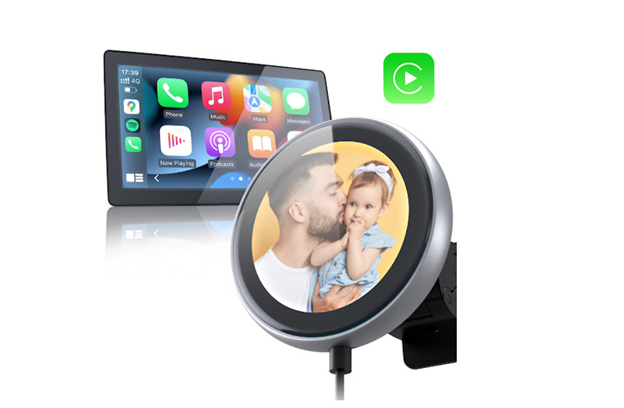
Adapter bezprzewodowy CarPlay CarPlayClip to rewolucyjne urządzenie, które oferuje proste rozwiązanie do przekształcenia istniejącego przewodowego CarPlay w wersję bezprzewodową. Kompaktowy i stylowy dodatek ma wbudowany inteligentny wyświetlacz, który pełni funkcję cyfrowego zegara i wyświetlacza okładek albumów, a także oferuje personalizację za pomocą aplikacji OttoPilot. Możesz także spersonalizować go, dodając wybrane przez siebie obrazy. Dodatkowo, dyfuzor klipsa wentylacyjnego 360° tworzy w samochodzie wyjątkowy i przyjemny zapach. Zastosowanie nowoczesnej technologii pakowania w CarPlayClip zapewnia, że klips do jazdy jest bardzo szybki i niezawodny, co docenią stylowi kierowcy ceniący szybkość i wygodę.
Zobacz więcej –CarPlayClip
- Adapter bezprzewodowy CarPlay U2AIR Pro
U2AIR Pro to idealny bezprzewodowy adapter CarPlay, który działa z pojazdami obsługującymi przewodowe systemy CarPlay wyprodukowanymi od 2016 roku wzwyż. Dodatkowo obsługuje wszystkie iPhone’y od modelu 6 wzwyż. Ułatwia przekształcenie przewodowego CarPlay w wersję bezprzewodową, jednocześnie poprawiając wygląd samochodu, nie dodając żadnych dodatkowych kabli. Ze względu na ograniczone możliwości adaptera z niektórymi modelami Mitsubishi, nie zaleca się używania go z BMW lub Skodą, ale poza tymi wyjątkami U2AIR Pro działa najlepiej z innymi modelami pojazdów. Dzięki automatycznemu łączeniu i działaniu bez ingerencji, jest idealny dla kierowców, którzy cenią jakość bez konieczności wkładania wysiłku.
Odwiedź –Adapter bezprzewodowy CarPlay U2AIR Pro

- Adapter bezprzewodowy CarPlay U2-AIR
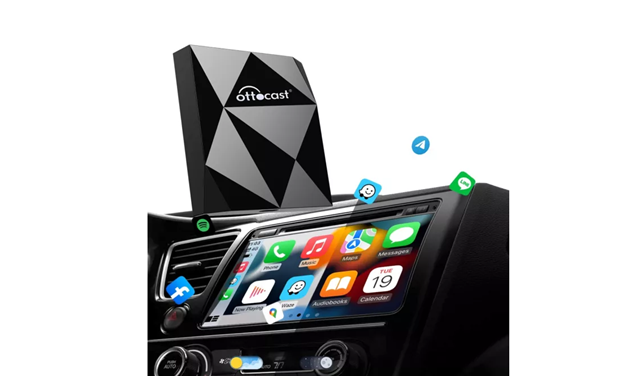
Adapter bezprzewodowy CarPlay U2-AIR wykorzystuje Bluetooth i Wi-Fi, aby zapewnić płynne korzystanie z CarPlay bez plątaniny kabli, dając wolność w Twoim samochodzie. To urządzenie typu plug-and-play, które eliminuje konieczność przechodzenia przez skomplikowane procesy konfiguracji. Jest przyjazne dla użytkownika i łatwe w obsłudze, oferując takie funkcje jak proste aktualizacje oprogramowania i automatyczne, powtarzalne połączenia. Ogólnie rzecz biorąc, U2-AIR to urządzenie globalne, odpowiednie do każdego samochodu w każdym kraju, ponieważ poprawia zarówno funkcjonalność, jak i wygląd, i jest dostępne do zamówienia wszędzie.
Sprawdź –Adapter bezprzewodowy CarPlay U2-AIR
Rozwiązywanie typowych problemów z powiadomieniami
Wyłączenie powiadomień dla wiadomości Apple CarPlay powinno wystarczyć, aby naprawić wszelkie opóźnienia, które się pojawiają, jednak czasem tak nie jest. Jeśli doświadczasz problemów z łączeniem CarPlay z powiadomieniami z innych urządzeń, w tym z iPhone’a, możesz rozważyć następujące kroki:
Na początek możesz rozważyć ponowne uruchomienie zarówno telefonu, jak i systemu infotainment w samochodzie.
Jeśli inne opcje Cię nie satysfakcjonują, możesz zresetować ustawienia niestandardowej aplikacji, przechodząc do Ustawienia --> Ogólne --> CarPlay.
Na koniec możesz sprawdzić inne źródła, które mogą mieć na to wpływ, na przykład aplikacje firm trzecich, które zsynchronizowałeś z CarPlay. Jeśli żadna z tych przyczyn nie występuje, możesz rozważyć ponowną instalację aplikacji Wiadomości poprzez wyeliminowanie synchronizacji i przeprowadzenie ponownej konfiguracji.
Zaawansowane wskazówki dotyczące zarządzania powiadomieniami
Na koniec pamiętaj, że wszystkie ustawienia powiadomień i wiadomości można dostosować za pomocą Skrótów i innych powiadomień firm trzecich, które mogą się przydać, jeśli wiesz, jak je poprawnie skonfigurować. Jeśli ustawisz skróty specjalnie na czas jazdy, na przykład automatyzację wysyłania wiadomości, to zwolni Cię to z potrzeby stałych powiadomień. Mówiąc wprost, możesz zrobić wiele rzeczy na Apple CarPlay, pozwalając na precyzyjne dostosowanie go do swoich upodobań i preferencji. Ostatecznie wszystko to przekłada się na więcej spersonalizowanych powiadomień na Apple Watch dotyczących powiadomień CarPlay.
Ustawienia specyficzne dla samochodu do rozważenia
Na koniec, zawsze upewnij się, że sprawdzasz zalecane przez producenta ustawienia dotyczące dostosowywania powiadomień i ustawień dźwięku związanych z powiadomieniami CarPlay. Wszystko to dodaje lub po prostu poprawia Twoje ogólne doświadczenie z jazdy. Te narzędzia samochodowe uzupełniają ustawienia iPhone’a, aby zwiększyć kontrolę. Dlatego Apple CarPlay wraz z powiadomieniami skoncentrowanymi na poszczególnych samochodach może poprawić sposób, w jaki prowadzisz.
Najczęściej zadawane pytania (FAQ)
- Czy mogę wyłączyć wszystkie powiadomienia na CarPlay?
Tak, przejdź do ustawień Trybu skupienia i ustaw Nie przeszkadzać. Podczas jazdy wyciszenie wszystkich alertów na CarPlay wyciszy powiadomienia ze wszystkich aplikacji, co pomaga kierowcom unikać niepotrzebnych rozproszeń. Dodatkowo możesz dostosować ustawienia, aby zezwolić na niektóre krytyczne alerty. Takie podejście eliminuje rozproszenia, nie powodując utraty koncentracji na drodze.
- Czy wyłączenie powiadomień wiadomości wpłynie na inne aplikacje?
Nie, wszystkie inne aplikacje, takie jak nawigacja czy muzyka, nadal będą wysyłać alerty zgodnie z ustawieniami, jednak w CarPlay wyłączone zostaną tylko powiadomienia z aplikacji Wiadomości, gdy powiadomienia są wyłączone. Inne programy można natomiast kontrolować za pomocą odpowiednich ustawień i dostosować tak, aby podczas jazdy otrzymywać tylko najważniejsze wiadomości.
- Jak wyłączyć powiadomienia tylko od konkretnego kontaktu?
Możesz to zrobić, dostosowując ustawienia trybu skupienia lub aplikacji Wiadomości. Następnie dotknij wątku wiadomości tego kontaktu i wybierz „Ukryj” alerty, dotykając nazwy kontaktu. W ten sposób nadal możesz zarządzać powiadomieniami, które otrzymujesz, i odbierać wiadomości od innych kontaktów, podczas gdy CarPlay nie będzie wysyłać alertów od tego kontaktu.
- Dlaczego powiadomienia nadal się pojawiają po ich wyłączeniu?
Jednak niektóre powiadomienia mogą nadal być widoczne z powodu nadpisania ustawień przez aplikacje, braku aktualizacji oprogramowania lub błędnej konfiguracji. Upewnij się, że CarPlay jest poprawnie skonfigurowany i że powiadomienia zostały wyłączone w Ustawienia > Powiadomienia > Wiadomości. Jeśli problemy będą się utrzymywać, zrestartuj iPhone’a oraz system samochodu lub zresetuj CarPlay, aby wyeliminować problemy z powiadomieniami.
- Czy można tymczasowo wyciszyć powiadomienia?
Tryb Nie przeszkadzać podczas jazdy lub tryby skupienia można użyć do wyciszenia powiadomień. Wszystkie alerty są wyciszane podczas jazdy i można je ponownie aktywować po zakończeniu jazdy. Pozwala to także ustawić takie same ograniczenia dla konkretnych aplikacji za pomocą limitu w aplikacji Czas przed ekranem.
- Czy wyłączenie powiadomień CarPlay wpływa na alerty Apple Watch?
Nie, wyłączenie alertów CarPlay nie wpłynie na powiadomienia Apple Watch. W związku z tym Apple Watch nadal będzie dostarczać informacje zwrotne i powiadomienia o wiadomościach i połączeniach zgodnie z wybranymi ustawieniami. Dzięki temu możesz otrzymywać potrzebne informacje bez rozpraszających wizualnych lub dźwiękowych alertów CarPlay podczas jazdy.
- Jak korzystać z Siri bez otrzymywania powiadomień?
Zamiast tego użyj trybu Nie przeszkadzać podczas jazdy, gdy chcesz korzystać z Siri bez powiadomień o wiadomościach lub wyciszyć aplikacje w menu Ustawienia > Powiadomienia. Siri nadal będzie reagować na polecenia i dostarczać informacji bez konieczności wyświetlania powiadomień o wiadomościach w CarPlay podczas aktywnego używania, skierowanego do konkretnej grupy odbiorców.
- Czy ustawienia powiadomień są synchronizowane między wieloma samochodami?
Tak, to prawda; wszystkie ustawienia powiadomień na urządzeniach Apple są współdzielone między różnymi samochodami, o ile połączenie CarPlay jest takie samo. Ustawienia takie jak wyłączanie powiadomień o wiadomościach czy zmiana dźwięku alertu są trwałe. Jednak ustawienia multimediów w pojeździe mogą wymagać indywidualnej konfiguracji w zależności od modelu samochodu i preferencji kierowcy.
Może Ci się również spodobać









