
Una versione personalizzata di Google’sistema operativo mobile Android, noto come Android Auto (spesso abbreviato in AA), è progettato per essere utilizzato nelle auto tramite lo schermo di infotainment. Attraverso Android Auto, puoi collegare uno smartphone Android moderno al tuo veicolo e utilizzare il tuo telefono’le funzioni essenziali in modo sicuro tramite il cruscotto, il microfono dell'auto, i pulsanti e il touchscreen. Questo utile manuale utente copre argomenti importanti come la connettività del telefono e mette in evidenza i vantaggi dell'utilizzo di Android Auto rispetto ai sistemi di infotainment prodotti dai produttori. I costruttori di auto hanno a lungo faticato a tenere il passo con la rapida crescita delle applicazioni e del software per smartphone; molti sistemi e funzionalità interne, come la navigazione satellitare, spesso diventano obsoleti o privi di informazioni poco dopo il loro rilascio. Con l'aiuto di un software chiamato Android Auto, puoi utilizzare alcune delle funzionalità del tuo telefono’le funzionalità più importanti durante la guida e vedere una versione condensata del tuo telefono’schermo quando il tuo telefono Android è collegato a un'unità di infotainment adatta. Questo include l'utilizzo di Google Maps o Waze per la navigazione, la lettura di messaggi di testo, le chiamate e lo streaming musicale. Sono disponibili anche diverse altre app di terze parti, come BBC Sounds, Spotify e WhatsApp. Attualmente ci sono oltre 500 nuove auto in vendita in tutto il mondo compatibili con Android Auto, e sono disponibili diverse unità radio aftermarket per aggiungere Android Auto ai veicoli più vecchi. Il sito Android permette di verificare la compatibilità. Un problema del sistema di infotainment potrebbe essere la causa di Android Auto’le disconnessioni persistenti. Controlla problemi tipici del sistema di infotainment come uno schermo che lampeggia o un comando vocale che non funziona’funzionare. Riavvia il sistema di infotainment per vedere se tutto funziona correttamente. Se il tuo telefono è collegato all'auto tramite USB, il problema può essere semplice come un cavo allentato o detriti bloccati in una o entrambe le porte. L'uso di un adattatore, come un adattatore USB-C a USB-A adattatore, può a volte migliorare la stabilità della connessione per Android Auto, specialmente se il tuo telefono o l'auto hanno tipi di porte diversi.
Affrontare le disconnessioni legate all'hardware
I problemi causati da Android Auto’le disconnessioni persistenti includono l'utilizzo di una versione obsoleta dell'app, incompatibilità tra l'app e l'auto, l'app Android Auto’cache e dati, e utilizzando una vecchia versione del sistema operativo Android. Quindi Android Auto continua a disconnettersi a causa di incompatibilità. Fortunatamente, ci sono soluzioni semplici per questo problema, come verificare la compatibilità dell'app con l'auto, riavviare il telefono e l'app, pulire la cache dell'app Android Auto, aggiornare Android Auto e il sistema operativo del dispositivo, ecc. Ognuno di questi passaggi è una possibile soluzione alle cause delle disconnessioni di Android Auto.
Android Auto è un programma utile che collega uno smartphone Android a un'automobile’sistema di infotainment. Ha diverse funzioni molto utili, come il riconoscimento vocale, il GPS, il lettore musicale, la ricerca web e la navigazione con Google Maps. Ma Android Auto continua a disconnettersi a causa di alcuni problemi. Molti utenti segnalano lo stesso problema su dispositivi e veicoli diversi, evidenziando la necessità di una risoluzione affidabile.
Un altro fattore cruciale è lo standard USB; le diverse versioni USB hanno velocità di trasmissione dati differenti, il che influisce su Android Auto’funzionalità. Poiché il cavo deve resistere all'uso quotidiano e all'usura, la durata e la qualità costruttiva sono fondamentali. Si consiglia di utilizzare un cavo non più lungo di 1,8 metri. Standard USB: le velocità di trasmissione dati variano tra le versioni USB. Android Auto raccomanda cavi USB 3.x o più recenti poiché offrono una maggiore affidabilità della connessione e una trasmissione dati più veloce. Molti post online consigliano di usare cavi USB 3.1 o 3.2 ad alta velocità per una migliore stabilità di Android Auto, poiché la velocità del cavo (tasso di trasferimento dati) è fondamentale per prestazioni affidabili. Qui’Ecco come identificare e risolvere problemi con le connessioni USB:
Risoluzione dei problemi hardware, inclusi problemi con unità USB.
Usa Gestione dispositivi. Questo strumento può aiutare a identificare e risolvere problemi con i dispositivi collegati. Esegui un test diagnostico hardware. Utilizza Ripristino configurazione di sistema. Questo annullerà eventuali modifiche recenti apportate al computer, il che dovrebbe aiutare a risolvere il problema usbhub.sys. Ripristina il BIOS alla configurazione iniziale. Così’Ecco perché Android Auto continua a disconnettersi. Cambia il dispositivo USB. Se la porta USB sembra funzionare, il problema potrebbe essere il tuo dispositivo. Prova a usare una porta USB diversa. L'oggetto che stai utilizzando’Nel tentativo di connettersi, il cavo, la porta USB, il software del computer o un altro problema potrebbero essere la causa. Allora perché il mio Android Auto continua a disconnettersi? Fondamentalmente, il motivo principale è legato all'hardware.
Ricollega l'unità USB dopo averla scollegata. Questo può aiutare a risolvere problemi con dispositivi USB danneggiati, driver mancanti e file corrotti. E perché Android Auto continua a disconnettersi? Forse il problema principale è l'USB. Quando colleghi il cavo, assicurati che la connessione sia stabile, poiché un collegamento allentato o instabile può causare la disconnessione di Android Auto. Alcuni utenti hanno scoperto che passando a un cavo certificato o a una porta diversa, il loro sistema funziona correttamente senza ulteriori disconnessioni. In alcuni casi, una soluzione specifica o un aggiornamento ha finalmente risolto problemi persistenti di disconnessione di Android Auto, offrendo un sollievo molto atteso.
Google afferma che Android Auto funziona con i seguenti dispositivi:
Qualsiasi telefono con Android 11.0
Un telefono Samsung o Google con Android 10.0, Android 9.0 su Samsung Galaxy S8, Galaxy S8+ o Note 8. Un membro di Quora afferma che Android Auto può essere installato su qualsiasi telefono con Android 6.0 (KitKat). I telefoni con Android 10 e versioni successive avranno il sistema operativo preinstallato. In particolare, i telefoni Samsung sono spesso segnalati come più soggetti a disconnessioni di Android Auto, mentre i telefoni Pixel hanno funzionalità uniche di risparmio batteria che possono influire sulla connettività.
Queste versioni di Android sono compatibili con la proiezione wireless: qualsiasi telefono con Android 11.0. Uno smartphone Android 10.0 di Samsung o Google. Android 9.0 su Samsung Galaxy S8, Galaxy S8+ o Note 8. Contatta la tua auto’Contatta il produttore per scoprire se Android Auto è compatibile con il display della tua auto. La tua automobile deve essere compatibile con Android Auto o avere un'unità aftermarket installata per utilizzare Android Auto sul display del veicolo. Non tutte le auto con porte USB possono usare Android Auto. Questi veicoli 2024 saranno dotati di Android Automotive come sistema di infotainment:
Acura ZDX (2024+)
Cadillac XT4 (2024+)
(2024) Mercedes-Benz EQB 350 4MATIC
Altre automobili che utilizzano Android Automotive nel 2024 sono:
Cadillac Celestiq 2025+ Cadillac CT5
Cadillac Escalade IQ
Cadillac Lyriq
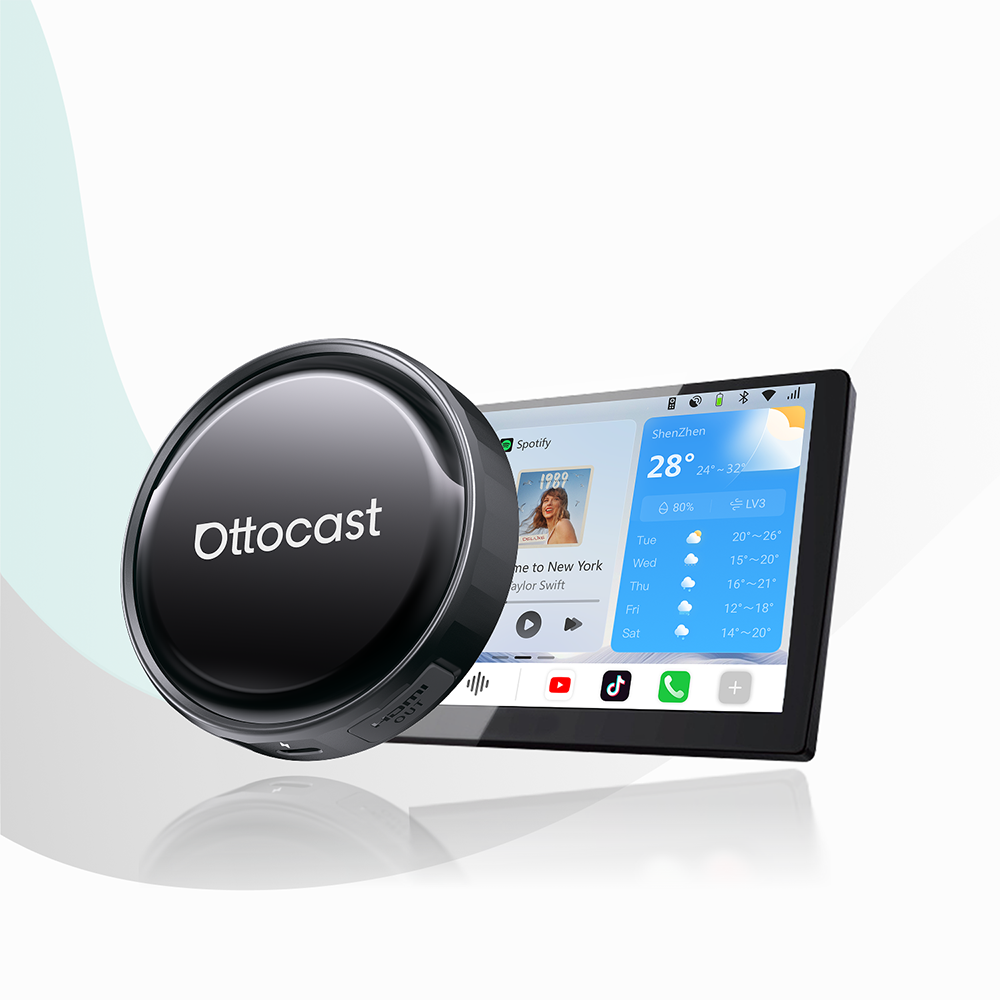
Gli aggiornamenti per Android Auto sono fondamentali per mantenere Android’integrità. Questi possono includere miglioramenti interni, correzioni di bug e aggiornamenti di compatibilità per diversi tipi di automobili. L'esperienza utente può risultare più fluida e sicura grazie a questi aggiornamenti. È fondamentale mantenere aggiornati sia Android Auto che il tuo telefono’Mantieni il sistema operativo aggiornato per evitare disconnessioni. Altrimenti, a causa di un bug, Android Auto continua a disconnettersi. Per gli utenti che cercano una connessione più flessibile o migliorata oltre le configurazioni cablate standard, soluzioni di terze parti come OttoCast offrono adattatori wireless dedicati. Come marchio professionale specializzato nella connettività CarPlay e Android Auto, OttoCast fornisce una gamma di prodotti progettati per aggiungere funzionalità wireless o migliorare la stabilità per vari modelli di auto e unità principali. C'è speranza che sia gli aggiornamenti ufficiali sia queste soluzioni hardware dedicate risolvano i problemi persistenti di disconnessione.
Risoluzione delle disconnessioni legate al software
La seguente lista di problemi frequenti di Android Auto include soluzioni:
Si disconnette quando’Nessun segnale mobile: ripristina la connessione o crea una connessione internet più stabile. Inizia quindi controllando l'app Android Auto’impostazioni. e dopo conferma l'app Android Auto’impostazioni. Il passo successivo è confermare che i servizi di localizzazione siano attivati e configurati nelle impostazioni di localizzazione per una precisione ottimale. Poi, cerca problemi tipici dell'infotainment, come uno schermo lampeggiante o un comando vocale non funzionante. Successivamente, verifica che il telefono, l'auto e le app siano compatibili. Infine, ricontrolla che il telefono, l'auto e le app siano compatibili.
Ecco i metodi manuali per aggiornare l'app Android Auto:
Apri il Google Play Store.
Google Android Auto.
Seleziona l'app Android Auto.
Nel caso sia disponibile una versione aggiornata, apparirà un pulsante Aggiorna.
Clicca sul simbolo degli aggiornamenti.
Attendi che l'aggiornamento venga scaricato e installato.
Per migliorare la stabilità di Android Auto, disattiva l'ottimizzazione della batteria o altre funzionalità interferenti sul tuo telefono’impostazioni. Regola la luminosità del display o le impostazioni di sospensione per ottimizzare la durata della batteria durante l'uso di Android Auto, poiché queste possono influire sia sulle prestazioni che sulla durata della batteria. Android Auto può avere un impatto significativo sulla durata della batteria, quindi è importante adottare misure per preservarla. Alcuni dispositivi, specialmente con determinate impostazioni o funzionalità, offrono una durata della batteria più lunga durante viaggi prolungati. Attivare la modalità risparmio energetico può anche aiutare a estendere l'uso durante lunghi viaggi.
Le app mobili che si spacciano per marchi affidabili per ottenere informazioni sono note come app dannose. Possono ingannare gli utenti inducendoli a fornire informazioni finanziarie agli aggressori o a installare malware o ransomware.
Ecco alcuni passaggi per risolvere le disconnessioni:
Chiudi l'applicazione problematica, se’non è essenziale per l'attività
Disconnetti il dispositivo dalla rete se è un dispositivo indesiderato o non necessario
Superare i problemi di connettività
Puoi provare quanto segue per migliorare Android Auto’connettività Bluetooth:
Usa il Bluetooth per associare il telefono e il veicolo. La prima volta che ti connetti in modalità wireless, il telefono e l'automobile devono essere associati tramite Bluetooth. Durante la configurazione, assicurati che Bluetooth, Wi-Fi e Servizi di localizzazione siano attivati sul telefono per prestazioni ottimali. Se usi Android Auto wireless, è necessario un router per le connessioni WiFi, poiché gestisce la rete locale tra il telefono e l'auto.’unità principale. Le connessioni wireless offrono la comodità di eliminare i cavi, rendendo l'installazione e l'uso quotidiano molto più semplici rispetto alle connessioni cablate tradizionali.
Puoi utilizzare queste procedure per verificare le impostazioni della tua app Android Auto:
Per prima cosa, devi aprire l'app Impostazioni. Poi accedi ai dispositivi collegati. Quindi seleziona la tua connessione preferita. Successivamente premi il pulsante Android Auto. E scegli Sempre e Avvia Android automaticamente. Infine, attiva Android Auto quando è’bloccato. E attiva Android Auto wireless.
Android Auto consiglia cavi USB 3.x o successivi per le connessioni cablate. Questi offrono una migliore affidabilità della connessione e un trasferimento dati più veloce. Cavi di qualità superiore con certificazioni come CE, FCC e RoHS garantiscono maggiore durata e affidabilità.
I seguenti consigli possono aiutarti a sfruttare al massimo Android Auto:
Controlla le tue connessioni: verifica ancora una volta le connessioni Bluetooth, Wi-Fi e USB.
Scegli cavi certificati: assicurati che il cavo USB scelto sia certificato per gestire sia la ricarica che il trasferimento dati.
Collegati alla porta corretta: assicurati che il telefono sia collegato alla porta USB compatibile con WebLink.
Per disattivare l'ottimizzazione della batteria, seleziona Batteria in Impostazioni > App > Android Auto. Verifica che l'opzione di ottimizzazione della batteria sia disattivata. Per cancellare dati e cache, seleziona Archiviazione in Impostazioni > App > Android Auto.
Quando usi il Bluetooth, tieni presente che gli auricolari wireless collegati al telefono possono a volte causare interferenze con la connettività di Android Auto. Allo stesso modo, collegare una tastiera wireless via Bluetooth può influire sulla stabilità della connessione. Per l'audio in auto, usare un altoparlante wireless può migliorare l'esperienza con Android Auto. Esso’È importante poter ascoltare musica o la navigazione senza interruzioni per un'esperienza di guida fluida. In questo contesto, Bluetooth si riferisce alla tecnologia wireless a corto raggio che consente connessioni dirette tra dispositivi, come tra il tuo telefono e l'auto.
Gestione degli errori dell'utente
I seguenti consigli riguardano l'uso di Android Auto:
Seleziona l'opzione Impostazioni: nell'angolo in basso a destra dello schermo, tocca il simbolo del launcher delle app.
Personalizza: puoi scegliere se ricevere chiamate e messaggi mentre guidi.
Avvia Android Auto mentre è bloccato: dal menu delle impostazioni, attiva l'interruttore per Avvia Android Auto mentre è bloccato.
Per gestire le notifiche, vai su App nelle Impostazioni del tuo telefono. Dopo aver fatto scorrere verso il basso, scegli Accesso speciale alle app. Dopo aver selezionato Android Auto, tocca Notifiche dispositivo e app. Verifica che l'accesso alle notifiche sia attivato.
Svuota la cache: Se non vuoi’i file temporanei si accumulano nel tempo e interferiscono con il funzionamento del programma.
Puoi:
Spegni e riaccendi il tuo telefono Android;
Vai su Impostazioni > Applicazioni > Android Auto per svuotare la cache.
Seleziona Archiviazione e poi elimina la Cache.
Modifica il launcher: Cerca “Android Auto” nelle Impostazioni. Per vedere tutte le opzioni del menu, scorri verso il basso. Per dare priorità alle app che usi di più mentre guidi, modifica l'ordine in cui vengono utilizzate tramite il launcher personalizzabile.
Attiva la modalità sviluppatore: ci sono due modi per farlo in Android Auto:
Cerca “Android Auto” nelle impostazioni del tuo telefono.
Per accedere all'app Android Auto, tocca le impostazioni.
Scorri verso il basso e premi più volte su Versione 10.
Clicca su OK
Premi i tre puntini nell'angolo in alto a destra.
Seleziona Opzioni sviluppatore.
Per migliorare le prestazioni del dispositivo, considera di rimuovere i profili account inutilizzati dal tuo telefono o sistema dell'auto. Eliminare un nuovo account non più necessario può anche aiutare a semplificare la configurazione e ridurre potenziali conflitti.
Con l'aiuto di un'app chiamata Android Auto, puoi usare il tuo telefono Android per accedere a informazioni, comunicazione, intrattenimento e navigazione sullo schermo del tuo veicolo. Esso’standard in molte automobili e può essere usato gratuitamente. Tra le caratteristiche di Android Auto ci sono:
Strumenti per la navigazione: ricevi indicazioni passo passo, un percorso migliore, un tempo stimato di arrivo e la distanza residua.
Funzioni di chat e chiamata: usa Google Assistant per restare in contatto e fare chiamate. Goditi musica, radio, audiolibri e altri intrattenimenti audio.
Avvisi sul traffico in tempo reale: rimani informato sulle condizioni del traffico mentre guidi.
Messaggistica: invia e ricevi messaggi; Segreteria telefonica: ascolta i messaggi vocali;
Supporto tecnico: usa il supporto tecnico mentre guidi.
La maggior parte degli smartphone Android con Android 6.0 (Marshmallow) fino ad Android 11 è compatibile con Android Auto. È compatibile con la maggior parte dei produttori OEM insieme a molti produttori di autoradio aftermarket. Tra Android Auto’i suoi svantaggi sono la propensione a malfunzionamenti e l'affidabilità, oltre ai problemi di connessione.
Android Auto ora può riassumere lunghi messaggi di testo che possono essere ascoltati durante la guida; • qualsiasi interruzione del segnale telefonico inciderà sul tuo contratto telefonico;
Problemi audio;
Crash dell'app;
Problemi di riconoscimento vocale.
Puoi creare un ambiente audio senza interruzioni tra dispositivi integrando Android Auto con altoparlanti wireless e altri sistemi di intrattenimento in auto.
Fattori esterni che influenzano la connettività
Ci sono diversi modi in cui il tuo ambiente potrebbe influenzare la connettività di Android Auto:
Controllo touch
Interagendo con Android Auto tramite controllo touch, i conducenti potrebbero impiegare più tempo del consigliato a tenere gli occhi lontani dalla strada.
Geofencing
La tecnologia GPS e altri flussi di dati, come WiFi e cellulare, sono utilizzati dal geofencing per tracciare le auto mentre entrano ed escono da una regione geografica designata. Il tuo veicolo deve essere compatibile con Android Auto o avere un'unità aftermarket installata per utilizzare Android Auto. Android Auto non è compatibile con ogni auto che ha una porta USB. Puoi scoprire se l'audio compatibile con Android Auto nella tua auto è adatto.
I seguenti requisiti devono essere soddisfatti affinché un'app venga elencata su Google Play come app Android Auto: pubblicità visive o testuali; uso di immagini; funzionalità; prestazioni previste; e distrazione del conducente. Uno smartphone Android può calcolare i dati dai codici OBDII dalla ECU del motore per monitorare il veicolo’lo stato di salute in tempo reale, secondo uno studio di ResearchGate.
Domande frequenti
Affrontare le preoccupazioni frequenti: perché il mio Android Auto si disconnette continuamente?
Un possibile bug nel tuo smartphone’Le impostazioni, in particolare quelle relative alla batteria, alla configurazione di avvio o alla cache, potrebbero essere la seconda spiegazione. È prevedibile una disconnessione tra il tuo telefono e l’auto se il tuo telefono non è’non è configurato correttamente per supportare il framework Android Auto. Questa guida alla risoluzione dei problemi mira a fornire una risposta utile agli utenti che sperimentano cause di disconnessione di Android Auto.
Aggiornare il software può risolvere i problemi di disconnessione di Android Auto?
Sì, puoi risolvere problemi come disconnessioni automatiche aggiornando il software Android Auto sul tuo telefono.
Resettare Android Auto: una guida passo passo
Di seguito sono mostrati i procedimenti per resettare l’app Android Auto.
Vai nelle impostazioni del tuo telefono Android’l’app delle impostazioni.
Seleziona Funzionalità avanzate o App.
Cerca l’app Android Auto e scegli.
Seleziona Cache e Archiviazione.
Seleziona ‘Cancella archiviazione’ ora.
Inoltre, svuota la cache.
Diagnosi dei problemi della porta USB: la tua auto’è difettosa?
Ci sono diverse ragioni per cui una porta dell’auto’La porta USB potrebbe essere rotta, inclusi:
Difetti nel software o hardware
Un fusibile bruciato
Problemi con connessioni o cavi allentati; Impostazioni del dispositivo; Firmware
Danni alla porta USB stessa;
Accumulo di detriti nella porta;
Firmware obsoleto
Lista di compatibilità: il mio telefono è adatto per Android Auto?
Qualsiasi telefono con Android 11.0. Uno smartphone Android 10.0 di Samsung o Google. Android 9.0 su un Samsung Galaxy S8, Galaxy S8+ o Note 8.
Interferenze wireless: un colpevole nascosto
Le interferenze wireless sono spesso una causa trascurata per cui Android Auto si disconnette continuamente, specialmente con l’aumento dei conducenti che passano a dispositivi wireless e tecnologia Bluetooth per la connettività in auto. Quando il tuo telefono, l’unità principale o altri dispositivi competono per gli stessi segnali wireless, potresti notare disconnessioni, audio rallentato o addirittura difficoltà ad avviare Android Auto.
Fonti comuni di interferenze wireless
Molti dispositivi di uso quotidiano possono disturbare la tua esperienza con Android Auto. Dispositivi Bluetooth, router WiFi e persino elettronica domestica come telefoni cordless o microonde operano tutti su bande di frequenza simili. Quando questi segnali si sovrappongono, il tuo telefono e l’unità principale potrebbero avere difficoltà a rimanere connessi, causando interruzioni audio o disconnessioni improvvise. Barriere fisiche—come porte dell’auto, cruscotti o anche il tuo stesso laptop o computer.—puoi anche indebolire il segnale WiFi o la connessione Bluetooth tra il tuo telefono e il sistema di infotainment.
Le interferenze elettromagnetiche (EMI) da elettrodomestici come frigoriferi o luci fluorescenti possono complicare ulteriormente le cose, soprattutto se la tua auto è parcheggiata vicino a queste fonti o tu’stai guidando in aree con molti segnali elettronici. Anche più dispositivi connessi alla stessa rete possono consumare larghezza di banda, rallentando il trasferimento dati e influenzando Android Auto.’prestazioni.
Potrebbe piacerti anche