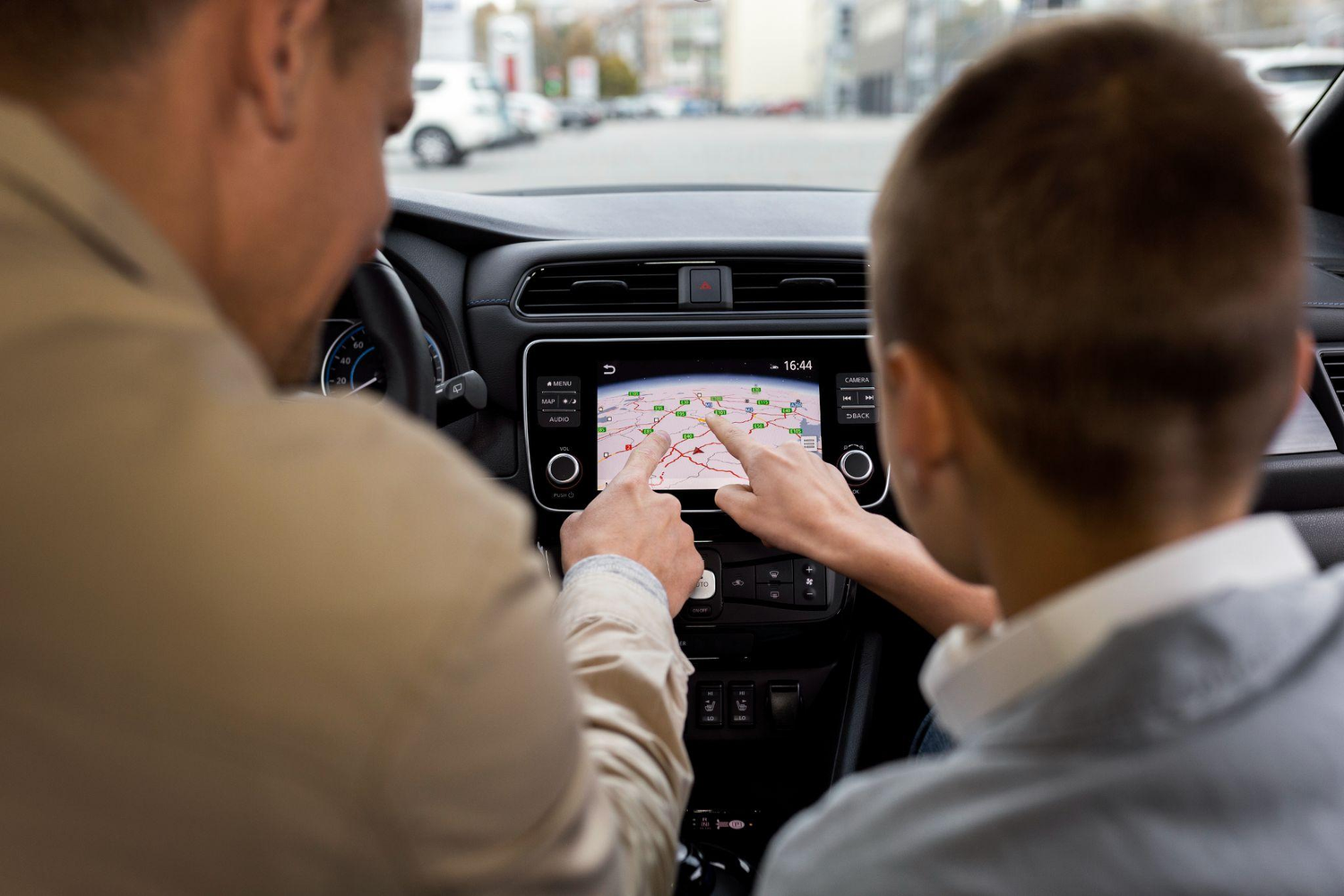

Da quando hai quel nuovo iPhone con supporto CarPlay, non vedi l’ora di provare Google Maps per la navigazione sul display dell’infotainment della tua Toyota Prius. È un modo incredibilmente semplice per configurare Google Maps sulla Toyota Prius 2012 usando CarPlay.
Installare Google Maps nel tuo CarPlay ti offre aggiornamenti sul traffico in tempo reale e indicazioni passo dopo passo in pochi semplici passaggi. Lo schermo dell’infotainment della tua auto ti fornisce tutte le funzionalità della mappa usando Google Maps su CarPlay.
Google Maps su CarPlay: un’introduzione
Una delle cose straordinarie dell’installare Google Maps su CarPlay è la sua interfaccia. Questa interfaccia utente può essere personalizzata per il display del cruscotto della tua auto.
Potrai usare Google Maps in primo piano per navigare sulla strada aperta dopo aver installato Apple CarPlay sulla tua Toyota Prius 2012.
Iniziare
È importante avere l’ultima versione sia dell’app Google Maps sia di Apple CarPlay installate sul tuo iPhone se vuoi usare Google Maps su CarPlay. Per abilitare CarPlay, devi collegare il tuo iPhone alla porta USB della tua Toyota Prius. Il touchscreen di CarPlay dovrebbe mostrare l’icona di Google Maps. Una volta installato, premi sull’icona per scoprire tutte le sue funzionalità.
Cerca ed esplora
Quando usi Google CarPlay nella tua Toyota Prius, puoi esplorare una varietà di funzioni. Come fai sul tuo telefono, ti permette di cercare indirizzi, punti di interesse, attività commerciali e altro ancora.
Inoltre, puoi ricevere indicazioni passo dopo passo per guidare, camminare o usare i mezzi pubblici e tempi di percorrenza stimati grazie a Apple CarPlay Google Maps. Questa funzione nel tuo CarPlay ti offre un’interfaccia pulita durante la guida. Puoi facilmente ottenere dettagli sul traffico, vedere mappe, informazioni sul percorso e altre informazioni necessarie. Non solo, ma puoi tenere gli occhi sulla strada davanti a te, che è la cosa più importante.
Ottieni assistenza a mani libere
Usare Apple CarPlay Google Maps sulla Toyota Prius è facile con l’aiuto di Siri. Usando la funzione Siri, puoi navigare facilmente verso l’area più vicina che desideri visitare. Puoi anche vedere quanto tempo ci vorrà per raggiungere quella specifica destinazione.
Non sarà necessario toccare lo schermo, perché potrai ricevere le indicazioni vocali tramite Siri nel tuo CarPlay. I risultati verranno mostrati sullo schermo dell’infotainment e ti guideranno passo dopo passo fino alla destinazione inserita.
Ecco perché usare Google Maps in CarPlay può essere la funzione più straordinaria. Offre utili comandi vocali e l’esperienza familiare di Google Maps, insieme alla sua interfaccia intuitiva. Questa funzione ti permette di muoverti in città in pochissimo tempo. Ora, esplora e goditi il tuo viaggio con Google Maps in Apple CarPlay.
Come installare Apple CarPlay sul modello Toyota Prius 2012?
Hai ammirato i nuovi sistemi di infotainment eleganti delle auto più recenti e desideri poter aggiornare la tua Toyota Prius 2012? Bene, non desiderare più. Grazie ai kit aftermarket, puoi installare Apple CarPlay se possiedi un modello Toyota Prius 2012 e dargli un restyling high-tech. Come saprai, Apple CarPlay è compatibile con i modelli Toyota Prius prodotti dal 2020 in poi.
Con un Apple CarPlay aftermarket nella Toyota Prius 2012, potrai ascoltare la tua musica preferita, navigare con le mappe e parlare in vivavoce senza mai toccare il tuo iPhone. Ci sono diversi modelli di veicoli che possono essere aggiornati.
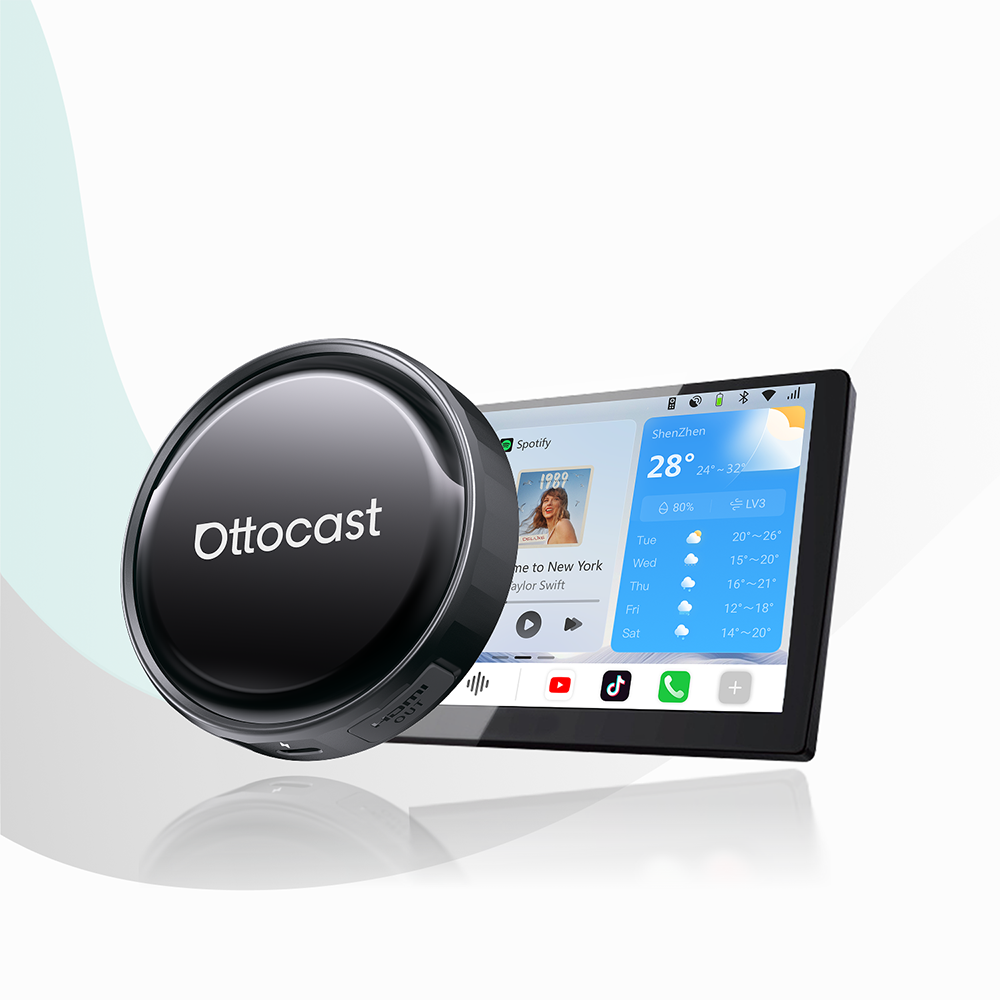
Assicurati di controllare il touchscreen LCD, non lo schermo analogico. Installerai un'autoradio CarPlay aftermarket di Ottocast per la tua Toyota Prius 2012. Scegli un'autoradio aftermarket CarPlay che includa un cablaggio e un'unità principale compatibile.
Vieni a visitare Ottocast per un'ampia gamma di autoradio aftermarket sia per Android Auto che per Apple CarPlay.
Hanno U2-AIR Wireless CarPlay Adapter, Play2Video Wireless CarPlay/ Android Auto Adapter, U2-PLUS CarPlay AI BOX e molte altre opzioni tra cui scegliere. Questi prodotti offrono una soluzione eccellente per un'autoradio aftermarket per il tuo modello Toyota Prius 2012.
Goditi un'esperienza di guida senza interruzioni con i prodotti CarPlay più recenti e facili da usare di Ottocast.
Installazione di Apple CarPlay nella Toyota Prius: Istruzioni passo dopo passo
Considera di seguire questi passaggi per installare Apple CarPlay nella tua Toyota Prius del 2012:
- Raccogli l'attrezzatura necessaria:
Un'autoradio aftermarket abilitata Apple CarPlay può essere la soluzione perfetta per renderla compatibile con il tuo modello di Prius. Per collegare il cablaggio originale della tua Prius, sono necessari un cablaggio, una chiave inglese, un cacciavite e strumenti per la rimozione delle finiture per collegare l'autoradio.
- Rimuovi l'unità principale originale
Rimuovi con cura l'unità principale originale della tua Prius. Usando le viti di montaggio che tengono le autoradio, è facile rimuovere l'unità originale. Scollega tutti i fili dal retro dell'unità principale.
- Collega il cablaggio.
Segui le istruzioni per collegare il cablaggio aftermarket nella tua Toyota Prius 2012. Fissa e testa tutte le connessioni per assicurarti che funzioni senza problemi nel veicolo.
- Posiziona la nuova unità principale aftermarket.
Prendi l'hardware di montaggio per inserire la nuova unità principale al suo posto. Una volta posizionata, devi ricollegare l'antenna e il cablaggio. Prenditi il tempo per testare la nuova unità principale per verificare che funzioni correttamente.
Una volta installato l'Apple CarPlay aftermarket nella tua Toyota Prius 2012, devi associarlo al tuo iPhone. Avrai la comodità e una migliore connettività usando Apple CarPlay nella tua Toyota Prius 2012.
3 modi utili per abilitare Google Maps nel tuo Apple CarPlay

Hai ora installato un CarPlay aftermarket nella tua Toyota Prius. Ora devi sapere come attivare Google Maps nel tuo CarPlay. Se desideri abilitare Google Maps per funzionare nel tuo Apple CarPlay, hai alcune opzioni.
- Devi prima collegare il tuo iPhone:
Collega il tuo iPhone alla porta USB del tuo Apple CarPlay. L'icona di Google Maps apparirà automaticamente sullo schermo di infotainment dell'auto.
- Puoi anche aggiornare il software del tuo iPhone:
Installa l'ultimo aggiornamento di iOS versione 12.0 o superiore sul tuo iPhone per abilitare Google Maps.
- Attiva le impostazioni di Google Maps in CarPlay:
Seleziona "CarPlay" dal menu Impostazioni sul tuo iPhone. Tocca "Seleziona App" e cerca "Google Maps" nell'elenco delle app disponibili. Per abilitarlo, attiva l'interruttore accanto a Google Maps.
Quando Google Maps è attivo su CarPlay, ti offre la comodità di usufruire delle sue varie funzionalità. Nella tua Toyota Prius 2012, puoi usare Apple CarPlay per cercare località e ricevere indicazioni passo dopo passo.
Quali sono i problemi più frequenti con Google Maps su Apple CarPlay?
Se Google Maps su CarPlay non funziona, ci sono alcune cose che puoi fare.
Problemi di connessione:
- Attiva il Bluetooth e CarPlay sul tuo iPhone per usare Google Maps.
- Considera di riavviare il tuo iPhone per risolvere piccoli problemi e rinfrescare il software.
- Riconnetti e associa la tua connessione Bluetooth.per usare di nuovo Google Maps.
Google Maps funziona lentamente o presenta ritardi:
Potrebbe esserci un problema software se Google Maps non funziona correttamente, è lento o presenta ritardi. Per risolvere questi problemi in Google Maps, puoi considerare alcuni suggerimenti.
- Scarica l'ultima versione di Google Maps per Apple CarPlay dal Play Store/App Store.
- Considera di riavviare il sistema di infotainment; può aiutare a risolvere piccoli bug e a rinfrescare il sistema.
- Durante l'uso di Google Maps su Apple CarPlay, è necessario limitare l'attività in background.
Le migliori funzionalità sorprendenti di Google Maps in Apple CarPlay

Come sai, Google Maps è ora compatibile con Apple CarPlay. Questo significa che puoi goderti tutte le funzionalità di navigazione di Google Maps sullo schermo infotainment della tua auto. Sfrutta al massimo la tua esperienza con Apple CarPlay usando Google Maps.
Ricevi dati in tempo reale
Apple Maps nella tua auto può offrirti informazioni in tempo reale appena entri nell’app. Puoi anche cercare luoghi, ottenere informazioni sul traffico in diretta, eventuali ritardi e altro con Google Maps in Apple CarPlay. Vedi l’ETA più recente così sai esattamente quando arriverai a destinazione.
Mantieni il ritmo.
Conosci la procedura. Mentre esci di fretta, prendi il tuo iPhone e inizi subito la navigazione, controllando il tempo stimato di arrivo. Google Maps su CarPlay ti permette di iniziare la navigazione dal tuo iPhone e riprendere da dove avevi lasciato appena ti connetti a CarPlay. Sappiamo che, quando il tempo è poco, ogni minuto conta.
Trascorri meno tempo nel tragitto
Puoi raggiungere rapidamente il lavoro o casa se hai configurato il tuo tragitto nell’app. Puoi pianificare cosa aspettarti dal viaggio tenendo d’occhio gli aggiornamenti sul traffico in tempo reale mentre sei in strada.
Google Maps può ora essere usato con CarPlay su qualsiasi auto e dispositivo che supporta CarPlay ovunque. Se possiedi una Toyota Prius del 2012, scegli l’Apple CarPlay aftermarket.
Usare Google Maps su CarPlay per visualizzare immagini satellitari

Visualizzare immagini satellitari in Apple CarPlay usando Google Maps può offrirti una vista a volo d’uccello entusiasmante del mondo intorno a te. Avere un’immagine satellitare dei dintorni può aiutarti a capire dove ti trovi in questo momento. Inoltre, ti permetterà di spostarti manualmente e zoomare la mappa per esplorare diverse aree.
Attiva le impostazioni Google Maps CarPlay seguendo questi passaggi:
- Apri l’icona di Google Maps nel tuo Apple CarPlay.
- Premi lo schermo per mostrare la barra rapida e visualizzare la schermata delle impostazioni.
- Clicca sull’opzione satellitare per attivare la visualizzazione satellitare.
- Salva le impostazioni per mostrare la versione satellitare.
Segui questi passaggi per visualizzare l’immagine satellitare di Maps. Una delle cose migliori di avere CarPlay Google Maps è che ti offre immagini satellitari ad alta risoluzione.
Ora conosci le potenti funzionalità dell’installazione di Google Maps per il tuo veicolo dotato di CarPlay.
Punti chiave
Ecco alcuni suggerimenti per sfruttare al meglio Google Maps quando usi CarPlay. Installare Google Maps nel tuo Apple CarPlay può aiutarti a navigare come un professionista. Google Maps ti guida con indicazioni passo passo sul CarPlay della Toyota Prius.
Allora, proviamo alcune delle altre funzionalità del tuo Apple CarPlay insieme a Google Play nel tuo prossimo viaggio su strada.
Potrebbe piacerti anche