



Introduzione: perché personalizzare CarPlay è importante per la guida quotidiana
Quando entri in auto, il modo in cui CarPlay appare e funziona dovrebbe corrispondere alle tue abitudini. Molte persone mantengono il layout predefinito e non provano mai a cambiarlo. Ma CarPlay in realtà ti offre più scelte di quanto molti utenti si rendano conto. Se impari a modificare lo schermo di CarPlay e a regolare le diverse impostazioni, puoi modellare l'interfaccia in modo che risulti semplice, diretta e confortevole. Puoi anche ridurre le distrazioni e spostare gli strumenti che usi di più in posizioni più comode. Questo articolo spiega diversi modi per personalizzare le impostazioni di CarPlay. Condivide anche esempi reali di come gli utenti creano esperienze di guida più fluide e sicure. Poiché molti guidatori ora usano adattatori wireless o AI box, l'articolo può anche menzionare dispositivi che supportano CarPlay, come quelli di Ottocast, anche se lo scopo principale qui è aiutarti a comprendere il sistema stesso e come migliorare l'esperienza CarPlay in generale.
Capire cosa puoi regolare in CarPlay
Quando si pensa a CarPlay, spesso si immagina solo la navigazione e la musica. Ma CarPlay offre più livelli di personalizzazione: puoi riordinare le icone delle app, scegliere quali app far apparire, regolare le impostazioni delle notifiche, cambiare l'uscita audio e decidere come CarPlay si connette ogni volta che avvii l'auto. I controlli ti permettono di creare un layout che ti sembri naturale. E se usi anche un adattatore wireless o una AI box, può persino sembrare più flessibile perché la connessione diventa più fluida e il sistema più adattivo. Tuttavia, anche senza hardware aggiuntivo, il sistema CarPlay integrato ha abbastanza controlli per modellare il tuo ambiente di guida quotidiano.
Come modificare il layout dello schermo di CarPlay
Sapere come modificare il layout dello schermo di CarPlay è una delle abilità più utili che puoi avere. Apri Impostazioni → Generale → CarPlay sul tuo iPhone, seleziona la tua auto e tocca Personalizza. Questa pagina ti dà il controllo su come apparirà la schermata principale di CarPlay. Puoi spostare la tua app di navigazione in prima posizione. Puoi posizionare l'app musicale proprio accanto. Puoi rimuovere le app che non usi mai mentre guidi. Questo ti aiuterà a evitare confusione e a rendere più facile toccare l'icona corretta quando la tua attenzione deve rimanere sulla strada.

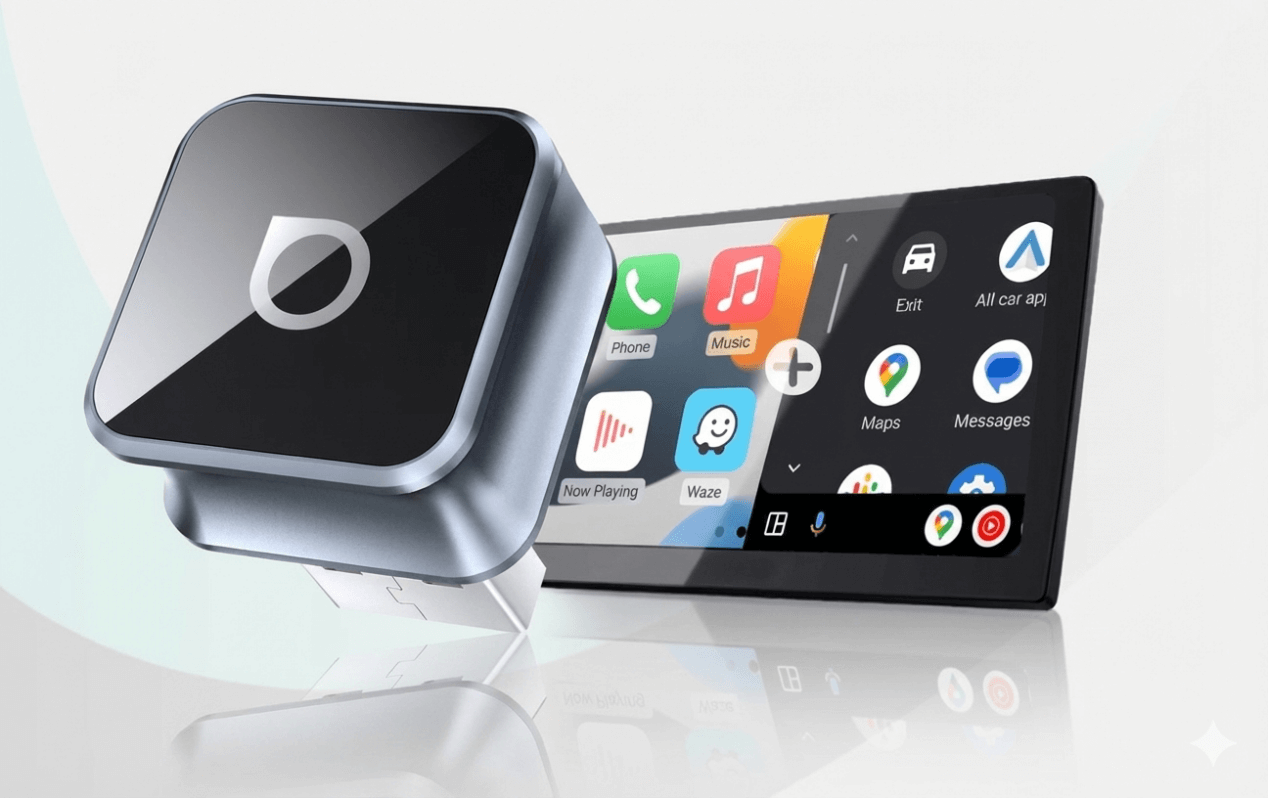
Quando i guidatori utilizzano dispositivi che supportano CarPlay wireless, come il Ottocast Mini 3.0 Cube, spesso modificano il layout delle app sullo schermo in modo che le app più usate rimangano nella prima pagina dopo la connessione wireless. Quando l'interfaccia si carica rapidamente e le icone sono proprio dove ti aspetti di trovarle, l'esperienza con CarPlay diventa più fluida. L'obiettivo qui non è promuovere l'hardware in sé, ma piuttosto il fatto che un layout dello schermo pulito e organizzato è una comodità indipendentemente dal tipo di configurazione CarPlay che usi.
Creare un layout CarPlay che si adatti al tuo stile di guida
Il layout di CarPlay dovrebbe dipendere da come usi la tua auto. Per esempio, se fai il pendolare ogni giorno, la prima pagina può includere navigazione, musica e app per le chiamate. Se fai viaggi lunghi nei weekend, potresti anche mettere app per audiolibri o podcast dove puoi toccarle facilmente. Se condividi l’auto con la famiglia, potresti voler rimuovere app che distraggono i passeggeri più giovani.
Molti utenti dividono il loro layout in pagine. Tengono le app di guida sulla prima pagina e quelle di intrattenimento sulla seconda. Questo rende la prima pagina semplice e sicura. Alcuni guidatori usano anche il dock—la fila di icone che rimane su ogni pagina—per mantenere le tre app che usano di più. Quando organizzi il layout in base alle tue abitudini, CarPlay diventa molto più facile da usare senza pensarci.

Personalizzare le notifiche per un’esperienza più sicura e pulita
CarPlay ti permette anche di controllare le notifiche. Alcuni preferiscono vedere gli avvisi dei messaggi mentre guidano, altri li trovano distraenti, soprattutto nel traffico intenso. Puoi specificare quali app appaiono in CarPlay sul tuo iPhone andando su Impostazioni → Notifiche. Per chi disattiva le notifiche delle app social, lo schermo di CarPlay rimane ordinato. Aiuta anche a ridurre la possibilità di guardare lo schermo troppo a lungo.
A seconda di quanti messaggi di lavoro ricevi, potresti voler disattivare le anteprime in modo che CarPlay ti avvisi dell’arrivo di un messaggio senza mostrarlo tutto. Questo mantiene l’attenzione sulla strada. Se usi Siri, l’assistente vocale può leggere i messaggi ad alta voce, aiutando a ridurre le distrazioni visive.
Regolare il suono e il comportamento audio
Le impostazioni audio influenzano anche il comfort di CarPlay. In molte auto, CarPlay condivide lo stesso canale audio del’sistema multimediale. Ma alcuni veicoli permettono controlli del volume separati. Quando regoli il volume di CarPlay, puoi scegliere livelli che si adattano al tuo ambiente di guida. Se usi adattatori wireless o box AI, potresti avere opzioni aggiuntive di instradamento audio, a seconda del modello e del sistema dell’auto. Tuttavia, l’obiettivo principale dovrebbe rimanere quello di creare un livello audio bilanciato che mantenga la guida sicura e piacevole.
Creare un’esperienza di connessione fluida
Una connessione stabile rende CarPlay semplice da usare. Se usi CarPlay cablato, il compito principale è mantenere il cavo in buone condizioni. Se usi un adattatore wireless, puoi regolare le impostazioni di connessione automatica. Molti guidatori impostano i loro dispositivi per connettersi automaticamente così CarPlay si avvia senza passaggi aggiuntivi. Alcuni preferiscono la connessione manuale quando condividono l’auto con un altro guidatore. Più fluida è la connessione, più naturale diventa l’esperienza complessiva.
Per gli utenti che utilizzano adattatori CarPlay wireless come quelli di Ottocast, gli aggiornamenti software spesso migliorano la stabilità. Ma ancora una volta, questo articolo si concentra più sulla conoscenza—capire perché gli aggiornamenti sono importanti e come le abitudini di connessione cambiano la tua esperienza—piuttosto che promuovere hardware specifico.
Oltre CarPlay standard: personalizzazione tramite box AI
Alcuni guidatori vogliono più di quanto offra CarPlay standard. I box AI eseguono un sistema basato su Android e offrono più app di quelle supportate da CarPlay. Permettono di scaricare app di navigazione, streaming o utility. Offrono una personalizzazione della schermata principale simile a quella di un telefono o tablet. Ottocast’s OttoAibox P3 è un esempio di questo tipo di prodotto, ma ciò che conta è l'idea stessa: un box AI ti dà più libertà di modellare l'interfaccia in auto.

Chi usa spesso questi dispositivi tende a posizionare le app di navigazione su una pagina e quelle di intrattenimento su un'altra. Regola la luminosità del sistema, gestisce le connessioni dati e modifica il modo in cui l'interfaccia risponde all'avvio dell'auto. Questo tipo di personalizzazione funziona meglio per chi desidera un'esperienza smart-screen più completa.
Adattare le impostazioni di CarPlay alle situazioni di guida reali
La personalizzazione ha più senso quando corrisponde a scenari reali: se guidi da e verso il lavoro in aree affollate, potresti voler notifiche minime e layout semplici, con un controllo vocale potente. Nei lunghi viaggi, potresti voler più app di navigazione e un facile accesso ai podcast. Se i tuoi figli siedono nei sedili posteriori, imposterai strumenti di intrattenimento separati che funzionano solo quando l'auto è parcheggiata.
Quando sai come regolare le impostazioni in CarPlay, non dipendi più dai valori predefiniti. Puoi creare un ambiente adatto al tuo stile. Puoi anche evitare confusione e ridurre interazioni inaspettate con lo schermo.
La sicurezza come fulcro di ogni personalizzazione
Sebbene la personalizzazione di CarPlay aggiunga comodità, la sicurezza deve sempre essere la tua priorità numero uno. Sì, probabilmente userai dispositivi che supportano più app, ma non guardare video mentre guidi; usa gli strumenti di intrattenimento solo quando sei parcheggiato. CarPlay è progettato per mantenere gli occhi sulla strada: un layout chiaro, poche notifiche e un'integrazione vocale robusta contribuiscono a raggiungere questo obiettivo.
Come si percepisce un sistema ben personalizzato nel tempo
Una volta che personalizzi completamente CarPlay, noterai quanto diventa più tranquilla la tua guida quotidiana. Un buon layout ti permette di toccare l'icona corretta senza cercare. Le notifiche ridotte mantengono la mente libera. La connessione automatica costante elimina lo stress all'inizio di ogni viaggio. Quando tutti questi elementi lavorano insieme, CarPlay diventa una parte naturale delle tue routine invece di qualcosa da dover regolare continuamente.
Se in seguito scegli di utilizzare adattatori wireless o box AI, le tue capacità di personalizzazione rimangono importanti perché la logica è la stessa: il tuo schermo dovrebbe riflettere le tue abitudini, non le impostazioni di fabbrica.
Potrebbe piacerti anche









