
गूगल का एक अनुकूलित संस्करण’एंड्रॉइड मोबाइल ऑपरेटिंग सिस्टम का एक अनुकूलित संस्करण, जिसे एंड्रॉइड ऑटो (अक्सर AA के रूप में संक्षिप्त) कहा जाता है, कारों में इंफोटेनमेंट स्क्रीन के माध्यम से उपयोग के लिए बनाया गया है। एंड्रॉइड ऑटो के माध्यम से, आप एक आधुनिक एंड्रॉइड स्मार्टफोन को अपनी कार से जोड़ सकते हैं और अपने फोन का उपयोग कर सकते हैं।’डैशबोर्ड, इन-कार माइक्रोफोन, बटन, और टचस्क्रीन के माध्यम से आवश्यक कार्यों को सुरक्षित रूप से। यह उपयोगी उपयोगकर्ता मैनुअल फोन कनेक्टिविटी जैसे महत्वपूर्ण विषयों को कवर करता है और निर्माताओं द्वारा बनाए गए इंफोटेनमेंट सिस्टम की तुलना में एंड्रॉइड ऑटो के उपयोग के लाभों को उजागर करता है। कार निर्माता लंबे समय से स्मार्टफोन ऐप्स और सॉफ़्टवेयर की तेज़ वृद्धि के साथ तालमेल बिठाने में संघर्ष कर रहे हैं; कई इन-हाउस सिस्टम और फीचर्स, जैसे सैटेलाइट नेविगेशन, अक्सर रिलीज़ के तुरंत बाद पुरानी या जानकारी से वंचित हो जाते हैं। एंड्रॉइड ऑटो नामक सॉफ़्टवेयर की मदद से, आप अपने फोन के कुछ उपयोग कर सकते हैं।’ड्राइविंग के दौरान सबसे महत्वपूर्ण क्षमताएं और अपने फोन का संक्षिप्त संस्करण देखें।’जब आपका एंड्रॉइड फोन उपयुक्त इंफोटेनमेंट हेड यूनिट से जुड़ा होता है तो स्क्रीन। इसमें नेविगेशन के लिए Google Maps या Waze का उपयोग करना, टेक्स्ट संदेश पढ़ना, कॉल करना, और संगीत स्ट्रीम करना शामिल है। कई अन्य थर्ड-पार्टी ऐप्स भी उपलब्ध हैं, जैसे BBC Sounds, Spotify, और WhatsApp। वर्तमान में दुनिया भर में 500 से अधिक नए वाहन एंड्रॉइड ऑटो के साथ संगत हैं, और कई आफ्टरमार्केट कार रेडियो हेड यूनिट्स उपलब्ध हैं जो पुराने वाहनों में एंड्रॉइड ऑटो जोड़ने के लिए हैं। एंड्रॉइड वेबसाइट पर आप संगतता की जांच कर सकते हैं। इंफोटेनमेंट सिस्टम की समस्या संभवतः एंड्रॉइड ऑटो का कारण हो सकती है।’लगातार डिस्कनेक्शन। सामान्य इंफोटेनमेंट समस्याओं की जांच करें जैसे झिलमिलाता स्क्रीन या आवाज़ कमांड जो काम नहीं करता।’काम नहीं करता। देखें कि क्या सब कुछ सही से काम कर रहा है, इसके लिए इंफोटेनमेंट सिस्टम को पुनः चालू करें। यदि आपका फोन USB के माध्यम से कार से जुड़ा है, तो समस्या एक ढीले केबल या दोनों पोर्ट्स में फंसे कचरे जैसी सरल चीज़ हो सकती है। USB-C से USB-A एडाप्टर जैसे एडाप्टर का उपयोग कभी-कभी एंड्रॉइड ऑटो के लिए कनेक्शन स्थिरता में सुधार कर सकता है, खासकर यदि आपके फोन या कार में अलग-अलग पोर्ट प्रकार हों।
हार्डवेयर-संबंधित डिस्कनेक्शन से निपटना
एंड्रॉइड ऑटो से होने वाली समस्याएं’लगातार डिस्कनेक्शन के कारणों में ऐप के पुराने संस्करण का उपयोग, ऐप और कार के बीच असंगतताएं, एंड्रॉइड ऑटो ऐप शामिल हैं।’कैश और डेटा, और एंड्रॉइड ऑपरेटिंग सिस्टम के पुराने संस्करण पर काम कर रहा है। इसलिए, असंगतताओं के कारण एंड्रॉइड ऑटो बार-बार डिस्कनेक्ट होता रहता है। सौभाग्य से, इस समस्या के सरल समाधान हैं, जैसे कार के साथ ऐप की संगतता की जांच करना, फोन और ऐप को पुनः चालू करना, एंड्रॉइड ऑटो ऐप का कैश साफ़ करना, एंड्रॉइड ऑटो और डिवाइस OS को अपग्रेड करना आदि। इन प्रत्येक चरणों में एंड्रॉइड ऑटो के डिस्कनेक्ट होने के कारणों का संभावित समाधान है।
एंड्रॉइड ऑटो एक उपयोगी प्रोग्राम है जो एक एंड्रॉइड स्मार्टफोन को कार से जोड़ता है।’का इन्फोटेनमेंट सिस्टम है। इसमें कई बेहतरीन फीचर्स हैं, जैसे वॉयस रिस्पांस, GPS, म्यूजिक प्लेयर, वेब सर्च, और गूगल मैप्स नेविगेशन। लेकिन एंड्रॉइड ऑटो कुछ गड़बड़ियों के कारण बार-बार डिस्कनेक्ट होता रहता है। कई उपयोगकर्ता विभिन्न डिवाइसों और वाहनों में एक ही समस्या की रिपोर्ट करते हैं, जो विश्वसनीय समस्या निवारण की आवश्यकता को दर्शाता है।
एक और महत्वपूर्ण कारक USB मानक है; विभिन्न USB संस्करणों की डेटा ट्रांसमिशन दरें अलग-अलग होती हैं, जो एंड्रॉइड ऑटो’की कार्यक्षमता। क्योंकि केबल को नियमित उपयोग और घिसावट सहने में सक्षम होना चाहिए, इसलिए टिकाऊपन और निर्माण गुणवत्ता भी महत्वपूर्ण हैं। 1.8 मीटर से लंबा केबल उपयोग करने की सलाह नहीं दी जाती। USB मानक: डेटा ट्रांसमिशन दरें USB संस्करणों के अनुसार भिन्न होती हैं। एंड्रॉइड ऑटो USB 3.x या नए केबल की सलाह देता है क्योंकि वे बेहतर कनेक्शन विश्वसनीयता और तेज डेटा ट्रांसमिशन प्रदान करते हैं। कई ऑनलाइन पोस्ट बेहतर एंड्रॉइड ऑटो स्थिरता के लिए हाई-स्पीड USB 3.1 या 3.2 केबल का उपयोग करने की सलाह देते हैं, क्योंकि केबल की गति (डेटा ट्रांसफर दर) विश्वसनीय प्रदर्शन के लिए महत्वपूर्ण है। यहाँ’USB कनेक्शनों की समस्याओं की पहचान और समाधान कैसे करें:
हार्डवेयर की समस्याओं को ठीक करना, जिसमें USB ड्राइव की समस्याएं भी शामिल हैं।
डिवाइस मैनेजर का उपयोग करें। यह उपयोगिता जुड़े हुए उपकरणों की समस्याओं की पहचान और समाधान में मदद कर सकती है। हार्डवेयर डायग्नोस्टिक परीक्षण करें। सिस्टम रिस्टोर का उपयोग करें। यह आपके कंप्यूटर में हाल ही में किए गए किसी भी बदलाव को उलट देगा, जिससे usbhub.sys समस्या का समाधान हो सकता है। BIOS को उसकी प्रारंभिक सेटिंग में रीसेट करें। ताकि’यही कारण है कि एंड्रॉइड ऑटो बार-बार डिस्कनेक्ट होता रहता है। USB डिवाइस बदलें। यदि USB पोर्ट सही काम कर रहा है, तो आपकी डिवाइस समस्या हो सकती है। एक अलग USB पोर्ट का उपयोग करने का प्रयास करें। वस्तु आप’कनेक्ट करने का प्रयास करते समय, केबल, USB पोर्ट, कंप्यूटर सॉफ़्टवेयर, या कोई अन्य समस्या इसका कारण हो सकती है। तो मेरा एंड्रॉइड ऑटो बार-बार क्यों डिस्कनेक्ट होता रहता है? मूल रूप से हार्डवेयर से जुड़ी समस्याएं इसका मुख्य कारण हैं।
USB ड्राइव को डिस्कनेक्ट करने के बाद फिर से कनेक्ट करें। यह टूटी हुई USB डिवाइसों, गायब ड्राइवरों, और क्षतिग्रस्त फाइलों को ठीक करने में मदद कर सकता है। और एंड्रॉइड ऑटो बार-बार क्यों डिस्कनेक्ट होता रहता है? शायद USB मुख्य समस्या है। केबल प्लग करते समय, प्लग कनेक्शन को सुरक्षित रखें, क्योंकि ढीला या अस्थिर प्लग एंड्रॉइड ऑटो को डिस्कनेक्ट कर सकता है। कुछ उपयोगकर्ताओं ने पाया है कि प्रमाणित केबल या अलग पोर्ट पर स्विच करने के बाद उनकी सेटअप बिना किसी और डिस्कनेक्शन के ठीक काम कर रही है। कुछ मामलों में, एक विशेष सुधार या अपग्रेड ने अंततः लगातार एंड्रॉइड ऑटो डिस्कनेक्शन की समस्याओं को ठीक किया, जिससे काफी राहत मिली।
Google का दावा है कि Android Auto निम्न उपकरणों के साथ काम करता है:
कोई भी Android 11.0 फोन
Samsung या Google का Android 10.0 चलाने वाला फोन, Samsung Galaxy S8, Galaxy S8+, या Note 8 पर Android 9.0। एक Quora सदस्य का दावा है कि Android Auto किसी भी Android 6.0 (किटकैट) चलाने वाले फोन पर इंस्टॉल किया जा सकता है। Android 10 और बाद के फोन OS के साथ प्री-इंस्टॉल्ड आते हैं। उल्लेखनीय है कि Samsung फोन अक्सर Android Auto डिस्कनेक्टिंग कारणों के लिए अधिक प्रवण होते हैं, जबकि Pixel फोन में अनूठी बैटरी सेवर सुविधाएं होती हैं जो कनेक्टिविटी को प्रभावित कर सकती हैं।
ये Android संस्करण वायरलेस प्रोजेक्शन के साथ संगत हैं: कोई भी Android 11.0 वाला फोन। Samsung या Google का Android 10.0 स्मार्टफोन। Samsung Galaxy S8, Galaxy S8+, या Note 8 पर Android 9.0। अपनी कार से संपर्क करें’अपने निर्माता से पता करें कि क्या Android Auto आपकी कार की डिस्प्ले के साथ संगत है। आपकी कार को Android Auto संगत होना चाहिए या उसमें एक आफ्टरमार्केट यूनिट इंस्टॉल होना चाहिए ताकि आप अपनी कार की डिस्प्ले पर Android Auto का उपयोग कर सकें। सभी USB पोर्ट वाली कारें Android Auto का उपयोग नहीं कर सकतीं। ये 2024 वाहन Android Automotive को अपने इंफोटेनमेंट सिस्टम के रूप में स्थापित करेंगे:
Acura ZDX (2024+)
XT4 कैडिलैक (2024+)
(2024) मर्सिडीज-बेंज EQB 350 4MATIC
2024 में Android Automotive का उपयोग करने वाली अन्य कारें हैं:
कैडिलैक सेलेस्टिक 2025+ कैडिलैक CT5
IQ कैडिलैक एस्कैलेड
Lyriq कैडिलैक
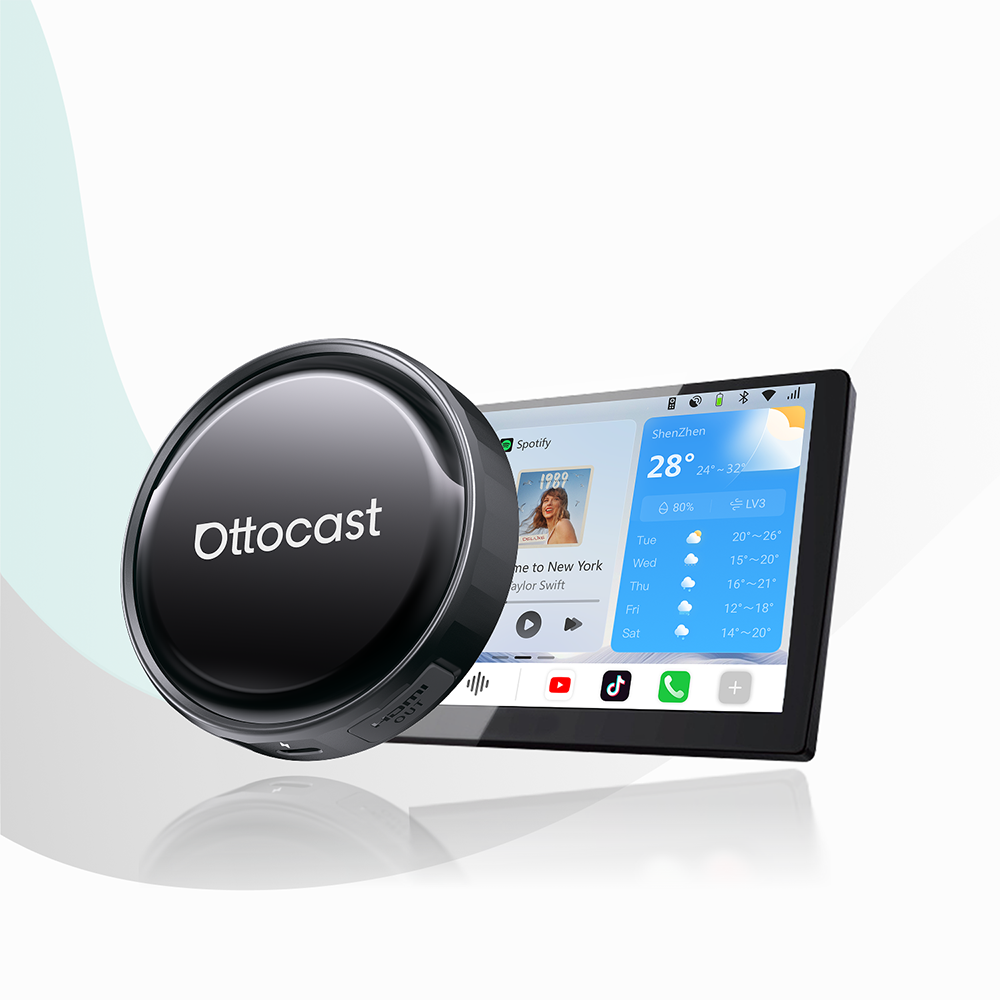
Android Auto के अपडेट Android को बनाए रखने के लिए आवश्यक हैं’की अखंडता। इनमें आंतरिक सुधार, बग पैच और विभिन्न ऑटोमोबाइल प्रकारों के लिए संगतता उन्नयन शामिल हो सकते हैं। इन उन्नयन के परिणामस्वरूप उपयोगकर्ता अनुभव अधिक सुचारू और सुरक्षित हो सकता है। Android Auto और आपके फोन दोनों को अपडेट रखना महत्वपूर्ण है’डिस्कनेक्शन से बचने के लिए OS अपडेट रखें। अन्यथा, एक बग के कारण Android Auto बार-बार डिस्कनेक्ट होता रहता है। जो उपयोगकर्ता मानक वायर्ड सेटअप से अधिक लचीला या बेहतर कनेक्शन चाहते हैं, उनके लिए तृतीय-पक्ष समाधान जैसे OttoCast समर्पित वायरलेस एडाप्टर प्रदान करते हैं। कारप्ले और Android Auto कनेक्टिविटी में विशेषज्ञता रखने वाले पेशेवर ब्रांड OttoCast विभिन्न कार मॉडलों और हेड यूनिट्स के लिए वायरलेस कार्यक्षमता जोड़ने या स्थिरता सुधारने के लिए उत्पादों की एक श्रृंखला प्रदान करता है। उम्मीद है कि आधिकारिक अपडेट और ऐसे समर्पित हार्डवेयर समाधान लगातार डिस्कनेक्टिंग समस्याओं को हल करेंगे।
सॉफ़्टवेयर-संबंधित डिस्कनेक्शन का समाधान
निम्नलिखित सामान्य Android Auto समस्याओं की सूची में समाधान शामिल हैं:
जब वहाँ डिस्कनेक्ट होता है’कोई मोबाइल सिग्नल नहीं: कनेक्शन रीसेट करें या मजबूत इंटरनेट कनेक्शन बनाएं। इसलिए, Android Auto ऐप की जांच करके शुरू करें’स सेटिंग्स। और उसके बाद, एंड्रॉइड ऑटो ऐप की पुष्टि करें।’स सेटिंग्स। अगला कदम यह सुनिश्चित करना है कि लोकेशन सर्विसेज़ सक्षम और लोकेशन सेटिंग्स में सही तरीके से सेट हैं ताकि सटीकता बेहतर हो। फिर सामान्य इंफोटेनमेंट समस्याओं की जांच करें, जैसे स्क्रीन का झिलमिलाना या वॉइस कमांड का काम न करना। फिर पुष्टि करें कि आपका फोन, कार, और ऐप्स संगत हैं। अंत में, दोबारा जांच लें कि आपका फोन, कार, और ऐप्स संगत हैं।
एंड्रॉइड ऑटो ऐप को मैन्युअल रूप से अपडेट करने के निम्नलिखित तरीके हैं:
गूगल प्ले स्टोर खोलें।
गूगल एंड्रॉइड ऑटो।
एंड्रॉइड ऑटो ऐप चुनें।
यदि कोई अपडेटेड संस्करण उपलब्ध है, तो एक अपडेट बटन दिखाई देगा।
अपडेट के लिए प्रतीक पर क्लिक करें।
अपडेट डाउनलोड और इंस्टॉल होने का इंतजार करें।
एंड्रॉइड ऑटो की स्थिरता बढ़ाने के लिए, अपने फोन में बैटरी ऑप्टिमाइजेशन या अन्य बाधित करने वाले फीचर्स को अक्षम करें’स सेटिंग्स। एंड्रॉइड ऑटो उपयोग के दौरान प्रदर्शन और बैटरी जीवन दोनों को प्रभावित कर सकते हैं, इसलिए बैटरी जीवन को बेहतर बनाने के लिए डिस्प्ले ब्राइटनेस या स्लीप सेटिंग्स समायोजित करें। एंड्रॉइड ऑटो का बैटरी जीवन पर स्पष्ट प्रभाव हो सकता है, इसलिए इसे बचाने के लिए कदम उठाना महत्वपूर्ण है। कुछ डिवाइस, विशेष रूप से कुछ सेटिंग्स या फीचर्स का उपयोग करते समय, लंबी ड्राइव के दौरान अधिक बैटरी जीवन प्रदान करते हैं। पावर-सेविंग मोड सक्षम करने से भी लंबी यात्राओं के दौरान उपयोग बढ़ सकता है।
मोबाइल ऐप्स जो प्रतिष्ठित ब्रांड के रूप में दिखते हैं ताकि जानकारी प्राप्त की जा सके, उन्हें रोग ऐप्स कहा जाता है। वे उपभोक्ताओं को धोखा देकर उनकी वित्तीय जानकारी देने या मैलवेयर या रैंसमवेयर इंस्टॉल करने के लिए प्रेरित कर सकते हैं।
डिस्कनेक्शन ठीक करने के लिए कुछ कदम यहां दिए गए हैं:
यदि कोई समस्या वाला एप्लिकेशन है तो उसे बंद करें’स व्यवसाय-आवश्यक नहीं है
यदि कोई डिवाइस अनधिकृत या गैरजरूरी है तो उसे नेटवर्क से डिस्कनेक्ट करें
कनेक्टिविटी समस्याओं को दूर करना
आप एंड्रॉइड ऑटो को बेहतर बनाने के लिए निम्नलिखित प्रयास कर सकते हैं’स ब्लूटूथ कनेक्टिविटी:
अपने फोन और वाहन को ब्लूटूथ से पेयर करें। पहली बार वायरलेस कनेक्ट करते समय, आपके फोन और वाहन को ब्लूटूथ के माध्यम से पेयर किया जाना चाहिए। सेटअप पूरा करते समय, सुनिश्चित करें कि आपके फोन पर ब्लूटूथ, वाई-फाई, और लोकेशन सर्विसेज़ सक्रिय हैं ताकि प्रदर्शन बेहतर हो। यदि आप वायरलेस एंड्रॉइड ऑटो का उपयोग कर रहे हैं, तो वाई-फाई आधारित कनेक्शनों के लिए एक राउटर आवश्यक है, क्योंकि यह आपके फोन और कार के बीच स्थानीय नेटवर्क को प्रबंधित करता है।’स हेड यूनिट। वायरलेस कनेक्शन तारों को खत्म करने की सुविधा प्रदान करते हैं, जिससे पारंपरिक तार वाले कनेक्शनों की तुलना में सेटअप और दैनिक उपयोग बहुत आसान हो जाता है।
आप अपने एंड्रॉइड ऑटो ऐप की सेटिंग्स जांचने के लिए इन प्रक्रियाओं का उपयोग कर सकते हैं:
सबसे पहले, आपको सेटिंग्स एप्लिकेशन लॉन्च करना होगा। फिर लिंक किए गए डिवाइस तक पहुंचें। उसके बाद अपनी पसंदीदा कनेक्शन चुनें। फिर एंड्रॉइड ऑटो बटन दबाएं। और हमेशा और स्वचालित रूप से एंड्रॉइड शुरू करें चुनें। अंत में, जब यह हो तो एंड्रॉइड ऑटो चालू करें।’लॉक है। और वायरलेस एंड्रॉइड ऑटो चालू करें।
Android Auto तार वाले कनेक्शनों के लिए USB 3.x या बाद के केबल की सिफारिश करता है। ये कनेक्शन बेहतर कनेक्शन विश्वसनीयता और तेज़ डेटा ट्रांसफर प्रदान करते हैं। CE, FCC, और RoHS जैसे प्रमाणपत्रों वाले उच्च गुणवत्ता वाले केबल अधिक टिकाऊ और भरोसेमंद होते हैं।
निम्नलिखित सलाह आपको Android Auto का अधिकतम उपयोग करने में मदद कर सकती है:
अपने कनेक्शन जांचें: अपने ब्लूटूथ, वाई-फाई, और USB कनेक्शनों को एक बार फिर जांचें।
प्रमाणित केबल चुनें: सुनिश्चित करें कि आप जो USB केबल चुनते हैं वह चार्जिंग और डेटा ट्रांसफर दोनों संभालने के लिए प्रमाणित हो।
सही पोर्ट से कनेक्ट करें: सुनिश्चित करें कि आपका फोन उस USB पोर्ट में प्लग किया गया है जो WebLink के साथ संगत है।
बैटरी ऑप्टिमाइज़ेशन बंद करने के लिए, सेटिंग्स > ऐप्स > Android Auto में बैटरी चुनें। सुनिश्चित करें कि बैटरी ऑप्टिमाइज़ेशन विकल्प बंद है। डेटा और कैश़ साफ़ करने के लिए, सेटिंग्स > ऐप्स > Android Auto में स्टोरेज चुनें।
ब्लूटूथ का उपयोग करते समय, ध्यान दें कि आपके फोन से जुड़े वायरलेस ईयरबड्स कभी-कभी Android Auto कनेक्टिविटी में हस्तक्षेप कर सकते हैं। इसी तरह, ब्लूटूथ के माध्यम से वायरलेस कीबोर्ड कनेक्ट करने से आपके कनेक्शन की स्थिरता प्रभावित हो सकती है। कार में ऑडियो के लिए, वायरलेस स्पीकर का उपयोग Android Auto के साथ आपके अनुभव को बेहतर बना सकता है।’संगीत या नेविगेशन को बिना बाधा के सुनना महत्वपूर्ण है ताकि ड्राइविंग अनुभव सहज हो। इस संदर्भ में, ब्लूटूथ से तात्पर्य उस शॉर्ट-रेंज वायरलेस तकनीक से है जो आपके फोन और कार के बीच सीधे डिवाइस-से-डिवाइस कनेक्शन सक्षम करती है।
उपयोगकर्ता त्रुटियों का समाधान
निम्नलिखित सलाह Android Auto के उपयोग से संबंधित है:
सेटिंग्स विकल्प चुनें: स्क्रीन के निचले-दाएँ कोने में, ऐप लॉन्चर आइकन पर टैप करें।
कस्टमाइज़ करें: आप चुन सकते हैं कि वाहन चलाते समय कॉल और संदेश लेना है या नहीं।
लॉक किए जाने पर Android Auto शुरू करें: सेटिंग्स मेनू से, लॉक किए जाने पर Android Auto शुरू करने के लिए स्लाइडर सक्रिय करें।
सूचनाओं का प्रबंधन करने के लिए, अपने फोन की सेटिंग्स में ऐप्स पर जाएं। नीचे स्वाइप करने के बाद, विशेष ऐप एक्सेस चुनें। Android Auto चुनने के बाद, डिवाइस और ऐप सूचनाओं पर टैप करें। जांचें कि क्या अनुमति सूचनाओं तक पहुँच चालू है।
कैश़ खाली करें: यदि आप नहीं करते हैं’t, अस्थायी फ़ाइलें समय के साथ जमा हो जाती हैं और प्रोग्राम की कार्यक्षमता में बाधा डालती हैं।
आप कर सकते हैं:
अपने Android फोन को बंद करें और फिर चालू करें;
कैश़ खाली करने के लिए सेटिंग्स > एप्लिकेशन > Android Auto पर जाएं।
स्टोरेज चुनें और फिर कैश़ हटाएं।
लॉन्चर संशोधित करें: खोजें “Android Auto” सेटिंग्स के तहत। सभी मेनू विकल्प देखने के लिए नीचे स्क्रॉल करें। ड्राइविंग के दौरान सबसे अधिक उपयोग किए जाने वाले ऐप्स को प्राथमिकता देने के लिए, कस्टमाइज़ेबल लॉन्चर का उपयोग करके उनके उपयोग के क्रम को बदलें।
डेवलपर मोड चालू करें: Android Auto में इसे करने के दो तरीके हैं:
खोजें “Android Auto” अपने फोन की सेटिंग्स में।
Android Auto ऐप तक पहुँचने के लिए, सेटिंग्स पर टैप करें।
नीचे जाएं और संस्करण 10 को कई बार दबाएं।
ठीक है पर क्लिक करें।
ऊपर-दाएँ कोने में तीन डॉट्स दबाएं।
डेवलपर विकल्प चुनें।
डिवाइस के प्रदर्शन को बेहतर बनाने के लिए, अपने फोन या कार सिस्टम से अप्रयुक्त खाता प्रोफाइल हटाने पर विचार करें। अब आवश्यक नहीं रहे नए खाते को हटाने से आपकी सेटअप सरल हो सकती है और संभावित संघर्ष कम हो सकते हैं।
एंड्रॉइड ऑटो नामक एक ऐप की मदद से, आप अपनी एंड्रॉइड फोन का उपयोग करके अपने वाहन की स्क्रीन पर जानकारी, संचार, मनोरंजन और नेविगेशन का उपयोग कर सकते हैं। यह’कई वाहनों में यह मानक है और मुफ्त में उपयोग किया जा सकता है। एंड्रॉइड ऑटो की विशेषताओं में शामिल हैं:
नेविगेशन के उपकरण: टर्न-बाय-टर्न निर्देश प्राप्त करें, बेहतर मार्ग, अनुमानित आगमन समय, और शेष दूरी जानें।
चैट और कॉल फीचर्स: Google असिस्टेंट का उपयोग करके संपर्क में रहें और कॉल करें। संगीत, रेडियो, ऑडियोबुक और अन्य ऑडियो मनोरंजन का आनंद लें।
रियल-टाइम ट्रैफिक अलर्ट: ड्राइविंग के दौरान ट्रैफिक की स्थिति से अवगत रहें।
टेक्स्टिंग: संदेश भेजें और प्राप्त करें; वॉइसमेल: वॉइसमेल सुनें;
टेक सपोर्ट: वाहन चलाते समय तकनीकी सहायता का उपयोग करें।
अधिकांश एंड्रॉइड फोन जो एंड्रॉइड 6.0 (मार्शमैलो) से लेकर एंड्रॉइड 11 तक चल रहे हैं, एंड्रॉइड ऑटो के साथ संगत हैं। कई आफ्टरमार्केट कार रेडियो निर्माताओं के साथ, यह अधिकांश OEMs के साथ भी संगत है। एंड्रॉइड ऑटो में से कुछ हैं’इसके नुकसान हैं इसकी गड़बड़ियों की प्रवृत्ति, विश्वसनीयता और कनेक्शन समस्याएं।
एंड्रॉइड ऑटो अब लंबे टेक्स्ट संदेशों का सारांश प्रस्तुत कर सकता है जिन्हें ड्राइविंग के दौरान सुना जा सकता है; • किसी भी फोन सिग्नल ड्रॉपआउट से आपके मोबाइल फोन कॉन्ट्रैक्ट पर असर पड़ेगा;
ऑडियो गड़बड़ियां;
ऐप क्रैश होना;
वॉइस रिकग्निशन की समस्याएं।
आप वायरलेस स्पीकर्स और अन्य इन-कार मनोरंजन प्रणालियों के साथ एंड्रॉइड ऑटो को एकीकृत करके उपकरणों के बीच एक सहज ऑडियो वातावरण बना सकते हैं।
कनेक्टिविटी को प्रभावित करने वाले बाहरी कारक
आपके वातावरण के कई तरीके हैं जो आपके एंड्रॉइड ऑटो कनेक्टिविटी को प्रभावित कर सकते हैं:
टच नियंत्रण
टच नियंत्रण का उपयोग करते समय, ड्राइवरों को अपनी नजरें सड़क से हटाए रखने के लिए सलाह दी गई समय से अधिक समय लग सकता है।
जियोफेंसिंग
जीपीएस तकनीक और अन्य डेटा स्ट्रीम जैसे कि वाईफाई और सेलुलर का उपयोग जियोफेंसिंग द्वारा किया जाता है ताकि कारों को एक निर्दिष्ट भौगोलिक क्षेत्र में प्रवेश और निकास करते समय ट्रैक किया जा सके। आपका वाहन एंड्रॉइड ऑटो संगत होना चाहिए या उसमें आफ्टरमार्केट यूनिट इंस्टॉल होनी चाहिए ताकि एंड्रॉइड ऑटो का उपयोग किया जा सके। हर कार जिसमें USB पोर्ट होता है, वह एंड्रॉइड ऑटो के साथ संगत नहीं होती। आप यह पता कर सकते हैं कि आपकी कार में एंड्रॉइड ऑटो-संगत ऑडियो उपयुक्त है या नहीं।
एक ऐप को Google Play पर एंड्रॉइड ऑटो ऐप के रूप में सूचीबद्ध करने के लिए निम्नलिखित आवश्यकताएं पूरी होनी चाहिए: दृश्य या पाठ विज्ञापन; छवि का उपयोग; कार्यक्षमता; अपेक्षित प्रदर्शन; और ड्राइवर का ध्यान भटकना। एक एंड्रॉइड स्मार्टफोन इंजन ECU से OBDII कोड से डेटा की गणना कर वाहन की निगरानी कर सकता है।’एक ResearchGate अध्ययन के अनुसार, स्वास्थ्य स्थिति को वास्तविक समय में ट्रैक करना।
अक्सर पूछे जाने वाले प्रश्न
बार-बार उठने वाले सवालों का समाधान: मेरा एंड्रॉइड ऑटो बार-बार क्यों डिस्कनेक्ट हो रहा है?
आपके स्मार्टफोन में एक संभावित बग।’सेटिंग्स, खासकर बैटरी, लॉन्च कॉन्फ़िगरेशन, या कैश से संबंधित, दूसरा कारण हो सकता है। यदि आपका फोन कार से कनेक्ट नहीं हो रहा है तो यह अपेक्षित है।’Android Auto फ्रेमवर्क का समर्थन करने के लिए सही तरीके से सेट नहीं किया गया। यह समस्या निवारण गाइड उन उपयोगकर्ताओं के लिए मददगार उत्तर प्रदान करने का लक्ष्य रखता है जो Android Auto डिस्कनेक्शन के कारणों का सामना कर रहे हैं।
क्या सॉफ़्टवेयर अपडेट से Android Auto डिस्कनेक्शन समस्याएं हल हो सकती हैं?
हाँ, आप अपने फोन पर Android Auto सॉफ़्टवेयर अपडेट करके ऑटोमैटिक डिस्कनेक्शन जैसी समस्याओं को ठीक कर सकते हैं।
Android Auto रीसेट करना: एक चरण-दर-चरण गाइड।
Android Auto ऐप को रीसेट करने की प्रक्रियाएं नीचे दी गई हैं।
अपने Android फोन में जाएं।’सेटिंग्स ऐप।
एडवांस्ड फीचर्स या ऐप्स चुनें।
Android Auto ऐप खोजें और उसे चुनें।
कैश और स्टोरेज चुनें।
चुनें। ‘स्टोरेज साफ़ करें।’ अब।
इसके अलावा, कैश खाली करें।
USB पोर्ट की समस्याओं का निदान: क्या आपकी कार का पोर्ट खराब है?’पोर्ट खराब है?
कार के कई कारण हो सकते हैं।’आपके USB पोर्ट में टूट-फूट हो सकती है, जिसमें शामिल हैं:
सॉफ्टवेयर या हार्डवेयर में दोष।
फ्यूज फटना।
ढीले कनेक्शन या केबल की समस्याएं; डिवाइस सेटिंग्स; फर्मवेयर।
USB पोर्ट को खुद नुकसान।
पोर्ट में मलबे का जमाव।
पुराना फर्मवेयर।
अनुकूलता चेकलिस्ट: क्या मेरा फोन Android Auto के लिए उपयुक्त है?
कोई भी Android 11.0-सक्षम फोन। Samsung या Google का Android 10.0 स्मार्टफोन। Samsung Galaxy S8, Galaxy S8+, या Note 8 पर Android 9.0।
वायरलेस इंटरफेरेंस: एक छुपा हुआ दोषी।
वायरलेस इंटरफेरेंस अक्सर एक अनदेखा कारण होता है कि Android Auto बार-बार डिस्कनेक्ट क्यों होता है, खासकर जब अधिक ड्राइवर वायरलेस डिवाइस और ब्लूटूथ तकनीक का उपयोग कार में कनेक्टिविटी के लिए कर रहे हैं। जब आपका फोन, हेड यूनिट, या अन्य डिवाइस एक ही वायरलेस सिग्नल के लिए प्रतिस्पर्धा कर रहे होते हैं, तो आप कनेक्शन ड्रॉप, लैगी ऑडियो, या Android Auto के लॉन्च में समस्या देख सकते हैं।
वायरलेस इंटरफेरेंस के सामान्य स्रोत।
कई रोज़मर्रा के उपकरण आपके Android Auto अनुभव को बाधित कर सकते हैं। ब्लूटूथ डिवाइस, WiFi राउटर, और यहां तक कि घरेलू इलेक्ट्रॉनिक्स जैसे कॉर्डलेस फोन या माइक्रोवेव समान फ्रीक्वेंसी बैंड पर काम करते हैं। जब ये सिग्नल ओवरलैप करते हैं, तो आपका फोन और हेड यूनिट कनेक्टेड रहने में संघर्ष कर सकते हैं, जिससे ऑडियो ड्रॉपआउट या अचानक डिस्कनेक्शन हो सकते हैं। भौतिक बाधाएं।—जैसे कार के दरवाजे, डैशबोर्ड, या यहां तक कि आपका खुद का लैपटॉप या कंप्यूटर।—यह आपके फोन और इंफोटेनमेंट सिस्टम के बीच WiFi सिग्नल या ब्लूटूथ कनेक्शन को भी कमजोर कर सकता है।
फ्रिज या फ्लोरोसेंट लाइट्स जैसे उपकरणों से इलेक्ट्रोमैग्नेटिक इंटरफेरेंस (EMI) चीजों को और जटिल बना सकता है, खासकर अगर आपकी कार इन स्रोतों के पास पार्क हो।’आप इलेक्ट्रॉनिक सिग्नल वाले क्षेत्रों से गुजर रहे हैं। एक ही नेटवर्क से जुड़े कई डिवाइस भी बैंडविड्थ खपत कर सकते हैं, जिससे डेटा ट्रांसफर धीमा हो जाता है और Android Auto प्रभावित होता है।’का प्रदर्शन।
आपको यह भी पसंद आ सकता है