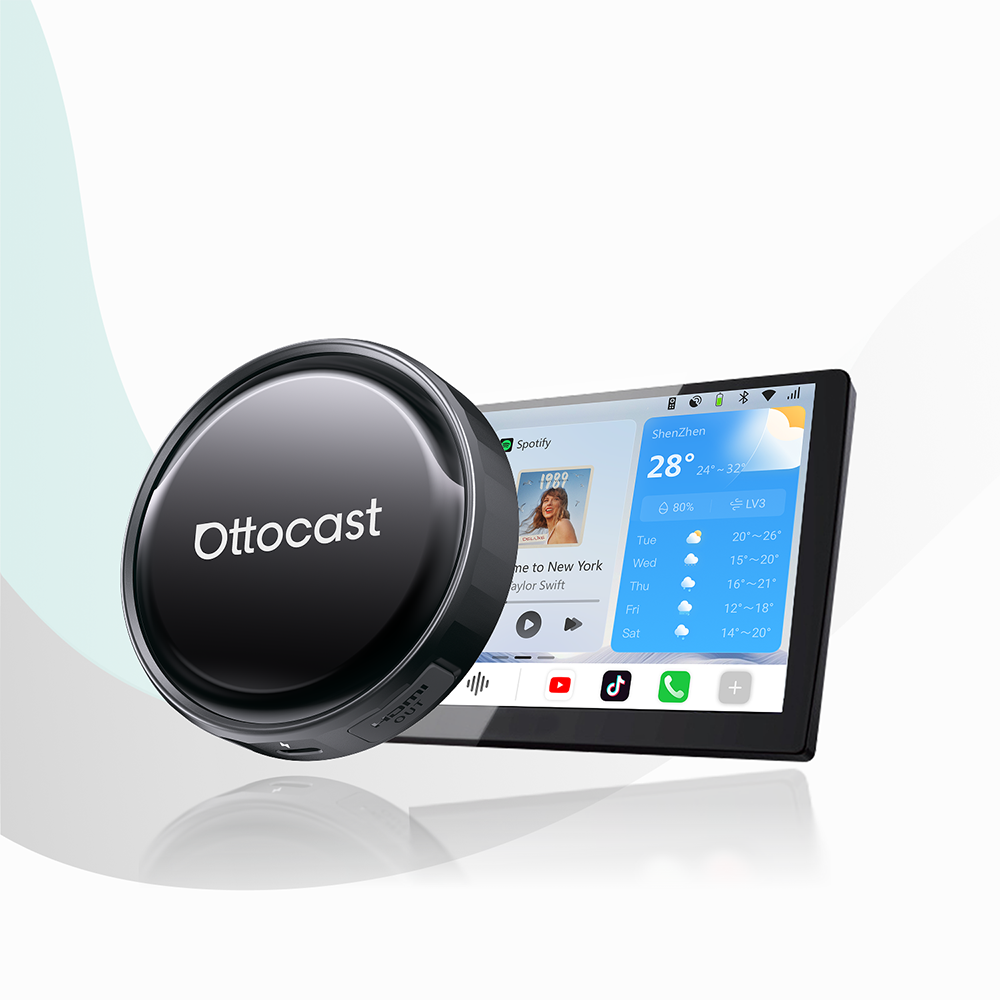

आज की तेज़ रफ्तार दुनिया में, चलते-फिरते जुड़े रहना केवल एक विलासिता नहीं; बल्कि एक आवश्यकता है। Motorola Android उपयोगकर्ताओं के लिए, Android Auto उनके स्मार्टफोन क्षमताओं को उनके वाहन के इंफोटेनमेंट सिस्टम के साथ सहज रूप से जोड़ता है। यह मार्गदर्शिका बताती है कि अपने Motorola डिवाइस को Android Auto से कैसे जोड़ा जाए, ताकि आप सड़क पर सुरक्षित, मनोरंजित और सूचित रह सकें।
Android Auto और इसके लाभ
Android Auto Google द्वारा विकसित एक क्रांतिकारी तकनीक है जो ड्राइवरों को उनके Android डिवाइस की विशेषताओं जैसे नेविगेशन, संगीत, और मैसेजिंग को सीधे उनकी कार के डैशबोर्ड डिस्प्ले पर मिरर करने की अनुमति देती है। यह नवाचार सुरक्षा पर जोर देता है, जिससे ड्राइवरों को सड़क पर नजर बनाए रखने और स्टीयरिंग व्हील पर हाथ रखने में मदद मिलती है। सुरक्षा के अलावा, Android Auto अपनी सहज इंटरफ़ेस, वॉयस कमांड, और निर्बाध कनेक्टिविटी के साथ ड्राइविंग अनुभव को बेहतर बनाता है, जिससे हर यात्रा आनंददायक हो जाती है।
Motorola उपयोगकर्ताओं के लिए निर्बाध कनेक्टिविटी का महत्व
Motorola उपयोगकर्ताओं के लिए, Android Auto कनेक्टिविटी एक एकीकृत अनुभव प्रदान करती है जो उनके मोबाइल डिवाइस को उनके वाहन के डिजिटल इकोसिस्टम के साथ जोड़ती है। यह एकीकरण उत्पादकता बनाए रखने, मल्टीमीडिया सामग्री का आनंद लेने, और नेविगेशन सेवाओं का उपयोग करने के लिए महत्वपूर्ण है, बिना सुरक्षा या सुविधा से समझौता किए।
Android Auto के लिए अपने Motorola डिवाइस को तैयार करना
कनेक्टिविटी प्रक्रिया में जाने से पहले, अपने Motorola डिवाइस को तैयार करना और यह सुनिश्चित करना आवश्यक है कि यह Android Auto के साथ संगत है।
संगतता सुनिश्चित करना
Android Auto अधिकांश Motorola डिवाइसों पर समर्थित है जो Android 6.0 (Marshmallow) या उससे बाद के संस्करण पर चलते हैं। अपने डिवाइस की संगतता जांचने के लिए आधिकारिक Android Auto वेबसाइट पर जाएं।
आवश्यक पूर्व-कनेक्शन चेकलिस्ट
अपने Motorola डिवाइस का सॉफ़्टवेयर अपडेट करें: सुनिश्चित करें कि आपका डिवाइस आपके मॉडल के लिए उपलब्ध नवीनतम Android संस्करण चला रहा है।
Android Auto का नवीनतम संस्करण इंस्टॉल करें: Google Play Store से Android Auto ऐप डाउनलोड या अपडेट करें।
वाहन संगतता सुनिश्चित करें: जांचें कि आपकी गाड़ी Android Auto को सपोर्ट करती है या नहीं। यह जानकारी आमतौर पर आपकी कार के उपयोगकर्ता मैनुअल या निर्माता की वेबसाइट पर उपलब्ध होती है।
अपने Motorola को Android Auto से जोड़ने के लिए चरण-दर-चरण मार्गदर्शिका

वायर्ड कनेक्शन
USB के माध्यम से कनेक्ट करना:
अपनी गाड़ी चालू करें और सुनिश्चित करें कि वह पार्किंग मोड में है।
अपने Motorola डिवाइस को अपनी कार के USB पोर्ट से जोड़ने के लिए उच्च गुणवत्ता वाला USB केबल उपयोग करें।
अपने कार के डिस्प्ले और अपने Motorola डिवाइस पर स्क्रीन पर दिखाए गए निर्देशों का पालन करें ताकि सेटअप पूरा हो सके।
सामान्य समस्याओं का निवारण:
सुनिश्चित करें कि केबल दोनों सिरों पर मजबूती से जुड़ी हुई है।
यदि उपलब्ध हो तो अलग USB पोर्ट का प्रयास करें।
अपने Motorola डिवाइस को पुनः प्रारंभ करें और फिर से कनेक्ट करने का प्रयास करें।
वायरलेस कनेक्शन
Android Auto को वायरलेस तरीके से सेटअप करना:
सुनिश्चित करें कि आपकी गाड़ी स्थिर है।
अपने Motorola डिवाइस पर Android Auto ऐप खोलें और 'Settings' पर जाएं।
'Add new car' चुनें और वायरलेस सेटअप पूरा करने के लिए निर्देशों का पालन करें।
सामान्य वायरलेस कनेक्शन चुनौतियों को पार करना:
सुनिश्चित करें कि आपके डिवाइस का ब्लूटूथ और वाई-फाई चालू है।
प्रारंभिक सेटअप के दौरान अपने डिवाइस को कार के इंफोटेनमेंट सिस्टम के करीब ले जाएं।
यदि कनेक्शन विफल हो जाए तो अपने Motorola डिवाइस और वाहन की प्रणाली दोनों को पुनः प्रारंभ करें।
अपने Android Auto अनुभव को अधिकतम करना
अपने Motorola पर Android Auto सेटिंग्स को व्यक्तिगत बनाना
अपने Motorola डिवाइस पर Android Auto ऐप सेटिंग्स में जाएं और अपनी ड्राइविंग अनुभव को अनुकूलित करें। आप नेविगेशन प्राथमिकताएं बदल सकते हैं, ऐप सूचनाओं का प्रबंधन कर सकते हैं, और भी बहुत कुछ।
Android Auto उपयोगकर्ताओं के लिए अनुशंसित ऐप्स
Waze जैसे ऐप्स का उपयोग करें जो रियल-टाइम ट्रैफिक अपडेट देते हैं, Spotify संगीत स्ट्रीमिंग के लिए, और WhatsApp मैसेजिंग के लिए। ये ऐप्स Android Auto के साथ सहजता से काम करने के लिए डिज़ाइन किए गए हैं, जो आपकी ड्राइविंग अनुभव को समृद्ध करते हैं।
वॉयस कमांड का प्रभावी उपयोग करने के सुझाव
Google Assistant की शक्ति का उपयोग करें और नेविगेशन नियंत्रित करने, संदेश भेजने, और संगीत चलाने के लिए वॉयस कमांड का उपयोग करें। यह सुविधा सुरक्षा बढ़ाती है क्योंकि आप सड़क पर ध्यान केंद्रित रह सकते हैं।
उन्नत सुझाव और ट्रिक्स
संगीत और कॉल के लिए ऑडियो गुणवत्ता बढ़ाना
उच्च गुणवत्ता वाली ऑडियो संगीत का आनंद लेने और स्पष्ट कॉल क्वालिटी के लिए आवश्यक है। ऑडियो सुधारने के लिए:
अपने संगीत ऐप में इक्वलाइज़र सेटिंग्स को अपनी कार की ध्वनि के अनुसार समायोजित करें।
बेहतर ऑडियो ट्रांसमिशन के लिए अपने Motorola डिवाइस पर ब्लूटूथ वॉल्यूम को अधिकतम सेट करें।
Android Auto सेटिंग्स में, स्ट्रीमिंग के लिए सेलुलर डेटा की बजाय वाई-फाई कनेक्शन को प्राथमिकता देने का विकल्प सक्रिय करें, जिससे उच्च गुणवत्ता वाली ऑडियो सुनिश्चित हो।
तृतीय-पक्ष ऐप्स के साथ Android Auto का उपयोग करना
Android Auto कई तृतीय-पक्ष ऐप्स का समर्थन करता है जो आपकी ड्राइविंग अनुभव को बेहतर बनाते हैं। इसका लाभ उठाने के लिए:
Google Play Store में Android Auto-संगत ऐप्स खोजें, जैसे नेविगेशन, मैसेजिंग, और संगीत की श्रेणियों में।
Android Auto में ऐप लॉन्चर को अनुकूलित करें ताकि आप अपने सबसे अधिक उपयोग किए जाने वाले ऐप्स तक जल्दी पहुंच सकें।
संगतता सुनिश्चित करने और नवीनतम सुविधाओं तक पहुंच के लिए अपने ऐप्स को अपडेट रखें।
Android Auto के साथ नेविगेशन: सर्वोत्तम अभ्यास और शॉर्टकट
नेविगेशन Android Auto का एक मुख्य कार्य है। अपने नेविगेशन अनुभव को बेहतर बनाएं:
डेस्टिनेशन सेट करने के लिए हैंड्स-फ्री वॉइस कमांड का उपयोग करना। बस कहें, “Hey Google, navigate to [destination].”
कम सेलुलर रिसेप्शन वाले क्षेत्रों के लिए अपने नेविगेशन ऐप में मानचित्र पहले से डाउनलोड करना।
वास्तविक समय ट्रैफिक अपडेट और वैकल्पिक मार्ग सुझावों का उपयोग करके देरी से बचना।
सामान्य समस्याओं का निवारण
कनेक्टिविटी समस्याओं का समाधान
यदि आपको अपने Motorola डिवाइस को Android Auto से कनेक्ट करने में समस्या हो रही है:
जांचें कि आपका USB केबल केवल चार्जिंग के लिए नहीं, बल्कि डेटा ट्रांसफर के लिए भी डिज़ाइन किया गया है।
सुनिश्चित करें कि आपकी वाहन और Motorola डिवाइस दोनों में नवीनतम फर्मवेयर और सॉफ़्टवेयर अपडेट हैं।
अस्थायी गड़बड़ियों को ठीक करने के लिए अपने कार के इंफोटेनमेंट सिस्टम को रीसेट करें और अपने Motorola डिवाइस को पुनः चालू करें।
ऑडियो और माइक्रोफोन समस्याओं का समाधान
कॉल या वॉइस कमांड के दौरान ऑडियो या माइक्रोफोन समस्याओं के लिए:
अपने Motorola डिवाइस के माइक्रोफोन और स्पीकर को साफ़ करें ताकि वे अवरुद्ध न हों।
Android Auto के भीतर माइक्रोफोन सेटिंग्स को समायोजित करें ताकि इनपुट स्तर अनुकूल हो।
अपने कार के इंफोटेनमेंट सिस्टम की ऑडियो सेटिंग्स जांचें, सुनिश्चित करें कि वे म्यूट नहीं हैं या बहुत कम सेट नहीं हैं।
अपने Motorola डिवाइस पर Android Auto को अपडेट और बनाए रखना
Android Auto को अपडेटेड रखना प्रदर्शन और संगतता के लिए महत्वपूर्ण है:
Android Auto ऐप के अपडेट के लिए नियमित रूप से Google Play Store जांचें।
अपने Motorola डिवाइस के ऑपरेटिंग सिस्टम को अपडेट करें ताकि नवीनतम Android Auto फीचर्स के साथ संगतता बनी रहे।
यदि आपको लगातार समस्याएँ आ रही हैं, तो अपने डिवाइस की सेटिंग्स में Android Auto के कैश और डेटा को साफ़ करें।
अक्सर पूछे जाने वाले प्रश्न
क्या कोई भी Motorola डिवाइस Android Auto से कनेक्ट हो सकता है?
सभी Motorola डिवाइस Android Auto से कनेक्ट नहीं हो सकते। संगतता के लिए आमतौर पर Android 6.0 (Marshmallow) या बाद का संस्करण चलाने वाला डिवाइस आवश्यक होता है। यह आवश्यक है कि आप अपने Motorola डिवाइस के विशिष्ट मॉडल को Android Auto की आधिकारिक वेबसाइट या उनके सपोर्ट दस्तावेज़ में दी गई संगतता सूची के साथ जांचें।
मैं अपने Motorola डिवाइस से सीधे Android Auto कैसे अपडेट कर सकता हूँ?
अपने Motorola डिवाइस से सीधे Android Auto अपडेट करने के लिए, इन चरणों का पालन करें:
अपने डिवाइस पर Google Play Store ऐप खोलें।
“Android Auto” खोजने के लिए सर्च बार का उपयोग करें।
यदि कोई अपडेट उपलब्ध है, तो "Update" बटन दिखाई देगा। अपडेट प्रक्रिया शुरू करने के लिए उस पर टैप करें।
ऐप को अपनी कार के सिस्टम के साथ उपयोग करने की कोशिश करने से पहले अपडेट पूरा होने का इंतजार करें।
ऐप को अपडेटेड रखना आपके कार के इंफोटेनमेंट सिस्टम के साथ सर्वोत्तम प्रदर्शन और संगतता सुनिश्चित करता है।
अगर मेरा Motorola डिवाइस मेरी कार की प्रणाली से कनेक्ट नहीं हो पाता है तो मुझे क्या करना चाहिए?
यदि आपका Motorola डिवाइस आपकी कार की प्रणाली से कनेक्ट नहीं हो पाता है, तो इन समस्या निवारण चरणों को आज़माएं:
अपने USB केबल में दोषों की जांच करें और सुनिश्चित करें कि यह डेटा ट्रांसफर के लिए डिज़ाइन किया गया है।
अपने Motorola डिवाइस और अपनी कार के इंफोटेनमेंट सिस्टम दोनों को पुनः चालू करें।
अपने Motorola डिवाइस के सॉफ़्टवेयर और Android Auto ऐप को नवीनतम संस्करणों में अपडेट करें।
सुनिश्चित करें कि आपकी कार Android Auto के साथ संगत है और यह फीचर आपकी कार की सेटिंग्स में सक्षम है।
यह पता लगाने के लिए कि समस्या आपके फोन में है या कार की प्रणाली में, किसी अन्य संगत डिवाइस को कनेक्ट करने का प्रयास करें।
क्या मैं अपने मोटरसाइकिल या साइकिल पर Android Auto का उपयोग कर सकता हूँ?
Android Auto मुख्य रूप से कारों के लिए डिज़ाइन किया गया है और यह सीधे मोटरसाइकिल या साइकिल के साथ संगत नहीं है। दोपहिया वाहनों के लिए, आप Google Maps या अन्य नेविगेशन ऐप्स जैसे विकल्पों पर विचार कर सकते हैं, जो समान कार्यक्षमता प्रदान करते हैं और जिन्हें आपके Motorola डिवाइस पर माउंट किया जा सकता है ताकि दिशा-निर्देश और मीडिया प्लेबैक मिल सके।
क्या मैं Android Auto को USB केबल के बिना उपयोग कर सकता हूँ?
हाँ, Android Auto को USB केबल के बिना भी इस्तेमाल किया जा सकता है, बशर्ते आपकी Motorola डिवाइस और आपकी कार दोनों वायरलेस Android Auto कनेक्टिविटी का समर्थन करें। वायरलेस Android Auto का उपयोग करने के लिए, सुनिश्चित करें कि आपकी कार की प्रणाली इस फीचर के साथ संगत है, और आपके फोन में वाई-फाई और ब्लूटूथ सक्षम हैं। वायरलेस कनेक्शन स्थापित करने के लिए अपने डिवाइस पर Android Auto ऐप में सेटअप प्रक्रिया का पालन करें।
यदि मेरी कार या Motorola डिवाइस Android Auto के साथ संगत नहीं है तो विकल्प क्या हैं?
यदि आपकी कार या Motorola डिवाइस Android Auto के साथ संगत नहीं है, तो इन विकल्पों पर विचार करें:
ब्लूटूथ कनेक्टिविटी: अधिकांश आधुनिक कारें ब्लूटूथ सपोर्ट करती हैं, जिससे आप कॉल कर सकते हैं, संगीत चला सकते हैं, और कभी-कभी अपनी कार के ऑडियो सिस्टम के माध्यम से वॉइस कमांड से टेक्स्ट भी भेज सकते हैं।
थर्ड-पार्टी डैश यूनिट्स: आफ्टरमार्केट डैश यूनिट्स उपलब्ध हैं जो आपकी गाड़ी में Android Auto संगतता जोड़ सकते हैं।
स्टैंडअलोन नेविगेशन ऐप्स: Google Maps, Waze, या HERE WeGo जैसे ऐप्स सीधे आपके Motorola डिवाइस पर नेविगेशन और ट्रैफिक अपडेट प्रदान कर सकते हैं, जिन्हें ड्राइविंग के दौरान आसानी से देखने के लिए माउंट किया जा सकता है।
एफएम ट्रांसमीटर या ऑक्स केबल: ऑडियो प्लेबैक के लिए, यदि ब्लूटूथ विकल्प उपलब्ध नहीं है, तो इन्हें आपके डिवाइस को आपकी कार के ऑडियो सिस्टम से जोड़ने के लिए इस्तेमाल किया जा सकता है।
आपको यह भी पसंद आ सकता है