


परिचय: रोज़ाना ड्राइविंग के लिए कारप्ले को कस्टमाइज़ करना क्यों महत्वपूर्ण है
जब आप अपनी कार में प्रवेश करते हैं, तो कारप्ले का दिखना और काम करना आपकी आदतों के अनुरूप होना चाहिए। कई लोग डिफ़ॉल्ट लेआउट रखते हैं और कभी इसे बदलने की कोशिश नहीं करते। लेकिन कारप्ले वास्तव में आपको कई विकल्प देता है जिनके बारे में कई उपयोगकर्ता जानते नहीं हैं। यदि आप सीखते हैं कि कारप्ले स्क्रीन को कैसे संपादित करें और विभिन्न सेटिंग्स को कैसे समायोजित करें, तो आप इंटरफ़ेस को ऐसा बना सकते हैं जो सरल, सीधा और आरामदायक लगे। आप ध्यान भटकाव को भी कम कर सकते हैं और जिन उपकरणों का आप सबसे अधिक उपयोग करते हैं उन्हें आसान स्थानों पर ले जा सकते हैं। यह लेख कारप्ले सेटिंग्स को व्यक्तिगत बनाने के कई तरीके बताता है। यह वास्तविक उदाहरण भी साझा करता है कि उपयोगकर्ता कैसे अधिक सहज और सुरक्षित ड्राइविंग अनुभव बनाते हैं। क्योंकि अब कई ड्राइवर वायरलेस एडाप्टर या AI बॉक्स का उपयोग करते हैं, इसलिए यह लेख उन डिवाइसों का भी उल्लेख कर सकता है जो कारप्ले का समर्थन करते हैं, जैसे कि Ottocast, हालांकि यहाँ मुख्य उद्देश्य आपको सिस्टम को समझने में मदद करना और सामान्य रूप से कारप्ले अनुभव को बेहतर बनाना है।
कारप्ले में आप क्या समायोजित कर सकते हैं इसे समझना
जब लोग कारप्ले के बारे में सोचते हैं, तो वे अक्सर केवल नेविगेशन और म्यूजिक की कल्पना करते हैं। लेकिन कारप्ले अधिक कस्टमाइज़ेशन विकल्प प्रदान करता है: आप ऐप आइकन को पुनः क्रमित कर सकते हैं, चुन सकते हैं कि कौन से ऐप दिखाई दें, नोटिफिकेशन सेटिंग्स समायोजित कर सकते हैं, साउंड आउटपुट बदल सकते हैं, और हर बार कार शुरू करने पर कारप्ले कैसे कनेक्ट होता है, यह तय कर सकते हैं। ये नियंत्रण आपको ऐसा लेआउट बनाने देते हैं जो आपके लिए स्वाभाविक लगे। और यदि आप वायरलेस एडाप्टर या AI बॉक्स का भी उपयोग करते हैं, तो यह और भी लचीला महसूस हो सकता है क्योंकि कनेक्शन अधिक सहज हो जाता है और सिस्टम अधिक अनुकूल हो जाता है। फिर भी, अतिरिक्त हार्डवेयर के बिना भी, बिल्ट-इन कारप्ले सिस्टम में आपके दैनिक ड्राइविंग वातावरण को आकार देने के लिए पर्याप्त नियंत्रण होते हैं।
कारप्ले स्क्रीन लेआउट कैसे संपादित करें
कारप्ले स्क्रीन लेआउट को संपादित करना सीखना सबसे उपयोगी कौशलों में से एक है। सेटिंग्स खोलें → सामान्य → अपने iPhone पर कारप्ले खोलें, अपनी कार चुनें, और कस्टमाइज़ पर टैप करें। यह पेज आपको नियंत्रित करने देता है कि आपका कारप्ले होम स्क्रीन कैसा दिखेगा। आप अपने नेविगेशन ऐप को पहली स्थिति में ले जा सकते हैं। आप अपने म्यूजिक ऐप को उसके ठीक बगल में रख सकते हैं। आप उन ऐप्स को हटा सकते हैं जिनका आप ड्राइविंग के दौरान कभी उपयोग नहीं करते। इससे भ्रम से बचने में मदद मिलेगी और जब आपका ध्यान सड़क पर होना चाहिए, तो सही आइकन पर टैप करना आसान होगा।

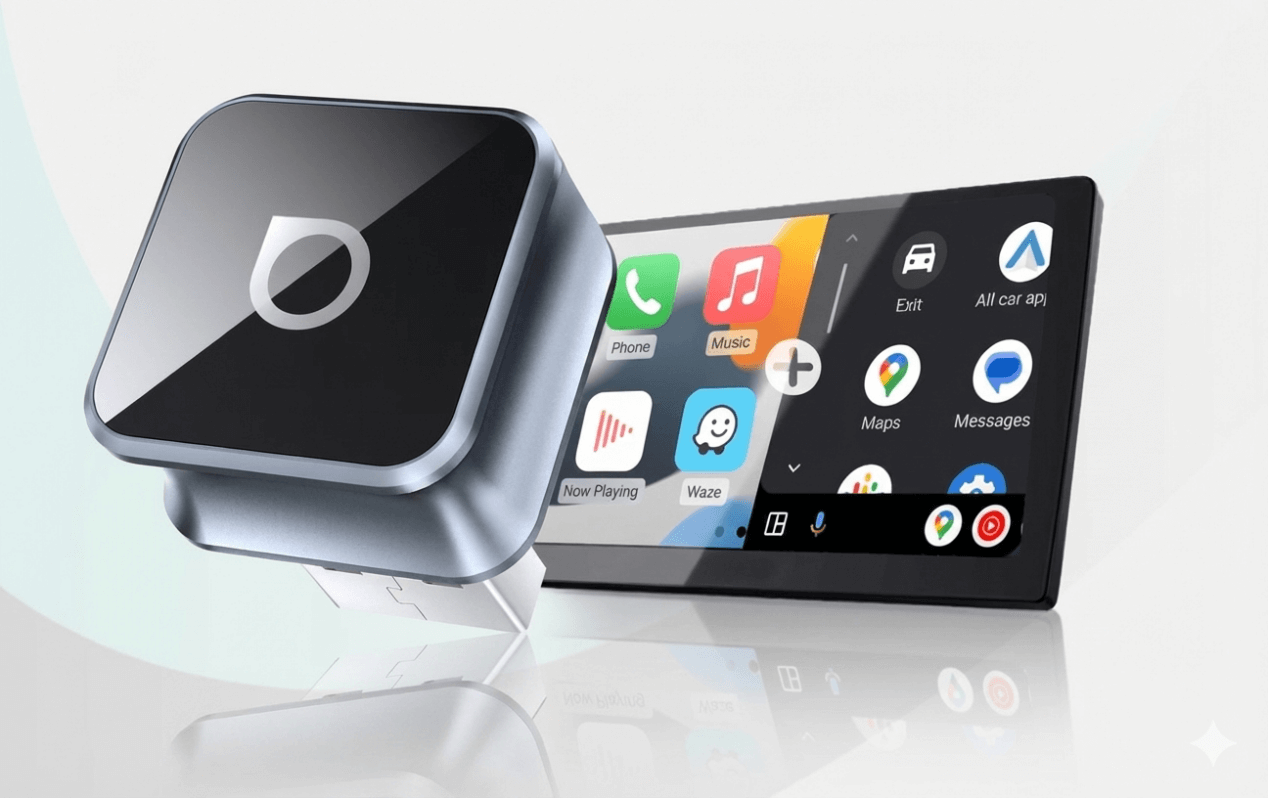
जब ड्राइवर वायरलेस कारप्ले-सपोर्टिंग डिवाइस का उपयोग करते हैं, जैसे कि Ottocast Mini 3.0 Cube , वे अक्सर ऑन-स्क्रीन ऐप्स के लेआउट को इस तरह संपादित करते हैं कि सबसे अधिक उपयोग किए जाने वाले ऐप वायरलेस कनेक्टिविटी के बाद पहली पेज पर बने रहें। जब इंटरफ़ेस तेजी से लोड होता है और आइकन ठीक वहीं होते हैं जहाँ आप उन्हें खोजने की उम्मीद करते हैं, तो कारप्ले के साथ अनुभव और भी सहज हो जाता है। यहाँ मकसद हार्डवेयर को बढ़ावा देना नहीं है, बल्कि यह तथ्य है कि एक साफ-सुथरा और व्यवस्थित स्क्रीन लेआउट किसी भी कारप्ले सेटअप के लिए सुविधा प्रदान करता है।
अपने ड्राइविंग स्टाइल के अनुसार कारप्ले लेआउट बनाना
आपकी CarPlay लेआउट इस बात पर निर्भर करनी चाहिए कि आप अपनी कार का उपयोग कैसे करते हैं। उदाहरण के लिए, यदि आप रोजाना यात्रा करते हैं, तो आपका पहला पेज नेविगेशन, संगीत, और कॉल ऐप्स शामिल कर सकता है। यदि आप सप्ताहांत में लंबी यात्राएं करते हैं, तो आप ऑडियोबुक या पॉडकास्ट ऐप्स भी रख सकते हैं जिन्हें आप आसानी से टैप कर सकें। यदि आप अपनी कार परिवार के साथ साझा करते हैं, तो आप उन ऐप्स को हटा सकते हैं जो छोटे यात्रियों को विचलित करते हैं।
कई उपयोगकर्ता अपनी लेआउट को पेजों में विभाजित करते हैं। वे ड्राइविंग से संबंधित ऐप्स को पहले पेज पर और मनोरंजन ऐप्स को दूसरे पेज पर रखते हैं। इससे पहला पेज सरल और सुरक्षित बन जाता है। कुछ ड्राइवर डॉक का भी उपयोग करते हैं।—आइकन की वह पंक्ति जो हर पेज पर रहती है—वे तीन ऐप्स जिन्हें वे सबसे अधिक उपयोग करते हैं, उन्हें बनाए रखने के लिए। जब आप अपनी आदतों के आधार पर अपनी लेआउट व्यवस्थित करते हैं, तो CarPlay बिना सोचे समझे उपयोग करना बहुत आसान हो जाता है।

एक सुरक्षित और साफ-सुथरे अनुभव के लिए सूचनाओं को व्यक्तिगत बनाना
CarPlay आपको सूचनाओं को नियंत्रित करने की भी अनुमति देता है। कुछ लोग ड्राइविंग के दौरान संदेशों के अलर्ट देखना पसंद करते हैं, जबकि अन्य इसे विशेष रूप से भारी ट्रैफिक में विचलित करने वाला पाते हैं। आप अपने iPhone की सेटिंग्स में जाकर यह निर्दिष्ट कर सकते हैं कि कौन से ऐप CarPlay में दिखें। → सूचनाएं। जो कोई भी सामाजिक ऐप्स के लिए सूचनाएं बंद करता है, उसके लिए CarPlay की स्क्रीन साफ-सुथरी रहती है। यह स्क्रीन को बहुत देर तक देखने की संभावना को भी कम करता है।
आपको मिलने वाले कार्य संदेशों की संख्या के आधार पर, आप पूर्वावलोकन अक्षम करना चाह सकते हैं ताकि CarPlay आपको संदेश आने की सूचना दे लेकिन पूरा संदेश न दिखाए। इससे आपकी ध्यान सड़क पर बना रहता है। यदि आप Siri का उपयोग करते हैं, तो वॉयस असिस्टेंट संदेशों को जोर से पढ़ सकता है, जो दृश्य विकर्षण को कम करने में मदद करता है।
ध्वनि और ऑडियो व्यवहार समायोजित करना
ध्वनि सेटिंग्स भी CarPlay को कितना आरामदायक महसूस होता है, इस पर प्रभाव डालती हैं। कई कारों में, CarPlay कार के साथ एक ही ऑडियो चैनल साझा करता है।’मीडिया सिस्टम। लेकिन कुछ वाहनों में अलग-अलग वॉल्यूम नियंत्रण की अनुमति होती है। जब आप CarPlay वॉल्यूम समायोजित करते हैं, तो आप अपने ड्राइविंग वातावरण के अनुसार स्तर चुन सकते हैं। जब आप वायरलेस एडाप्टर या AI बॉक्स का उपयोग करते हैं, तो आपके पास मॉडल और कार सिस्टम के आधार पर अतिरिक्त साउंड रूटिंग विकल्प हो सकते हैं। फिर भी, मुख्य ध्यान एक संतुलित ऑडियो स्तर बनाने पर होना चाहिए जो आपकी ड्राइविंग को सुरक्षित और आनंददायक बनाए।
एक सहज कनेक्शन अनुभव बनाना
एक स्थिर कनेक्शन CarPlay को सहज महसूस कराता है। यदि आप वायर्ड CarPlay का उपयोग करते हैं, तो मुख्य कार्य आपका केबल अच्छी स्थिति में रखना है। यदि आप वायरलेस एडाप्टर का उपयोग करते हैं, तो आप ऑटो-कनेक्शन सेटिंग्स समायोजित कर सकते हैं। कई ड्राइवर अपने डिवाइस को स्वचालित रूप से कनेक्ट करने के लिए सेट करते हैं ताकि CarPlay बिना अतिरिक्त कदमों के शुरू हो जाए। कुछ मैनुअल कनेक्शन की अनुमति देते हैं जब वे अपनी कार किसी अन्य ड्राइवर के साथ साझा करते हैं। जितना अधिक सहज कनेक्शन होगा, कुल अनुभव उतना ही प्राकृतिक होगा।
जो उपयोगकर्ता Ottocast जैसे वायरलेस CarPlay एडाप्टर का उपयोग करते हैं, उनके लिए सॉफ़्टवेयर अपडेट अक्सर स्थिरता में सुधार करते हैं। लेकिन फिर भी, यह लेख अधिकतर ज्ञान पर केंद्रित है।—समझना कि अपडेट क्यों महत्वपूर्ण हैं और कनेक्शन की आदतें आपके अनुभव को कैसे बदलती हैं।—विशिष्ट हार्डवेयर को बढ़ावा देने के बजाय।
मानक CarPlay से आगे: AI बॉक्स के माध्यम से कस्टमाइज़ेशन
कुछ ड्राइवर मानक CarPlay से अधिक चाहते हैं। AI बॉक्स एक एंड्रॉइड-आधारित सिस्टम चलाते हैं और CarPlay की तुलना में अधिक ऐप्स प्रदान करते हैं। वे आपको नेविगेशन, स्ट्रीमिंग, या यूटिलिटी ऐप्स डाउनलोड करने की अनुमति देते हैं। वे फोन या टैबलेट की तरह होम-स्क्रीन कस्टमाइज़ेशन प्रदान करते हैं। Ottocast’s OttoAibox P3 इस प्रकार के उत्पाद का एक उदाहरण है, लेकिन असली बात विचार है: एक AI बॉक्स आपको अपनी कार के अंदर इंटरफ़ेस को आकार देने की अधिक स्वतंत्रता देता है।

जो लोग इन डिवाइसों का अक्सर उपयोग करते हैं, वे नेविगेशन ऐप्स को एक पेज पर और मनोरंजन ऐप्स को दूसरे पेज पर रखते हैं। वे सिस्टम की ब्राइटनेस समायोजित करते हैं, डेटा कनेक्शन प्रबंधित करते हैं, और कार शुरू होने पर इंटरफ़ेस के प्रतिक्रिया करने के तरीके को बदलते हैं। इस प्रकार की कस्टमाइज़ेशन उन ड्राइवरों के लिए सबसे अच्छी होती है जो एक अधिक पूर्ण स्मार्ट-स्क्रीन अनुभव चाहते हैं।
CarPlay सेटिंग्स को वास्तविक ड्राइविंग परिस्थितियों के अनुसार मिलाना
कस्टमाइज़ेशन तब सबसे अधिक मायने रखता है जब यह वास्तविक परिस्थितियों से मेल खाता है: यदि आप भीड़-भाड़ वाले इलाकों में काम पर और घर जाते हैं, तो आप न्यूनतम सूचनाएं और सरल लेआउट चाहते होंगे, साथ ही मजबूत वॉयस कंट्रोल। लंबी सड़क यात्राओं पर, आप कई नेविगेशन ऐप्स और पॉडकास्ट तक आसान पहुंच चाहते होंगे। यदि आपके बच्चे पीछे की सीटों पर बैठते हैं, तो आप अलग मनोरंजन उपकरण सेट करेंगे जो केवल तब काम करते हैं जब कार पार्क हो।
जब आप CarPlay में सेटिंग्स को समायोजित करना जानते हैं, तो आप डिफ़ॉल्ट पर निर्भर नहीं रहते। आप अपनी खुद की शैली के लिए एक वातावरण बना सकते हैं। आप भ्रम से बच सकते हैं और स्क्रीन के साथ अप्रत्याशित इंटरैक्शन को कम कर सकते हैं।
हर कस्टमाइज़ेशन का केंद्र बिंदु सुरक्षा
जहां CarPlay की पर्सनलाइज़ेशन सुविधा बढ़ाती है, वहीं सुरक्षा हमेशा आपकी पहली प्राथमिकता होनी चाहिए। हाँ, आप शायद ऐसे डिवाइस का उपयोग करेंगे जो अधिक ऐप्स का समर्थन करते हैं, लेकिन ड्राइविंग के दौरान वीडियो न देखें; मनोरंजन उपकरणों का उपयोग केवल तब करें जब कार पार्क हो। CarPlay इस बात को ध्यान में रखकर डिज़ाइन किया गया है कि आपकी नजरें सड़क पर बनी रहें: एक स्पष्ट लेआउट, कम सूचनाएं, और मजबूत वॉयस इंटीग्रेशन इस लक्ष्य को पूरा करने में मदद करते हैं।
एक अच्छी तरह से कस्टमाइज़ किए गए सिस्टम का समय के साथ अनुभव
एक बार जब आप CarPlay को पूरी तरह से कस्टमाइज़ कर लेते हैं, तो आप देखेंगे कि आपकी रोज़ाना की ड्राइविंग कितनी शांत हो जाती है। एक अच्छा लेआउट आपको सही आइकन को खोजे बिना टैप करने देता है। कम सूचनाएं आपके मन को साफ़ रखती हैं। लगातार ऑटो-कनेक्शन हर ड्राइव की शुरुआत में तनाव को दूर करता है। जब ये सभी तत्व एक साथ काम करते हैं, तो CarPlay आपकी दिनचर्या का एक स्वाभाविक हिस्सा बन जाता है, न कि कुछ ऐसा जिसे आपको लगातार समायोजित करना पड़े।
यदि आप बाद में वायरलेस एडाप्टर या AI बॉक्स का उपयोग करना चुनते हैं, तो आपकी कस्टमाइज़ेशन कौशल अभी भी महत्वपूर्ण हैं क्योंकि लॉजिक वही रहता है: आपकी स्क्रीन को आपकी आदतों को दर्शाना चाहिए, न कि फैक्ट्री डिफ़ॉल्ट को।
आपको यह भी पसंद आ सकता है









