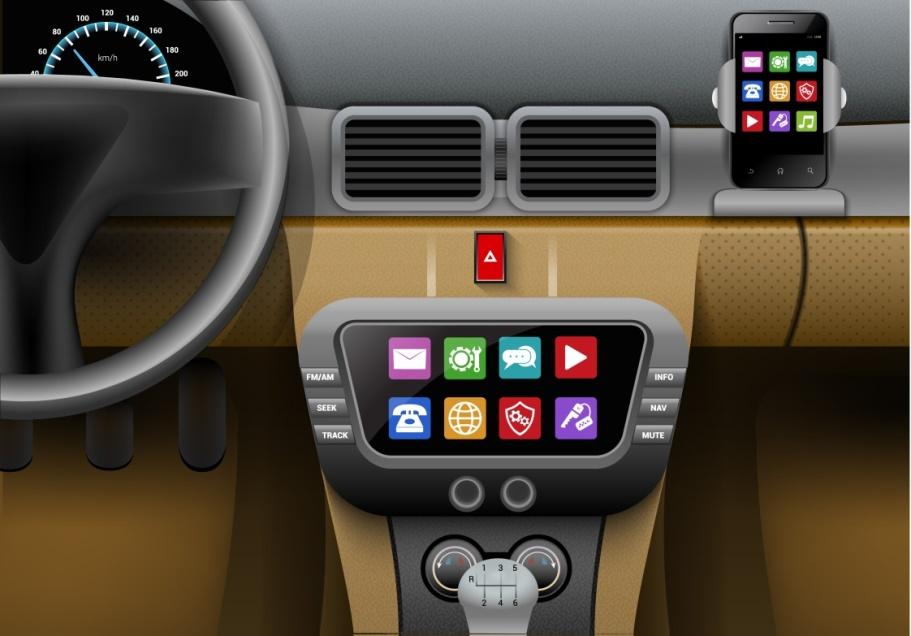

Android और iOS उपयोगकर्ताओं के बीच एक अंतहीन लड़ाई है जब बात सही मोबाइल ऑपरेटिंग सिस्टम चुनने की होती है। अपनी कार के लिए सही प्रकार का इन्फोटेनमेंट सिस्टम चुनना भी इस टग-ऑफ-वार में महत्वपूर्ण होता है।
इस प्रकार का इन्फोटेनमेंट सिस्टम Android और iOS दोनों उपयोगकर्ताओं के लिए एक आदर्श मनोरंजन प्रणाली के रूप में काम करता है।
लोग अपनी कार की स्क्रीन डिस्प्ले के लिए दोनों वायरलेस Carplay एडाप्टर और Android Auto का उपयोग करते हैं। Android Auto अपने उपयोगकर्ताओं को कई लाभ प्रदान करता है। इन लाभों में कॉल करना, संगीत पॉडकास्ट सुनना, नक्शों के माध्यम से नेविगेट करना और बहुत कुछ शामिल है।
वे अपने Android फोन को USB केबल के माध्यम से कनेक्ट करके Android Auto का उपयोग कर सकते हैं। एक बात वे यह भी कर सकते हैं कि यदि उनकी कार इस सुविधा का समर्थन करती है तो वे वायरलेस तरीके से भी Android Auto से कनेक्ट कर सकते हैं।
वायरलेस Android Auto का उपयोग करने की एक अच्छी बात यह है कि यह अपने उपयोगकर्ताओं को बड़ी सुविधा प्रदान करता है। यह वायरलेस की उन्नत विशेषता के कारण संभव है जो इन्फोटेनमेंट अनुभव को बेहतर बनाती है।
इसी तरह, Apple Carplay iPhone उपयोगकर्ताओं के लिए उनके उपकरणों को कनेक्ट करने और ड्राइविंग के दौरान अपने कार के इन्फोटेनमेंट सिस्टम का सहज आनंद लेने के लिए आदर्श है।
लेकिन तकनीक की दुनिया में, चाहे वह CarPlay हो या Android Auto, किसी भी चीज़ में खराबी आ सकती है।
यहाँ, हम आपके वायरलेस Carplay या Android Auto को किसी भी समस्या से बचाने के लिए व्यावहारिक सुझावों पर चर्चा करेंगे। आप इन व्यावहारिक सुझावों को सरल समस्याओं को स्वयं हल करने के लिए अपना सकते हैं।
यदि आपका Android Auto काम नहीं कर रहा है तो इसे ठीक करने के लिए आपको जिन शीर्ष 10 सुझावों पर विचार करना चाहिए।

सबसे पहले Android Auto के बारे में चर्चा करते हैं। कभी-कभी, ड्राइविंग के दौरान कॉल लेना मुश्किल हो सकता है। यदि आपका Android Auto अपने आप आपके फोन से कनेक्ट नहीं होता है, तो यह और भी निराशाजनक हो सकता है।
यहाँ, आप अपने Android Auto को ठीक करने के लिए कुछ सरल कदम या सुझाव पा सकते हैं।
- USB केबल को पुनः कनेक्ट करें और डिस्कनेक्ट करें।
कई बार USB में एक साधारण और छोटी वायर कनेक्शन Android Auto में बड़ी समस्या पैदा कर सकती है। उदाहरण के लिए, यदि आप अपने फोन को USB केबल में प्लग नहीं करते हैं, तो यह बिल्कुल भी कनेक्शन नहीं कर पाएगा।
इस उद्देश्य के लिए, आपको अपने फोन को डिवाइस में सही तरीके से प्लग इन करना होगा ताकि आपका Android Auto सही ढंग से काम करे।
- अपने वाहन की Android Auto के साथ संगतता सुनिश्चित करें।
जैसा कि आप जानते हैं, कुछ वाहन Android Auto के साथ संगत नहीं होते हैं। यदि आप अपने वाहन की संगतता जांचना चाहते हैं, तो अपने निर्माता से पूछें।
अपने वाहन की संगतता जांचने के लिए, आप Google की आधिकारिक Android Auto समर्थन वेबसाइट पर भी जा सकते हैं।
इसके अलावा, यदि आपकी कार Android Auto के साथ संगत नहीं है तो आप अपनी कार में एक आफ्टरमार्केट हेड यूनिट भी इंस्टॉल कर सकते हैं। यदि आप अपनी कार में Android Auto चाहते हैं तो यह आपके लिए एक अच्छा विकल्प हो सकता है।
- वायरलेस Android Auto के लिए ब्लूटूथ और Wi-Fi सक्षम होना आवश्यक है।

आजकल बाजार में दोनों वायर्ड और वायरलेस Android Auto उपलब्ध हैं। अपने वायरलेस Android Auto का उपयोग करने के लिए आपको अपने Wi-Fi और ब्लूटूथ फीचर्स को सक्षम करना होगा। यदि आप ये फीचर्स चालू नहीं करते हैं तो आपका फोन Android Auto से कनेक्ट नहीं हो पाएगा।
- Android Auto कैश साफ़ करें
आपके Android Auto को सही तरीके से काम करने के लिए सबसे प्रभावी सुझावों में से एक इसका कैश साफ़ करना है। जब आप Android Auto कैश साफ़ करते हैं तो यह अधिकांश समस्याओं को हल कर सकता है।
आइए नीचे दिए गए कुछ चरणों पर चर्चा करें कि Android Auto कैश कैसे साफ़ करें:
चरण 1: अपने फोन की सेटिंग्स पर जाएं और ऐप्स सेक्शन पर क्लिक करें।
चरण 2: ऐप्स सेक्शन में Android Auto पर टैप करें।
चरण 3: स्टोरेज और कैश पर क्लिक करें।
चरण 4: कैश साफ़ करें।


यदि आप अपने डिवाइस पर बेहतर कनेक्टिविटी के लिए इन चरणों का उपयोग करते हैं तो ये काम करेंगे।
- वायरलेस के बजाय वायर्ड Android Auto पर जाएं।
अधिकांश समय, वायरलेस Android Auto कनेक्शन आपके फोन के साथ संभव नहीं हो सकता। ऐसे मामले में, आपको निर्बाध कनेक्शन के लिए वायर्ड Android Auto का उपयोग करना चाहिए।
यदि ऐसी संभावना हो तो आप USB केबल के माध्यम से अपने फोन को कनेक्ट कर सकते हैं। वायरलेस Android Auto तब अच्छी तरह काम करता है जब आप अपने फोन को ब्लूटूथ के माध्यम से कनेक्ट करते हैं।
- डेटा ट्रांसफर के लिए एक संगत USB केबल चुनें।

एक अच्छा USB केबल चुनना एक महत्वपूर्ण कारक है। यदि आप उच्च गुणवत्ता वाला केबल उपयोग करते हैं, तो यह आपके फोन और कार के इंफोटेनमेंट सिस्टम के बीच स्थिर कनेक्शन बनाने में सहायक हो सकता है।
अपने Android Auto के लिए थर्ड-पार्टी USB केबल का उपयोग करने से बचें। यह आपको Android Auto का उपयोग करने नहीं देता बल्कि केवल आपके डिवाइस को चार्ज करने का समर्थन करता है। इसलिए आपको ऐसे USB (USB-C से USB 3.0) केबल चुनने चाहिए जो Android Auto के साथ अत्यधिक संगत हों।
- PlayStore पर जाएं और Android Auto ऐप को अपडेट करें।
जब आप अपने फोन पर Android Auto ऐप का पुराना संस्करण उपयोग करते हैं तो आमतौर पर एक त्रुटि होती है।
यदि आप पुराना संस्करण उपयोग कर रहे हैं तो आपके Android Auto में कुछ समस्याएं आ सकती हैं। इसलिए, Google Play स्टोर से अपने Android ऐप को अपडेट करना इस प्रकार की त्रुटि से निपटने के लिए सबसे उपयोगी सुझाव हो सकता है।
अपने Android ऐप को अपडेट करने के लिए, अपने Google Play स्टोर पर Android Auto ऐप पर जाएं। आप अपने मोबाइल स्क्रीन पर आसानी से नया अपडेट पा सकते हैं।
अपडेट पूरा होने के बाद, आप एक बार फिर से अपने फोन को Android Auto से कनेक्ट करने का प्रयास कर सकते हैं ताकि पता चले कि यह काम करता है या नहीं।
- कार में Android हेड यूनिट को बंद करें और पुनः चालू करें।
Android Auto इंफोटेनमेंट सिस्टम से कनेक्ट करते समय समस्या नहीं पैदा कर सकता। यदि आपको अपने Android Auto में कोई समस्या आती है, तो कार की इग्निशन बंद करने का प्रयास करें। कुछ समय प्रतीक्षा करें और फिर अपनी कार को पुनः चालू करें।
अपने इंफोटेनमेंट सिस्टम को चालू करें और अपने फोन को कनेक्ट करने का प्रयास करें। ऐसा हो सकता है कि आपके Android हेड यूनिट में समस्या हो। आपकी Android Auto कार की इग्निशन चालू करने के बाद पूरी तरह से काम करेगी।
- अपने मोबाइल डेटा कनेक्शन की जांच करें।

Android Auto को इंफोटेनमेंट सिस्टम के भीतर ऐप्स और सेवाओं को चलाने के लिए सक्रिय इंटरनेट कनेक्शन की आवश्यकता होती है। इसलिए, Android Auto की सुविधाओं के कामकाज के लिए सक्रिय इंटरनेट कनेक्शन आवश्यक है।
Android Auto के लिए सक्रिय इंटरनेट कनेक्शन होने पर भी, आपको कुछ फीचर्स जैसे Play Music, Google Maps आदि का उपयोग नहीं मिल सकता है।
अपने Android Auto में आसानी से और आरामदायक ड्राइविंग के लिए इन सुझावों पर विचार करें।.
यदि आपका Android Auto किसी भी प्रकार की समस्या दिखाता है या सही ढंग से काम नहीं कर रहा है, तो ऊपर बताए गए व्यावहारिक सुझावों पर विचार करें। यदि आप इन सभी बिंदुओं को ध्यान में रखते हैं तो यह आपके ड्राइविंग अनुभव के लिए सुविधाजनक और सुरक्षित हो सकता है।
यदि आपका Apple CarPlay काम नहीं कर रहा है तो इसे ठीक करने के लिए आपको जिन 7 शीर्ष सुझावों पर विचार करना चाहिए

यदि आपकी कार में Apple CarPlay इंस्टॉल है, तो आप आरामदायक यात्रा कर सकते हैं। Apple CarPlay के साथ, आप अपनी आवाज़ का उपयोग करके अपनी कार के इंफोटेनमेंट सिस्टम को नियंत्रित कर सकते हैं।
जैसा कि आप देख सकते हैं, Apple CarPlay में समस्याएं हो सकती हैं। इसलिए, आपको अपनी कार को फिर से सही ढंग से चलाने के लिए समाधान खोजने की आवश्यकता है।
यदि आपका CarPlay सही ढंग से काम नहीं कर रहा है तो ये आवश्यक व्यावहारिक सुझाव अपनाएं।
- अपने फोन डिवाइस को पुनः चालू करें।
फोन को पुनः चालू करना आपके स्मार्टफोन से संबंधित किसी भी समस्या से निपटने के लिए सबसे सुरक्षित विकल्पों में से एक है। यह ऐप, ऑपरेटिंग सिस्टम, कनेक्शन और कई अन्य समस्याओं को हल करने में मदद कर सकता है।
यदि आपका Apple CarPlay सही ढंग से काम नहीं कर रहा है, तो आप अपने स्मार्टफोन डिवाइस को "रीबूट" करने पर भी विचार कर सकते हैं।
- अपने फोन पर Apple CarPlay ऐप सक्षम करें।
यदि आप अपनी कार के इंफोटेनमेंट सिस्टम तक पहुंचने में असमर्थ हैं, तो आपको अपने iPhone में Apple CarPlay ऐप फीचर चालू करना होगा।
अपने मोबाइल में Apple CarPlay फीचर चालू करने के लिए कदम
- अपने फोन की सेटिंग्स खोलें और फिर General पर टैप करें।
- CarPlay सेक्शन खोजें और विकल्प को सक्षम करें।
यदि आपका iPhone सही ढंग से काम नहीं कर रहा है, तो आप अपने iPhone को CarPlay से कनेक्ट करने के लिए इन सेटिंग्स का उपयोग कर सकते हैं।
सुनिश्चित करें कि ऐप सेक्शन में CarPlay ऐप सक्षम है ताकि यह पूरी तरह से काम करे।


- सुनिश्चित करें कि आपका ब्लूटूथ सही तरीके से जुड़ा हुआ है।

Apple CarPlay का उपयोग करने के लिए आपको यह सुनिश्चित करना होगा कि आपका स्मार्टफोन डिवाइस ब्लूटूथ से जुड़ा हो। आपको अपनी सेटिंग्स में ब्लूटूथ पर क्लिक करना होगा। साथ ही, अपने मोबाइल में वायरलेस फीचर्स को सक्रिय करने के लिए एयरप्लेन मोड सेटिंग को अक्षम करें।
- ऐसा USB केबल चुनें जो सही तरीके से काम कर रहा हो।

यदि आपकी कार में Apple CarPlay इंस्टॉल है तो आपको अपने लाइटनिंग केबल (USB) में समस्या का सामना करना पड़ सकता है। ऐसे में आपको जांचना चाहिए कि आपका USB केबल सही तरीके से जुड़ा है या नहीं। यदि यह आपके CarPlay में काम नहीं कर रहा है तो दूसरा USB केबल आज़माएं।
यह आपके Apple CarPlay में दोषों की जांच करने के लिए सबसे सरल सुझाव हो सकता है। यदि आपको अपने वर्तमान लाइटनिंग केबल में समस्या हो रही है तो अपने USB केबल को बदलना एक प्रभावी समाधान हो सकता है। इस सुझाव से आप आसानी से एक विश्वसनीय कनेक्शन वापस पा सकते हैं। सुनिश्चित करें कि आप USB केबल को कनेक्ट करने के लिए सही पोर्ट का उपयोग कर रहे हैं।
- अपने ऑपरेटिंग सिस्टम को नियमित रूप से अपडेट करें।


सॉफ़्टवेयर को अपडेट करना आपके CarPlay की किसी भी समस्या को दूर करने का एक प्रभावी समाधान हो सकता है। इसलिए, जब भी आपको अपने कारप्ले में कोई त्रुटि मिले, तो अपने सॉफ़्टवेयर को अपडेट करना आवश्यक है। यह चीज़ बग्स सहित समस्याओं को हल कर सकती है और डिवाइस के प्रदर्शन में सुधार कर सकती है।
यदि आपने अपनी कार में CarPlay इंस्टॉल किया है तो सुनिश्चित करें कि आप iOS डिवाइस के नवीनतम संस्करण का उपयोग कर रहे हैं। यदि आप पुराने iOS संस्करण का उपयोग कर रहे हैं तो कुछ समस्याएं हो सकती हैं।
सेटिंग्स में जाएं और सॉफ़्टवेयर अपडेट पर टैप करें। इन चरणों को करने से आप सॉफ़्टवेयर अपडेट प्राप्त कर सकते हैं और अपने Apple Carplay की समस्याओं को हल कर सकते हैं।
- Apple CarPlay पर गीत के बोल कैसे दिखाएं?
कई बार ऐसा होता है कि आपका कारप्ले गाने के बोल नहीं दिखाता। यदि आप जानना चाहते हैं कि कारप्ले पर गीत के बोल कैसे दिखाएं, तो इन सुझावों का पालन करें।
कई कार मालिक अपने कारप्ले में संगीत सुनते समय इन समस्याओं का सामना करते हैं। वे यह भी देखते हैं कि केवल गायक का नाम और गाने का विवरण कार की डिस्प्ले पर दिख रहा है, लेकिन गीत के बोल नहीं।
वे अपने कारप्ले स्क्रीन में इस समस्या को हल करने के लिए कोई फीचर नहीं पाते। कारप्ले में इस फीचर को सेट करने का कोई विकल्प नहीं है। आपके मोबाइल के म्यूजिक ऐप में, जो गाना चलाता है, कारप्ले पर गीत के बोल दिखाने का फीचर होता है।
यदि आप इस सुझाव का उपयोग करते हैं तो आप अपने कारप्ले पर गीत के बोल दिखा पाएंगे।
महत्वपूर्ण सुझाव: कुछ कारों में आप केवल एक या दो पंक्तियाँ ही गीत के बोल की देख पाएंगे।
- iPhone के सिरी फीचर को सक्षम करें।


ऐसा हो सकता है कि आपकी कारप्ले आपकी आवाज़ से कमांड देने पर काम न करे। इसका एकमात्र समाधान है कि आप अपनी सिरी सेटिंग्स खोलें और वॉइस असिस्टेंट फीचर चालू करें।
- अपने कारप्ले की संगतता अपनी वाहन के साथ जांचें।
कई पुराने कार मॉडल Apple CarPlay के साथ संगत नहीं हैं। CarPlay फीचर केवल नवीनतम कार मॉडलों में होता है जो इस फीचर का समर्थन करते हैं।
खरीदने से पहले आप इंटरनेट पर खोज सकते हैं या कार निर्माताओं से संपर्क कर सकते हैं कि कौन से कार मॉडल CarPlay का समर्थन करते हैं।
Apple CarPlay के साथ आरामदायक और बिना परेशानी के ड्राइव करें।
यदि आपको अपने Apple CarPlay के साथ कोई समस्या होती है, तो ऊपर बताए गए सुझाव उपयोगी हो सकते हैं। CarPlay के साथ आपकी यात्रा बिना किसी परेशानी और सुविधाजनक होगी।
इन जीवन रक्षक सुझावों के साथ, आप आसानी से अपनी CarPlay से संबंधित समस्याओं को रोक सकते हैं। यदि आपको अपने CarPlay के साथ एक सहज अनुभव मिलता है, तो आप बिना किसी परेशानी के जिम्मेदारी से ड्राइव कर सकते हैं।
आप रास्ते में नक्शे नेविगेट करने, संगीत सुनने और कॉल का जवाब देने सहित विभिन्न फीचर्स का भी आसानी से उपयोग कर सकते हैं।
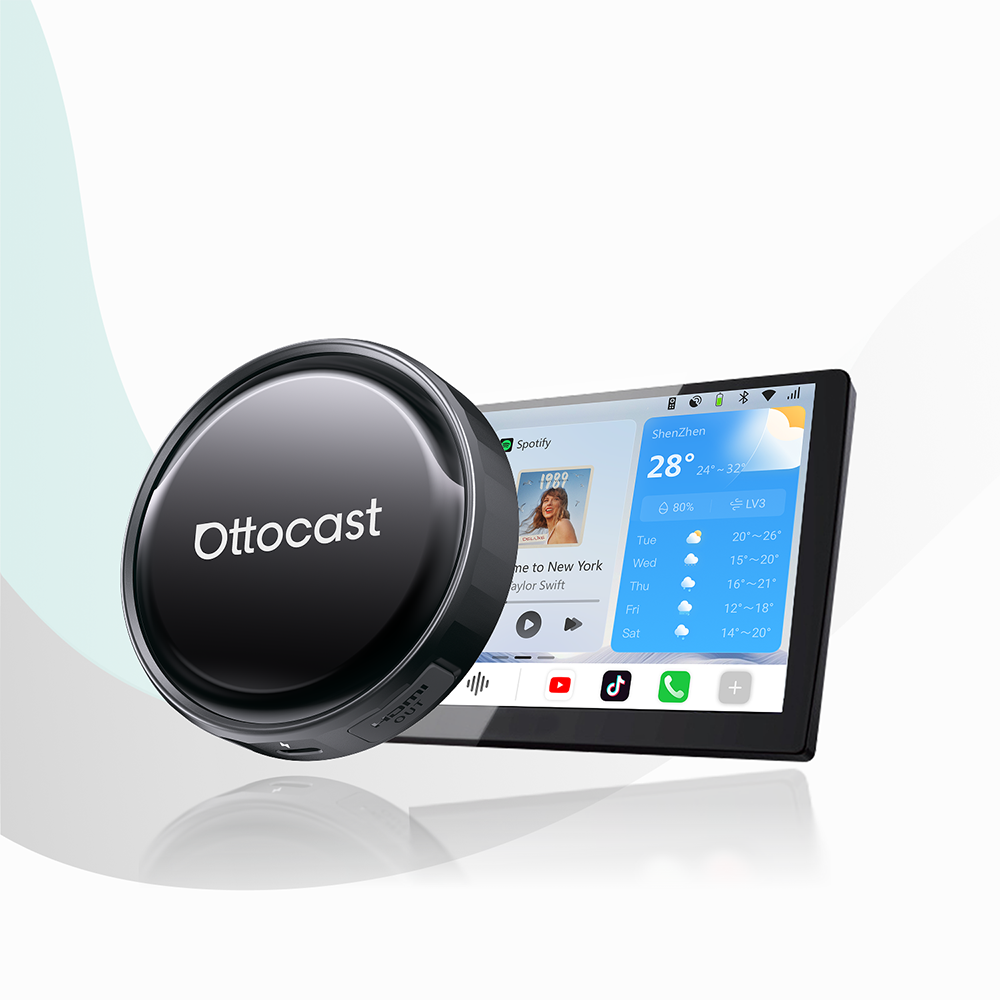
अद्भुत विकल्पों के लिए Ottocast पर जाएं CarPlay एडाप्टर।
Ottocast कई प्रकार के CarPlay एडाप्टर, CarPlay एक्सेसरीज़, CarPlay स्क्रीन और कई अन्य उत्पाद प्रदान करने वाला एक प्रमुख ब्रांड है।
हम अपने नवीनतम CarPlay उत्पादों पर उपयोगकर्ताओं को सबसे व्यावहारिक और उपयोगी सुझाव भी प्रदान करते हैं। उपयोगकर्ता हमारे उत्पादों के बारे में अधिक जानने के लिए हमारी वेबसाइट "Ottocast" पर जा सकते हैं।
हमारी वेबसाइट पर जाकर, आप हमारे विभिन्न CarPlay उत्पादों की कीमतों के बारे में भी जान सकते हैं जो बाजार में उच्च मांग में हैं। हमारे CarPlay उत्पादों से संबंधित सुझाव और ट्रिक्स उपयोगकर्ता को उनके वाहन मॉडल के लिए सबसे उपयुक्त उत्पाद चुनने में मदद करते हैं।
सारांश के लिए
Android और वायरलेस CarPlay दोनों एक ही तरीके से काम करते हैं, केवल उनकी विशेषताओं के मामले में अंतर होता है। एकमात्र अंतर यह है कि CarPlay iPhone से कनेक्ट होता है, और Android Auto Android से कनेक्ट होता है।
ये डिवाइस आपके फोन का उपयोग करके आपकी कार की इंफोटेनमेंट स्क्रीन से कनेक्ट होते हैं। दोनों प्रकार के डिवाइस अपने उपयोगकर्ताओं को उनकी विस्तृत विशेषताओं और फीचर्स के कारण एक सहज ड्राइविंग अनुभव प्रदान करते हैं।
कभी-कभी ये डिवाइस धीमे चल सकते हैं या समस्याएं पैदा कर सकते हैं। अच्छी बात यह है कि उपयोगकर्ता ऊपर बताए गए सुझावों को अपनाकर अपने डिवाइस को व्यावहारिक रूप से ठीक कर सकते हैं, चाहे उनके पास Android Auto हो या Apple CarPlay।
ये सुझाव Android Auto और CarPlay दोनों डिवाइसों के उपयोगकर्ताओं के लिए उपयोगी हैं। इन सुझावों का पालन करने से तेज़ और सुचारू उपयोगकर्ता अनुभव मिल सकता है। यदि उन्हें Android Auto या CarPlay में कोई समस्या होती है, तो ये सुझाव उनके लिए सहायक हो सकते हैं।
Android Auto और Apple CarPlay इन सुझावों का पालन करके अधिक व्यावहारिक और कार्यात्मक बन सकते हैं। उपयोगकर्ता आसानी से यात्रा करते समय अपने प्रियजनों के साथ स्वतंत्र रूप से नेविगेट कर सकते हैं और आनंद ले सकते हैं।
आपको यह भी पसंद आ सकता है