Spotify अपने आप प्लेबैक क्यों शुरू करता है?
ब्लूटूथ, USB, या वाई-फाई से ट्रिगर कनेक्शन Android Auto पर Spotify पर प्लेबैक को स्वचालित रूप से शुरू कर सकते हैं, और यह Android Auto के डिफ़ॉल्ट व्यवहार और Spotify की पृष्ठभूमि गतिविधि सेटिंग्स का परिणाम है। यदि Spotify Android Auto पर ठीक से काम नहीं कर रहा है, तो इन ट्रिगर्स को संशोधित करना मददगार हो सकता है। Android Auto को Spotify के साथ एकीकृत करते समय स्वचालित प्लेबैक को अक्षम करना समझना अत्यंत महत्वपूर्ण है।
Android Auto और Spotify कैसे इंटरैक्ट करते हैं
Android Auto के साथ लिंक Spotify हैंड्स-फ्री फीचर्स का उपयोग आसान बनाता है, हालांकि यह ऑटो-प्ले समस्याओं के साथ भी जुड़ा होता है। प्लेबैक Google असिस्टेंट कमांड कॉन्फ़िगरेशन या ऑटो-स्टार्ट फीचर्स और मीडिया नियंत्रणों के पुनः आरंभ से भी प्रभावित होता है। जो उपयोगकर्ता Android Auto के साथ Spotify का उपयोग करते समय ऑटो-प्ले या प्लेबैक न होने जैसी समस्याओं का सामना करते हैं, उनके लिए यह जानना कि Android Auto और Spotify कैसे इंटरैक्ट करते हैं, सेटिंग्स बदलने में मदद करता है ताकि बिना स्वचालित प्लेबैक के सबसे सहज इन-कार अनुभव प्राप्त किया जा सके।
आम स्थितियां जहां ऑटो-प्ले होता है
जब ब्लूटूथ सक्षम होता है या USB प्लग इन किया जाता है, साथ ही जब उपयोगकर्ता ऐप्स के बीच स्विच करते हैं या अपनी गाड़ियों को चालू करते हैं, तो Android Auto पर Spotify आमतौर पर ऑटो-प्ले करता है। प्लेबैक को वॉयस कमांड जैसे "Play music" के उपयोग से भी शुरू किया जा सकता है। Spotify और Android Auto के साथ समस्याओं का सामना कर रहे उपयोगकर्ताओं के लिए, या ऑटो-प्ले की स्थितियों में, इन परिस्थितियों को समझना उपयोगकर्ताओं को Spotify पर स्वचालित प्लेबैक को कम करने के लिए उचित कॉन्फ़िगरेशन लागू करने में मदद कर सकता है।
Android Auto में Spotify के ऑटो-प्ले को कैसे रोकें
Android सिस्टम स्तर पर ऑटो-प्ले अक्षम करना
मीडिया ऑटो-रिज़्यूम बंद करना
Android Auto पर ऑटो-प्ले बंद करने के लिए, सामान्य सेटिंग्स में जाएं, फिर साउंड, फिर वाइब्रेशन, और अंत में मीडिया। वहां से, मीडिया रिज़म्प्शन को अनचेक करें। यह फोन को डिवाइस के कार से पुनः कनेक्ट होने पर प्लेबैक फिर से शुरू करने से रोकता है, लेकिन यह सभी अन्य ऐप्स को भी अक्षम कर देता है। यदि Spotify अभी भी Android Auto पर काम नहीं कर रहा है, तो मीडिया फीचर्स के लिए विशिष्ट ऐप सेटिंग्स को समायोजित करें।
पृष्ठभूमि ऐप गतिविधि को ब्लॉक करना
ऑटो-प्ले को रोकने के लिए, Spotify की पृष्ठभूमि गतिविधि को सीमित करना एक विकल्प है। ऐसा करने के लिए, सेटिंग्स > ऐप्स > Spotify > बैटरी पर जाएं और पृष्ठभूमि कार्यों को अक्षम करने के लिए "प्रतिबंधित" या "सुधारित" पर स्विच करें। इससे Spotify के ऑटो-लॉन्च होने की संभावना कम या बंद हो जाएगी, हालांकि यदि Spotify अभी भी Android Auto पर काम नहीं कर रहा है तो उपयोगकर्ताओं को ऑटो-प्ले निष्क्रिय होने पर निर्बाध उपयोग के लिए अनुमतियों का प्रबंधन करना पड़ सकता है।
ब्लूटूथ ऑडियो सेटिंग्स समायोजित करना
कुछ कार उपकरणों के लिए, ब्लूटूथ सेटिंग्स में “Media Audio” को अक्षम करके ऑटो-प्ले रोका जा सकता है। कुछ कार मनोरंजन प्रणालियों में मीडिया के स्वचालित प्ले को अक्षम करने की सुविधा होती है। यदि इन चरणों के बाद भी Spotify के साथ Auto काम नहीं करता है, तो जांचें कि फोन और कार सेटिंग्स ब्लूटूथ मीडिया नियमों के साथ टकराव में न हों।
ऑटो-प्ले को रोकने के लिए Spotify सेटिंग्स संशोधित करना
Spotify में ऑटोप्ले अक्षम करना
प्लेलिस्ट के अंत के बाद ऑटोप्ले बंद करने के लिए, Spotify सेटिंग्स में जाएं और फिर Playback Autoplay को बंद करें। हालांकि, यह विकल्प केवल ऐप के भीतर स्वचालित जारी रखने को अक्षम करता है और Android Auto पर ऐप के स्वचालित प्ले को नहीं रोकता। उपयोगकर्ताओं को पूरी तरह से समस्या हल करने के लिए दोनों ऐप्स में सेटिंग्स बदलनी होंगी।
Spotify सूचनाएं और अनुमतियाँ बंद करना
वीडियो के ऑटो-प्ले को रोकने का एक और तरीका है प्लेबैक सूचनाओं को बंद करना और सेटिंग्स बदलना। सूचनाओं को रोकने के लिए, Settings > Apps > Spotify पर जाएं और Notifications के तहत उन्हें अक्षम करें। फिर, Settings > Apps > Special Access > Spotify पर जाएं और ऑटो-लॉन्च अनुमति हटा दें। यदि इसके बाद भी Spotify Android Auto पर काम नहीं करता है, तो उपयोगकर्ताओं को सुनिश्चित करना चाहिए कि उन्होंने ऐप के महत्वपूर्ण कार्यों को अक्षम नहीं किया है जो इसे सही ढंग से काम करने में सक्षम बनाते हैं।
Spotify को बंद रहने के लिए मजबूर करना
Options > Settings > Apps > Spotify का उपयोग करके ऐप को रोकना केवल ऑटो-प्ले को रोकता ही नहीं, बल्कि ऐप को जबरन बंद भी कर देता है। दुर्भाग्य से, इसका मतलब है कि उपयोगकर्ताओं को हर बार ऐप का उपयोग करने के लिए Spotify खुद खोलना होगा। यदि ऐप Android Auto पर प्रतिक्रिया देना बंद कर दे, तो फोन या कार सिस्टम को सरल पुनः चालू करना समस्या को ठीक कर सकता है। फिलहाल, यह Spotify को Android Auto पर अपने आप प्ले करने से रोकने का एक अच्छा समाधान है।
Spotify के ऑटो-प्ले को रोकने के लिए Android Auto सेटिंग्स समायोजित करना

Android Auto में मीडिया प्लेबैक अक्षम करना
Spotify हमेशा Android Auto चालू होने पर अपने आप क्यों प्ले करता है? इस समस्या को ठीक करने के लिए, Android Auto में ऑटो-रिज़्यूम या प्लेबैक से संबंधित सेटिंग्स देखें। इन्हें अक्षम करने से Android Auto चालू होने पर स्वचालित प्लेबैक रोका जा सकता है। यदि इसके बाद भी Spotify Android Auto पर काम नहीं करता है, तो उपयोगकर्ताओं को परिवर्तनों को सही ढंग से लागू करने के लिए अपने फोन या कार सिस्टम को पुनः चालू करना पड़ सकता है।
Android Auto को अपने आप लॉन्च होने से रोकना
Android Auto को अपने आप लॉन्च होने से रोकने के लिए, सेटिंग्स > कनेक्टेड डिवाइसेज > Android Auto में जाएं और "Start Android Auto automatically" विकल्प को अनचेक करें। कुछ कार सिस्टम में भी ऑटो-लॉन्च को रोकने की सेटिंग होती है। यदि यह समायोजन Spotify को Android Auto पर काम नहीं करने देता है, तो उपयोगकर्ताओं को देखना चाहिए कि क्या उनके इंफोटेनमेंट सिस्टम में ऑटो स्टार्टअप के लिए अतिरिक्त सेटिंग्स बंद करनी होंगी।
Google Assistant के म्यूजिक ऑटो-स्टार्ट को बंद करना
Google Assistant बिना इरादे के Spotify चला सकता है। ऑटो-प्ले को बंद करने के लिए, Google Assistant सेटिंग्स > म्यूजिक में जाएं और Spotify के लिए डिफ़ॉल्ट म्यूजिक प्लेयर विकल्प को निष्क्रिय करें। यदि उपयोगकर्ता देखते हैं कि Spotify अब Android Auto के साथ काम करता है लेकिन Google Assistant के साथ नहीं, तो उन्हें सुनिश्चित करना चाहिए कि Google Assistant की मीडिया प्लेबैक रोकने की सेटिंग सक्षम न हो।
उन्नत समाधान और वैकल्पिक उपाय
डिवाइस और ऐप-विशिष्ट समाधान
Google Assistant में डिफ़ॉल्ट म्यूजिक ऐप्स बदलना
यदि Google Assistant अनावश्यक प्लेबैक कर रहा है, तो उपयोगकर्ता Google Assistant सेटिंग्स > म्यूजिक में डिफ़ॉल्ट प्लेबैक ऐप बदल सकते हैं। एक अलग ऐप चुनने से कमांड्स स्वतः Spotify को ट्रिगर नहीं करेंगे। यदि इसके बाद भी Spotify Android Auto पर काम नहीं करता है, तो उपयोगकर्ताओं को Google Assistant की प्राथमिकताएं आवश्यकतानुसार समायोजित करनी पड़ सकती हैं।
Spotify को Android Auto से अनलिंक करना
Android Auto पर Spotify के ऑटो-प्ले को पूरी तरह से रोकने के लिए, Spotify को ऐप से अनलिंक करना समाधान होगा। यह सेटिंग्स > Google > कनेक्टेड ऐप्स में जाकर हटाया जा सकता है। हालांकि, उपयोगकर्ताओं को हर बार Spotify को फिर से कनेक्ट करना होगा और मैन्युअल रूप से साइन इन करना होगा। यदि अनलिंक करने के बाद भी Spotify Android Auto पर काम नहीं करता है, तो दोनों ऐप्स को पुनः इंस्टॉल करना मददगार हो सकता है।
Tasker या ऑटोमेशन ऐप्स का उपयोग करना
Tasker और अन्य ऑटोमेशन ऐप्स Android Auto पर Spotify के ऑटो-प्ले को रोक सकते हैं। उपयोगकर्ता मैन्युअल ऑटोमेशन नियम बना सकते हैं जो ऐप को Android Auto लॉन्च करने से रोकते हैं। यदि कुछ Tasker सेटिंग्स के कारण Spotify Android Auto पर काम नहीं कर रहा है, तो कुछ ऑटोमेशन नियम बदलने से यह सुनिश्चित करने में मदद मिल सकती है कि केवल न्यूनतम कदम प्रतिबंधित हों और बुनियादी कार्यक्षमता बनी रहे।
Spotify या Android Auto सेटिंग्स को रीसेट करना
ऐप्लिकेशन को रीसेट करना उन लोगों के लिए समस्या का समाधान हो सकता है जिन्होंने सब कुछ कर लिया है, लेकिन Spotify Android Auto के साथ बिल्कुल भी काम नहीं कर रहा है। आप इसे सेटिंग्स > ऐप्स > Spotify/Android Auto > स्टोरेज में जाकर कैश या डेटा साफ़ करके कर सकते हैं। तैरती हुई समस्याएं ताजा पुनर्स्थापना से हल हो जाती हैं। लेकिन रीसेट करने से कस्टम सेटिंग्स और लॉगिन जानकारी भी हट जाती है, इसलिए प्राथमिकताओं का बैकअप लेना सुझाया जाता है।
विचार करने के लिए वैकल्पिक समाधान

थर्ड-पार्टी म्यूजिक प्लेयर्स का उपयोग करना
जो लोग विकल्प खोज रहे हैं, वे YouTube Music या Apple Music जैसे थर्ड-पार्टी म्यूजिक ऐप्स का उपयोग कर सकते हैं, जो ऑटो-प्ले पर अधिक नियंत्रण प्रदान करते हैं। यदि Spotify Android Auto पर काम नहीं कर रहा है, तो दूसरा ऐप चुनना सबसे अच्छा समाधान हो सकता है, क्योंकि कुछ अन्य विकल्प सेवा के साथ बेहतर एकीकरण करते हैं और अनचाहे ऑटो-प्ले की संभावना को कम करते हैं।
एक अलग नेविगेशन सिस्टम का उपयोग करना
यदि Android Auto पर Spotify काम नहीं कर रहा है या लगातार ऑटो-प्ले हो रहा है, तो Google Maps, Waze या Ottocast को नेविगेशन ऐप के रूप में बदलना मददगार हो सकता है। Ottocast विशेष रूप से उपयोगी है क्योंकि यह मीडिया और नियंत्रणों के उपयोग को और भी सहज बनाता है। अन्य नेविगेशन ऐप्स बाहरी सेवाओं जैसे Spotify से अनचाहे ऑटो-प्ले की संभावना को कम करते हैं।
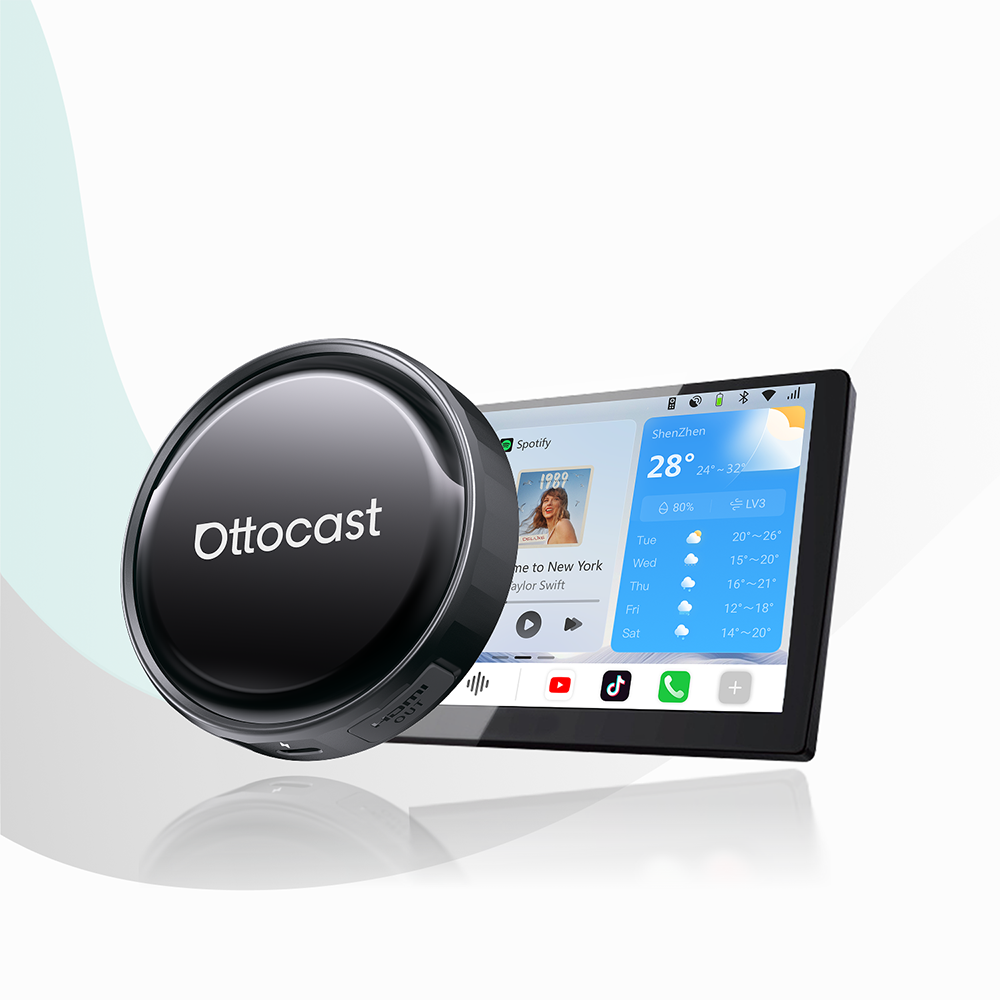
Ottocast A2Air Android Auto वायरलेस NFC एडाप्टर – तेज़, स्थिर और परेशानी मुक्त कनेक्टिविटी!
क्या आप वायरलेस Android Auto तक पहुंच को सरल बनाना चाहते हैं? Ottocast A2Air वायरलेस NFC एडाप्टर उपयोगकर्ताओं को उनके फोन को वाहन के Android Auto इंटरफ़ेस से जोड़ने का एक परेशानी मुक्त तरीका प्रदान करता है। बस अपने फोन को डिवाइस के पास टैप करें, और उन्नत NFC इन्फ्रा तकनीक की मदद से बिना जटिल वायर या पेयरिंग प्रक्रिया के फोन का उपयोग करें।
इस एडाप्टर के साथ, डिवाइस द्वारा प्रदान की गई निर्बाध, स्थिर और बिना रुकावट वाली प्रदर्शन के कारण Android Auto की कार्यक्षमता का आनंद बिना किसी देरी के लिया जा सकता है। दैनिक ड्राइव और भी सुविधाजनक हो जाती है क्योंकि ऑटोमैटिक री-कनेक्शन फीचर वाहन शुरू होते ही उपयोगकर्ता के फोन को तुरंत डिवाइस से जोड़ देता है। A2Air Google Maps, Waze, और प्लेटफ़ॉर्म पर उपलब्ध अन्य ऐप्स के साथ भी बेहतरीन इंटरैक्शन प्रदान करता है।

लगातार ऑटो-प्ले समस्याओं का निवारण
Spotify अभी भी ऑटो-प्ले कर रहा है? ये समाधान आज़माएं
सुनिश्चित करें कि आपने सभी आवश्यक सेटिंग्स जैसे Spotify, Android Auto, और Google Assistant की सेटिंग्स सही ढंग से कर ली हैं, और सिस्टम तथा ऐप अपडेट्स की जांच कर ली है। यदि इन सभी कदमों के बाद भी Spotify काम नहीं कर रहा है, तो Spotify या Android Auto के तकनीकी समर्थन से संपर्क करने का समय हो सकता है।
जब सब कुछ विफल हो जाए: फैक्ट्री रीसेट
दीर्घकालिक समस्याओं के लिए फैक्ट्री रीसेट एक अंतिम विकल्प हो सकता है। पहले अपने आवश्यक डेटा को Google Drive या अन्य स्थानीय बैकअप विधियों के साथ सुरक्षित करना याद रखें। जब Android Auto Spotify के साथ डिवाइस रीसेट के बाद भी काम नहीं करता, तो यह फोन की बजाय कार के इंफोटेनमेंट सिस्टम की समस्या हो सकती है।
निष्कर्ष
Android Auto पर Spotify को स्वचालित रूप से चलने से रोकने के लिए सिस्टम सेटिंग्स, ऐप सेटिंग्स, और कनेक्टिविटी सेटिंग्स का संयोजन कॉन्फ़िगर करना आवश्यक है। एक अधिक अनुकूलित तकनीक सुनिश्चित करती है कि विभिन्न व्यक्तियों को उनकी आवश्यकताओं के अनुसार परिणाम मिलें। Ottocast जैसे विकल्पों का उपयोग करके बेहतर नियंत्रण अनुभव को काफी बढ़ा सकता है। यदि Android Auto पर Spotify काम नहीं कर रहा है, तो समस्या को चरण दर चरण हल करने की कोशिश की जाती है।
अक्सर पूछे जाने वाले प्रश्न (FAQs)
1.मेरी कार स्टार्ट करते ही Spotify अपने आप क्यों चलने लगता है?
ब्लूटूथ, USB, या वाई-फाई कनेक्शन Android Auto पर Spotify को स्वचालित रूप से चलाने के लिए ट्रिगर कर सकते हैं, जो अन्य डिफ़ॉल्ट सेटिंग्स और फीचर्स जैसे मीडिया पुनः आरंभ के कारण होता है। अन्य स्वचालित Android सेटिंग्स की तरह, इसे बंद करना ही इसे रोकने का एकमात्र तरीका है, जो थोड़ा असुविधाजनक हो सकता है।
2.क्या मैं Android Auto को स्वचालित रूप से लॉन्च होने से रोक सकता हूँ?
बिल्कुल, आप सेटिंग्स > कनेक्टेड डिवाइसेज > Android Auto में जाकर “Start Android Auto automatically” विकल्प को अक्षम कर सकते हैं। कुछ ऑटो लॉन्च कार सिस्टम भी यह कार्य करते हैं और उन्हें भी स्वचालित स्टार्टअप से बचने के लिए बंद करना चाहिए।
3.अगर मैं Spotify के लिए पृष्ठभूमि गतिविधि को अक्षम कर दूं तो क्या होगा?
सेटिंग्स > ऐप्स > Spotify > बैटरी > पृष्ठभूमि गतिविधि के माध्यम से ऑटो-प्ले गतिविधि को रोकने से पृष्ठभूमि स्ट्रीमिंग, सूचनाएं, ऑफ़लाइन अपडेट प्लेबैक, और Android Auto पर Spotify की समग्र कार्यक्षमता और प्रदर्शन अक्षम हो जाता है।
4.क्या Spotify को स्थायी रूप से ऑटो-प्ले से रोकने का कोई तरीका है?
अपने Spotify खाते को Android Auto से अनलिंक करने के लिए, आपको मीडिया पुनः आरंभ, पृष्ठभूमि गतिविधि, और ब्लूटूथ ऑटो-प्ले को अक्षम करना होगा। इसके अलावा, Tasker जैसे ऑटोमेशन ऐप्स का उपयोग करके ऑटो-प्ले को स्थायी रूप से ब्लॉक किया जा सकता है।
5.क्या ऑटो-प्ले को अक्षम करने से मेरी Spotify प्लेलिस्ट प्रभावित होगी?
ऑटो-प्ले को अक्षम करने का मतलब है कि प्लेलिस्ट या एल्बम खत्म होने के बाद संगीत लगातार नहीं चलेगा। हालांकि, इससे आपकी किसी भी प्लेलिस्ट में कोई बदलाव या हटाना नहीं होगा। आप जब चाहें गाने चला सकते हैं या नई प्लेलिस्ट बना सकते हैं।
आपको यह भी पसंद आ सकता है