


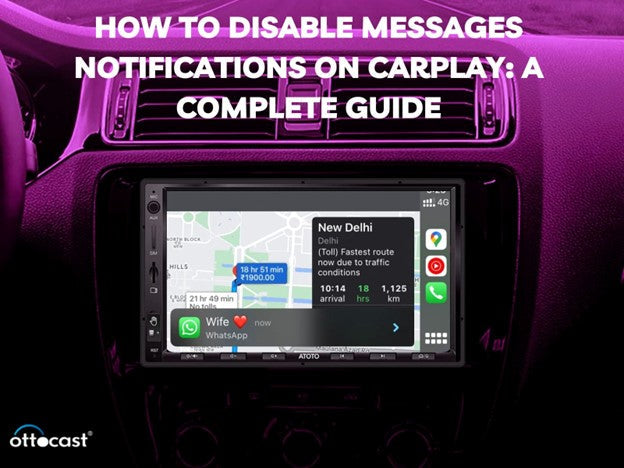

CarPlay में सूचना सेटिंग्स को बदलने से आपकी ड्राइविंग की स्थिति बेहतर होती है क्योंकि यह ध्यान भटकाव को कम करता है। सही है, Apple CarPlay पर संदेश सूचनाएँ लाभकारी होती हैं, लेकिन वे ध्यान भटकाने वाली भी हो सकती हैं। एक बार जब आप CarPlay सूचनाएँ बंद कर देते हैं, तो आप CarPlay सेटिंग को अपनी ड्राइविंग के अनुसार समायोजित कर सकते हैं। संदेश म्यूट करने या संदेश टोन बदलने जैसे विकल्प आपको सुरक्षित और आरामदायक बनाते हैं।
यह लेख आपको Apple सेटिंग्स, संदेश सेटिंग और डू नॉट डिस्टर्ब फ़ंक्शन के माध्यम से संदेश सूचनाएँ अक्षम करके CarPlay को अपनी पसंद के अनुसार अनुकूलित करने में मार्गदर्शन करता है। इसके अलावा, यह कुछ सामान्य समस्याओं से निपटने और उन्नत सेटिंग्स के प्रभावी प्रबंधन के लिए सुझाव भी प्रदान करता है। यह लेख आपकी CarPlay अनुभव को अधिक अनूठा बनाने में मदद करेगा, चाहे आप प्राप्त होने वाली Apple CarPlay संदेश सूचनाओं की संख्या कम करना चाहते हों या सड़क पर होने के दौरान उन्हें पूरी तरह से रोकना चाहते हों।
CarPlay सूचनाओं को समझना
ड्राइविंग के दौरान, आपको अपने iPhone अलर्ट की मदद से सूचित किया जाना चाहिए, इसलिए CarPlay सूचनाएँ बनाई गई हैं। इनमें SMS, कॉल और नेविगेशन तथा रिमाइंडर जैसे ऐप्स से सूचनाएँ शामिल हैं। CarPlay संदेश सूचनाएँ कुछ वाहनों के ऑपरेटिंग सिस्टम की स्क्रीन पर ध्वनि या चेतावनी बैनर के रूप में प्रकट होती हैं। CarPlay में Siri शामिल है जो संदेशों को पढ़ने की अनुमति देता है ताकि डिवाइस के साथ हाथों से इंटरैक्ट करने की आवश्यकता न हो। अधिकांश ऐप्स से सूचनाएँ न्यूनतम ध्यान भटकाव देने पर केंद्रित होती हैं, हालांकि कुछ जैसे संदेश सूचनाएँ और अधिक संपादित या नियंत्रित की जा सकती हैं। यह समझना कि CarPlay इन संदेशों का प्रबंधन कैसे करता है, वाहन के आसपास के क्षेत्र के संचालन के लिए महत्वपूर्ण है। CarPlay पर संदेश सूचनाएँ बंद करना सीखकर, आप सड़क पर बने रह सकते हैं और संवाद कर सकते हैं।
सूचना अनुकूलन के लिए अपने iPhone को तैयार करना
सबसे पहले, सुनिश्चित करें कि आपका iPhone CarPlay के साथ Go Optimized है और यह iOS के नवीनतम संस्करण पर अपडेट है। यह महत्वपूर्ण है क्योंकि Apple CarPlay संदेश सूचनाओं को अधिकतम प्रभावशीलता के लिए सही प्रबंधन की आवश्यकता होती है। सबसे पहले, आप यह पुष्टि करना चाहते हैं कि CarPlay आपके वाहन के इन्फोटेनमेंट नियंत्रण और सुपर वायरलेस CarPlay USB पर सक्षम है या नहीं।
पुष्टि करें कि संदेश ऐप को CarPlay के साथ सिंक करने की अनुमति दी गई है या नहीं। यदि यह भी काम नहीं करता है, तो आप अपने iPhone को CarPlay से पुनः कनेक्ट करने या CarPlay सेटिंग्स को रीसेट करने का प्रयास कर सकते हैं। नवीनतम iOS में अपग्रेड करने का मतलब है कि आप सूचनाओं के प्रबंधन के लिए डिज़ाइन की गई नई सुविधाओं का आनंद ले सकते हैं। इस प्रकार अपने iPhone को तैयार करने के बाद, आप CarPlay पर संदेश सूचनाएँ बंद कर पाएंगे या इसके पैरामीटर समायोजित कर सकेंगे।
CarPlay पर संदेश सूचनाएँ अक्षम करना
विधि 1: iPhone सेटिंग्स का उपयोग करना
जैसा कि पहले बताया गया है, Carplay के संदेश सूचनाओं को ब्लॉक करने की मुख्य विधि iOS सॉफ़्टवेयर में सेटिंग्स के माध्यम से है। तकनीक और नवाचार के कारण अवसर विकसित हुए हैं। इसलिए, निम्नलिखित निर्देशों का पालन करना आवश्यक है:
Settings एप्लिकेशन खोलें।
जो पेज दिखाई देते हैं, उनमें Notifications टैप करें और Messages एप्लिकेशन खोजने के लिए स्क्रॉल करें।
अन्य विकल्प होंगे जिनका लेबल Messages होगा; Show in Carplay देखें।
Carplay पर संदेश सूचनाओं को पूरी तरह से ब्लॉक करने के लिए, Showing in Carplay को बंद करें।
यह सुविधा सरल और बहुत प्रभावी है, खासकर जब आप अपने वाहन के इंफोटेनमेंट डिस्प्ले पर संदेशों के लिए सूचनाओं को रोकना चाहते हैं। फिर भी, यदि आप संदेशों के संबंध में CarPlay सुझावों का उपयोग जारी रखना चाहते हैं, तो विकल्प को कभी भी वापस चालू किया जा सकता है।
विधि 2: स्क्रीन टाइम सेटिंग्स का उपयोग करना
स्क्रीन टाइम सीमाओं का उपयोग करके कारप्ले सूचनाओं को भी प्रतिबंधित किया जा सकता है। अपने डिवाइस पर Apple Carplay पर संदेश सूचनाओं को प्रदर्शित होने से रोकने के लिए, इन चरणों का पालन करें।
सेटिंग्स तक पहुँचने के लिए, स्क्रीन टाइम बटन को टैप और होल्ड करें।
यदि आपने अभी तक स्क्रीन टाइम सक्षम नहीं किया है, तो इसे सक्षम करें। यदि कोई समन्वित मैसेजिंग ऐप समय विलंब के साथ उपयोग किया जाता है, तो इस समय सीमा निर्धारित करें!
ड्राइविंग सत्रों के दौरान, सुनिश्चित करने के लिए "डाउनटाइम" बटन चालू करें कि आपको संदेश प्राप्त न हों।
यह सुविधा उन उपयोगकर्ताओं के लिए काफी सहायक है जो वाहन सक्रिय होने पर केवल संदेश ऐप से महत्वपूर्ण अलर्ट प्राप्त करना चाहते हैं और ड्राइविंग के दौरान सभी अलर्ट बंद कर देना चाहते हैं। यह उन ड्राइवरों के लिए अच्छा विकल्प है जो संदेशों को सीमित करना चाहते हैं लेकिन उन्हें पूरी तरह से बंद नहीं करना चाहते।
विधि 3: ड्राइविंग के दौरान डू नॉट डिस्टर्ब

ड्राइविंग के दौरान डू नॉट डिस्टर्ब फोकस मोड का उपयोग सूचनाओं को प्रबंधित करने का एक और प्रभावी तरीका है। यहाँ तरीका है:
सेटिंग्स खोलने के बाद फोकस विकल्प चुनें।
ड्राइविंग के दौरान डू नॉट डिस्टर्ब विकल्प को चालू करना आवश्यक है।
उन संपर्कों को निर्दिष्ट करें जो आपको अन्य ऐप्स के माध्यम से संपर्क कर सकते हैं, अनुमत मोड चुनें, और सबसे महत्वपूर्ण, डू नॉट डिस्टर्ब मोड।
यह सुविधा उन सभी संदेश सूचनाओं को अक्षम कर देती है जिन्हें आपने Apple Carplay के लिए अनुमोदित नहीं किया है। यह सबसे सुविधाजनक समाधान है, खासकर प्रबंधकों और अन्य के लिए।
सूचनाओं को पूरी तरह से बंद किए बिना अनुकूलित करना
यदि आप कुछ सूचनाएँ प्राप्त करना चाहते हैं, तो आप उन्हें बंद करने के बजाय अलर्ट सेट कर सकते हैं। कारप्ले में सूचनाओं को चुनने के लिए सिरी सुझावों का प्रभावी रूप से उपयोग किया जा सकता है। अनुभव को और बेहतर बनाने के लिए आप कारप्ले इंटरफ़ेस में अलर्ट बदल सकते हैं। उदाहरण के लिए, बैनर की चौड़ाई या कुछ एप्लिकेशन के लिए ध्वनि अलार्म बदलें। ये संशोधन Apple CarPlay संदेश सूचनाओं को आवश्यक सीमा तक सीमित करने में मदद करते हैं और इस प्रकार, अधिक महत्वपूर्ण जानकारी के साथ बहुत अधिक हस्तक्षेप नहीं करते। यह आश्वासन बेहतर सूचनाओं और उनकी सेटिंग्स के समावेशन से आता है, जो ड्राइविंग के दौरान ध्यान भटकाव को और कम करने में मदद करता है।
Ottocast Apple CarPlay एडाप्टर: अपनी कार के मनोरंजन को बेहतर बनाएं

- CarPlayClip वायरलेस कारप्ले एडाप्टर
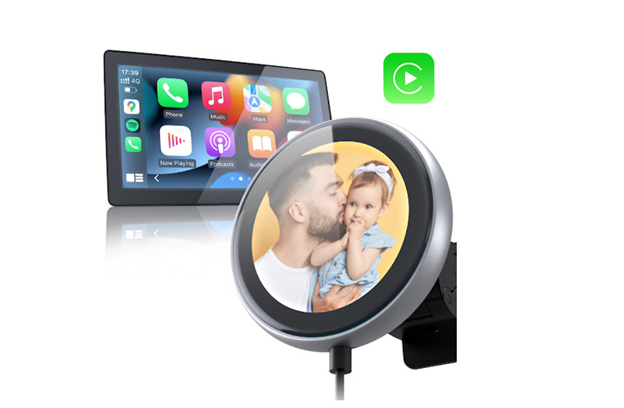
CarPlayClip वायरलेस कारप्ले एडाप्टर एक क्रांतिकारी डिवाइस है जो आपके मौजूदा वायर्ड कारप्ले सेटअप को वायरलेस संस्करण में बदलने का सरल समाधान प्रदान करता है। यह कॉम्पैक्ट और स्टाइलिश एक्सेसरी एक इंटीग्रेटेड स्मार्ट डिस्प्ले के साथ आती है जो डिजिटल घड़ी और एल्बम आर्ट डिस्प्ले के रूप में काम करता है, साथ ही OttoPilot ऐप के माध्यम से कस्टमाइज़ेशन की सुविधा भी देता है। आप इसे अपनी पसंद की कुछ छवियों के साथ भी व्यक्तिगत बना सकते हैं। इसके अलावा, 360° वेंट क्लिप डिफ्यूज़र आपकी कार में एक उत्कृष्ट और मनमोहक खुशबू फैलाता है। CarPlayClip में नई पैकेजिंग तकनीक का उपयोग इसे सुपर फास्ट और विश्वसनीय बनाता है, जो उन स्टाइलिश ड्राइवरों के लिए अधिक मूल्य प्रदान करता है जो गति और सुविधा चाहते हैं।
और देखें –CarPlayClip
- U2AIR Pro वायरलेस कारप्ले एडाप्टर
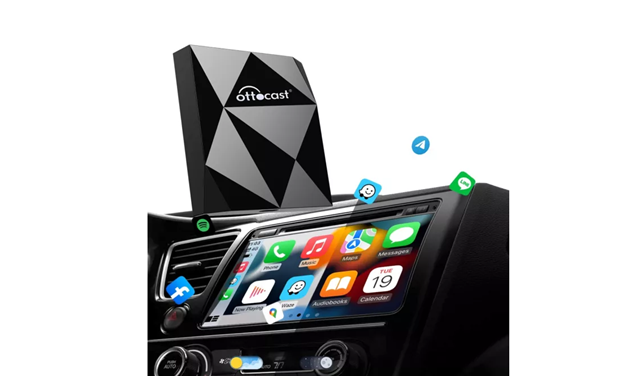
U2AIR Pro एक आदर्श वायरलेस कारप्ले एडाप्टर है जो 2016 और बाद के वर्षों में बने वाहनों के लिए वायर्ड कारप्ले सिस्टम का समर्थन करता है। इसके अलावा, यह सभी iPhone 6 और उससे ऊपर के मॉडल का समर्थन करता है। यह वायर्ड कारप्ले को वायरलेस कारप्ले में बदलना आसान बनाता है और साथ ही कार के डिज़ाइन को बेहतर बनाता है बिना अतिरिक्त तार जोड़े। एडाप्टर की कुछ Mitsubishi मॉडलों के साथ सीमित क्षमताओं के कारण, इसे BMW या Skoda मॉडलों के साथ उपयोग करने की सलाह नहीं दी जाती है, लेकिन इन कारकों को छोड़कर, U2AIR Pro अन्य वाहन मॉडलों के लिए सबसे अच्छा काम करता है। इसकी स्वचालित कनेक्टिविटी और बिना हस्तक्षेप के संचालन की क्षमता के कारण, यह उन ड्राइवरों के लिए उपयुक्त है जो गुणवत्ता को प्राथमिकता देते हैं बिना अधिक प्रयास किए।
देखें –U2AIR Pro वायरलेस कारप्ले एडाप्टर

- U2-AIR वायरलेस कारप्ले एडाप्टर
U2-AIR वायरलेस कारप्ले एडाप्टर ब्लूटूथ और वाई-फाई का उपयोग करता है ताकि एक सहज कारप्ले अनुभव प्रदान किया जा सके और यह सुनिश्चित किया जा सके कि आपकी कार में कोई तार बाधा न बने, जिससे आपकी कार में स्वतंत्रता खुलती है। यह एक प्लग-एंड-प्ले डिवाइस है जो जटिल सेटअप प्रक्रियाओं से बचाता है। यह उपयोगकर्ता के अनुकूल और संचालित करने में आसान है, जिसमें सरल सॉफ़्टवेयर अपडेट और बार-बार स्वचालित कनेक्शन जैसी विशेषताएं शामिल हैं। कुल मिलाकर, U2-AIR एक वैश्विक डिवाइस है जो किसी भी देश की किसी भी कार के लिए उपयुक्त है क्योंकि यह कार्यक्षमता और दिखावट दोनों को बढ़ाता है और हर जगह ऑर्डर के लिए उपलब्ध है।
जांचें –U2-AIR वायरलेस CarPlay एडाप्टर
सामान्य सूचना समस्याओं का निवारण
Apple CarPlay संदेशों के लिए सूचनाएं बंद करना किसी भी देरी को ठीक करने के लिए पर्याप्त होना चाहिए, लेकिन कभी-कभी ऐसा नहीं होता। यदि आप अनुभव करते हैं कि CarPlay अन्य उपकरणों सहित आपके Apple फोन की सूचनाओं के साथ मेल नहीं खा रहा है, तो आप निम्नलिखित कदम उठा सकते हैं:
शुरुआत के लिए, आप फोन और कार के इंफोटेनमेंट सिस्टम दोनों को रीस्टार्ट करने पर विचार कर सकते हैं।
यदि अन्य विकल्प संतोषजनक नहीं हैं, तो आप कस्टम ऐप की सेटिंग्स को रीसेट कर सकते हैं, इसके लिए Settings --> General --> CarPlay में जाएं।
अंत में, आप अन्य स्रोतों की जांच कर सकते हैं जो प्रभावित कर रहे हों, जैसे कि तृतीय-पक्ष ऐप्स जिन्हें आपने CarPlay के साथ सिंक किया है। यदि इनमें से कोई कारण नहीं है, तो आप Messages ऐप को पुनः इंस्टॉल करने पर विचार कर सकते हैं, सिंक को हटाकर और कुछ सेटअप करके।
उन्नत सूचना प्रबंधन सुझाव
अंत में, हमेशा याद रखें कि सभी सूचनाएं और संदेश सेटिंग्स शॉर्टकट्स और अन्य तृतीय-पक्ष सूचनाओं के माध्यम से समायोजित की जा सकती हैं, जो सही तरीके से सेटअप करने पर उपयोगी होती हैं। यदि आप ड्राइविंग के दौरान विशेष रूप से शॉर्टकट्स सेट करते हैं, जैसे कि टेक्स्टिंग ऑटोमेशन सेटिंग, तो इससे आपको लगातार सूचनाओं की आवश्यकता नहीं होगी। सीधे शब्दों में कहें तो, Apple CarPlay पर आप अपनी पसंद और प्राथमिकता के अनुसार इसे बिल्कुल सेट कर सकते हैं। अंततः, यह सब Apple Watch पर CarPlay सूचनाओं के बारे में अधिक कस्टम सूचनाओं में बदल जाता है।
कार-विशिष्ट सेटिंग्स पर विचार करें
अंत में, हमेशा निर्माता द्वारा सुझाई गई सेटिंग्स की जांच करें जो CarPlay सूचनाओं से संबंधित सूचनाओं और ध्वनि सेटिंग्स को समायोजित करने के लिए होती हैं। ये सभी आपके ड्राइविंग अनुभव को बेहतर बनाते हैं। ये ऑटोमोटिव टूल iPhone सेटिंग्स में नियंत्रण बढ़ाने के लिए जोड़े जाते हैं। इसलिए, Apple CarPlay और कार-विशिष्ट सूचनाएं आपके ड्राइविंग तरीके को सुधार सकती हैं।
अक्सर पूछे जाने वाले प्रश्न (FAQs)
- क्या मैं CarPlay पर सभी सूचनाएं अक्षम कर सकता हूँ?
हाँ, फोकस सेटिंग्स में जाएं और डू नॉट डिस्टर्ब सेट करें। ड्राइविंग के दौरान, CarPlay पर सभी अलर्ट्स को अलग रखने से सभी ऐप्स की सूचनाएं बंद हो जाएंगी, जिससे ड्राइवर अनावश्यक ध्यान भटकाव से बच सकते हैं। इसके अलावा, आप कुछ महत्वपूर्ण अलर्ट्स की अनुमति देने के लिए सेटिंग्स समायोजित कर सकते हैं। यह तरीका ध्यान भटकाव को खत्म करता है बिना ड्राइवर का ध्यान सड़क से हटाए।
- क्या संदेश सूचनाओं को अक्षम करने से अन्य ऐप्स प्रभावित होंगे?
नहीं, नेविगेशन या म्यूजिक जैसे अन्य सभी ऐप्स अभी भी सेटिंग्स के अनुसार अलर्ट भेजेंगे, लेकिन CarPlay में केवल संदेश ऐप से संदेशों के नोटिफिकेशन बंद होंगे जब नोटिफिकेशन बंद किए जाएं। अन्य प्रोग्राम संबंधित सेटिंग्स द्वारा नियंत्रित किए जा सकते हैं और इस तरह अनुकूलित किए जा सकते हैं कि ड्राइविंग के दौरान केवल आवश्यक संदेश ही प्राप्त हों।
- मैं केवल विशिष्ट संपर्क के नोटिफिकेशन कैसे बंद करूं?
आप फोकस या संदेश ऐप सेटिंग्स को समायोजित करके ऐसा कर सकते हैं। फिर उस संपर्क के संदेश थ्रेड को छूएं और संपर्क के नाम पर टैप करके अलर्ट "छुपाएं"। इस तरह, आप आने वाले नोटिफिकेशन को प्रबंधित कर सकते हैं और केवल अन्य संपर्कों से संदेश प्राप्त कर सकते हैं, जबकि CarPlay उस संपर्क से अलर्ट नहीं भेजेगा।
- नोटिफिकेशन बंद करने के बाद भी क्यों दिखाई देते हैं?
हालांकि, कुछ नोटिफिकेशन अभी भी दिखाई दे सकते हैं क्योंकि ऐप्स द्वारा ओवरराइड सेटिंग्स, सॉफ़्टवेयर अपडेट की कमी, या गलत कॉन्फ़िगरेशन हो सकते हैं। सुनिश्चित करें कि CarPlay सही तरीके से सेटअप है और सेटिंग्स > नोटिफिकेशन > संदेश विकल्प में नोटिफिकेशन बंद हैं। यदि समस्या बनी रहती है, तो अपने iPhone और कार सिस्टम को रीबूट करें या नोटिफिकेशन समस्याओं को खत्म करने के लिए CarPlay को रीसेट करें।
- क्या नोटिफिकेशन को अस्थायी रूप से म्यूट करना संभव है?
ड्राइविंग के दौरान डिस्टर्ब न करें या फोकस मोड का उपयोग नोटिफिकेशन को म्यूट करने के लिए किया जा सकता है। ड्राइविंग के दौरान सभी अलर्ट म्यूट हो जाते हैं, और आप ड्राइव के बाद उन्हें पुनः सक्रिय कर सकते हैं। स्क्रीन टाइम ऐप लिमिट का उपयोग करके विशिष्ट ऐप्स के लिए भी यही सेटिंग्स निर्धारित की जा सकती हैं।
- क्या CarPlay नोटिफिकेशन बंद करने से Apple Watch अलर्ट प्रभावित होते हैं?
नहीं, CarPlay के अलर्ट्स को बंद करने से Apple Watch के अलर्ट्स पर कोई प्रभाव नहीं पड़ेगा। इसलिए, Apple Watch अभी भी चुनी गई सेटिंग्स के आधार पर संदेशों और कॉल्स के लिए फीडबैक और नोटिफिकेशन प्रदान करेगा। इससे आप ड्राइविंग के दौरान CarPlay के विचलित करने वाले विजुअल या ध्वनियों के बिना आवश्यक जानकारी प्राप्त कर सकते हैं।
- मैं बिना नोटिफिकेशन प्राप्त किए Siri का उपयोग कैसे कर सकता हूँ?
इसके बजाय, जब आप संदेश अलर्ट के बिना Siri का उपयोग करना चाहते हैं तो ड्राइविंग के दौरान डिस्टर्ब न करें मोड का उपयोग करें या सेटिंग्स > नोटिफिकेशन मेनू में ऐप्स को म्यूट करें। Siri अभी भी कमांड्स का जवाब देगा और CarPlay में संदेश अलर्ट दिखाए बिना जानकारी प्रदान करेगा, जबकि सक्रिय रूप से एक विशिष्ट दर्शक को लक्षित किया जा रहा हो।
- क्या नोटिफिकेशन सेटिंग्स कई कारों में सिंक होती हैं?
हाँ, यह सच है; Apple डिवाइसों पर सभी नोटिफिकेशन सेटिंग्स अलग-अलग कारों में साझा की जाती हैं जब तक कि Car Play कनेक्शन समान हो। संदेश सूचनाओं को बंद करने या अलर्ट टोन की ध्वनि बदलने जैसी सेटिंग्स मजबूत होती हैं। हालांकि, वाहन के मल्टीमीडिया सेटिंग्स को कार के मॉडल और ड्राइवर की पसंद के अनुसार अलग से कॉन्फ़िगर करना पड़ सकता है।
आपको यह भी पसंद आ सकता है









