



परिचय
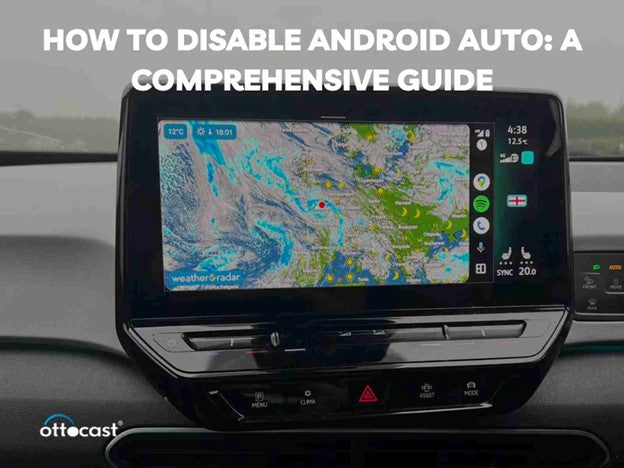
Android Auto वाहनों की एक विशेषता है जो उन्हें स्मार्टफोन के साथ सिंक करने की अनुमति देती है ताकि कार के अंदर नेविगेशन, म्यूजिक और फोन कॉल्स का वायरलेस उपयोग किया जा सके, वह भी वॉइस कमांड या केवल एक बटन के स्पर्श से। इस तरह के एकीकरण की अनुमति देकर, Android Auto उपयोगकर्ताओं की सुरक्षा बढ़ाने का प्रयास करता है, क्योंकि यह ड्राइविंग के लिए आवश्यक एप्लिकेशन तक पहुंचने में हाथों के उपयोग को कम करता है। कई कारण हो सकते हैं जिनकी वजह से आप Android Auto को बंद या पूरी तरह से अनइंस्टॉल करना चाहें। कुछ उपयोगकर्ताओं को दोनों इंटरफेस के डिजाइन में दोहराव पसंद नहीं आता, जबकि अन्य को स्थिर कनेक्शन बनाए रखने में समस्या हो सकती है। इसलिए, यदि आप सोच रहे हैं कि Android Auto को कैसे बंद करें या विभिन्न डिवाइस प्रकारों और उनके मॉडलों पर इसे कैसे अनइंस्टॉल करें, तो मैं इस गाइड की शुरुआत आपको यही दिखाकर करूंगा।
अनुभाग 1: Android Auto की कार्यक्षमता को समझना
Android Auto उपयोगकर्ताओं को उनके Android स्मार्टफोन को वाहन के इंफोटेनमेंट सिस्टम से आसानी से कनेक्ट करने और डिवाइस से Google Maps और Spotify जैसे एप्लिकेशन तक पहुंचने की अनुमति देता है। Android Auto को USB केबल के माध्यम से या वायरलेसली ब्लूटूथ या वाई-फाई के जरिए संचालित किया जा सकता है। इसके लिए Android 6.0 और उससे ऊपर का संस्करण होना चाहिए और वाहन 2016 या उससे ऊपर का होना चाहिए। जो लोग पूछ रहे हैं कि Samsung डिवाइस पर मेरा Android Auto अपने आप कैसे बंद करें या Android Auto Samsung को कैसे बंद करें, उनके लिए यह समझना बुद्धिमानी होगी कि Android Auto कार और फोन में कैसे इंस्टॉल और लागू किया गया है। कोई भी अपने स्मार्टफोन सेटिंग्स या इंफोटेनमेंट कंसोल में समायोजन कर सकता है, जैसे कि Toyota और Samsung उपकरणों के मामले में। यह आपके लिए बहुत लाभकारी है क्योंकि इससे आप अपनी जरूरत के अनुसार बदलाव करना आसान होगा ताकि यह अपने आप लॉन्च न हो।
अनुभाग 2: Android Auto को डिसेबल करने की तैयारी
सबसे पहले, पूरी तरह से अनबाइंड करने से पहले सोचें कि आप बिना Android Auto के कैसे काम करेंगे। Android Auto को डिसेबल करना काफी असुविधाजनक हो सकता है, क्योंकि बिना डिवाइस के चलना अधिक आसान हो सकता है; यह उस तरीके को प्रभावित कर सकता है जिससे कोई चालक अपने स्मार्टफोन का उपयोग कार के अंदर करता है। डेटा बैकअप के कई तरीके हैं, जैसे बैकअप और सिंक विकल्प, ताकि Android Auto से जुड़े किसी भी सेवा को खोने से बचा जा सके। यह उन लोगों के लिए फायदेमंद होगा जो लगातार नेविगेशन, मैसेजिंग, या म्यूजिक एप्लिकेशन का उपयोग करते हैं, क्योंकि यह उन्हें अपनी प्राथमिकताएं या संपर्क किसी अन्य डिवाइस पर देखने और स्टोर करने की अनुमति देता है। अपने फोन को तैयार करना, सभी संपर्कों, सेव किए गए स्थानों, या मीडिया फाइलों का बैकअप लेना, आपको बाद में निराशा से बचा सकता है यदि आप Android Auto को स्थायी रूप से बंद करना या पूरी तरह से अनइंस्टॉल करना चाहते हैं।
सेक्शन 3: विभिन्न डिवाइसेज पर Android Auto को अक्षम करने के लिए चरण-दर-चरण मार्गदर्शिका
विधि 1: Android Auto ऐप को अनइंस्टॉल करना
अपने डिवाइस से Android Auto को पूरी तरह से अनइंस्टॉल करने के लिए, "सेटिंग्स" में जाएं, "ऐप्स" खोजें, और "Android Auto" देखें। इसे हटाने के लिए "अनइंस्टॉल" टैप करें। इससे संभवतः सब कुछ मिट जाएगा, इसलिए उम्मीद है कि यह आपको Samsung या किसी अन्य Android फोन पर Android Auto बंद करने में मदद करेगा।
विधि 2: ऐप सेटिंग्स के माध्यम से Android Auto सक्षम करना
यदि आप अनइंस्टॉल नहीं करना चाहते, तो "सेटिंग्स" में जाएं, "ऐप्स" टैप करें, "Android Auto" खोजें, और फिर "अक्षम करें" चुनें। यह ऐप को आपके फोन पर रखेगा लेकिन स्वचालित रूप से चालू नहीं करेगा।
विधि 3: अनुमति सीमित करना
"सेटिंग्स" में जाएं, फिर "ऐप्स," फिर "Android Auto," फिर "अनुमतियाँ।" वहां, स्थान और फोन एक्सेस को अक्षम करें ताकि यह ऐप अपने आप न चले। यह उन उपयोगकर्ताओं के लिए उपयोगी होगा जो यह जानना चाहते हैं: Android Auto को स्वचालित रूप से शुरू होने से कैसे रोका जाए?
विभिन्न कार मॉडलों में Android Auto को रोकना
कार मॉडल निर्देश
Toyota: कार डिस्प्ले से सेटिंग्स>>Android Auto पर जाएं और चालू/बंद करें।
Ford, Honda, BMW, और Volkswagen के लिए: कार के इंफोटेनमेंट सिस्टम के सेटिंग्स में जाकर "Android Auto" खोजें और इसे बस बंद कर दें।
सामान्य मार्गदर्शन: सभी वाहनों के लिए सामान्य
सभी कारों के लिए, आप आमतौर पर इंफोटेनमेंट सिस्टम के सेटिंग मेनू में जाएंगे, "Android Auto" खोजेंगे, और इसे बंद कर देंगे।
सेक्शन 4: Android Auto को स्वचालित रूप से लॉन्च होने से रोकने के लिए कॉन्फ़िगर करना

क्या आप चाहते हैं कि Android Auto हर बार कार से कनेक्ट होने पर न खुले? बस ऑटो-लॉन्च प्राथमिकता बदलें।
कार से कनेक्ट करते समय स्वचालित लॉन्च को अक्षम करेंअपने फोन की ऐप सेटिंग्स खोलें, Android Auto खोलें, और "Start Android Auto automatically" खोजें। इसे "Never" पर सेट करें। यह उन लोगों के लिए जादू है जो जानना चाहते हैं कि Android Auto को स्वचालित रूप से शुरू होने से कैसे रोका जाए।
स्वचालित कनेक्शन रोकने के लिए ब्लूटूथ और USB विकल्पों को कॉन्फ़िगर करें।
फिर अपने फोन के मेनू में जाएं और "सेटिंग्स" खोलें, "कनेक्टेड डिवाइसेज" पर क्लिक करें, "ब्लूटूथ" चुनें, फिर "USB कनेक्ट होने पर Android Auto को स्वचालित रूप से कनेक्ट करें" के बगल वाले बॉक्स को अनचेक करें।
सेक्शन 5: Android Auto को बंद करने के बजाय वैकल्पिक विकल्प
यदि उद्देश्य Android Auto के अनुभव को अपग्रेड करना है न कि इसे बंद करना, तो वायरलेस एडाप्टर Android Auto का आनंद लेने का एक सुविधाजनक तरीका हैं, लेकिन इस मामले में वे हमेशा केबल से जुड़े नहीं होते।
1.A2Air Pro वायरलेस Android Auto एडाप्टर
उन वाहनों या मोटरसाइकिलों के लिए जिनमें फैक्ट्री-वायर्ड Android Auto होता है, आप वायरलेस रूप से कनेक्ट कर सकते हैं A2Air Pro एक सहज, बिना कॉर्ड के अनुभव के लिए। यह एडाप्टर Android 11 या बाद के संस्करण चलाने वाले फोन का समर्थन करता है और ब्लूटूथ और वाई-फाई के माध्यम से कनेक्ट होता है। स्वचालित कनेक्शन, मुफ्त सॉफ़्टवेयर अपडेट और बिना रुकावट, स्थिर Android Auto अनुभव का आनंद लें।
कोर्ड-फ्री कनेक्टिविटी: ब्लूटूथ और वाई-फाई की मदद से उन केबल्स को फेंक दें क्योंकि यह एडाप्टर फोन को Android Auto से पूरी तरह वायरलेस तरीके से जोड़ता है बिना किसी परेशानी के।
स्थिर प्रदर्शन: एक सहज और बिना रुकावट के Android Auto अनुभव के लिए डिज़ाइन किया गया, जो चलते-फिरते स्थिर कनेक्टिविटी और विश्वसनीय प्रदर्शन सुनिश्चित करता है।
स्वचालित कनेक्शन: प्रत्येक बार जब उपयोगकर्ता वाहन में प्रवेश करता है तो स्वचालित पुनः कनेक्शन की सुविधा देता है, जिससे उसे खुद से फिर से कनेक्ट करने की जरूरत नहीं होती।
सहज अपडेट्स: अपने एडाप्टर को नवीनतम फीचर्स और संगतता सुधारों के साथ सर्वोत्तम बनाए रखने के लिए मुफ्त, आसान सॉफ़्टवेयर अपडेट प्राप्त करें।
वैश्विक पहुंच: यह विश्व स्तर पर भेजा जाएगा, ताकि ड्राइवर कहीं भी वायरलेस Android Auto का लाभ उठा सकें।

2.A2Air Android Auto वायरलेस ब्लूटूथ एडाप्टर
यह A2Air एडाप्टर उन कारों के लिए वायरलेस सुविधा लाता है जिनमें फैक्ट्री-वायर्ड Android Auto होता है, ताकि आप ब्लूटूथ और वाई-फाई के माध्यम से Android Auto का आनंद ले सकें। इस तरह, आपको एक सहज कनेक्शन और निरंतर अनुभव मिलेगा। यह स्वचालित सेटअप और मुफ्त, आसान सॉफ़्टवेयर अपडेट के साथ आता है।
वायरलेस कनेक्टिविटी: बस अपनी कार के वर्तमान Android Auto से कनेक्ट करें और ब्लूटूथ और वाई-फाई दोनों के साथ वायरलेस हो जाएं, जिससे सुविधा आसान हो जाती है।
अब और कॉर्ड्स नहीं: USB कॉर्ड्स से छुटकारा पाएं और पूरी तरह वायरलेस अनुभव का आनंद लें जो आपके इन-कार Android Auto सेटअप के साथ स्वतंत्रता और सुविधा लाता है।
परफेक्ट प्ले: सभी संगत ऐप्स और सेवाओं के लिए स्थिर, बिना लैग के प्रदर्शन जो एंड्रॉइड ऑटो के अनुभव को निर्बाध बनाता है।
स्वचालित लिंकिंग: एक बार कनेक्ट होने के बाद, एडाप्टर हर बार जब आप अपनी कार शुरू करते हैं तो स्वचालित रूप से कनेक्ट हो जाता है, जिससे हर बार बाहर निकलते समय सहज और बिना किसी परेशानी के ट्रांजिशन होता है।
सॉफ्टवेयर अपडेट्स: आपको सभी मुफ्त और सरल सॉफ्टवेयर अपडेट मिलेंगे जो आपके लिए उपलब्ध होंगे और आदर्श प्रदर्शन लाएंगे। इसके लिए आपको कोई शुल्क नहीं देना होगा और न ही इसे सेटअप करने में जटिल कदम उठाने होंगे।

अनुभाग 6: आवश्यक होने पर एंड्रॉइड ऑटो को पुनः सक्षम या पुनः इंस्टॉल करना

यदि आपने एंड्रॉइड ऑटो को पुनः इंस्टॉल करने का निर्णय लिया है, तो इन निर्देशों का पालन करना काफी सरल और तेज़ है। एंड्रॉइड ऑटो को पुनः इंस्टॉल कैसे करें? Google Play Store ऐप खोलें, एंड्रॉइड ऑटो खोजें, और "इंस्टॉल" आइकन वाले बटन पर टैप करें। एक बार जब आपने ऐप इंस्टॉल कर लिया, तो इसे खोलें और यह आपसे आपके डिवाइस और कार कनेक्टिविटी को सेटअप करने के लिए कहेगा। आपको वायरलेस कनेक्शन को फिर से सक्षम करने के लिए अपने ब्लूटूथ और वाई-फाई सेटिंग्स को कॉन्फ़िगर करने के लिए कहा जा सकता है। एंड्रॉइड ऑटो के लिए अनुमतियाँ और सेटिंग्स पुनर्स्थापित करें: एक बार पुनः इंस्टॉल करने के बाद, सेटिंग्स > ऐप्स में जाएं और एंड्रॉइड ऑटो चुनें। यहां, आप सभी आवश्यक अनुमतियों को पुनः सक्षम कर सकते हैं, जैसे कि स्थान, संपर्क, और मीडिया एक्सेस, ताकि एंड्रॉइड ऑटो सामान्य रूप से काम कर सके। यदि आप चाहते हैं कि ऐप ठीक वैसे ही काम करे जैसे पहले करता था, तो यह महत्वपूर्ण है। सभी अनुमतियों को सक्षम करने से एंड्रॉइड ऑटो आपकी कार में, चाहे वह टोयोटा हो, सैमसंग हो या कोई अन्य वाहन मॉडल, पूरी तरह से काम करता है।
सारांश
चाहे आप यह जानना चाहते हों कि एंड्रॉइड ऑटो अपडेट्स को कैसे बंद करें, एंड्रॉइड ऑटो को कैसे हटाएं, या यदि आप केवल यह जानना चाहते हैं कि टोयोटा में एंड्रॉइड ऑटो को कैसे अक्षम करें, आपके पास अपने एंड्रॉइड ऑटो अनुभव को अनुकूलित करने के कई तरीके हैं। यदि आप एंड्रॉइड ऑटो को पूरी तरह से अक्षम करना चाहते हैं, तो आप ऐप को अनइंस्टॉल कर सकते हैं या अपने फोन और कार सिस्टम दोनों पर अनुमतियों को सीमित कर सकते हैं। जो लोग नियंत्रित अनुभव चाहते हैं लेकिन ऐप को पूरी तरह से अक्षम नहीं करना चाहते, वे केवल सबसे महत्वपूर्ण सामग्री दिखाकर एंड्रॉइड ऑटो पर कौन से ऐप और सूचनाएं दिखाई दें, इसे प्रबंधित कर सकते हैं। इसके अलावा, आपकी कार के सिस्टम या मोबाइल फोन में सेटिंग्स में बदलाव से ऑटो कनेक्शन रुक जाता है और एंड्रॉइड ऑटो तब शुरू नहीं होता जब आप इसे नहीं चाहते।
अक्सर पूछे जाने वाले प्रश्न (FAQs)
- अगर मैं एंड्रॉइड ऑटो को अक्षम कर दूं तो क्या होगा?
एंड्रॉइड ऑटो को अक्षम करने पर यह आपकी कार से स्वचालित रूप से कनेक्ट नहीं होगा, इसलिए नेविगेशन, संगीत या मैसेजिंग जैसे ऐप्स तक पहुंच नहीं होगी। आपका फोन आपकी कार की डिस्प्ले से सिंक नहीं होगा, और वॉइस कमांड या कारप्ले फीचर्स काम नहीं करेंगे। आप इसे ऐप को पुनः इंस्टॉल करके या मैनुअल कनेक्शन की अनुमति देने के लिए प्राथमिकता बदलकर वापस कर सकते हैं।
- क्या एंड्रॉइड ऑटो को अक्षम करने से मेरे फोन के प्रदर्शन पर असर पड़ेगा?
एंड्रॉइड ऑटो को अक्षम करने से आपके फोन के सामान्य कार्य में कोई बड़ा प्रभाव नहीं पड़ेगा। यह वास्तव में ऐप को पृष्ठभूमि में चलने और आपकी कार से कनेक्ट होने से रोकता है, जिससे ऐप के स्वचालित सिंकिंग से जुड़ी बैटरी की खपत कम हो जाती है, लेकिन अन्य सभी मामलों में यह सामान्य रूप से काम करेगा। एंड्रॉइड ऑटो स्वयं आपके फोन के संसाधनों का अधिक उपयोग नहीं करता, और अनावश्यक ऐप्स को अक्षम करने से यदि आपको स्थान या संसाधन मुक्त करने की जरूरत हो तो सिस्टम की प्रतिक्रिया धीरे-धीरे बेहतर हो सकती है।
- क्या मैं केवल कुछ कारों के लिए एंड्रॉइड ऑटो को अक्षम कर सकता हूँ?
कई लोगों के पास एक से अधिक कारें होती हैं, इसलिए यदि कार का मालिक कई कारों का मालिक है, तो एंड्रॉइड ऑटो को फोन की सेटिंग्स या कार के इंफोटेनमेंट सिस्टम में अक्षम किया जा सकता है। कुछ कारों में, आप वायरलेस कनेक्शन की क्षमता को अक्षम कर सकते हैं या विशिष्ट कारों के लिए एंड्रॉइड ऑटो की क्षमताओं को ब्लॉक कर सकते हैं। इस तरह, आप इसे अन्य कारों में उपयोग जारी रख सकते हैं और एक विशेष कार के लिए इसकी कार्यक्षमता अक्षम कर सकते हैं, जिससे आप चुन सकते हैं कि किन परिस्थितियों में आप इसका उपयोग कर सकते हैं।
- क्या एंड्रॉइड ऑटो को चालू रखते हुए सूचनाएँ बंद करने का कोई तरीका है?
हाँ, लेकिन यह आपको एंड्रॉइड ऑटो को चलने देता है और केवल सूचनाएँ प्राप्त न करने देता है। सूचनाएँ आपके फोन की नोटिफिकेशन सेटिंग्स से बंद की जा सकती हैं या केवल कुछ चुनिंदा सूचनाएँ सक्षम की जा सकती हैं, फिर एंड्रॉइड ऑटो को जो दिखाना है वह अनुमति दें। आप कम से कम व्यक्तिगत ऐप्स जैसे मैसेजिंग या सोशल मीडिया को बंद कर सकते हैं, लेकिन एंड्रॉइड ऑटो जैसे ऐप के साथ, आप सभी सूचनाएँ बंद कर सकते हैं।
- अगर मैं अपना मन बदल लूं तो मैं एंड्रॉइड ऑटो को फिर से कैसे सक्षम कर सकता हूँ?
एंड्रॉइड ऑटो को फिर से सक्षम करना कोई जटिल काम नहीं है। यदि आप इसे अनइंस्टॉल करके अक्षम करते हैं, तो आपको Google Play Store पर जाना होगा, एंड्रॉइड ऑटो खोजना होगा, और इसे पुनः इंस्टॉल करना होगा। हो सकता है कि आपको अपने कार की कुछ सेटिंग्स रीसेट करनी पड़ें ताकि यह फिर से स्वचालित रूप से कनेक्ट हो सके। एक बार सेटअप हो जाने पर, आपको एंड्रॉइड ऑटो तक फिर से पूरी पहुंच मिल जाती है।
आपको यह भी पसंद आ सकता है









