
संगत डिवाइस और आवश्यकताएं
स्मार्टफोन
एंड्रॉइड ऑटो में Spotify जोड़ना तभी काम करेगा जब आप नीचे दिए गए आवश्यकताओं को पूरा करें। एंड्रॉइड 6. लॉलिपॉप और मार्शमैलो चलाने वाले स्मार्टफोन क्योंकि पिछले संस्करणों में एंड्रॉइड ऑटो के साथ फोन इंटीग्रेशन नहीं होता। Spotify का उपयोग करते समय तकनीकी समस्याओं से बचने के लिए, सुनिश्चित करें कि आपके एंड्रॉइड फोन में नवीनतम अपडेट, पर्याप्त स्टोरेज स्पेस और इंटरनेट से स्थिर कनेक्शन हो ताकि यह सुचारू रूप से चल सके।
वाहन
आगे बढ़ने से पहले यह सुनिश्चित करना महत्वपूर्ण है कि आपकी वाहन एंड्रॉइड ऑटो के साथ संगत है या नहीं, इसके लिए अपनी वाहन मैनुअल या निर्माता की वेबसाइट जांचें। इसका मतलब है कि यदि आपकी वाहन का फैक्ट्री संस्करण प्रभावी नहीं है, तो आप आफ्टरमार्केट हेड यूनिट का उपयोग करके अपनी कार के प्रदर्शन को बेहतर बना सकते हैं। ये यूनिट विभिन्न कंपनियों द्वारा निर्मित होते हैं और इन्हें आसानी से आपकी कार के डैशबोर्ड में प्लग किया जा सकता है ताकि आपको अतिरिक्त कनेक्टिविटी विकल्प मिलें और एंड्रॉइड ऑटो में Spotify जोड़कर एक सहज अनुभव प्राप्त हो।
एंड्रॉइड ऑटो ऐप
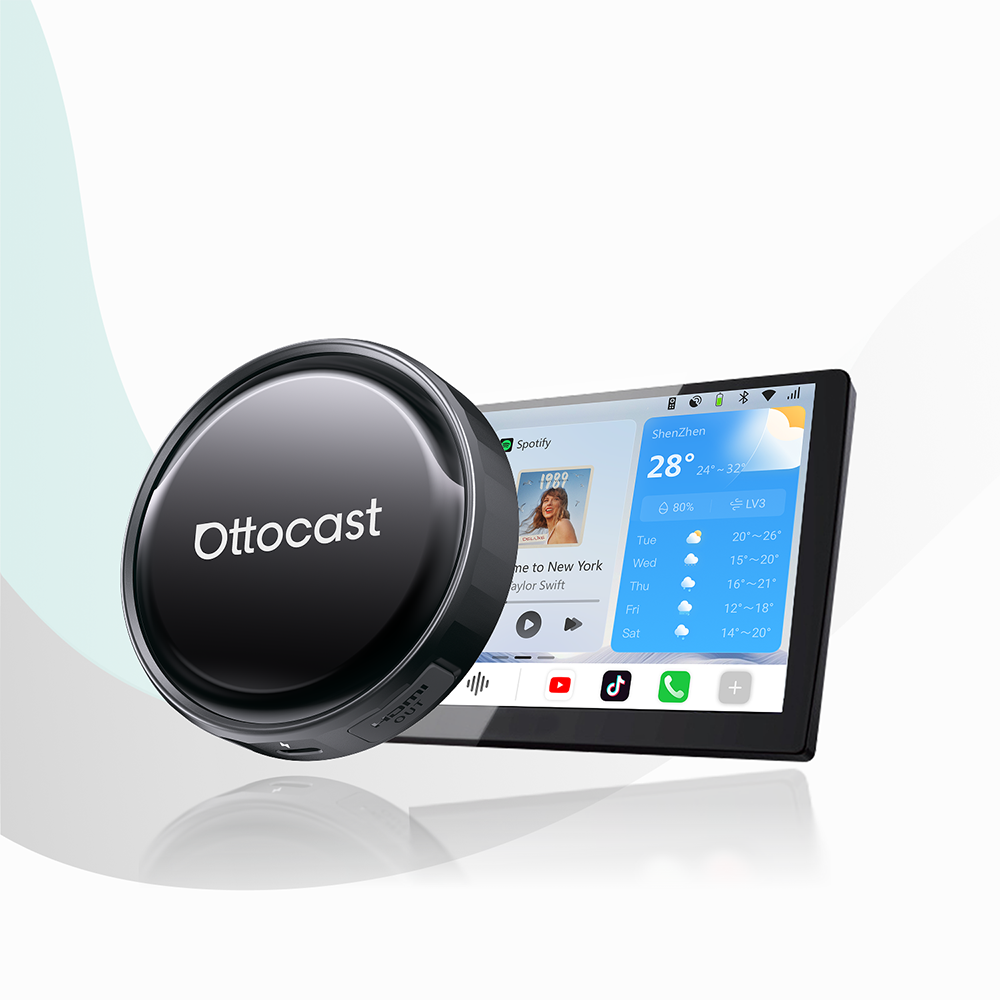
अपने स्मार्टफोन को कार के इंफोटेनमेंट सिस्टम से जोड़ने के लिए, Google Play Store से एंड्रॉइड ऑटो ऐप डाउनलोड और इंस्टॉल करें और निर्देशों का पालन करें। स्मार्टफोन कनेक्ट करने के बाद, उपयोगकर्ता एंड्रॉइड ऑटो इंटरफ़ेस के माध्यम से यह जान सकते हैं कि एंड्रॉइड ऑटो में Spotify कैसे जोड़ा जाए। Ottocast A2Air Pro एक वायरलेस कनेक्शन है जिसके माध्यम से फोन को कार सिस्टम से कनेक्ट होने के लिए किसी केबल की आवश्यकता नहीं होती।
आवश्यक सॉफ़्टवेयर और ऐप्स
Spotify ऐप
एंड्रॉइड ऑटो में Spotify जोड़ने के लिए कुछ महत्वपूर्ण चीजें आवश्यक हैं। Spotify को एंड्रॉइड ऑटो की कार्यक्षमताओं से जोड़ने के लिए, आपके एंड्रॉइड डिवाइस पर Spotify मोबाइल ऐप और एंड्रॉइड ऑटो ऐप दोनों होना चाहिए। यह ऐप आपके फोन को आपकी कार के इंफोटेनमेंट सिस्टम से जोड़ने और ड्राइविंग के दौरान संगत ऐप्स का उपयोग करने की अनुमति देता है। इन दोनों ऐप्स के लिए ये कदम पूरा करने के बाद, Spotify आपके एंड्रॉइड ऑटो में काम करने के लिए तैयार होगा।
एंड्रॉइड ऑटो ऐप
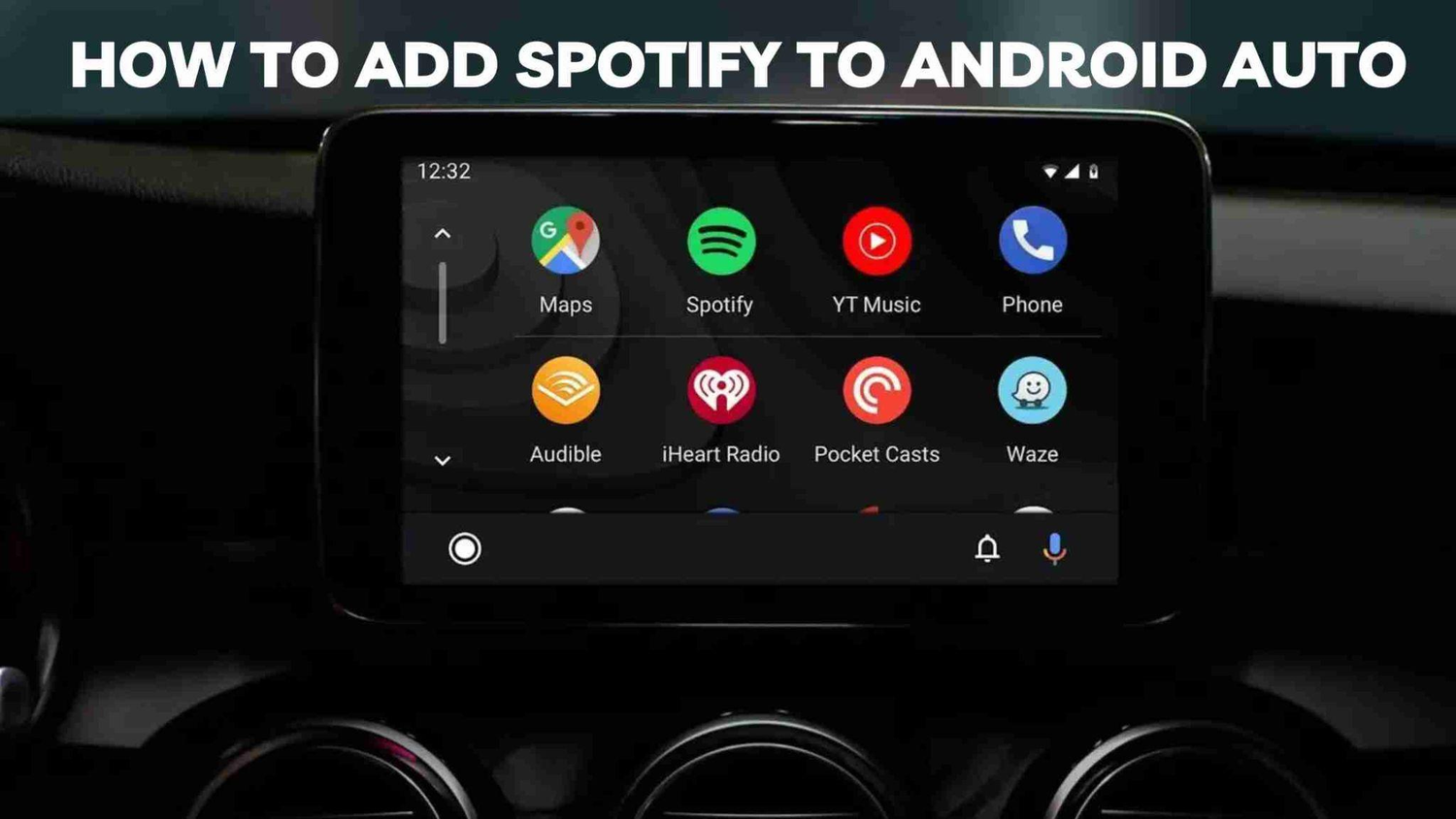
अब, आइए Android Auto में Spotify जोड़ने की प्रक्रिया का पता लगाएं। अपने Android डिवाइस को कार के इंफोटेनमेंट सिस्टम के USB पोर्ट से कनेक्ट करें। फिर Android Auto ऐप खोलें जो सभी संगत ऐप्स जैसे Spotify दिखाता है। Spotify पर टैप करें ताकि आप अपना संगीत Android Auto डिस्प्ले पर कास्ट कर सकें, जिससे आप अपनी प्लेलिस्ट, एल्बम और पॉडकास्ट सीधे अपनी कार से स्ट्रीम कर सकते हैं। ड्राइव करते समय अपने संगीत पुस्तकालय या पॉडकास्ट सुनें। आप बेहतर उपयोगकर्ता अनुभव के लिए OttoCast जैसे उत्पादों का उपयोग करके कार के इंफोटेनमेंट सिस्टम को सुधार सकते हैं।
Android Auto सेटअप करना
अपने स्मार्टफोन पर Android Auto इंस्टॉल करना
Android Auto में Spotify कैसे जोड़ें, यह जानना चाहते हैं? शुरू करने के लिए, आपको अपने फोन पर Android Auto में साइन इन करना होगा। यदि आपकी कार Android Auto को सपोर्ट नहीं करती है, तो आपको Google Play Store से Android Auto ऐप डाउनलोड करना होगा। ऐप लॉन्च करें और सेटिंग्स और अनुमतियों को कॉन्फ़िगर करने के लिए परिचयात्मक पॉप-अप निर्देश पढ़ें। इस इंस्टॉलेशन के साथ, आप ड्राइविंग के दौरान अपनी कार के इंफोटेनमेंट सिस्टम का उपयोग करके Spotify जैसे विभिन्न ऐप्स तक पहुंच सकते हैं, जिससे आपकी ड्राइव रोचक बन जाती है।
अपने स्मार्टफोन को अपनी कार से कनेक्ट करना
Android Auto की मदद से, आप अपने फोन को अपनी कार से कनेक्ट कर सकते हैं। इसके दो मुख्य तरीके हैं: USB कनेक्शन और वायरलेस कनेक्शन। USB कनेक्शन के लिए, उपयुक्त USB केबल का उपयोग करके अपने फोन को कार के USB पोर्ट से कनेक्ट करें। यह तरीका विश्वसनीय है और Android Auto में Spotify जोड़ने का सबसे तेज़ तरीका है। यदि आप वायरलेस डिवाइस का उपयोग करना पसंद करते हैं, तो जांचें कि आपकी कार का इंफोटेनमेंट सिस्टम ऐसा विकल्प प्रदान करता है या नहीं। पुराने वाहनों में वायरलेस Android Auto की अनुमति देने के लिए Ottocast A2Air Pro जैसे सहायक उपकरण की आवश्यकता हो सकती है।
USB कनेक्शन
एक USB केबल लें और एक सिरा अपने स्मार्टफोन से और दूसरा सिरा अपनी कार के USB पोर्ट से कनेक्ट करें। Android Auto इंटरफ़ेस अपने आप खुल जाना चाहिए या आप इसे कार के मेनू से चुन सकते हैं। यहां से, आप Android Auto में Spotify जोड़ सकते हैं और सीधे कार के टचस्क्रीन से अपने संगीत को नियंत्रित कर सकते हैं। यह बहुत प्रभावी और कुशल है क्योंकि यह आपकी यात्रा के दौरान आपके फोन को चार्जेड रखने में मदद करता है।
वायरलेस कनेक्शन
वायरलेस कनेक्शन उन लोगों के लिए अच्छा विकल्प है जो कम केबल्स का उपयोग करना चाहते हैं। सुनिश्चित करें कि स्मार्टफोन और कार की इंफोटेनमेंट सिस्टम वायरलेस Android Auto का समर्थन करते हैं। ऐसे उपकरण जैसे Ottocast A2Air Pro उन कारों में यह संभव बनाते हैं जो इस फ़ंक्शन का मूल रूप से समर्थन नहीं करतीं। कार की इंफोटेनमेंट सिस्टम तक पहुंचें और अपने फोन को ब्लूटूथ के माध्यम से कार से कनेक्ट करने के लिए सेटअप गाइड का पालन करें। सफल कनेक्शन के बाद, Android Auto इंटरफ़ेस, जिसमें Android Auto में Spotify जोड़ना शामिल है, आपकी वाहन की स्क्रीन पर साफ़ और व्यवस्थित रूप से दिखेगा।
Android Auto सेटिंग्स कॉन्फ़िगर करना
जब कनेक्शन तैयार हो जाए, तो प्रदर्शन सुधारने के लिए आप कुछ Android Auto सेटिंग्स सेट करना चाह सकते हैं। अपने स्मार्टफोन पर Android Auto ऐप खोलें और सेटिंग्स टैब चुनें। इस सेक्शन में ऐप अनुमतियों, नोटिफिकेशन सेटिंग्स, और सिस्टम फीचर्स के विकल्प होते हैं। ऐप प्रबंधन में Android Auto पर Spotify जोड़ने का बटन है। इन सेटिंग्स को कस्टमाइज़ करने से ड्राइवर के रूप में अनुभव बेहतर होता है और ड्राइविंग के दौरान अपने पसंदीदा संगीत को सुनना आसान हो जाता है।
Spotify सेटअप करना
अपने स्मार्टफोन पर Spotify इंस्टॉल करना
सोच रहे हैं कि Android Auto में Spotify कैसे जोड़ें? Android Auto का उपयोग करने के लिए, पहले सुनिश्चित करें कि आपके फोन में Spotify ऐप इंस्टॉल है। Google Play Store खोलें, खोज बॉक्स में "Spotify" टाइप करें और डाउनलोड करें। अधिकतम लाभ के लिए ऐप का नवीनतम संस्करण अपडेट करें। Spotify हमेशा होना जरूरी है क्योंकि Android Auto केवल संगत ऐप्स के साथ काम करता है।
Spotify खाता बनाना
अपने पसंदीदा गानों को सुनने के लिए Android Auto का उपयोग करने की प्रक्रिया Spotify को Android Auto में जोड़ने से शुरू होगी। Spotify एक संगीत स्ट्रीमिंग एप्लिकेशन है जो उपयोगकर्ताओं को उनके उपकरणों पर व्यक्तिगत प्लेलिस्ट, विज्ञापन-मुक्त सुनना, और ऑफ़लाइन एक्सेस जैसी मूल्य-वर्धित सुविधाओं के साथ संगीत बनाने और साझा करने की अनुमति देता है।
प्रीमियम बनाम मुफ्त Spotify खाते
Spotify की प्रीमियम और फ्री सेवाएं Android Auto उपयोगकर्ताओं के लिए उपलब्ध फीचर्स बढ़ाती हैं, जैसे बिना रुके सुनने की क्षमता, गाने डाउनलोड करके ऑफलाइन सुनना, और उच्च गुणवत्ता वाली ऑडियो। नियमित उपयोगकर्ताओं के लिए Spotify प्रीमियम में अपग्रेड करना सबसे अच्छा सुझाव है। फ्री फीचर्स में कई मिलियन ट्रैक्स होते हैं जिनमें कभी-कभी विज्ञापन आते हैं। Spotify पर Android Auto संगतता ड्राइविंग के दौरान संगीत के साथ इंटरैक्ट करना आसान बनाती है। अपनी कार के लिए उपलब्ध डिवाइस और एक्सेसरीज़ के बारे में अधिक जानने के लिए देखें Ottocast A2Air Pro.
Spotify को Android Auto के साथ एकीकृत करना

Android Auto लॉन्च करना
Spotify को Android Auto में जोड़ने के लिए, पहला कदम आपके कार के इंफोटेनमेंट सिस्टम पर Android Auto शुरू करना है। फोन को USB केबल या वायरलेस के माध्यम से कार से कनेक्ट करें, फिर Android Auto शुरू हो जाएगा। यदि ऐसा नहीं होता है, तो कार की डिस्प्ले स्क्रीन पर आइकन पर टैप करें। यह कार-फ्रेंडली इंटरफ़ेस आपको सुरक्षित रूप से नेविगेट करने और ड्राइव करने के लिए विभिन्न ऐप्स का उपयोग करने में मदद कर सकता है।
Android Auto के माध्यम से Spotify तक पहुंचना
अपने कार में कार ऑडियो Android Auto इंस्टॉल करने और ऐप शुरू करने के बाद, Android Auto में Spotify जोड़ने का अगला कदम इंटरफ़ेस के माध्यम से ऐप तक पहुंचना है। यदि आपके फोन में ऐप है, तो Android Auto आपको Spotify जैसे संगत ऐप्स के आइकन दिखाएगा। अन्यथा, चलते-फिरते Spotify म्यूजिक सेवा तक आसान पहुंच के लिए उपलब्ध ऐप्स के माध्यम से स्क्रॉल करें।
Spotify आइकन ढूंढना
Spotify आइकन खोजने के लिए, ऐप को अपडेट करें और अपने फोन से Android Auto के लिए ऐप को फिर से पेयर करें। Android Auto के भीतर Spotify सेवा लॉन्च करने के लिए क्लिक करें और प्लेलिस्ट और पसंदीदा गानों को ब्राउज़ करें। इसके अलावा, कुछ उन्नत डिवाइस भी हैं जैसे Ottocast A2Air Pro जो वायरलेस डिवाइस का उपयोग करते समय बेहतर कनेक्टिविटी प्रदान कर सकते हैं।
Android Auto पर Spotify में लॉग इन करना
Android Auto पर अपनी व्यक्तिगत म्यूजिक लाइब्रेरी और सिफारिशों तक पहुँचने के लिए, Spotify खोजें और लॉग इन करें। यदि आपने अपने स्मार्टफोन पर Android Auto के साथ लॉग इन किया है, तो आपका Spotify खाता भी स्वचालित रूप से सिंक हो जाएगा। Spotify Android Auto जोड़ने से आपको अपनी पसंदीदा संगीत तक पहुँच के साथ एक सुरक्षित और अधिक आनंददायक ड्राइविंग अनुभव मिलेगा। यदि आप डिवाइस के लिए अधिक वायरलेस कनेक्शन विकल्प स्थापित करना चाहते हैं तो Ottocast A2Air Pro का उपयोग करने पर विचार करें।
Android Auto पर Spotify का उपयोग करना
Android Auto पर Spotify इंटरफ़ेस नेविगेट करना
Spotify को Android Auto में जोड़ना बहुत आसान है और यह ड्राइविंग के दौरान आपके सुनने के अनुभव को अधिक आकर्षक बना सकता है। Spotify को Android Auto में जोड़ने के लिए, आपको पहले अपने संगत Android डिवाइस पर नवीनतम समर्थित Spotify और Android Auto ऐप डाउनलोड और इंस्टॉल करना होगा। USB केबल के साथ अपने फोन को कार के Android Auto-संगत इंफोटेनमेंट सिस्टम से कनेक्ट करें। इस इंटरफ़ेस पर Spotify खुल जाना चाहिए ताकि आप अपने डैशबोर्ड से अपनी प्लेलिस्ट और एल्बम तक पहुँच सकें।
संगीत ब्राउज़ करना और चलाना
Spotify को Android Auto में जोड़कर संगीत ब्राउज़ करने और चलाने की प्रक्रिया उपयोगकर्ताओं के लिए सरल और सहज बनाई गई है। Android Auto पर Spotify - अपने फोन को म्यूजिक ऐप के माध्यम से नियंत्रित करने के लिए एक गाइड। आप टच स्क्रीन या Google असिस्टेंट के माध्यम से वॉइस का उपयोग करके अपनी म्यूजिक लाइब्रेरी में खोज कर सकते हैं और सीधे वह गाना चुन सकते हैं जिसे आप बजाना चाहते हैं, बिना स्टीयरिंग व्हील छोड़े।
प्लेलिस्ट
Android Auto पर Spotify जोड़ने का एक और महत्वपूर्ण लाभ यह है कि आप अपनी प्लेलिस्ट को आसानी से प्रबंधित और उपयोग कर सकते हैं। Android Auto के लिए Spotify उपयोगकर्ताओं को उनकी ड्राइविंग प्लेलिस्ट सहित उनकी प्लेलिस्ट तक पहुँचने में सक्षम बनाता है, बस Spotify इंटरफ़ेस पर प्लेलिस्ट सेक्शन पर टैप करके। विशिष्ट प्लेलिस्ट चलाने के लिए वॉइस कमांड का भी उपयोग किया जा सकता है, जो ड्राइविंग के दौरान सुविधा और सुरक्षा को बढ़ाएगा।
एल्बम
Spotify आपके Android Auto डिवाइस पर आपके पसंदीदा एल्बम चलाने में भी मदद कर सकता है। Android Auto एक आसान इंटरफ़ेस प्रदान करता है जिससे आप सहेजे गए एल्बम, पसंदीदा और नए रिलीज़ ब्राउज़ कर सकते हैं। इसका इंटरफ़ेस स्पष्ट है और संगीत चुनने के लिए बड़े आइकन हैं, जिससे दोनों श्रेणियों का अनुभव सुविधाजनक और आनंददायक होता है।
कलाकार
मनपसंद कलाकारों का संगीत सुनना एक और महत्वपूर्ण मुद्दा है जब आप सीखते हैं कि Android Auto में Spotify कैसे जोड़ें। Android Auto में Spotify में पसंदीदा कलाकारों और गानों को नेविगेट करना और सुनना आसान है। यह उपयोगकर्ताओं को वॉइस कमांड्स के जरिए किसी कलाकार के गाने चुनने की सुविधा भी देता है ताकि हर ड्राइव आनंददायक और व्यक्तिगत हो। मैं उनकी सेटअप को और बेहतर बनाने के लिए Ottocast A2Air Pro की भी सिफारिश करना चाहूंगा।
प्लेलिस्ट बनाना और प्रबंधित करना
Google असिस्टेंट के साथ वॉइस कमांड्स का उपयोग
वॉइस कमांड्स Android Auto में Spotify जोड़ने के सबसे आसान तरीकों में से एक हैं, जिससे आप चलते-फिरते हैंड्स-फ्री संगीत का आनंद ले सकते हैं। कार में Google असिस्टेंट का उपयोग करने के लिए, अपने फोन को Android Auto सिस्टम से कनेक्ट करें, अपने स्मार्टफोन पर Android Auto ऐप और Spotify ऐप इंस्टॉल करें। Spotify खोलें और किसी विशेष संगीत को चलाने के लिए कमांड टाइप करें जैसे “play Discover Weekly playlist” या “play rock music”।
विशिष्ट गाने चलाना
Spotify और Android Auto Google असिस्टेंट का उपयोग करके संगीत स्ट्रीम करना आसान बना रहे हैं। यह फीचर खासकर कार चलाते समय ध्यान भटकाने से बचाने और मैनुअल नियंत्रण प्राप्त करने में मददगार है। Spotify न केवल ड्राइविंग अनुभव को बेहतर बनाता है बल्कि किसी भी समय संगीत प्रदान करने में भी सहायक है।
प्लेबैक नियंत्रण
Android Auto पर Spotify प्लेबैक को नियंत्रित करना Google असिस्टेंट के साथ सरल है। Google के पॉज़, स्किप, और पिछला ट्रैक फ़ंक्शन उपयोगकर्ताओं को बिना फोन छुए अपनी संगीत को नियंत्रित करने की अनुमति देते हैं, जिससे ड्राइविंग के दौरान सुरक्षा और आनंद बढ़ता है क्योंकि उपयोगकर्ता ट्रैक को पॉज़, स्किप या वापस कर सकते हैं। Ottocast A2Air Pro आपके कार के ऑडियो सिस्टम के लिए एक स्थिर, उच्च गुणवत्ता वाली वायरलेस कनेक्शन प्रदान करता है, जो एक सहज और बेहतर अनुभव सुनिश्चित करता है।
संगीत खोजना
Spotify को Android Auto में जोड़ने से Google असिस्टेंट का उपयोग संगीत खोजने और खोज के लिए किया जा सकता है, साथ ही नए संगीत और प्लेलिस्ट की सिफारिशें भी मिलती हैं जिनके लिए उपयोगकर्ताओं को मैन्युअल रूप से ऐप नेविगेट करने की आवश्यकता नहीं होती। ऐसे उपकरण भी हैं जैसे Ottocast A2Air Pro जो कनेक्शन बनाए रखने में मदद करते हैं ताकि संगीत का सही तरीके से आनंद लिया जा सके।
सामान्य समस्याओं का समाधान

Android Auto पर Spotify न दिखना
Spotify के Android Auto पर न दिखने की समस्या को हल करने के लिए Spotify और Android Auto ऐप्स को पुनः इंस्टॉल करें। पुराने ऐप संस्करण असंगत हो सकते हैं और कार के इंफोटेनमेंट सिस्टम पर Spotify को प्रदर्शित नहीं कर सकते। अपडेट करने के लिए, Google Play Store खोलें, ऐप खोजें और फिर प्रत्येक ऐप के लिए "अपडेट" बटन पर क्लिक करें। अपडेट भविष्य के सुधारों को नियमित उपयोग के साथ संगत बनाते हैं।
ऐप्स अपडेट करना
अपने डिवाइस और इंफोटेनमेंट सिस्टम को पुनः चालू करने से छोटे सॉफ़्टवेयर बग्स ठीक हो जाते हैं जो Android Auto पर Spotify दिखने से रोक रहे हैं। यह कनेक्शन को पुनः स्थापित करता है और समर्थित प्रोग्रामों की जांच करता है। यदि समस्या बनी रहती है, तो Spotify को अपडेट और पुनः इंस्टॉल करें ताकि भ्रष्ट फाइलें हट जाएं।
डिवाइस पुनः चालू करना
जब ऐप्स को अपडेट करने और डिवाइस को पुनः चालू करने के बावजूद समस्या बनी रहती है, तो अतिरिक्त समस्या निवारण विकल्पों पर विचार करें जैसे कि डिवाइस की Android Auto के साथ संगतता। डिवाइस को अधिक ऐप्स के साथ कनेक्ट करने के लिए आप शक्तिशाली उपकरणों का भी उपयोग कर सकते हैं जैसे कि Ottocast A2Air Pro. यह डिवाइस आपके स्मार्टफोन को आपकी कार के इंफोटेनमेंट सिस्टम से जोड़ने में मदद करता है और Spotify तथा अन्य ऐप्स का उपयोग आसान बनाता है।
कनेक्शन समस्याएँ
USB समस्याएँ
USB के माध्यम से Android Auto से कनेक्ट होने पर Spotify ऐप की पहचान की समस्याओं को हल करने के लिए: डेटा ट्रांसफर का समर्थन करने वाले अच्छी गुणवत्ता वाले USB केबल का उपयोग करें, सुनिश्चित करें कि दोनों ऐप और Spotify अपडेटेड हैं, और अपने फोन और कार के इंफोटेनमेंट सिस्टम को पुनः चालू करें।
ब्लूटूथ समस्याएँ
Android Auto ब्लूटूथ के माध्यम से Spotify का समर्थन करता है, लेकिन जो लोग USB की तुलना में इस विधि को पसंद करते हैं, उनके लिए कोई असुविधा हो सकती है। इसे ठीक करने के लिए, अपने फोन की ब्लूटूथ सेटिंग्स को सही ढंग से सेट करें और अपने फोन कनेक्शन को कार के ब्लूटूथ सिस्टम से अनपेयर और फिर से पेयर करने का प्रयास करें।
प्लेबैक समस्याएँ
बफ़रिंग
Android Auto के माध्यम से Spotify तक पहुँचने के लिए, आपको एक स्थिर इंटरनेट कनेक्शन की आवश्यकता है; सभी चल रहे प्रोग्राम बंद करें जो डेटा का उपयोग कर रहे हैं; और Ottocast A2Air Pro जैसे उत्पाद का उपयोग करें। ऐप्स को बंद करने से निर्बाध स्ट्रीमिंग के लिए पर्याप्त शक्ति सुनिश्चित होती है और बेहतर कनेक्शन के कारण बफ़रिंग कम होती है।
ट्रैक छोड़ना
Android Auto के श्रोतागण अब Spotify में संगीत सुन सकते हैं बिना वर्तमान गाने को बाधित किए, लेकिन उन्हें ऐप को अपडेट करना होगा और ऐप का डेटा और कैश साफ़ करना होगा ताकि वे ऐप का उपयोग जारी रख सकें। अपनी कार के हेड यूनिट में मीडिया नियंत्रण चालू करें और ऐसे उपकरणों का उपयोग करें जैसे Ottocast A2Air Pro ताकि आपका Spotify चलता रहे।
सारांश
मुख्य चरणों का पुनर्कथन
तो यदि आप सोच रहे हैं कि Android Auto में Spotify कैसे जोड़ें – तो इन चरणों का पालन करें। यह दृढ़ता से अनुशंसित है कि आपका Android स्मार्टफोन Android Auto संगतता सुनिश्चित करे और ऐप को अपडेट या इंस्टॉल करे। Android Auto USB केबल का उपयोग करके अपने फोन को प्लग करें या यदि आपकी कार दोनों का समर्थन करती है तो ब्लूटूथ के माध्यम से फोन को Android Auto से पेयर करें। Android Auto ऐप में, "Apps" टैब पर जाएं और Spotify खोजें। Spotify पर क्लिक करें ताकि इसे इंस्टॉल या Android Auto पर देखें ताकि Android Auto चलते-फिरते संगीत चला सके।
Android Auto पर Spotify उपयोग करने के लाभ
Android Auto में Spotify जोड़ने के कई फायदे हैं। Spotify के पास सड़क यात्रा के लिए संगीत, प्लेलिस्ट और पॉडकास्ट का बड़ा संग्रह है। यह Android Auto के साथ पूरी तरह से काम करता है ताकि उपयोगकर्ताओं की सुरक्षा बनी रहे और उन्हें आवाज़ और कार के डिस्प्ले के माध्यम से Spotify संचालित करने की अनुमति मिले। फोन से कार के डिस्प्ले में संक्रमण भी लाभकारी है।
सुगम अनुभव के लिए अंतिम सुझाव
Android Auto पर Spotify चलाने के लिए, Spotify और Android Auto ऐप्स को अपडेट करें और मोबाइल डेटा या वाई-फाई के माध्यम से कनेक्शन को स्थिर रखें, और अपने फोन को कार के ऑडियो सिस्टम से संगत USB केबल के साथ कनेक्ट करें ताकि ध्वनि सुचारू हो। इन चरणों और सुझावों के साथ, आपके लिए यह जानना अपेक्षाकृत आसान होगा कि Android Auto पर Spotify कैसे प्राप्त करें और यह कार साथी ड्राइविंग को एक अनोखे और व्यक्तिगत तरीके से क्यों बेहतर बनाता है।
अक्सर पूछे जाने वाले प्रश्न
क्या मैं प्रीमियम खाता बिना Android Auto पर Spotify का उपयोग कर सकता हूँ?
हाँ, Android Auto पर मुफ्त खाते के साथ Spotify पर संगीत सुनना संभव है, लेकिन यह प्रीमियम खाते जितना पूर्ण नहीं है।
मेरे फोन और कार के बीच कनेक्शन समस्याओं को कैसे ठीक करें?
अपने फोन और कार के इंफोटेनमेंट सिस्टम को बंद करके फिर से चालू करने का प्रयास करें, सुनिश्चित करें कि ब्लूटूथ या USB कनेक्शन चालू और सही तरीके से सेट हैं, और दोनों डिवाइसों के लिए सॉफ़्टवेयर अपडेट की जांच करें।
मेरा Spotify Android Auto पर क्यों नहीं दिख रहा है?
इसे ठीक करने के लिए, सुनिश्चित करें कि आपका फोन Android Auto के साथ संगत है, और Spotify सही तरीके से इंस्टॉल और अपडेट किया गया है।
क्या मैं Android Auto पर अन्य म्यूजिक ऐप्स का उपयोग कर सकता हूँ?
हाँ, Spotify के अलावा, आप Android Auto पर Google Play Music, iTunes (यदि आप iPhone का उपयोग करते हैं), Pandora, आदि जैसे अन्य म्यूजिक ऐप्स का भी उपयोग कर सकते हैं।
मैं Spotify और Android Auto ऐप्स को कैसे अपडेट करूं?
अपने Android फोन पर Google Play Store खोलें और Spotify और Android Auto ऐप्स खोजें। यदि आपके OS पर किसी भी एप्लिकेशन के नए संस्करण उपलब्ध हैं, तो प्रत्येक एप्लिकेशन के बगल में "अपडेट" बटन पर क्लिक करके उसका नया संस्करण इंस्टॉल करें।
आपको यह भी पसंद आ सकता है