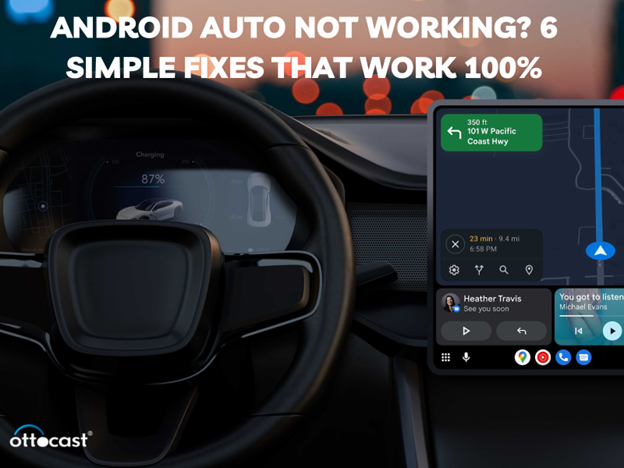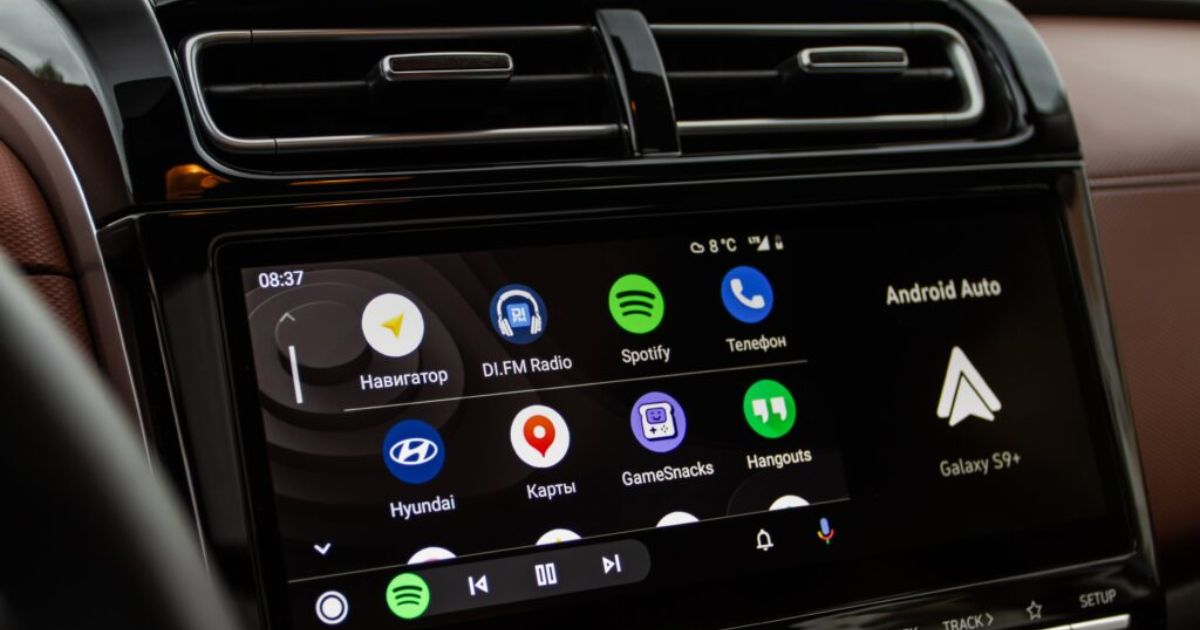

Android Auto डाउनलोड ऐप के साथ निर्बाध कनेक्टिविटी की यात्रा शुरू करें, जो आपकी ड्राइविंग अनुभव को एक तकनीकी साहसिक कार्य में बदल देता है। यह ऐप आपकी कार के इंफोटेनमेंट सिस्टम के साथ सहजता से एकीकृत होता है, जिससे नेविगेट करना, मनोरंजन करना और सड़क पर जुड़े रहना और भी स्मार्ट हो जाता है।
Android Auto ऐप मुफ्त डाउनलोड के साथ कनेक्टेड ड्राइव की स्वतंत्रता खोलें। इस अभिनव ऐप के साथ हैंड्स-फ्री नियंत्रण, नेविगेशन और अपनी पसंदीदा ऐप्स तक पहुंच बिना किसी लागत के संभव है। Android Auto ऐप के साथ अपनी ड्राइविंग यात्रा को बेहतर बनाएं, जहां सुविधा और किफायतीपन मिलकर एक मुक्त और उन्नत ड्राइविंग अनुभव प्रदान करते हैं।
Android Auto ऐप क्या है?

Android Auto ऐप आपकी कार को एक कनेक्टेड और स्मार्ट ड्राइविंग स्पेस में बदलने का आपका टिकट है। यह आपके Android स्मार्टफोन का विस्तार है जो आपकी कार के इंफोटेनमेंट सिस्टम में एक अनुकूलित और ड्राइवर-फ्रेंडली इंटरफ़ेस लाता है।
इस ऐप के साथ, आप नेविगेशन, संगीत और हैंड्स-फ्री कॉलिंग फीचर्स को एक उपयोगकर्ता-अनुकूल डिस्प्ले पर आसानी से एक्सेस कर सकते हैं, जो एक सुरक्षित और आनंददायक ड्राइविंग अनुभव सुनिश्चित करता है। अपने फोन को USB के माध्यम से या यदि समर्थित हो तो वायरलेस तरीके से अपनी कार से कनेक्ट करें, और Android Auto को नियंत्रण सौंपें।
यह ऐप ध्यान भटकाने को कम करने के लिए डिज़ाइन किया गया है, जो एक सरल और वॉयस-एक्टिवेटेड इंटरफ़ेस प्रदान करता है जिससे आप सड़क पर नजर बनाए रखते हुए जुड़े रह सकते हैं। चाहे आप नए गंतव्य की ओर नेविगेट कर रहे हों या अपनी पसंदीदा रोड ट्रिप प्लेलिस्ट कतारबद्ध कर रहे हों, Android Auto ऐप इसे आसान और सुविधाजनक बनाता है, आपकी कार को एक स्मार्ट और कनेक्टेड हब में बदल देता है।
Android Auto डाउनलोड ऐप | चरण-दर-चरण मार्गदर्शिका

Android Auto ऐप डाउनलोड करना बहुत आसान है, और यह पूरी तरह से मुफ्त है! यहां शुरू करने के लिए चरण-दर-चरण मार्गदर्शिका है:
चरण 1: अनुकूलता जांचें:
सबसे पहले यह सुनिश्चित करें कि आपका Android स्मार्टफोन Android Auto के अनुकूलता आवश्यकताओं को पूरा करता है। यह ऐप आमतौर पर Android 6.0 (Marshmallow) और उससे ऊपर के डिवाइस पर काम करता है।
चरण 2: Google Play Store पर जाएं:
अपने Android डिवाइस पर Google Play Store खोलें। आप इसे अपनी ऐप्स में या फोन के ऐप ड्रॉअर में खोजकर पा सकते हैं।
चरण 3: "Android Auto" खोजें:
प्ले स्टोर के शीर्ष पर खोज बार में "Android Auto" टाइप करें और एंटर दबाएं। खोज परिणामों में आधिकारिक Android Auto ऐप देखें।
चरण 4: ऐप चुनें:
एक बार जब आप Android Auto ऐप ढूंढ लें, तो ऐप के विवरण पृष्ठ तक पहुंचने के लिए उस पर टैप करें। यहां, आपको ऐप के बारे में जानकारी मिलेगी, जिसमें उपयोगकर्ता समीक्षाएं और स्क्रीनशॉट शामिल हैं।
चरण 5: डाउनलोड शुरू करें:
ऐप के विवरण पृष्ठ पर, आपको "इंस्टॉल" बटन दिखाई देगा। डाउनलोड प्रक्रिया शुरू करने के लिए इसे टैप करें। प्ले स्टोर स्वचालित रूप से आपके डिवाइस पर ऐप डाउनलोड और इंस्टॉल कर देगा।
चरण 6: ऐप खोलें:
डाउनलोड पूरा होने के बाद, आप सीधे प्ले स्टोर से "ओपन" टैप कर सकते हैं या होम स्क्रीन पर एंड्रॉइड ऑटो ऐप आइकन ढूंढकर उसे टैप करके ऐप लॉन्च कर सकते हैं।
चरण 7: अनुमतियाँ दें:
एंड्रॉइड ऑटो सही ढंग से काम करने के लिए कुछ अनुमतियाँ मांग सकता है। इनमें आपकी लोकेशन, ब्लूटूथ और अन्य फीचर्स तक पहुंच शामिल हो सकती है। ऐप के सही काम के लिए आवश्यक अनुमतियाँ दें।
चरण 8: अपनी कार से कनेक्ट करें:
अपने एंड्रॉइड डिवाइस को USB केबल का उपयोग करके अपनी कार के इंफोटेनमेंट सिस्टम से कनेक्ट करें। यदि आपकी कार वायरलेस कनेक्टिविटी का समर्थन करती है, तो जांचें कि यह सक्षम है या नहीं और वायरलेस सेटअप के लिए संबंधित चरणों का पालन करें।
चरण 9: ऑन-स्क्रीन निर्देशों का पालन करें:
एंड्रॉइड ऑटो आपकी कार की डिस्प्ले पर प्रारंभिक सेटअप प्रक्रिया के माध्यम से आपका मार्गदर्शन करेगा। ऐप को अपनी पसंद के अनुसार कॉन्फ़िगर करने के लिए ऑन-स्क्रीन निर्देशों का पालन करें।
चरण 10: यात्रा का आनंद लें:
एंड्रॉइड ऑटो ऐप सफलतापूर्वक डाउनलोड और सेटअप हो जाने के बाद, आप एक सुरक्षित और अधिक कनेक्टेड ड्राइविंग अनुभव का आनंद लेने के लिए तैयार हैं। नेविगेशन, संगीत, कॉल और बहुत कुछ आसानी से एक्सेस करें, और सड़क पर अपना ध्यान बनाए रखें।
बधाई हो – आपने एंड्रॉइड ऑटो ऐप डाउनलोड और सेटअप के विस्तृत चरण पूरे कर लिए हैं, जिससे आपकी ड्राइविंग यात्रा और भी सुविधाजनक और कनेक्टेड हो गई है!
एंड्रॉइड ऑटो ऐप्स को कैसे व्यवस्थित करें

अब जब आप Android auto app downloading free प्रक्रिया के बारे में जान चुके हैं, तो अपने एंड्रॉइड ऑटो ऐप्स को व्यवस्थित करने का समय है। अपने एंड्रॉइड ऑटो ऐप्स को व्यवस्थित करने से आपकी ड्राइविंग अनुभव और भी सहज हो सकती है। अपने ऐप लेआउट को व्यवस्थित करने के लिए इन विस्तृत चरणों का पालन करें:
चरण 1: एंड्रॉइड ऑटो तक पहुँचें:
अपनी कार चालू करें और अपने एंड्रॉइड स्मार्टफोन को कार के इंफोटेनमेंट सिस्टम से कनेक्ट करें। अपनी कार की डिस्प्ले पर एंड्रॉइड ऑटो ऐप लॉन्च करें।
चरण 2: ऐप ड्रॉअर पर जाएं:
एंड्रॉइड ऑटो होम स्क्रीन पर "ऐप्स" या "ऐप ड्रॉअर" आइकन देखें। यह आमतौर पर एक ग्रिड या वर्गों की श्रृंखला द्वारा दर्शाया जाता है और स्क्रीन के नीचे या किनारे पर होता है।
चरण 3: संपादन मोड में प्रवेश करें:
एक बार ऐप ड्रॉअर में, संपादन या पुनः व्यवस्थित करने के मोड में प्रवेश करने का विकल्प खोजें। यह पेंसिल जैसे आइकन या "संपादित करें" लेबल द्वारा संकेतित हो सकता है।
चरण 4: चुनें और दबाए रखें:
उस ऐप आइकन को टैप करें और दबाए रखें जिसे आप स्थानांतरित करना चाहते हैं। ऐसा करने पर, ऐप्स हिलने लग सकते हैं या कुछ दृश्य संकेत दिखा सकते हैं कि वे पुनः व्यवस्थित करने के लिए तैयार हैं।
चरण 5: इच्छित स्थान पर खींचें:
ऐप को दबाए रखते हुए, इसे स्क्रीन पर इच्छित स्थान पर खींचें। आप इसे किसी अलग पृष्ठ पर ले जा सकते हैं या वर्तमान पृष्ठ के भीतर पुनः व्यवस्थित कर सकते हैं। ऐप को नई स्थिति में छोड़ने के लिए अपनी उंगली छोड़ें।
चरण 6: फ़ोल्डर बनाएं (यदि समर्थित हो):
जांचें कि क्या आपका Android Auto संस्करण फ़ोल्डर बनाने का समर्थन करता है। यदि करता है, तो एक ऐप को दूसरे ऐप पर खींचें। यह क्रिया आमतौर पर एक फ़ोल्डर बनाती है, और आप अन्य ऐप्स को भी इसमें खींचकर जोड़ सकते हैं।
चरण 7: ऐप्स हटाएं (यदि आवश्यक हो):
अपने Android Auto स्क्रीन से किसी ऐप को हटाने के लिए, फिर से संपादन मोड में जाएं और "Remove" या "Delete" जैसे विकल्प की तलाश करें। ऐप को इस विकल्प पर खींचें ताकि इसे स्क्रीन से हटा दिया जाए।
चरण 8: संपादन मोड से बाहर निकलें:
एक बार जब आपने अपने ऐप्स को व्यवस्थित कर लिया हो, तो संपादन मोड से बाहर निकलें। अपनी परिवर्तनों को सहेजने और पुनः व्यवस्थित करने के मोड से बाहर निकलने के लिए "Done" या चेकमार्क जैसे विकल्प की तलाश करें।
चरण 9: अपनी सेटअप का परीक्षण करें:
अपने व्यवस्थित ऐप्स के साथ इंटरैक्ट करें ताकि यह सुनिश्चित हो सके कि वे इच्छित स्थानों पर हैं। विभिन्न पृष्ठों या फ़ोल्डरों के माध्यम से नेविगेट करें ताकि पुष्टि हो सके कि आपकी अनुकूलित लेआउट आपकी प्राथमिकताओं के अनुरूप है।
चरण 10: आवश्यकतानुसार दोहराएं:
प्रत्येक ऐप के लिए इन चरणों को दोहराएं जिसे आप व्यवस्थित करना चाहते हैं, एक ऐसा लेआउट बनाएं जो आपके सबसे अधिक उपयोग किए जाने वाले फीचर्स तक पहुंच को सरल और आपकी प्राथमिकताओं के अनुसार बनाए।
इन विस्तृत चरणों का पालन करके, आप अपने Android Auto ऐप्स को कुशलतापूर्वक व्यवस्थित कर सकते हैं, यह सुनिश्चित करते हुए कि आपकी ड्राइविंग अनुभव व्यक्तिगत, प्रभावी और आपकी प्राथमिकताओं के अनुसार हो।
मैं Android Auto के साथ संगत ऐप कैसे बनाऊं?

यह सुनिश्चित करना कि आपका ऐप Android Auto के साथ संगत है, इसकी उपयोगिता को काफी बढ़ा सकता है। अपने ऐप को Android Auto के साथ सहजता से एकीकृत करने के लिए इन सुझावों का पालन करें:
1. Android Auto दिशानिर्देशों को समझें:
कार्यान्वयन में जाने से पहले, Google के Android Auto App Quality दिशानिर्देशों की पूरी तरह समीक्षा करें। ये दिशानिर्देश सर्वोत्तम प्रथाओं, डिज़ाइन सिद्धांतों और आवश्यकताओं को रेखांकित करते हैं ताकि कार में सुरक्षित और आनंददायक अनुभव सुनिश्चित किया जा सके।
2. अपने ऐप को अपडेट करें:
अपने ऐप को अपडेट रखना महत्वपूर्ण है। सुनिश्चित करें कि आपका ऐप नवीनतम संस्करण पर चल रहा है, जिसमें आवश्यक बग फिक्स, सुरक्षा अपडेट और संगतता सुधार शामिल हैं। यह आपके ऐप को नवीनतम Android Auto मानकों के अनुरूप बनाता है।
3. Media Browser Service लागू करें:
यदि आपका ऐप मीडिया प्लेबैक से संबंधित है, तो Media Browser Service को लागू करें। यह सेवा Android Auto उपयोगकर्ताओं को उनकी कार के इंटरफ़ेस के माध्यम से सीधे मीडिया सामग्री को नेविगेट और नियंत्रित करने में सक्षम बनाती है, जिससे एक सहज मल्टीमीडिया अनुभव बनता है।
4. Messaging APIs का उपयोग करें:
संदेश या संचार सुविधाओं वाले ऐप्स के लिए, MessagingStyle APIs का उपयोग करें। यह Android Auto पर एक सुसंगत संदेश अनुभव सुनिश्चित करता है, सुरक्षा दिशानिर्देशों का पालन करता है और उपयोगकर्ताओं को प्रभावी संचार विकल्प प्रदान करता है।
5. ड्राइविंग के लिए UI को अनुकूलित करें:
अपने ऐप के यूजर इंटरफेस को सुरक्षा और सरलता को प्राथमिकता देते हुए संशोधित करें। ड्राइविंग के लिए Android Auto के डिज़ाइन दिशानिर्देशों का पालन करें ताकि एक ऐसा इंटरफेस बनाया जा सके जो ध्यान भटकाने को कम करे और सड़क पर आसानी से नेविगेट किया जा सके।
6. वॉइस एक्शन्स सक्षम करें:
वॉइस कमांड्स को एकीकृत करें ताकि उपयोगकर्ता बिना हाथ लगाए आपके ऐप के साथ इंटरैक्ट कर सकें। यह न केवल Android Auto की सुरक्षा सिद्धांतों के अनुरूप है बल्कि समग्र उपयोगकर्ता अनुभव को भी बढ़ाता है, जिससे ड्राइविंग के दौरान आपका ऐप अधिक सुलभ बनता है।
7. Android Auto एमुलेटर के साथ परीक्षण करें:
Android Auto एमुलेटर का उपयोग करके इन-कार वातावरण का अनुकरण करें। अपने ऐप की कार्यक्षमता, लेआउट, और उत्तरदायित्व का परीक्षण करें ताकि किसी भी समस्या की पहचान हो सके और उसे Play Store पर उपलब्ध कराने से पहले ठीक किया जा सके।
8. कार कनेक्टिविटी परिवर्तनों को संभालें:
CarConnectionCallback को लागू करें ताकि कनेक्टिविटी परिवर्तनों को सहजता से प्रबंधित किया जा सके। यह सुनिश्चित करता है कि जब उपयोगकर्ता अपने डिवाइस को कार से कनेक्ट या डिस्कनेक्ट करता है, तो आपका ऐप उपयुक्त रूप से प्रतिक्रिया करता है, जिससे उपयोगकर्ता अनुभव में एक सहज संक्रमण होता है।
9. कई स्क्रीन आकारों का समर्थन करें:
अपने ऐप को विभिन्न स्क्रीन आकारों और रिज़ॉल्यूशनों के लिए उत्तरदायी बनाएं। Android Auto विभिन्न कार डिस्प्ले पर उपलब्ध है, इसलिए आपके ऐप को अनुकूलित करना सुनिश्चित करता है कि विभिन्न वाहनों में उपयोगकर्ताओं के लिए एक सुसंगत और दृश्य रूप से आकर्षक अनुभव हो।
10. समीक्षा के लिए सबमिट करें:
एक बार जब आप सभी संगतता पहलुओं को संबोधित कर लें और अपने ऐप का पूरी तरह से परीक्षण कर लें, तो इसे Google Play Store पर समीक्षा के लिए सबमिट करें। इसमें Android Auto दिशानिर्देशों के अनुपालन की पुष्टि करना और यह सुनिश्चित करना शामिल है कि आपका ऐप सड़क पर उपयोगकर्ताओं के लिए एक सुरक्षित और विश्वसनीय अनुभव प्रदान करता है।
इन विस्तृत चरणों का पालन करने से यह सुनिश्चित होता है कि आपका ऐप न केवल Android Auto की तकनीकी आवश्यकताओं को पूरा करता है बल्कि उपयोगकर्ता सुरक्षा और उपयोगिता दिशानिर्देशों के साथ भी मेल खाता है, जिससे ड्राइवरों के लिए एक सहज और आनंददायक अनुभव प्रदान होता है।
मेरा Android Auto ऐप ऐप्स क्यों नहीं दिखा रहा है?

जब आपका Android Auto आपके ऐप्स नहीं दिखा रहा हो तो यह निराशाजनक हो सकता है, लेकिन चिंता न करें! आइए कुछ सामान्य समस्याओं का समाधान करें और समाधान प्रदान करें:
1. पुराना Android Auto ऐप:
समस्या: आपका Android Auto ऐप पुराना हो सकता है, जिससे संगतता की समस्याएं हो सकती हैं।
समाधान: Google Play Store पर जाएं, Android Auto खोजें, और "अपडेट" पर टैप करें। ऐप को अपडेट रखना सुनिश्चित करता है कि यह नवीनतम फीचर्स और बग फिक्स के साथ मेल खाता है, जिससे किसी भी डिस्प्ले समस्या का समाधान हो सकता है।
2. ऐप अनुमतियां:
समस्या: ऐप्स दिखाई नहीं दे रहे हैं क्योंकि आवश्यक अनुमतियां नहीं हो सकतीं।
समाधान: अपने फोन की सेटिंग्स में जाएं, "ऐप्स" या "एप्लिकेशन मैनेजर" खोजें, Android Auto और संबंधित ऐप्स को ढूंढें, और सुनिश्चित करें कि उनके पास आवश्यक अनुमतियां सक्षम हैं। इसमें आमतौर पर स्थान, स्टोरेज, और सिस्टम एक्सेस की अनुमतियां शामिल होती हैं।
3. कनेक्शन गड़बड़ियां:
समस्या: आपके फोन और कार के बीच कनेक्टिविटी में रुकावटें।
समाधान: यदि आप USB कनेक्शन का उपयोग कर रहे हैं, तो अपने फोन को अनप्लग करें और उच्च गुणवत्ता वाले USB केबल के साथ पुनः कनेक्ट करें। वायरलेस कनेक्शन के लिए, जांचें कि आपका फोन उसी Wi-Fi नेटवर्क से जुड़ा है जो आपकी कार से जुड़ा है। दोनों डिवाइस को पुनः चालू करने से स्थिर कनेक्शन स्थापित करने में मदद मिलती है।
4. ऐप संगतता:
समस्या: कुछ ऐप्स Android Auto के साथ उपयोग के लिए डिज़ाइन नहीं किए गए हो सकते हैं।
समाधान: उन ऐप्स की संगतता की पुष्टि करें जिन्हें आप एक्सेस करने की कोशिश कर रहे हैं। उनके संबंधित पेजों पर Play Store पर जाकर हाल के अपडेट या संगतता सुधार देखें। सभी ऐप्स कार में उपयोग के लिए अनुकूलित नहीं होते, इसलिए उन ऐप्स को चुनें जो स्पष्ट रूप से Android Auto का समर्थन करते हैं।
5. Android Auto सक्षम नहीं है:
समस्या: आपकी कार के इंफोटेनमेंट सिस्टम पर Android Auto सक्रिय नहीं हो सकता है।
समाधान: अपनी कार की सेटिंग्स में जाएं, कनेक्टिविटी या इंफोटेनमेंट सेक्शन पर नेविगेट करें, और सुनिश्चित करें कि Android Auto सक्षम है। बदलाव करने के बाद, सेटिंग्स लागू करने के लिए अपनी कार और फोन दोनों को पुनः चालू करें, जिससे Android Auto दिखाई देने और कार्यशील होने लगे।
इन अधिक विस्तृत समाधानों को अपनाकर, आप उन समस्याओं को हल करने की संभावना बढ़ा सकते हैं जहां Android Auto अपेक्षित रूप से ऐप्स को प्रदर्शित नहीं कर रहा है।
निष्कर्ष
निष्कर्ष में, Android Auto डाउनलोड ऐप ड्राइविंग अनुभव को क्रांतिकारी बनाता है, जो आपके कार के इंफोटेनमेंट सिस्टम के साथ सहजता से जुड़ता है। हैंड्स-फ्री कनेक्टिविटी, नेविगेशन, और मनोरंजन की स्वतंत्रता का आनंद लें, वह भी आपकी उंगलियों पर। आज ही Android Auto डाउनलोड ऐप के साथ अपनी ड्राइव को बेहतर बनाएं, जहां नवाचार और सुविधा मिलकर आपके सफर को और भी शानदार बनाते हैं।
आपको यह भी पसंद आ सकता है