



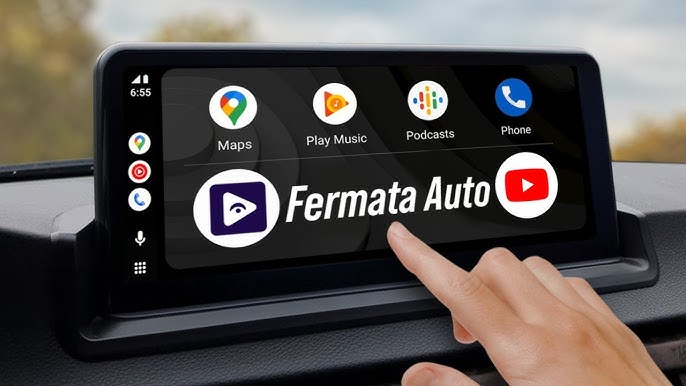

Embarcarse en la integración sin interrupciones de YouTube en tu Android Auto es un viaje emocionante que eleva tu entretenimiento en el auto. ¿Te preguntas “Cómo Agregar YouTube en Android Auto“¿Preocupado? No te preocupes, ya que’te guiaremos a través de un proceso sencillo en solo seis pasos, haciendo tus viajes más entretenidos y agradables.
Ya sea que’si anhelas tu música favorita, podcasts informativos o videos entretenidos, esta integración asegura que tu auto se convierta en un centro de entretenimiento personalizado. Integrar YouTube con Android Auto ofrece entretenimiento manos libres, permitiéndote disfrutar de contenido como YouTube Music, podcasts y audiolibros de forma segura mientras mantienes la concentración en la carretera. Mantente atento mientras te guiamos paso a paso, asegurando que aproveches el poder de YouTube mientras mantienes tu experiencia de conducción segura y manos libres.
Permítanos’sumérgete en un mundo donde tus videos favoritos te acompañan en cada viaje, transformando los desplazamientos aburridos en aventuras animadas. Con nosotros, explora cómo agregar YouTube Music a Android Auto, asegurando que las melodías perfectas siempre acompañen tus viajes.
Beneficios de tener YouTube en Android Auto
Antes de sumergirnos en el proceso de agregar YouTube Music a Android Auto, es’es crucial entender los múltiples beneficios que trae esta integración. Android Auto soporta una variedad de aplicaciones compatibles, permitiendo a los usuarios reproducir música y transmitir contenido de diversas fuentes para una experiencia de conducción más placentera. Permítanos’exploremos los aspectos enriquecedores que hacen de esta combinación un cambio radical para tu entretenimiento en carretera.
1. Entretenimiento Sin Interrupciones en Movimiento:
Con YouTube integrado en Android Auto, puedes disfrutar de una experiencia de entretenimiento sin interrupciones mientras estás en la carretera. Ya sea que estés atrapado en el tráfico o en un viaje por carretera, tener YouTube al alcance de tu mano te permite ponerte al día con tus canales favoritos, ver videos musicales o incluso explorar contenido educativo.—todo manos libres para una experiencia de conducción más segura.
2. Listas de Reproducción Personalizadas para Conducir:
La integración de Android Auto con YouTube te permite crear listas de reproducción personalizadas para conducir que se adapten a tu estado de ánimo o al viaje que tienes por delante. Desde charlas motivacionales hasta música energizante, puedes crear una lista que mejore tu experiencia de conducción, haciendo que esos viajes largos sean más agradables y entretenidos.
3. Control por Voz:
La función de control por voz mejora la seguridad y conveniencia general al usar YouTube en Android Auto. Simplemente usando comandos de voz, puedes buscar videos, cambiar listas de reproducción o incluso dar me gusta y compartir contenido sin apartar la vista del camino. Esta funcionalidad manos libres te mantiene concentrado en la conducción mientras disfrutas del contenido que te gusta.
4. Información Actualizada y Entretenimiento Informativo:
YouTube en Android Auto asegura que te mantengas conectado con las últimas noticias, reseñas y tendencias mientras estás en movimiento. Ya sea que te interesen reseñas tecnológicas, vlogs de viajes o actualizaciones de noticias, tener YouTube a tu disposición ofrece una amplia variedad de contenido para mantenerte informado y entretenido durante tu viaje diario o en carretera.
5. Conectividad mejorada para pasajeros:
Para los pasajeros, YouTube en Android Auto añade una capa extra de entretenimiento y conectividad. Amigos y familiares pueden compartir y disfrutar fácilmente sus videos favoritos en la pantalla del coche, transformando el vehículo en un centro de entretenimiento comunitario. Esta función fomenta un ambiente más agradable durante los viajes en grupo, haciendo que el trayecto sea una parte memorable de la aventura.
Cómo agregar YouTube a Android Auto
Desbloquear la fusión de YouTube y Android Auto es un cambio radical para tu entretenimiento en movimiento. Integrar YouTube con Android Auto mejora el sistema de infoentretenimiento de tu coche, permitiéndote acceder al contenido directamente en la pantalla de Android Auto. Sumérgete en la guía paso a paso sobre “Cómo agregar YouTube a Android Auto” para amplificar tu experiencia de conducción con listas de reproducción personalizadas y controles manos libres, asegurando seguridad y disfrute en cada viaje.
Paso 1: Verificar compatibilidad
Antes de comenzar con el proceso de integración, asegúrate de que tu smartphone sea compatible con Android Auto. Puedes consultar la página oficial de Android Auto para ver la lista de dispositivos compatibles. Además, asegúrate de tener instaladas las aplicaciones Android Auto y YouTube en tu dispositivo, ya que son esenciales para esta integración. Si no están instaladas, puedes descargarlas desde Google Play Store.
Paso 2: Actualiza las aplicaciones
Para evitar problemas de compatibilidad, asegúrate de que tanto las aplicaciones Android Auto como YouTube estén actualizadas a sus últimas versiones. Las actualizaciones de las aplicaciones suelen incluir correcciones de errores y mejoras, garantizando un proceso de integración más fluido.
Paso 3: Conecta tu teléfono a tu coche
Conecta tu teléfono a tu coche’sistema de infoentretenimiento del coche usando el puerto USB del vehículo y un cable USB. Alternativamente, algunos vehículos soportan conexiones inalámbricas vía Wi-Fi, así que consulta el manual de tu coche’consulta el manual para instrucciones específicas sobre cómo establecer una conexión inalámbrica. Una vez conectado, tu’la pantalla mostrará la interfaz de Android Auto.
Paso 4: Abre Android Auto
Después de conectar tu teléfono, abre la aplicación Android Auto. Si no’Si no se inicia automáticamente, puedes abrirlo manualmente. Este paso es crucial ya que Android Auto debe estar activo para que la integración con YouTube funcione sin problemas. Después de abrir Android Auto, es posible que necesites acceder a la configuración de Android Auto tocando el ícono de engranaje para asegurar una integración adecuada y personalizar tu experiencia.
Paso 5: Navega a Configuración
Dentro de la aplicación Android Auto, localiza el menú de ajustes. Normalmente está representado por un icono de engranaje. Tócalo para acceder a los ajustes. Los usuarios avanzados pueden necesitar acceder a los ajustes de desarrollador o habilitar el modo desarrollador para opciones adicionales de integración de aplicaciones, especialmente al instalar aplicaciones de terceros para reproducción de video. Una vez en los ajustes, encuentra la sección de“Medios”o“Aplicaciones”sección.
Paso 6: Seleccionar YouTube
En la“Medios” o “Aplicaciones”sección, busca la lista de aplicaciones de medios compatibles y asegúrate de que la aplicación YouTube aparezca en la lista. Encuentra y selecciona“YouTube”de esta lista. Android Auto puede solicitarte que concedas los permisos necesarios para habilitar la integración. Sigue las indicaciones en pantalla para otorgar estos permisos.
Nota: Android Auto no permite instalar YouTube directamente debido a restricciones de seguridad. Para instalar YouTube u otras aplicaciones no compatibles, debes usar métodos soportados como adaptadores compatibles o dispositivos basados en Android cajas AI que te permiten instalar YouTube en tu coche’sistema de infoentretenimiento.
Al completar estos seis pasos, tú’has añadido YouTube con éxito a tu Android Auto. Ahora, puedes disfrutar de tu contenido favorito de YouTube mientras mantienes la atención en la carretera, gracias a la integración con Android Auto.
Cómo añadir CarStream a Android Auto
Muy bien, vamos a’te ayudamos a comenzar a añadir la aplicación CarStream a Android Auto – la clave para desbloquear la reproducción de YouTube, permitiéndote ver videos y reproducir videos de YouTube directamente en la pantalla de tu coche’pantalla. Al instalar aplicaciones de terceros como CarStream, puedes habilitar videos en Android Auto, aunque el soporte oficial es limitado. Este proceso puede requerir herramientas como Android Auto Apps Downloader (AAAD) para ayudar con la instalación de aplicaciones de terceros. No’no olvides, tú’necesitarás habilitar el modo escritorio dentro de CarStream’ajustes para permitir videos en Android Auto. Una vez configurado, puedes abrir YouTube dentro de CarStream y disfrutar de ver videos directamente desde tu coche.’pantalla.
Paso 1: Verificar compatibilidad
Asegúrate de que tu smartphone sea compatible con Android Auto. Puedes verificarlo consultando la lista de dispositivos compatibles en el sitio web oficial de Android Auto. Si tu dispositivo es compatible, asegúrate de tener instalada la aplicación Android Auto en tu teléfono. Puedes descargarla desde Google Play Store si aún no la tienes.
Paso 2: Habilitar Fuentes desconocidas
Antes de instalar CarStream, debes permitir instalaciones desde "Fuentes desconocidas" en tu teléfono. Esta configuración generalmente se encuentra en la sección de Seguridad o Privacidad de los ajustes de tu teléfono. Activar esta opción te permite instalar aplicaciones que no provienen de la Google Play Store oficial.
Paso 3: Descargar el APK de CarStream
Visita el sitio web oficial de CarStream desde el navegador de tu teléfono y descarga el archivo APK de CarStream. Asegúrate de descargarlo desde una fuente confiable para evitar problemas de seguridad. El archivo APK es el instalador de CarStream.
Paso 4: Instalar CarStream
Localiza el archivo APK de CarStream descargado en tu teléfono, usualmente en la carpeta "Descargas". Toca el archivo para iniciar el proceso de instalación. Sigue las instrucciones en pantalla para instalar CarStream. Si tu teléfono te pide conceder permisos, como permitir la instalación desde fuentes desconocidas o acceder a ciertas funciones del dispositivo, asegúrate de aprobarlos.
Paso 5: Conéctate a tu Coche
Conecta tu teléfono al sistema de infoentretenimiento de tu coche usando un cable USB. Alternativamente, si tu coche soporta conexiones inalámbricas, sigue el manual de tu vehículo para instrucciones específicas de emparejamiento inalámbrico. Una vez conectado, abre la aplicación Android Auto en tu teléfono. Si no se abre automáticamente, ábrela manualmente.
Paso 6: Accede a CarStream en Android Auto
En la interfaz de Android Auto, ahora deberías ver CarStream listado entre las aplicaciones disponibles. Toca el ícono de CarStream para abrirlo y tendrás acceso a opciones de streaming adicionales más allá de las ofertas estándar de Android Auto. Explora y disfruta las funciones extendidas de entretenimiento que CarStream aporta a tu experiencia con Android Auto.
Siguiendo estos pasos detallados, lograrás agregar CarStream a tu Android Auto, ampliando las posibilidades de entretenimiento en tu coche.
Por qué no puedo agregar YouTube en Android Auto
Encontrar problemas al intentar agregar YouTube a Android Auto puede ser frustrante, pero no te preocupes—deja’Vamos a solucionar algunos problemas comunes y encontrar soluciones para que te conectes sin inconvenientes. Algunos usuarios mejoran sus sistemas de coche usando soluciones de hardware como un AI Box o AI Box CarPlay, que pueden habilitar YouTube y otras aplicaciones, especialmente en vehículos que soportan Apple CarPlay. Estos dispositivos están diseñados para actualizar el entretenimiento y la conectividad en el coche, facilitando la transmisión de video y el uso de aplicaciones adicionales en tu pantalla.
1. Desajuste de Versión de la Aplicación:
Problema: Versiones desactualizadas de Android Auto o YouTube pueden causar problemas de compatibilidad.
Solución: Ve a Google Play Store, busca Android Auto y YouTube y actualízalos a sus versiones más recientes. Después de actualizar, reinicia tu dispositivo para asegurar que los cambios tengan efecto.
2. Teléfono Incompatible:
Problema: No todos los teléfonos soportan Android Auto. Algunos modelos antiguos pueden no ser compatibles con la plataforma.
Solución: Consulta el sitio oficial de Android Auto para una lista completa de dispositivos compatibles. Si tu teléfono no es compatible, considera actualizar a un dispositivo que cumpla con los requisitos o usa un teléfono alternativo para Android Auto.
3. Problemas de Conectividad:
Problema: Cables USB defectuosos o conexiones pueden interrumpir el proceso de configuración.
Solución: Intenta usar un cable USB diferente para descartar problemas con el cable. Si tu coche soporta conexiones inalámbricas, considera usar esa opción. Verifica el funcionamiento del puerto USB en tu coche y prueba conectarte a otro puerto si es necesario.
4. Permisos No Concedidos:
Problema: Android Auto o YouTube podrían no tener los permisos necesarios para funcionar sin problemas.
Solución: Navega a la configuración de tu teléfono, busca la sección de permisos de aplicaciones y asegúrate de que tanto Android Auto como YouTube tengan los permisos requeridos. Esto suele incluir permisos relacionados con el acceso a medios, ubicación y otras funciones necesarias.
5. Región o modelo de coche no compatible:
Problema: YouTube en Android Auto podría no estar disponible en tu región, o tu modelo de coche puede no ser totalmente compatible.
Solución: Consulta las páginas oficiales de soporte de Android Auto y YouTube para verificar si existen restricciones regionales o problemas de compatibilidad conocidos con tu modelo de coche. Considera opciones alternativas de entretenimiento si es necesario.
6. Fallos de software:
Problema: Los fallos temporales de software pueden impedir la integración fluida de YouTube y Android Auto.
Solución: Reinicia tanto tu teléfono como el sistema de infoentretenimiento del coche para eliminar cualquier fallo temporal. Si los problemas continúan, desinstala y vuelve a instalar tanto Android Auto como YouTube. Borrar la caché o los datos de la aplicación podría resolver problemas de software subyacentes.
Abordar estos problemas de manera sistemática debería ayudar a solucionar y resolver problemas comunes al intentar agregar YouTube a Android Auto. Si los problemas persisten, considera contactar los canales oficiales de soporte de Android Auto y YouTube para obtener asistencia adicional adaptada a tu situación específica.
En conclusión, mejorar tu experiencia de conducción es posible aprendiendo cómo agregar YouTube a Android Auto sin esfuerzo. Sigue los pasos simples y transforma tus desplazamientos en viajes agradables con tu música favorita integrada perfectamente en la interfaz de Android Auto. Eleva tus viajes por carretera con entretenimiento personalizado y accesible.
Usando la aplicación YouTube Music en Android Auto
1. Resumen de la integración de YouTube Music
La integración de YouTube Music con Android Auto transforma tu coche en un centro de entretenimiento personalizado, ofreciendo una forma fluida y manos libres de disfrutar tu música favorita en la carretera. Al descargar la aplicación YouTube Music desde Google Play Store, puedes acceder a una vasta biblioteca de canciones, álbumes y podcasts directamente desde tu coche’s pantalla. La interfaz de Android Auto está diseñada para la simplicidad y seguridad, permitiéndote navegar por listas de reproducción, descubrir nuevas canciones y controlar la reproducción con solo unos toques o comandos de voz. Ya sea que’ya sea que estés viajando al trabajo o emprendiendo un viaje por carretera, YouTube Music en Android Auto garantiza que tu música favorita siempre esté al alcance, haciendo que cada viaje sea más agradable y entretenido.
2. Cómo acceder a YouTube Music en Android Auto
Comenzar con YouTube Music en Android Auto es rápido y sencillo. Primero, asegúrate de tener la última versión tanto de la aplicación Android Auto como de la aplicación YouTube Music instaladas en tu dispositivo Android. Una vez que tus aplicaciones estén actualizadas, conecta tu dispositivo a tu coche’sistema de infoentretenimiento usando un cable USB, o elige Android Auto inalámbrico si tu vehículo lo soporta. Después de conectar, la interfaz de Android Auto aparecerá en la pantalla de tu coche’pantalla. Simplemente selecciona la aplicación YouTube Music de las opciones disponibles, inicia sesión en tu cuenta de YouTube y tú’tendrás acceso instantáneo a tus listas personalizadas, recomendaciones y toda tu biblioteca musical. Puedes buscar canciones, artistas o listas usando comandos de voz o indicaciones en pantalla, facilitando encontrar la banda sonora perfecta para tu viaje.
3. Crear y gestionar listas de reproducción
Gestionar tu música en movimiento es fácil con la aplicación YouTube Music en Android Auto. Puedes navegar por tus listas de reproducción existentes, buscar nuevas canciones y agregar temas a tus listas directamente desde la interfaz de Android Auto. La aplicación también ofrece listas personalizadas basadas en tus hábitos de escucha, ayudándote a descubrir nueva música adaptada a tus gustos. ¿Quieres crear una nueva lista o agregar una canción a tus favoritos? Solo usa comandos de voz o controles simples en pantalla para organizar tu colección musical sin quitar las manos del volante. Este enfoque manos libres asegura que te mantengas concentrado en la conducción mientras disfrutas de una experiencia musical totalmente personalizada.
4. Comandos de voz para YouTube Music
Los comandos de voz son un cambio radical cuando se trata de usar YouTube Music en Android Auto. Con el Asistente de Google integrado, puedes controlar tu experiencia musical completamente sin manos. Solo di comandos como “Reproduce mi lista de entrenamiento en YouTube Music,” “Saltar esta canción,” o “Reproduce música relajante,” y la aplicación responderá al instante. También puedes pedirle al Asistente de Google que pause, reanude o ajuste el volumen, todo sin tocar tu teléfono ni el coche.’pantalla. Esta integración no solo mejora la comodidad, sino que también promueve una conducción más segura al minimizar las distracciones, permitiéndote disfrutar de tu música favorita mientras mantienes la atención en la carretera.
5. Limitaciones en comparación con el video de YouTube
Mientras que YouTube Music en Android Auto ofrece una experiencia robusta de streaming musical, ’es importante destacar que no soporta la reproducción de video. Google restringe las aplicaciones de video como YouTube en Android Auto para evitar distracciones al conductor, por lo que no podrás.’no podrás ver videos de YouTube ni reproducir contenido de video directamente a través de la interfaz de Android Auto mientras conduces. Sin embargo, YouTube Music sigue ofreciendo una selección completa de canciones, álbumes y listas de reproducción, junto con funciones como reproducción sin conexión y recomendaciones personalizadas. Para quienes quieran ver videos de YouTube en su coche, existen opciones como la duplicación de pantalla, habilitar el modo desarrollador o usar aplicaciones de terceros como CarStream o AAAD.—aunque estos requieren configuración adicional, como habilitar fuentes desconocidas en tu dispositivo Android. Recuerda siempre usar estas funciones de manera responsable y solo cuando el vehículo esté estacionado de forma segura, garantizando tanto entretenimiento como seguridad en la carretera.
También te puede gustar









