



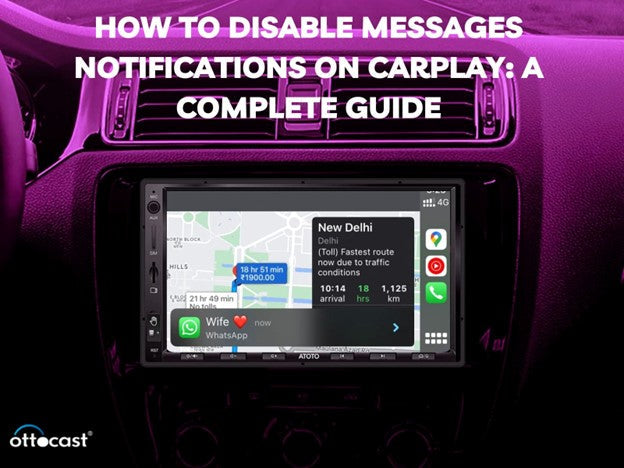

Modificar la configuración de notificaciones en CarPlay mejora tus condiciones de conducción al minimizar las distracciones. Es cierto que las notificaciones de mensajes en Apple CarPlay son útiles, pero tienden a ser disruptivas. Una vez que desactives las notificaciones de CarPlay, puedes ajustar la configuración para que se adapte a tu forma de conducir. Opciones como silenciar mensajes o cambiar el tono de los mensajes te permiten estar seguro y cómodo.
Este artículo tiene como objetivo guiarte para personalizar CarPlay a tu gusto desactivando las notificaciones de mensajes a través de la Configuración de Apple, la configuración de Mensajes y la función No molestar, entre otras. Además, ofrece algunas sugerencias para tratar problemas comunes y para una gestión efectiva de las configuraciones avanzadas. Este artículo te ayudará a hacer tu experiencia con CarPlay más única, ya sea que quieras reducir la cantidad de notificaciones de mensajes de Apple CarPlay que recibes o evitar que aparezcan mientras conduces.
Entendiendo las notificaciones de CarPlay
Mientras conduces, necesitas ser notificado mediante las alertas de tu iPhone, por eso se crearon las notificaciones de CarPlay. Estas consisten en SMS, llamadas y notificaciones de aplicaciones como navegación y recordatorios. Las notificaciones de mensajes de CarPlay aparecen en forma de sonido o banners de advertencia en las pantallas de algunos sistemas operativos de vehículos. CarPlay incluye a Siri, que permite leer los mensajes en voz alta en lugar de tener que usar las manos para interactuar con el dispositivo. La mayoría de las notificaciones de las aplicaciones están diseñadas para causar la menor distracción posible; sin embargo, algunas, como las notificaciones de mensajes, pueden querer ser editadas o controladas más a fondo. Comprender cómo CarPlay gestiona estos mensajes es crucial para la operación segura alrededor del vehículo. Aprendiendo a desactivar las notificaciones de mensajes en CarPlay, es posible mantenerse en la carretera y comunicarse al mismo tiempo.
Preparando tu iPhone para la personalización de notificaciones
Primero, asegúrate de que tu iPhone esté optimizado para CarPlay y que esté actualizado a la última versión de iOS. Esto es crucial porque las notificaciones de mensajes de Apple CarPlay necesitan una gestión adecuada para su máxima efectividad. Primero, debes confirmar si CarPlay está habilitado en el sistema de infoentretenimiento de tu vehículo, así como en el USB inalámbrico super CarPlay.
Confirma si la aplicación de mensajes ha sido autorizada para sincronizarse con CarPlay. Si esto tampoco funciona, puedes intentar reconectar tu iPhone a CarPlay o restablecer la configuración de CarPlay. Actualizar a la última versión de iOS te permitirá disfrutar de las nuevas funciones diseñadas para gestionar las notificaciones. Después de preparar tu iPhone de esta manera, podrás desactivar las notificaciones de mensajes en CarPlay o ajustar sus parámetros.
Desactivar las notificaciones de mensajes en CarPlay
Método 1: Usar la configuración del iPhone
Como se subrayó anteriormente, el método principal para bloquear las notificaciones de mensajes en CarPlay es a través de configuraciones establecidas en el software iOS. La tecnología y la innovación han desarrollado estas oportunidades. Por lo tanto, se deben seguir las instrucciones que siguen:
Abre la aplicación Configuración.
En las páginas que aparezcan, toca Notificaciones y desplázate buscando la aplicación Mensajes.
Habrá otras opciones etiquetadas como Mensajes; busca Mostrar en CarPlay.
Para bloquear completamente las notificaciones de mensajes en CarPlay, desactiva Mostrar en CarPlay.
Esta función es sencilla y muy productiva, especialmente cuando quieres evitar que las notificaciones de mensajes aparezcan en la pantalla de infoentretenimiento de tu vehículo. Sin embargo, si deseas seguir usando las sugerencias de CarPlay sobre mensajes, la opción se puede activar nuevamente en cualquier momento.
Método 2: Usar la configuración de tiempo en pantalla
Las notificaciones de CarPlay también se pueden restringir usando las limitaciones de tiempo en pantalla. Para evitar que las notificaciones de mensajes aparezcan en tu Apple CarPlay, sigue estos pasos en tu dispositivo.
Para acceder a la configuración, mantén presionado el botón de tiempo en pantalla.
Si aún no lo has hecho, activa el tiempo en pantalla. Si usas una aplicación de mensajería coordinada con retrasos de tiempo, ¡establece límites en este punto!
Cada vez que estés conduciendo, activa el botón de "tiempo de inactividad" para asegurarte de no recibir mensajes.
Esta función es muy útil para los usuarios que desean recibir solo alertas importantes relacionadas con la aplicación de mensajes mientras el vehículo está activo y desactivar todas las alertas mientras conducen. Es una buena opción para conductores que quieren limitar los mensajes sin necesidad de desactivarlos todos.
Método 3: No molestar mientras conduces

Usar el modo de Enfoque No molestar mientras conduces es otra forma efectiva de gestionar las notificaciones. Aquí te explicamos cómo:
Selecciona la opción Enfoque después de abrir Configuración.
La opción No molestar mientras conduces debe estar activada.
Especifica los contactos que pueden comunicarse contigo a través de otras aplicaciones, selecciona los modos permitidos y, lo más importante, el modo No molestar.
Esta función desactiva todas las notificaciones de mensajes que no hayas aprobado para Apple CarPlay. Esta es la solución más conveniente, especialmente para gerentes y otros.
Personalización de notificaciones sin desactivarlas por completo
Si deseas recibir algunas notificaciones, puedes configurar alertas en lugar de desactivarlas. Las Sugerencias de Siri se pueden usar eficazmente para elegir notificaciones en CarPlay. Puedes cambiar las alertas en la interfaz de CarPlay para mejorar aún más la experiencia. Por ejemplo, cambia el ancho de los banners o el sonido de alerta para algunas aplicaciones. Estas modificaciones ayudan a limitar las notificaciones de mensajes de Apple CarPlay al umbral requerido y, por lo tanto, no interfieren demasiado con la información más esencial. Esta seguridad proviene de una mejor inclusión de las notificaciones y sus configuraciones, lo que ayuda a reducir aún más la distracción mientras conduces.
Adaptador Apple CarPlay Ottocast: Mejora tu entretenimiento en el coche

- Adaptador inalámbrico CarPlay CarPlayClip
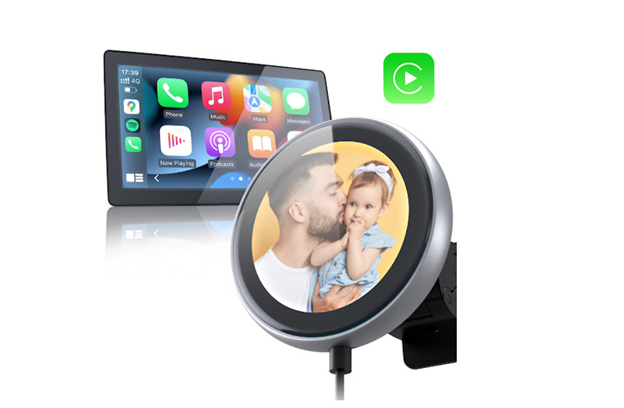
El adaptador inalámbrico CarPlay CarPlayClip es un dispositivo revolucionario que ofrece una solución sencilla para convertir tu configuración CarPlay con cable existente en una versión inalámbrica. El accesorio compacto y elegante incluso cuenta con una pantalla inteligente integrada que funciona como reloj digital y muestra la carátula del álbum, además de ofrecer personalización mediante la aplicación OttoPilot. También puedes personalizarlo con imágenes que prefieras. Además, el difusor de clip para ventilación de 360° crea un aroma exquisito y agradable en tu vehículo. El uso de nueva tecnología de embalaje en el CarPlayClip asegura que el clip de conducción sea súper rápido y confiable, aportando más valor a los conductores estilizados que desean velocidad y comodidad.
Ver más –CarPlayClip
- Adaptador inalámbrico CarPlay U2AIR Pro
El U2AIR Pro es un adaptador inalámbrico CarPlay perfecto que funciona con vehículos que soportan sistemas CarPlay con cable fabricados a partir del año 2016. Además, es compatible con todos los iPhone 6 y superiores. Facilita la transformación de un CarPlay con cable a uno inalámbrico, mejorando al mismo tiempo el diseño del coche al no añadir más cables. Debido a las capacidades limitadas del adaptador con algunos modelos Mitsubishi, no se recomienda su uso con BMW o Skoda, pero excluyendo estos factores, el U2AIR Pro funciona mejor con otros modelos de vehículos. Con su capacidad de conectarse y operar automáticamente sin intervención, es ideal para conductores que buscan calidad sin esfuerzo.
Visita –Adaptador inalámbrico CarPlay U2AIR Pro

- Adaptador inalámbrico CarPlay U2-AIR
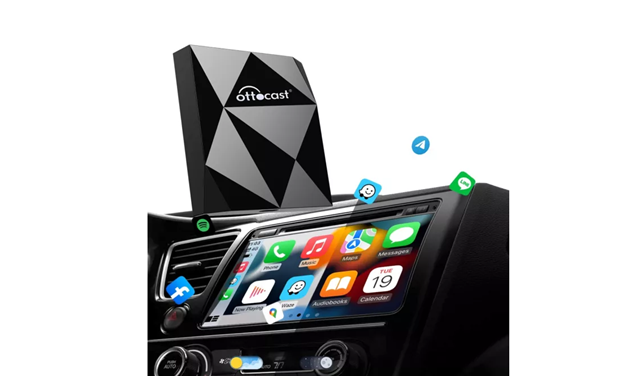
El adaptador inalámbrico CarPlay U2-AIR utiliza Bluetooth y Wi-Fi para ofrecer una experiencia CarPlay sin interrupciones, asegurando que no haya cables en tu camino y desbloqueando la libertad en tu automóvil. Es un dispositivo plug-and-play que elimina la molestia de tener que pasar por procesos de configuración complicados. Es fácil de usar y operar, con funciones como actualizaciones de software simples y conexiones automáticas repetitivas. En general, el U2-AIR es un dispositivo global adecuado para cualquier coche en cualquier país, ya que mejora tanto la funcionalidad como la apariencia y está disponible para ordenar en todas partes.
Consulta –Adaptador CarPlay inalámbrico U2-AIR
Solución de problemas comunes con las notificaciones
Desactivar las notificaciones de mensajes en Apple CarPlay debería ser suficiente para solucionar cualquier retraso que aparezca; sin embargo, a veces no es así. Si experimentas que CarPlay no se sincroniza con las notificaciones de otros dispositivos, incluido tu iPhone, podrías considerar los siguientes pasos:
Para empezar, podrías considerar reiniciar tanto el teléfono como el sistema de infoentretenimiento del automóvil.
Si no encuentras satisfactorias las otras opciones, puedes restablecer la configuración personalizada de la aplicación yendo a Configuración --> General --> CarPlay.
Por último, puedes revisar otras fuentes que podrían estar afectando, por ejemplo, aplicaciones de terceros que hayas sincronizado con CarPlay. Si ninguna de estas es la causa, podrías considerar reinstalar la aplicación Mensajes eliminando la sincronización y realizando una nueva configuración.
Consejos avanzados para la gestión de notificaciones
Finalmente, recuerda que todas las configuraciones de notificaciones y mensajes pueden ajustarse usando Atajos y otras notificaciones de terceros que pueden ser útiles si sabes cómo configurarlas correctamente. Si configuras atajos específicamente para cuando conduces, como una automatización para enviar mensajes, esto te liberaría de la necesidad de notificaciones persistentes. Para decirlo claramente, hay muchas cosas que puedes hacer en Apple CarPlay para configurarlo exactamente según tu gusto y preferencia. En última instancia, todo esto se traduce en notificaciones personalizadas en el Apple Watch sobre las notificaciones de CarPlay.
Configuraciones específicas del automóvil a considerar
Por último, pero no menos importante, siempre asegúrate de revisar la configuración recomendada por el fabricante para ajustar las notificaciones y los sonidos relacionados con las notificaciones de CarPlay. Todo esto contribuye o simplemente mejora tu experiencia general de conducción. Estas herramientas automotrices se suman a la configuración del iPhone para mejorar el control. Por lo tanto, Apple CarPlay junto con las notificaciones enfocadas en cada automóvil pueden mejorar tu forma de conducir.
Preguntas frecuentes (FAQs)
- ¿Puedo desactivar todas las notificaciones en CarPlay?
Sí, ve a la configuración de Enfoque y activa No molestar. Mientras conduces, silenciar todas las alertas en CarPlay evitará notificaciones de todas las aplicaciones, lo que ayuda a los conductores a evitar distracciones innecesarias. Además, puedes ajustar la configuración para permitir algunas alertas críticas. Este enfoque elimina distracciones sin hacer que el conductor pierda la concentración en la carretera.
- ¿Desactivar las notificaciones de mensajes afectará a otras aplicaciones?
No, todas las demás aplicaciones como navegación o música seguirán enviando alertas según lo configurado; sin embargo, en CarPlay solo se desactivarán los mensajes de la app Mensajes cuando se desactiven las notificaciones. Otros programas, por otro lado, pueden ser gestionados mediante las configuraciones correspondientes y adaptados para que solo se reciban los mensajes definidos como esenciales mientras se conduce.
- ¿Cómo desactivo solo las notificaciones de contactos específicos?
Puedes hacerlo ajustando la configuración de Enfoque o de la app de mensajes. Luego toca el hilo de mensajes de ese contacto y “Oculta” las alertas tocando el nombre del contacto. De esta manera, aún puedes gestionar las notificaciones que recibes y solo recibir mensajes de otros contactos, mientras que CarPlay no envía alertas de ese contacto.
- ¿Por qué siguen apareciendo notificaciones después de desactivarlas?
Sin embargo, algunas notificaciones pueden seguir siendo visibles debido a anulaciones establecidas por aplicaciones, falta de actualizaciones en el software o configuraciones incorrectas. Asegúrate de que CarPlay esté configurado correctamente y que las notificaciones estén desactivadas en Configuración > Notificaciones > Mensajes. Si los problemas persisten, reinicia tu iPhone y el sistema del coche, o restablece CarPlay para eliminar los problemas de notificaciones.
- ¿Es posible silenciar las notificaciones temporalmente?
El modo No molestar mientras conduces o los modos de enfoque pueden usarse para silenciar las notificaciones. Todas las alertas se silencian mientras conduces y puedes desactivarlas después del viaje. Permite configurar lo mismo para aplicaciones específicas usando el límite de la app Tiempo de pantalla.
- ¿Desactivar las notificaciones de CarPlay afecta las alertas del Apple Watch?
No, desactivar las alertas de CarPlay no afectará las alertas que proporciona el Apple Watch. Por lo tanto, el Apple Watch seguirá ofreciendo retroalimentación y notificaciones para mensajes y llamadas según la configuración seleccionada. Así, puedes obtener la información necesaria sin las distracciones visuales o sonoras de las alertas de CarPlay mientras conduces.
- ¿Cómo puedo usar Siri sin recibir notificaciones?
En su lugar, usa No molestar mientras conduces cuando desees usar Siri sin las alertas de mensajes o silenciar las aplicaciones en el menú Configuración > Notificaciones. Siri seguirá respondiendo a comandos y proporcionando información sin necesidad de mostrar alertas de mensajes en CarPlay mientras se usa activamente para dirigirse a una audiencia específica.
- ¿Se sincronizan las configuraciones de notificaciones entre varios coches?
Sí, esto es cierto; todas las configuraciones de notificaciones en dispositivos Apple se comparten entre diferentes coches siempre que la conexión CarPlay sea la misma. Configuraciones como desactivar las notificaciones de mensajes o cambiar el sonido del tono de alerta son robustas. Sin embargo, las configuraciones multimedia dentro del vehículo pueden necesitar configurarse individualmente según el modelo del coche y la preferencia del conductor.
También te puede gustar









